Nel dettaglio: riparazione fai da te hp laserjet p1005 da un vero maestro per il sito my.housecope.com.
Indipendentemente dal marchio, le riparazioni iniziano sempre con una diagnostica preliminare della stampante, eseguita da un tecnico esperto. Se necessario, i gruppi meccanici e le parti del dispositivo vengono puliti e lubrificati. Dopo la diagnostica, viene determinata la causa del guasto e viene elaborata una stima, in base alla quale verrà eseguita la successiva riparazione delle stampanti laser. I nostri esperti ti aiuteranno anche a configurare e regolare il funzionamento dei nodi di sistema, riempire la stampante di materiali di consumo e anche condurre test preliminari prima di consegnarti la stampante finita.
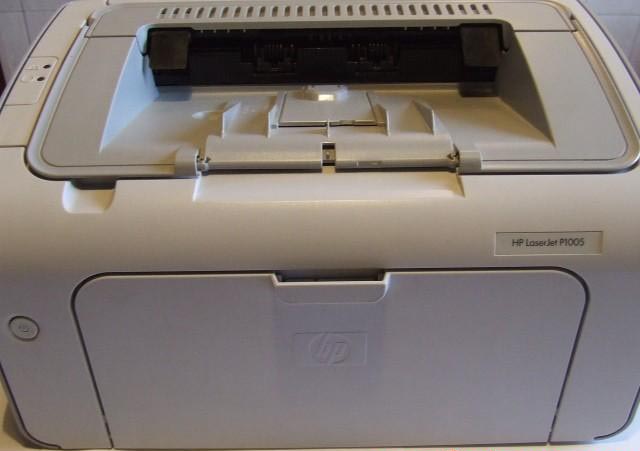
La nostra azienda non solo ricarica la cartuccia HP CB435A, ma ripara anche le stampanti HP LaserJet P1005 / HP LaserJet P1006. La stampante HP LaserJet P1005 è un modello abbastanza vecchio, ma non ha perso la sua popolarità fino ad oggi, grazie alla sua semplicità e facilità d'uso. Questa stampante piccola e compatta viene riparata raramente. le parti in esso sono durevoli. Rulli di prelievo della carta, pellicola termica, pastiglie dei freni, vari sensori, ingranaggi, una stufa, un albero di gomma, un motore, un cambio, un'unità laser - non si guastano così spesso come in altri modelli di stampante, che attira un vasto pubblico di utenti. La stampante HP LaserJet P1005 è molto economica ed economica da mantenere. La cartuccia HP 35A si ricarica senza problemi. Diamo una garanzia per tutti i tipi di riparazione, oltre alla ricarica della cartuccia CB435A fino all'esaurimento del toner. Avvertiamo l'imminente guasto di alcune parti della cartuccia e della stampante, al fine di evitare il deterioramento della qualità di stampa. Quando fai una domanda - come ricaricare una cartuccia CB435A o dove riparare una stampante HP LaserJet P1005, contatta la nostra azienda.
- Unità laser difettosa o sporca.
- Il gruppo tamburo ha raggiunto la fine della sua vita utile.
- È necessaria la ricarica della cartuccia. Linea sporca lungo il foglio, strappo della pellicola termica della stampante HP LaserJet P1005.
Se vari piccoli oggetti (graffette, punti metallici, ecc.) cadono nella stampante HP LaserJet P1005, le parti interne della stampante HP LaserJet P1005 potrebbero danneggiarsi e, di conseguenza, potrebbero essere danneggiate. Il tipo più comune di danno è la rottura del film termico. È un rullo di pellicola grigio scuro o nero. Lo strappo del film termico influisce naturalmente sulla qualità di stampa. Una striscia sporca appare lungo il foglio, il toner non è cotto (di conseguenza, viene cancellato), l'immagine raddoppia, i fogli si arricciano come una fisarmonica, ecc. Questi sono tutti segni che la pellicola termica nella stampante è strappata e deve essere sostituita. In questo caso, non è consigliabile continuare a lavorare sulla stampante, perché altre parti della stampante HP LaserJet P1005 si guastano lungo la catena e anche la loro riparazione costa denaro. Le riparazioni vengono effettuate lo stesso giorno in cui le parti sono disponibili.
 |
Video (clicca per riprodurre). |
La stampante HP LaserJet P1005 non "vede" la cartuccia o la carta, mostra un inceppamento della carta. Questo di solito accade quando i sensori si guastano a causa di un funzionamento improprio della stampante HP LaserJet P1005 o si verifica un inceppamento della carta e la stampante cade in un errore. Se l'errore persiste dopo lo spegnimento. e incl. stampante HP LaserJet P1005, alcuni sensori sono danneggiati.
La stampante HP LaserJet P1005 emette un forte crepitio o ronzio. Molto spesso questo accade dopo aver colpito alcuni oggetti o la risorsa di qualsiasi parte è stata esaurita. In tali casi è necessaria la sostituzione delle parti usurate o la rimozione di un oggetto estraneo. Questo di solito accade nel cambio stesso.
La stampante HP LaserJet P1005 stampa con striature scure o chiare. È necessaria la manutenzione, la riparazione della cartuccia o dell'unità di fusione. Questo di solito è più spesso dovuto alla cartuccia.
La stampante HP LaserJet P1005 emette un forte "strillo".Il gruppo dell'unità laser HP LaserJet P1005 necessita di riparazione o sostituzione.
La stampante HP LaserJet P1005 dopo l'accensione stampa lettere, numeri, "nonsense"
- Spegnere la stampante HP LaserJet P1005, cancellare la coda di stampa, accendere la stampante. Riavviare il computer collegato alla stampante HP LaserJet P1005.
La stampante HP LaserJet P1005 funziona, ma l'immagine presenta strisce scure e intermittenti lungo i bordi.
- Provare a sostituire la cartuccia HP CB435A.
La stampante HP LaserJet P1005 funziona ma l'immagine presenta strisce orizzontali chiare o scure.
- Provare a sostituire la cartuccia HP CB435A. Controllare la pellicola termica nel fusore della stampante HP LaserJet P1005.
La stampante funziona con HP LaserJet P1005, ma l'immagine ha strisce verticali chiare.
- Provare a sostituire la cartuccia HP CB435A oa pulire l'ottica della stampante HP LaserJet P1005 nel percorso di imaging.
La stampante esegue HP LaserJet P1005, ma l'immagine è inclinata rispetto alla carta.
- Far scorrere le guide del vassoio della carta per adattarle al foglio.
La stampante HP LaserJet P1005 mostra un inceppamento della carta, non emette segnali acustici dopo l'accensione.
- Aprire il coperchio anteriore e controllare se c'è della carta inceppata nella stampante HP LaserJet P1005. Cancellalo. Controllare i sensori del percorso della carta.
La stampante HP LaserJet P1005 stampa un foglio normalmente e l'altro si ferma nella stampante.
- Controllare il sensore di uscita carta (bandiera in plastica, molla, fotoaccoppiatore).
La stampante HP LaserJet P1005 funziona, ma l'immagine viene cancellata dal foglio con il dito.
- Controllare se la carta è troppo spessa. Controllare il fusore della stampante HP LaserJet P1005.
La stampante HP LaserJet P1005 funziona, ma l'immagine è leggermente macchiata verso il basso.
- Controllare il lubrificante e la pellicola termica nel fusore della stampante HP LaserJet P1005.
La stampante HP LaserJet P1005 funziona, ma preleva più fogli (ci sono fogli vuoti nei fogli stampati).
- Sostituire o capovolgere la carta con il lato opposto rivolto verso di sé. Sostituire il pattino del freno del percorso della carta.
La stampante HP LaserJet P1005 funziona ma emette un fruscio. La stampante HP LaserJet P1005 arriccia gli angoli dei fogli.
- Controllare il fusore e la pellicola termica della stampante HP LaserJet P1005.
Carta inceppata all'interno della stampante HP LaserJet P1005 (sempre).
- Controllare il percorso della carta e il fusore della stampante HP LaserJet P1005. Dopo l'accensione, la stampante HP LaserJet P1005 non esce pronta, mostra un errore interno (tutte le spie sono accese).
- Diagnosticare e riparare la stampante HP LaserJet P1005.
Come smontare la stampante HP laserJet p1005
Tiriamo fuori la cartuccia. Allo stesso tempo, prestando attenzione alle aree contrassegnate, sarà necessario scollegare il supporto lì.
Capovolgere la stampante e rimuovere la pastiglia del freno svitando due bulloni.
Facendo leva sul supporto del pannello anteriore, rimuoverlo.
E (o) in cima (dove vai meglio).
Svitiamo i cinque bulloni sul retro e prestiamo attenzione all'area contrassegnata, c'è il sesto bullone, ma è nascosto dietro il coperchio laterale e fino a quando non ci arriviamo.
Togliendo il pannello laterale, arriviamo a quel "sesto" bullone
Trattiamo allo stesso modo il secondo lato.
Ancora una volta prendiamo il fondo e, svitando i quattro bulloni, rimuoviamo il fondo.
Aprendo il coperchio della stampante, rilascia il supporto (è stato discusso in precedenza, è stato contrassegnato nella seconda foto)
Svitiamo i tre bulloni e togliamo il coperchio superiore e la parete posteriore in due punti.
Ora devi rimuovere la scheda, per questo devi svitare quattro bulloni (il quarto non è visibile nella foto, si trova vicino al loop, a proposito, anche il loop deve essere scollegato)
Dopo aver rimosso la scheda, è necessario scollegare i connettori, sono tutti diversi e quindi è impossibile collegarli in modo errato.
Scollegare il filo rosso contrassegnato e districarlo dai morsetti del cablaggio. Successivamente, svitare i due bulloni.
E rimuovere il pannello sollevandolo sul lato destro.
Ora è necessario rimuovere la piastra di ferro contrassegnata.
Per fare ciò, dal retro, svitare il bullone qui.
Successivamente, rimuoviamo i due ingranaggi (dopo aver strizzato il supporto, iniziamo con quello più piccolo).
Ora stringiamo il supporto da entrambi i lati sull'albero.
Lo rimuoviamo dall'albero, spostandoci da destra a sinistra.
È facile da capire e non avrai problemi con questo.
Riparazione della stampante all-in-one HP LASERJET P1005
Assistenza e riparazione stampanti HP LASERJET P1005 a Mosca e nella regione.
Riparazione della stampante HP LASERJET P1005
La tua stampante HP LASERJET P1005 è rotta?
C'è una soluzione!
Accade spesso che la stampante smetta di funzionare correttamente e inizi a stampare male o non stampi affatto. Cosa fare in questo caso?
Hai bisogno dell'aiuto di un mago professionista, con conoscenza del suo mestiere, che diagnosticherà e riparerà la tua stampante HP LASERJET P1005.
Il nostro centro tecnico si occupa proprio di questi guasti. Metteremo in funzione la tua stampante HP LASERJET P1005 il prima possibile. Basta comporre e contattarci!
Manutenzione della stampante HP LASERJET P1005
La procedura per la diagnostica e la riparazione della stampante HP LASERJET P1005
L'assistenza per la stampante HP include la sostituzione solo con parti di ricambio di qualità del produttore.
Ciaoe, cari amici.
Cosa vorrei notare. Il video mostra la riparazione del pulsante. C'erano due opzioni. O le parti in plastica, le guide si sono rotte o il pulsante stesso si è rotto. Questa volta è stato effettuato un esperimento ed è stato dimostrato che il pulsante può essere semplicemente saldato mordendolo dalla scheda, ma questa non è un'opzione molto conveniente, perché non c'è un interruttore sulla stampante ed è molto sbagliato tirare fuori dalla presa ogni volta. Secondo. Durante la sigillatura, si scopre che il pulsante di accensione viene costantemente premuto e questo non corrisponde alla logica del dispositivo e cosa ne può derivare in seguito, nessuno lo sa.
Si prega di notare che quando si utilizzano i materiali del sito, un collegamento ad essi è OBBLIGATORIO!
Impara, impara e il successo sarà sempre con te!
Soldato
Membri del gruppo
Messaggi: 4
Utente #: 9151
Registrazione:
20-15 gennaio
Buona giornata a tutti i partecipanti e lettori di questo forum!
Una domanda per tutti quelli che sanno. Ho provato a usare la ricerca sul forum, ma per qualche motivo non funziona
Ho il seguente problema. La stampante è diventata recentemente, guarda l'argomento, ha iniziato a ingannare qualcosa. O meglio, non la stampante stessa, ma solo il pulsante "Power". Non lo uso molto spesso. Beh, ci sono un paio di documenti da stampare e quindi, quasi come nuovi.
A volte si accende quasi immediatamente, ma per la maggior parte ci vuole abbastanza tempo per accenderlo. Premi il pulsante in un modo e nell'altro, lo evochi, ma non si vuole accendere e basta. poi in qualche posizione si accende improvvisamente. È lo stesso con lo spegnimento. Capisco che si tratta di qualcosa con un contatto (questo è quello che penso). ma cosa fare? Come promuoverlo e vale la pena farlo? Poke me, plz., Naso nel posto giusto Cosa possono consigliare le persone esperte?
Posso comprarne uno nuovo?
Bene, se il gioco non vale la candela, allora cosa puoi dire del Samsung SL-M2022W / SEE per Ubuntu, in modo che possa essere installato senza problemi e, naturalmente, in modo che tutto funzioni come un orologio.
Se qualcosa non è chiaro o qualcosa non va, ti chiedo di non calciare troppo forte.
Grazie.
Il segreto del maestro condivide la sua esperienza di successo nella riparazione di una stampante laser HP LaserJet 1010. Il manuale è adatto per le stampanti HP LJ della serie 1000 - 1200. La storia è semplice, la stampante usata acquistata (per 1000 rubli) ha funzionato per un anno e è stato stupidamente danneggiato da un foglio con una graffetta, risciacquato e ha cominciato a frusciare - si è rotto il film termico. I danni alla pellicola termica possono essere facilmente confermati installando una cartuccia sostitutiva. Rivolgersi al centro assistenza significava pagare le riparazioni almeno al prezzo paragonabile all'acquisto di una nuova stampante. Ho anche stimolato la ricerca di pellicola termica per la stampante, i venditori si sono offerti di acquistare la pellicola termica a un prezzo irrealistico fino a 1.500 rubli (il suo prezzo rosso
100 rubli), oltre ai trucchi dei venditori in assenza di grasso termico nel kit di riparazione e la vendita di questo componente per la riparazione, anche a un ordine di grandezza troppo caro.
Il film termico è stato cercato entro un mese ed è stato acquistato per 300 rubli (2013) completo di grasso termico. La riparazione richiede uno strumento semplice:
Lo schema di riparazione viene eseguito passo dopo passo nel seguente ordine.
Step: 1 Verificare l'integrità del film e la presenza di grasso termico. Estrarre la cartuccia dalla stampante. Scollegare il cavo di alimentazione.

Passaggio 1. Scollegare il cavo di alimentazione
Passaggio 1. Rimuovere la cartuccia dalla stampante
Fase: 2 Il coperchio di accesso alla cartuccia è tenuto in posizione da un'asta. Lo stelo deve essere separato dal coperchio premendo sul bordo interno del rivetto in plastica. Tenere il rivetto mentre si stacca.
Passaggio: 3 Ruotare la stampante verso di sé con il coperchio posteriore e, utilizzando un cacciavite Phillips, rimuovere le tre viti dal coperchio metallico, due viti a sinistra e una vite a destra. Guarda la foto.
Passaggio 3.Svitare la vite a sinistra
Passaggio 3. Svitare le viti a destra
Passaggio: 4 Rimuovere i lati della stampante. Le pile sono tenute in posizione da clip di plastica che si trovano nella parte superiore, inferiore e posteriore. Il coperchio senza pulsanti tiene il più forte. I fermi segreti sono mostrati nella foto.
Passaggio 4. Chiusure a muro con pulsanti
Passaggio 4. Chiusure a muro senza pulsanti
Fase: 5 Sollevare lo sportello di accesso alle cartucce e rimuovere le due viti della macchina. Rimuovere la copertura.
Passaggio: 6 Utilizzare un cacciavite piatto per sollevare il bordo inferiore destro del coperchio posteriore in metallo e rimuoverlo.
Passaggio 6. Sollevare il coperchio con un cacciavite
Passo: 7 Sul lato del connettore di alimentazione c'è la scheda di alimentazione. Ci sono quattro diversi connettori sulla parte superiore della scheda, scollegali. Il connettore con fili bianchi spessi verrà scollegato solo dopo aver premuto il fermo, vedere la foto. È inoltre necessario scollegare il filo rosso sul pannello posteriore. Basta tirarlo su. Ricorda come è fissato compresso da una molla. Rimuovere i fili dalle clip dell'organizzatore.
Passaggio 7: connettori della scheda di alimentazione
Passaggio 7. Fermo per il quarto connettore
Passaggio 7. Fissaggio del filo rosso
Passaggio 7. Connettore del filo rosso
Passaggio 7. I fili sono liberi
Step: 8 Quindi siamo arrivati ai fornelli. La stufa è fissata con tre viti. Guarda la foto. Svitiamo le viti. Tenere le viti mentre si allentano.
Passaggio 8. La prima vite che fissa la stufa
Passaggio 8. La seconda vite che fissa la stufa
Passaggio 8. La terza vite per il fissaggio della stufa
Passo: 9 Prendi il bordo destro della stufa ed estrailo.
Fase: 10 Svitare le due viti che fissano il coperchio del piano cottura. Rimuovere il coperchio tirandolo di lato.
Passaggio 10. Prima vite di copertura
Passaggio 10. Seconda vite del coperchio
Passaggio 10. Il coperchio del fusore viene rimosso
Step: 11 Ora vediamo la distruzione del film termico. Ricorda la posizione delle tavole con perni e leve! Ci sono molle ai lati della stufa, sganciamo le molle dal basso con una pinza a becchi lunghi. Rimuoviamo le strisce di metallo e le leve di pressione in plastica su ciascun lato. Non confonderli durante il montaggio!
Passaggio 11. Molla che fissa la leva
Passaggio 11. Rimuovere ogni molla
Step: 12 Rilasciamo i fili bianchi dalle clip e rimuoviamo il tamburo con la pellicola termica. Va solo su.
Passaggio 12. Rimuovere il tamburo termico
Passaggio 12. Il tamburo termico viene rimosso
Passaggio: 13 Rimuoviamo con le nostre mani la punta di plastica dal lato in cui i fili sottili escono dal tamburo. Il cappuccio è trattenuto dai fermi.
Passo: 14 Rimuovere la pellicola termica danneggiata e pulire la superficie metallica e la termocoppia con un panno umido da grasso e sporco vecchi.
Passaggio 14. Rimuovere la pellicola termica
Fase: 15 Applicare un nuovo grasso termico sulla superficie della stufa. Installare la pellicola termica con attenzione. L'estremità del cilindro deve essere fissata alla punta di plastica opposta. anche installare con attenzione la punta giusta. È utile per rimuovere il grasso termico fuoriuscito.
Passaggio 15. Applicare grasso termico
Passaggio 15. Indossare la pellicola termica
Passaggio 15. Rimuovere il grasso termico in eccesso
Fase: 16 Assemblare la stufa in ordine inverso. La posizione corretta delle tavole nella foto.
Passaggio 16. Il coperchio è installato
Step: 17 Mettiamo a posto la stufa e la fissiamo con tre viti. Riempiamo e colleghiamo tutti i fili ai connettori. Installare correttamente il filo rosso.
Passaggio: 18 Installare i coperchi posteriore e superiore. Alzare le bandierine in plastica della stufa durante l'installazione. in modo che si inseriscano nelle corrispondenti scanalature del coperchio.
Passaggio 19. Stampa una pagina di prova
Step: 19 Dopo aver assemblato la stampante, controlliamo l'assenza di parti non necessarie. Colleghiamo il cavo di alimentazione. Accendiamo la stampante. Per prima cosa diamo il comando di alimentazione senza carta, quindi stampiamo una pagina di prova, tenendo premuto un po' più a lungo il pulsante verde. Sulle prime pagine, potrebbero apparire segni di grasso intorno ai bordi. Il lavoro è stato svolto senza fretta per un'ora. Il denaro risparmiato in tale lavoro corrisponderà a uno stipendio di oltre 100.000 rubli al mese.
Riparare tali guasti da soli!
Io stesso ho cambiato decine di pellicole termiche per hp - attesto - è scritto correttamente.
E come imbrogliare una stampante laser xerox 3140 Ho un problema Ho comprato una cartuccia per questo Ho finito l'inchiostro e ho iniziato a versare nuova polvere e poi scrive che presumibilmente non ci sono cartucce e il diodo rosso ha smesso di stampare e il gioco è fatto / Come per non dirgli di barare?
Di fronte a un problema del genere:
La stampante HP LaserJet p1005, quando la carta si esaurisce nel vassoio, smette di stampare anche piangendo. Anche scivolare in una nuova confezione: è zero emozione. La cosa più interessante ulteriormente - beh, penso che tu debba trovare l'ambito pulsante che premi e la stampa continuerà. Fig, non esiste un pulsante simile! C'è generalmente un pulsante su di esso - chiamato POWER. Vai avanti: non c'è un sensore, che è responsabile del fatto che la carta è esaurita! È uno scherzo: la stampante HP LaserJet si rende conto di aver esaurito la carta dopo aver sbattuto tre volte il vassoio vuoto sul tavolo. Sappiamo molto bene cosa fare in questo caso: andiamo fuori sede e scarichiamo gli ultimi driver per la nostra stampante. Fuh scaricato, all'inizio della finestra a comparsa su cui c'è un pulsante "continua". Dopo alcuni tentativi di fargli stampare, quando la carta si esaurisce, lo stampatore torna a pensare a quale scopo è stato realizzato. Ho iniziato a guardare le porte nelle proprietà della stampante e lì il vecchio driver della stampante si blocca su USB001. Demoliamo tutto il possibile, reinstalliamo la stampante ed ecco! Tutto funziona!
Per ogni evenienza, il tseemdeshnik sbatsat, che può tornare utile.
La sua essenza è che ferma lo spooler di stampa ed elimina i file che si sono bloccati durante la stampa in assenza di carta. Quindi riavvia lo spooler di stampa e puoi stampare.
@eco spento
spooler di arresto di rete
ping localhost> null
del / Q “C: WindowsSystem32SpoolPRINTER *. *”
spooler di inizio rete
Copia e incolla questo codice, ad esempio, nel blocco note e salva il file con l'estensione .cmd (spooler.cmd).
Se sei troppo pigro per creare un file, puoi scaricarlo dal deposito
un problema tecnico davvero raro, dopo averlo bloccato in HELL ho giurato, tk. L'ho messo in piscina ... Penso che i poveri contabili non abbiano sentito tali tappetini per molto tempo, e dopo che le altre stampanti hanno smesso di distribuire rapporti da 1C, hanno ricevuto parole aggiuntive, perché Per sbaglio ho tirato fuori il resto delle stampanti con la stampante... non me ne sono occupata, ha detto: insomma la stampante è bacata, se stampi allora ci deve essere la carta, ma in generale perché stampare senza carta? -))
insomma: la stampante è una merda rara, perché il volume della cartuccia è piccolo, proprio come quello di una inkjet, una schifosa nuvola di glitch con elaborazione documenti che vengono mandati a cuocere, mi fa impazzire per via del mio cazzo.
Come sempre, sono stato salvato dalla stampante HP 1320 fuori produzione, su cartucce 49A - una stampante favolosa ... perché l'hanno tolta? Non ci sono problemi, come si suol dire, mettete tutti in piscina...
Inoltre, non si lamenta di HP 2015 - fuori produzione. Costa una ventina di pezzi, anche se un tempo le schede di formattazione sono volate via, ma dopo averle sostituite non ci sono problemi. Sembra che ci fosse un sacco di cattive schede. Le cartucce 53A vengono rifornite 2-3 volte senza problemi, e in 53X devi cambiare immediatamente tamburo + coltello.
Buona giornata, cari amici! Da una settimana e mezza non scrivo niente di nuovo, tanto lavoro di base. Quella si è rivelata una serata libera. Oggi descriverò il processo di smontaggio e pulizia della stampante HP P1505n. Mi hanno portato questo meraviglioso dispositivo con una diagnosi di usura del film termico nell'unità di fusione. Tali stampanti non vengono più prodotte, ma verranno utilizzate per più di un anno, poiché, a mio avviso, questo dispositivo di rete di alta qualità, ad alta velocità può ancora competere con i modelli più recenti.
Immediatamente mi scuso per alcune foto leggermente sfocate. Non ce ne sono molti qui, semplicemente non sarò in grado di ri-fotografare. Iniziamo.
Innanzitutto, come avviene in quasi tutte le stampanti, inizieremo a smontare la custodia, ovvero inizieremo con i coperchi laterali, che sono trattenuti da fermi e sono rinforzati con due bulloni sul lato posteriore. Svitiamo i bulloni, quindi stacchiamo le pareti laterali dai fermi (i posti sono mostrati nella foto).
Durante questo processo, sarà necessario svitare una vite dal pannello di controllo e rimuoverla.
Quindi, rimuovi la cartuccia dalla stampante, al momento non ha nulla a che fare lì. Alcune azioni possono essere eseguite in diverse sequenze, il fatto è che la cartuccia potrebbe essere rimossa dall'inizio, ma riparo la stampante senza guardare le istruzioni, quindi posso logorarmi e istruzioni passo passo al 100% non funzionerà, ma cercherò di descrivere tutti i passaggi.anche quelli in cui ero sfinito.
Ora rimuoviamo la parte superiore, ma prima dobbiamo staccare la linguetta che collega l'ingranaggio al rullino fotografico.
Successivamente, rimuoviamo altre due gambe del forno dalle scanalature, che indeboliscono la pressione della pellicola termica sull'albero inferiore mentre si solleva il coperchio. Ciò è necessario affinché, in caso di inceppamento della carta nell'unità di fusione, sia possibile estrarre la carta senza strapparla.
Quindi, spostiamo la copertura in posizione verticale e affondiamo le gambe dalle scanalature.
Resta da svitare un bullone dal lato posteriore e premere leggermente dal basso sulla parete posteriore di metallo.
Prima di rimuovere la parte anteriore, per comodità, rimuoverò la linguetta che trattiene i fogli stampati mentre la stampante è in funzione. Poggia su due perni, solleva la linguetta e staccala delicatamente.
Successivamente, rimuoviamo la parte anteriore staccandola dai lati dal basso e dall'alto.
Nella foto successiva, vedi due pezzi strappati dall'albero inferiore (a pressione). Da qui capiamo che non ci limiteremo a sostituire il film termico qui, anche il rullo inferiore deve essere cambiato.
Per rimuovere l'unità di fusione (forno) per noi, dobbiamo scollegare i fili dalla scheda. In questo caso, per comodità, rimuoverò la scheda formatter, che è tenuta in posizione da quattro viti. Non dimenticare di scollegare il cavo da esso.
Quando la tavola è stata rimossa, svitiamo anche la piastra su cui era effettivamente tenuta questa tavola.
Ora possiamo scollegare in sicurezza tre contatti del sensore e uno dei più grandi, il contatto della termocoppia.
Guardiamo il retro della stampante e vediamo un altro filo rosso, che fornisce una carica al corotron, lo scolleghiamo anche, rispettivamente.
Successivamente, dobbiamo estrarre tutti i fili dalle scanalature per liberare il forno e rimuovere il fusibile di plastica per i contatti del termoelemento.
Quindi abbiamo visto tre bulloni che tengono la stufa.
Lascio da parte la stampante per ora e riparerò l'unità di fusione.
La prima cosa che faccio è scollegare il contatto del sensore di temperatura.
Svitiamo i due bulloni e rimuoviamo il coperchio superiore del forno.
Togliendo la cover, vediamo la pellicola termica. Se guardi distrattamente, può sembrare che la pellicola termica sia intatta, ma guardando da vicino, vediamo che sul lato destro non giace completamente. Si è rotto esattamente in un cerchio. C'è una pellicola termica metallizzata qui, se ce ne fosse stata una semplice ed economica, sarebbe scoppiata molto di più. A proposito, a causa del fatto che la pellicola termica è metallizzata, il cliente ha stampato su una stampante difettosa per un altro mese e, con mia grande sorpresa, la stampante stava stampando bene. Il crepitio e il fruscio divennero il motivo del suo ricovero.
Continuiamo a smontare la stufa e rimuovere i morsetti metallici con le zampe di plastica (abbiamo staccato queste zampe dal coperchio superiore), sganciando le molle su entrambi i lati.
Ora possiamo sollevare il blocco fusore e vedere l'albero inferiore danneggiato.
Se il cliente si accorgesse immediatamente del fruscio all'interno della stampante, molto probabilmente l'asta inferiore sarebbe intatta.
La foto successiva mostra il luogo del danno al film termico.
Immediatamente, ho ispezionato visivamente le boccole dell'albero inferiore. Quando vengono cancellati, guardando da vicino puoi vedere le irregolarità, il che significa che è anche desiderabile cambiarle. Nel mio caso, le boccole sono ancora in buone condizioni.
Prima di estrarre l'albero inferiore, rimuovere l'ingranaggio, spremere delicatamente la linguetta e far scorrere l'ingranaggio dall'asse.
Nella foto successiva, ho disposto i pezzi di ricambio vecchi e nuovi. Userò lo stesso film termico di alta qualità (metallizzato). L'albero inferiore l'ho solo cinese (ma ancora di alta qualità), non nuovo, ma in ottime condizioni. La gomma su una buona asta inferiore dovrebbe essere morbida al tatto, non quercia come sulle aste economiche.
Smontiamo il blocco termoelemento, rimuoviamo il supporto in plastica dal lato dei fili al sensore termico, è da questo lato che possiamo estrarre la vecchia pellicola termica e stringere quella nuova.
Inoltre, per rilasciare la termocoppia, rimuovere la sua spina di contatto.
Quindi rimuoverò il fusore facendo leva con una scheda di plastica. A questo punto prestare la massima attenzione, poiché anche piccoli sforzi possono rompere la termocoppia. Se si attacca, prova a sollevarlo da più lati, rimuovi il supporto metallico a sinistra.
Ora è necessario pulire accuratamente tutto e inserire il termoelemento in posizione.
Per evitare che il film termico si attacchi al termoelemento, a quest'ultimo viene necessariamente applicata una speciale pasta termica. Dovrebbe essere un po ', ma non poco, come nella mia foto (l'ho persino imbrattato un po', non ho stinto).
Quando ho aperto il tubo con un pezzo nuovo, ho visto lì inclusa la pasta termica (lo rimanderò per il futuro). Oggi c'è una buona pasta chiamata malikote, che uso sempre.
Guardando la nuova pellicola termica, possiamo vedere i bordi metallici intorno ai bordi. Dobbiamo posizionarlo in modo che il bordo largo corrisponda all'anello conduttivo nero sull'albero inferiore. Questo serve per alleviare l'elettricità statica.
Nel mio caso, il bordo largo dovrebbe essere sul lato del contatto del termoelemento. Inseriamo la pellicola termica e mettiamo in posizione il supporto di plastica.
Prima di installare nuove parti, pulire la custodia, prestare particolare attenzione alla guida in plastica, sulla quale il toner viene raccolto e cokificato insieme alla polvere di carta.
Il toner coke può essere rimosso con una carta vetrata o accuratamente rifinito con un coltello.
Sostituire la guida e applicare grasso alle boccole.
Ora puoi mettere l'albero inferiore (nella foto puoi vedere che ho dimenticato di mettere la guida - la testa è piena di buchi, ma l'ho riparata rapidamente).
Successivamente, ho sostituito il blocco fusore e mi sono assicurato che il bordo largo della pellicola termica fosse allineato con l'anello nero sull'albero inferiore.
Ora inseriamo le gambe e le piastre di pressione, tiriamo le molle in posizione.
Mettiamo in posizione il coperchio superiore e lo fissiamo con due bulloni.
Inserire la spina del contatto del sensore di temperatura in posizione e posizionare la ruota dentata sull'albero di gomma, applicare grasso conduttivo sul suo asse.
Lasciamo il forno finito e torniamo alla stampante.
Per ottenere una buona pulizia della stampante, continuerò a smontarla e inizierò con l'alimentatore carta e l'unità di alimentazione.
Per rimuoverlo bisogna prima svitare 6 bulloni, tre a sinistra e tre a destra.
Anche la pastiglia del freno deve essere rimossa rimuovendo i due bulloni dalla parte inferiore della stampante.
Quindi, rimuovere il fissaggio dell'albero di alimentazione della carta "kebab", semplicemente ruotarlo in senso antiorario ed estrarlo. L'alimentatore carta e l'unità di alimentazione carta si separeranno facilmente dalla stampante.
Successivamente, sviterò la piastra metallica con tutti gli ingranaggi per verificarne l'integrità e la lubrificazione. Svitiamo i 4 bulloni e rimuoviamo con cura in modo che gli ingranaggi non cadano in direzioni diverse.
Sulla parete della stampante rimane una ruota dentata con una cinghia di gomma proveniente dal motore principale. Per rimuoverlo, svitare un bullone dal tendicinghia. Non è necessario farlo, rimuovo l'ingranaggio con la cinghia solo se la stampante è molto sporca e devo smontare la piastra su cui si trovano l'unità laser e il motore principale.
A proposito, se decidi di rimuovere questa piastra, svita le due viti, liberando così il motore e il bullone bianco dal basso che tiene la piastra, e dall'altra parte della stampante, rimuovi completamente la scheda, sotto di essa troverò un altro bullone.
Quindi, giriamo la stampante verso di noi davanti e svitiamo i quattro bulloni. Sollevare la custodia metallica anteriore.
L'ultima cosa che smonterò sono i vassoi della carta, perché non è possibile pulirli normalmente senza smontarli. Per rimuovere il vassoio della carta, guarda nella parte inferiore della stampante, lì vedrai sei viti che lo tengono in posizione.
Successivamente inizia la pulizia di tutte le parti smontate e il montaggio graduale della stampante. Innanzitutto, ho ripulito la parte rimanente non assemblata della stampante e ho proceduto a smontare e pulire il gruppo del vassoio della carta.
Rimuovere immediatamente le molle in modo che non volino via in seguito.
Ora rimuovi due bulloni su ciascun lato e rimuovi il vassoio da due fessure, uno su ciascun lato.
Pertanto, abbiamo separato entrambi i vassoi.
Puliamo il primo vassoio rimuovendolo dal fondo metallico piegando due fermi.
Al secondo vassoio, rimuovere il sollevatore di carta e pulire anche tutte le parti. Assembliamo i vassoi nell'ordine inverso.
Ora riavvitiamo i vassoi dal fondo della stampante.
Successivamente, mettiamo la custodia frontale in metallo.
Non dimenticare di sostituire qui la linguetta di apertura dell'otturatore laser.Se dimentichi di farlo, durante la stampa uscirà un foglio bianco vuoto.
Mettiamo a posto la piastra che copre il motore principale e stringiamo il tutto con 4 bulloni negli angoli.
Assembliamo il blocco con gli ingranaggi, prima mettiamo l'ingranaggio con una cinghia di gomma e avvitiamo il tendicinghia (nel caso li avessi rimossi), quindi mettiamo tutti gli ingranaggi in posizione e avvitiamo il coperchio.Per evitare confusione, ho contrassegnato con diversi colori dove mettere ciascuno degli ingranaggi...
Successivamente avremo un'unità di prelievo e alimentazione della carta. Qui rimuoverò il corotron e il rullo di prelievo.
Come puoi vedere nella foto, per rimuovere il rullo di prelievo, devi farlo scorrere, per questo, premi il solenoide dal lato e fai scorrere l'ingranaggio.
È facile rimuovere il rullo, devi solo spostare le due gambe in direzioni diverse e rimbalzerà sul sedile stesso.
Pulisco il rullo con un liquido speciale per la pulizia delle superfici in gomma delle apparecchiature per ufficio, ma quando non è a portata di mano, lo pulisco semplicemente dallo sporco con alcol isopropilico. Inserire il rullo, guidando prima la parte inferiore e poi facendo scattare la parte superiore. Il corotron, se non molto sporco, può essere semplicemente aspirato, in alcuni casi può essere lavato in acqua fredda con detersivo per piatti, e poi asciugato accuratamente. Non rimuovo sempre il resto delle parti nell'unità di prelievo e alimentazione della carta, solo in quei casi in cui la stampante è molto sporca.
Mi allontanerò per un secondo dall'argomento e scriverò di stampanti sporche. Nella maggior parte dei casi, l'interno della stampante è molto sporco a causa del fatto che il cliente alla fine della vita della cartuccia inizia a scuoterla (per succhiarne gli ultimi succhi). Durante l'agitazione, il toner accumulato nella tramoggia dei rifiuti vola via e riempie gradualmente le parti interne della cartuccia e contemporaneamente la stampante. Questo sporco inizia immediatamente a rovinare le parti della cartuccia in modo accelerato durante il loro movimento e, accumulandosi gradualmente nella stampante, affonda anche nelle parti della stampante. Spiego costantemente al cliente che non risparmiano scuotendo l'ultimo toner rimasto, ma al contrario, in seguito pagheranno di più, ma non tutti gli amanti dello scuotimento ascoltano.
Continuiamo ad assemblare la stampante. Mentre spingerai in posizione l'unità di prelievo e alimentazione carta, devi infilare la mano nei vassoi e abbassare il sollevatore carta, altrimenti il primo si appoggerà contro il secondo.
Stringiamo i sei bulloni, inseriamo il supporto di plastica in posizione e fissiamo la pastiglia del freno dal basso.
Ora installiamo il forno precedentemente riparato in posizione e lo stringiamo con 3 bulloni.
Non dimenticare di inserire il fusibile di plastica per i contatti del fusore.
Mettiamo tutti i fili in posizione e inseriamo i contatti nelle prese. Ogni contatto si inserisce solo nella propria presa, quindi è impossibile confondere.
Quindi, avvitare la piastra: il supporto della scheda del formattatore e la scheda stessa. Ricorda di collegare tutti i cavi e i cavi.
Resta da assemblare la custodia esterna. Per prima cosa, aggancia la custodia anteriore, quindi inserisci la parte superiore con il coperchio nelle scanalature e fai scattare la linguetta dell'ingranaggio ruotando il rullino fotografico.
Inserire altri due piedini dell'unità di fusione negli slot.
Quindi, fai scorrere il coperchio posteriore in metallo nelle scanalature sulla parte superiore, quindi premilo verso il basso.
La parete posteriore dovrebbe rimanere facilmente in posizione, se senti che non preme bene da qualche parte, allora la parete non è scattata in posizione. Fissare la parete posteriore con un bullone.
Riposizionare il pannello di controllo e serrarlo.
Ora inserisci i coperchi laterali inserendoli prima dalla parte anteriore e facendoli scattare in posizione sul retro. Fissare le pareti laterali con due bulloni dal retro.
Inserire la cartuccia nella stampante e sostituire la linguetta per la carta stampata.
|
Video (clicca per riprodurre). |
Per la verifica, inserirò un foglio di carta e stamperò un rapporto di configurazione. Funziona tutto bene, sussurra la stampante e il foglio stampato è senza stipiti.