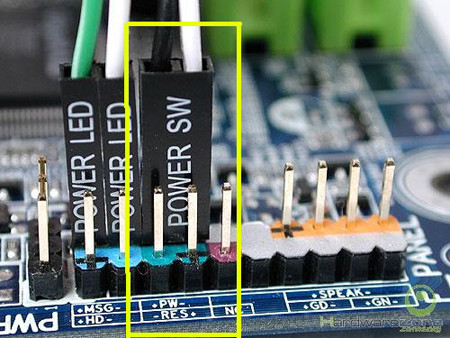
Nel dettaglio: il computer non accende la riparazione fai-da-te da un vero maestro per il sito my.housecope.com.
In questa sezione, vedremo come riparare un computer da soli. Innanzitutto, concordiamo sul fatto che la riparazione del computer consiste in realtà in due procedure indipendenti: identificare la causa della sua inoperabilità (diagnostica) e, infatti, la fase della risoluzione dei problemi (riparazione).
Come riparare un computer? Una persona si pone spesso una domanda del genere quando il suo fedele "amico" di ferro si rifiuta improvvisamente di accendersi o inizia a "congelarsi", riavviarsi spontaneamente o rilevare altri difetti nel lavoro.
Ricorda? Per prima cosa: la riparazione fai-da-te del computer inizia con la diagnosi del problema. Da un esame visivo del "paziente" 🙂 Con il tempo e l'esperienza in questa materia, appare una strana sensazione che può essere condizionatamente paragonata all'intuizione. Stai iniziando a "sentire" l'"hardware" del computer o cosa? 🙂
Devi anche capire che la riparazione del computer è (abbastanza spesso) una banale sostituzione di uno o più dei suoi componenti inutilizzabili. Questo, in effetti, è il suo rimontaggio di grandi moduli. Succede anche che devi sederci sopra con un saldatore, ma ne parleremo più avanti 🙂
Naturalmente, per riparare con successo un computer, abbiamo bisogno di pezzi di ricambio. E più ce ne sono, meglio è. A volte capita (soprattutto con la vecchia tecnologia) che una parte sostituita funzioni bene su un computer, ma non funzioni su un altro, o viceversa. Nel mio caso, non ci sono problemi con questo: ci sono abbastanza "hardware" diversi nel magazzino di lavoro, scegline uno, ma cosa fare a casa?
 |
Video (clicca per riprodurre). |
Posso darti un consiglio: è banale raccogliere tutto ciò che entra nel tuo campo visivo (il processore rimasto dopo che la scheda madre si è bruciata, “non necessario”, per un aggiornamento, un modulo RAM, una scheda video obsoleta che fa non "tirare" un nuovo gioco ecc.). Penso che tu mi capisca? Posso assicurarti che nel tempo, con questo approccio, avrai a casa una raccolta sufficiente di vari pezzi di ricambio e componenti che possono essere utilizzati per riparare il tuo computer.
Nel tempo, puoi assemblare con calma te stesso da tali parti, ad esempio un secondo computer (soprattutto per i test), organizzare la tua mini-rete locale a casa e, in generale, ottenere l'esperienza di base necessaria per "agitare" con il computer hardware. Ad esempio, ora ho a casa tre computer completamente assemblati, collegati a una piccola rete, e c'è sempre la possibilità di raccoglierne molti altri da ciò che è riposto su scaffali speciali.
Dove sto andando in questo articolo introduttivo? Inoltre, la questione di come riparare un computer non può essere risolta efficacemente senza un numero sufficiente di pezzi di ricambio. Questo è un punto molto importante! Hai mai visitato il reparto di assemblaggio e riparazione di una piccola azienda di computer? Ti assicuro che vedrai una grande varietà di componenti che spesso aiutano i ragazzi locali a diagnosticare con successo i problemi del computer.
Alla fine del nostro materiale introduttivo, voglio notare che prima di riparare un computer, noi (non importa quanto possa sembrare banale) dovremo liberare il nostro "paziente" dalla polvere accumulata in esso. Devo dire che a volte capita che questa stessa procedura sostituisca l'intera riparazione 🙂 A questo scopo, un vecchio aspirapolvere (sovietico) è molto adatto a noi, passato alla modalità non per soffiare, ma per soffiare aria da noi stessi.Basta svitare il "baule" dell'aspirapolvere dalla parte anteriore e avvitarlo dalla parte posteriore.
Volevo integrare l'articolo con del materiale pratico, altrimenti si sono rivelate molte lettere e pochi dettagli. Voglio presentarvi (coloro che ancora non lo conoscono) con un programma così meraviglioso come "Cpu-Z" (potete scaricare la sua versione per sistemi a 32 e 64 bit dal link).
Non pensare che il programma non ti dirà come riparare il tuo computer, ma faciliterà notevolmente alcuni punti e praticamente ti consentirà di "guardare" nell'unità di sistema senza aprirla. Bene, qui ho esagerato un po', ma - solo un po' 🙂
Cosa c'è di straordinario nel programma "Cpu-Z"? Primo, il fatto che non ha bisogno di essere installato. Funziona immediatamente in RAM. Il suo principale vantaggio è che ci mostrerà informazioni complete e dettagliate sugli elementi principali del nostro computer:
- processore, tipo del suo socket (socket);
- scheda madre (separatamente con informazioni sui suoi microcircuiti "settentrionali" e "meridionali");
- saremo in grado (senza aprire il case) di determinare quanti slot RAM sono installati sulla scheda madre, quali sono occupati e cosa è installato in essi;
- i dati sull'adattatore grafico (scheda video) vengono visualizzati separatamente;
Come puoi vedere, c'è un intero paniere di vantaggi. E tutta questa felicità sta in 2 megabyte! Diamo un'occhiata più da vicino al programma, che ci sarà molto utile, se non nel processo di riparazione del computer stesso, ma nella fase di raccolta dei dati su di esso.
Dopo l'avvio, vediamo la seguente finestra:
Questa è la prima scheda chiamata "CPU" (processore). Diamo un'occhiata più nel dettaglio:
- Il campo "nome" è il modello del nostro processore;
- "Nome in codice" "Max TDP" - il nome in codice del suo core e il massimo consumo energetico in Watt;
- "Pacchetto" - il nome del socket del processore (slot o socket);
- "Tecnologia" e "Tensione core" - utilizzando quale processo tecnologico (45 nanometri) è stata realizzata la tensione sul nucleo;
- "Specifica" - il nome completo del prodotto e la sua frequenza di clock (2,80 GigaHertz)
- Nella parte inferiore dello screenshot sono indicate la velocità di clock del bus di sistema e le caratteristiche della cache di primo e secondo livello;
Considera la scheda "Mainboard" - la scheda madre.
- Il campo "Produttore" ci indica il produttore (Asus);
- “Modello” è il nome completo del modello della scheda;
- "Chipset" - il produttore del chip (Intel) e del suo modello (G41). Questo - "ponte Nord" chipset;
- "Southbridge" - dati su "ponte sud“;
- Sezione "BIOS" - fornisce i dati sul chip della scheda madre con lo stesso nome;
Andiamo avanti. Segnalibro "Memoria" - memoria.
- La riga "Tipo" ci indica il tipo di RAM (DDR2) e la modalità di utilizzo (dual-channel);
- Il campo “Size” mostra il suo intero volume installato nel sistema;
- La sezione "Temporizzazione" mostra la frequenza alla quale opera (Frequenza) ei suoi vari ritardi (temporizzazione);
E analizziamo un altro screenshot: una scheda molto utile "SPD» (Rilevamento di presenza seriale) o – “Circuito di rilevamento di presenza seriale”.
È notevole in quanto ci dà l'opportunità, aprendo l'elenco sotto la scritta "Selezione slot di memoria", di "vedere" quanti slot RAM sono installati sulla scheda madre (in questo caso due: slot n. 1 e slot n. 2). Ciò semplifica notevolmente la situazione quando, ad esempio, è necessario determinare rapidamente se è ancora possibile aggiungere un modulo a un computer e dispone di slot liberi per costruirlo? Non abbiamo bisogno di aprirlo per questo.
Di seguito sono riportate le informazioni dettagliate per ogni slot separatamente. Puoi vedere quali chip vengono utilizzati, quale produttore, il numero di serie del prodotto (una volta ho utilizzato questo numero per specificare le caratteristiche aggiuntive del modulo a marchio Corsair sul sito Web del produttore). Ancora una volta: la frequenza di funzionamento, la tensione di esercizio (Tensione).
Ancora una volta: consiglio vivamente questo programma "Cpu-Z", scaricalo tu stesso e usalo.
E ora, passiamo alla pratica e scopriamo come riparare un computer se si guasta?
Uno dei componenti importanti di un moderno personal computer è l'alimentatore (PSU). Se non c'è alimentazione, il computer non funzionerà.
D'altra parte, se l'alimentatore produce una tensione al di fuori dell'intervallo consentito, ciò può causare il guasto di componenti importanti e costosi.
In tale unità, con l'aiuto di un inverter, la tensione di rete rettificata viene convertita in una tensione alternata ad alta frequenza, dalla quale si formano i flussi di bassa tensione necessari per il funzionamento del computer.
Il circuito di alimentazione ATX è costituito da 2 nodi: un raddrizzatore di tensione di rete e un convertitore di tensione per un computer. 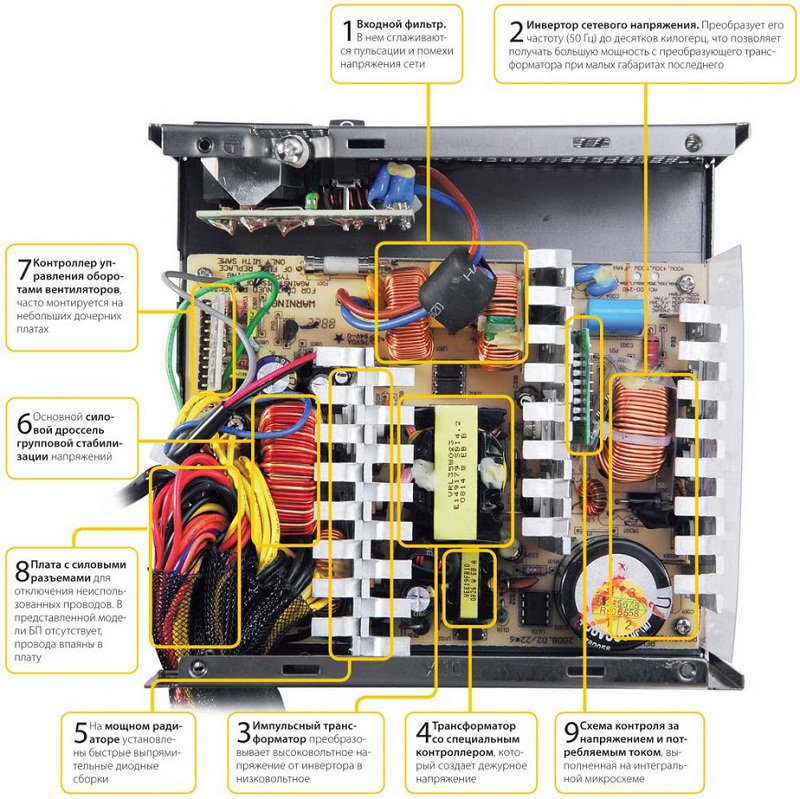
Raddrizzatore di rete è un circuito a ponte con un filtro capacitivo. All'uscita del dispositivo si forma una tensione costante da 260 a 340 V.
Gli elementi principali della composizione convertitore di tensione sono:
- un inverter che converte la tensione continua in alternata;
- trasformatore ad alta frequenza funzionante a una frequenza di 60 kHz;
- raddrizzatori di bassa tensione con filtri;
- dispositivo di controllo.
Inoltre, il convertitore include un alimentatore a tensione di standby, amplificatori del segnale di controllo del transistor chiave, circuiti di protezione e stabilizzazione e altri elementi.
Le cause di malfunzionamento dell'alimentazione possono essere:
- sovratensioni e fluttuazioni della tensione di rete;
- scarsa qualità di fabbricazione del prodotto;
- surriscaldamento a causa delle scarse prestazioni della ventola.
I malfunzionamenti di solito portano al fatto che l'unità di sistema del computer smette di avviarsi o si spegne dopo breve tempo. In altri casi, nonostante il funzionamento di altri blocchi, la scheda madre non si avvia.
Prima di iniziare le riparazioni, devi finalmente assicurarti che sia l'alimentatore difettoso. In tal modo, devi prima controllare il funzionamento del cavo di rete e dello switch di rete. Dopo aver verificato che siano in buone condizioni, è possibile scollegare i cavi e rimuovere l'alimentatore dal case dell'unità di sistema.
Prima di riaccendere l'alimentatore in modo autonomo, è necessario collegare il carico ad esso. Per fare ciò, sono necessarie resistenze collegate ai terminali appropriati.
Per prima cosa devi controllare effetto scheda madre. Per fare ciò, chiudere due contatti sul connettore di alimentazione. Su un connettore a 20 pin, questi saranno il pin 14 (il filo che trasporta il segnale di accensione) e il pin 15 (il filo che corrisponde al pin GND). Per un connettore a 24 pin, questi saranno rispettivamente i pin 16 e 17.
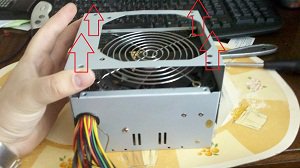
Dopo aver rimosso il coperchio dall'alimentatore, è necessario pulire immediatamente tutta la polvere con un aspirapolvere. È proprio a causa della polvere che i componenti radio spesso si guastano, poiché la polvere, che ricopre la parte con uno spesso strato, provoca il surriscaldamento di tali parti.
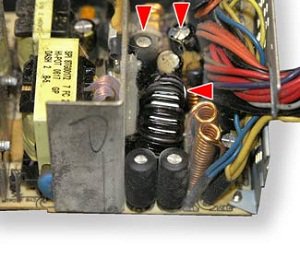
Il passaggio successivo nella risoluzione dei problemi è un'ispezione approfondita di tutti gli elementi. Particolare attenzione dovrebbe essere prestata ai condensatori elettrolitici. La ragione della loro rottura potrebbe essere un regime di temperatura severo. I condensatori guasti di solito si gonfiano e perdono elettrolita.
Tali parti devono essere sostituite con altre nuove aventi gli stessi valori nominali e tensioni di esercizio. A volte l'aspetto di un condensatore non indica un malfunzionamento. Se, con segni indiretti, si sospetta una scarsa prestazione, è possibile controllare il condensatore con un multimetro. Ma per questo deve essere rimosso dal circuito.
Un'interruzione dell'alimentazione può anche essere dovuta a un guasto del diodo a bassa tensione. Per verificare, è necessario misurare la resistenza delle transizioni avanti e indietro degli elementi utilizzando un multimetro. Per sostituire i diodi difettosi, devono essere utilizzati gli stessi diodi Schottky.
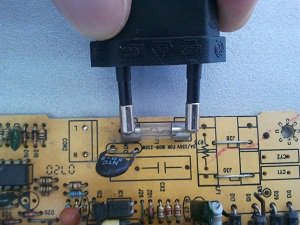
Il prossimo guasto che può essere identificato visivamente è la formazione di fessure ad anello che rompono i contatti. Per rilevare tali difetti, è necessario esaminare attentamente il circuito stampato.Per eliminare tali difetti, è necessario utilizzare un'attenta saldatura delle fessure (per questo è necessario sapere come saldare correttamente con un saldatore).
Resistori, fusibili, induttori, trasformatori vengono ispezionati allo stesso modo.
Nel caso in cui il fusibile sia bruciato, può essere sostituito con un altro o riparato. L'alimentatore utilizza un elemento speciale con cavi di saldatura. Per riparare un fusibile difettoso, è dissaldato dal circuito. Quindi le tazze di metallo vengono riscaldate e rimosse dal tubo di vetro. Quindi scegli il filo del diametro desiderato.
Il diametro del filo richiesto per una data corrente può essere trovato nelle tabelle. Per il fusibile da 5A utilizzato nel circuito di alimentazione ATX, il diametro del filo di rame sarà di 0,175 mm. Quindi il filo viene inserito nei fori delle calotte dei fusibili e fissato mediante saldatura. Il fusibile riparato può essere saldato nel circuito.
I malfunzionamenti più comuni di un alimentatore per computer sono discussi sopra.
- Uno degli elementi più importanti di un PC è l'alimentazione, se si guasta il computer smette di funzionare.
- L'alimentatore del computer è un dispositivo piuttosto complicato, ma in alcuni casi puoi ripararlo da solo.

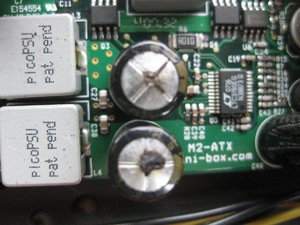
Nonostante la sua potenza apparente, un personal computer è una cosa fragile. Per disabilitare qualsiasi parte è sufficiente maneggiarla semplicemente in modo incauto. Ad esempio, non pulire l'unità di sistema ei suoi componenti. Di conseguenza, sulle parti si forma molta polvere, che influisce negativamente sul funzionamento del dispositivo nel suo insieme.
Uno dei componenti più importanti di un PC è l'alimentatore. È lui che distribuisce l'elettricità in tutta l'unità di sistema e controlla il livello di tensione. Pertanto, il guasto di questo dispositivo può essere attribuito a uno dei più spiacevoli. Tuttavia, tutti possono eseguire riparazioni e risolvere il problema con le proprie mani.
La situazione più critica è quando il computer non risponde al pulsante di accensione. Ciò significa che sono stati tralasciati punti importanti che potrebbero indicare un guasto imminente. Ad esempio, un suono innaturale durante il funzionamento, una lunga accensione del computer, uno spegnimento indipendente, ecc. O forse sono stati notati tali malfunzionamenti, ma si è deciso di non ricorrere alle riparazioni.
Oltre ai momenti più critici, ci sono diversi segnali che aiutare a identificare i problemi nel funzionamento di un alimentatore per computer:
- Il verificarsi di vari errori all'accensione del PC.
- Il computer si riavvia improvvisamente.
- Aumentare il volume dei dispositivi di raffreddamento (piccole ventole).
- Vari errori all'accensione del PC.
- Terminazione del disco rigido o di alcuni dispositivi di raffreddamento.
- Segnale acustico forte dall'unità di sistema (indica surriscaldamento).
- Scossa elettrica quando si tocca la custodia.
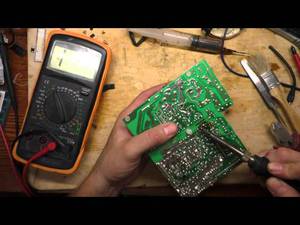 Il verificarsi di vari errori all'accensione del PC.
Tali segni indicano la necessità di una riparazione anticipata, che può essere eseguita a mano. Tuttavia, ci sono anche problemi più seriindicando chiaramente un problema serio. Ad esempio:
- "Schermo della morte" (schermata blu quando il dispositivo è acceso o funzionante).
- L'aspetto del fumo.
- Nessuna reazione per accendere.
La maggior parte delle persone in caso di tali problemi si rivolge al master per le riparazioni. Di norma, uno specialista di computer consiglia di acquistare un nuovo alimentatore e quindi installarlo al posto di quello vecchio. Tuttavia, con l'aiuto della riparazione, puoi "rianimare" un dispositivo non funzionante con le tue mani.
Per risolvere completamente il problema, devi capire perché potrebbe apparire. L'alimentatore per computer più comune fallisce per tre motivi:
- Fluttuazioni di tensione.
- Scarsa qualità del prodotto stesso.
- Funzionamento inefficiente del sistema di ventilazione, che porta al surriscaldamento.
Nella maggior parte dei casi, tali malfunzionamenti portano al fatto che l'alimentatore non si accende o smette di funzionare dopo poco tempo.Inoltre, i problemi di cui sopra possono influire negativamente sulla scheda madre. Se ciò accade, le riparazioni fai-da-te non sono sufficienti qui: sarà necessario sostituire la parte con una nuova.
Meno comunemente, si verificano malfunzionamenti nell'alimentazione del computer per i seguenti motivi:
- Software di bassa qualità (una scarsa ottimizzazione del sistema operativo ha un effetto negativo sul funzionamento di tutti i componenti).
- Mancanza di pulizia dei componenti (grandi quantità di polvere rendono i refrigeratori più veloci).
- Molti file extra e "spazzatura" nel sistema stesso.
Come accennato in precedenza, l'alimentatore è una cosa piuttosto fragile. Tuttavia, è molto importante per il computer nel suo insieme, quindi non dovresti privare questo componente dell'attenzione. Altrimenti, la riparazione è inevitabile.
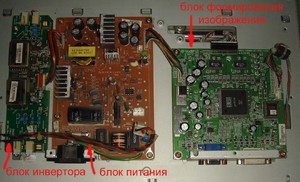
L'alimentazione del computer è responsabile della distribuzione e della conversione della corrente elettrica. Il fatto è che ogni elemento in un PC ha bisogno del proprio livello di tensione. Inoltre, l'alimentazione CA viene utilizzata nelle reti elettriche, mentre i componenti del computer funzionano a CC. Pertanto, il dispositivo dell'alimentatore è abbastanza specifico ed è necessario conoscerlo per le riparazioni fai-da-te.
In ogni BP Ci sono 9 componenti importanti:
Senza avere almeno un'idea approssimativa del dispositivo dell'alimentatore, è impossibile eseguire riparazioni completamente indipendenti.
Prima di iniziare a risolvere un problema su un computer con le tue mani, devi farlo pensa alla tua sicurezza. La riparazione di un tale dispositivo è un'occupazione pericolosa. Pertanto, prima di tutto, è necessario lavorare in modo ponderato e senza fretta.
Per una maggiore sicurezza, ricorda alcune regole importanti:
- Funziona solo con l'alimentazione spenta. Nonostante la banalità del consiglio, questo è un punto molto importante. Nessuno è immune dalla "sindrome dello stupido", quindi è meglio controllare ancora una volta che tutto sia spento e solo allora iniziare a riparare.
- Per preservare i componenti, oltre che per evitare "fuochi d'artificio", si consiglia di installare una lampadina da 100 watt al posto del fusibile. Se la luce rimane accesa quando si accende l'alimentazione, la rete è chiusa da qualche parte. Se si accende e si spegne immediatamente, allora è tutto in ordine.
- I condensatori di potenza sono eccitati per un tempo particolarmente lungo. Pertanto, anche dopo aver disconnesso l'alimentatore dalla rete, non dovresti metterti immediatamente al lavoro.
- È meglio controllare il funzionamento del dispositivo lontano da sostanze infiammabili, poiché esiste il rischio di cortocircuito e "fuochi d'artificio" di scintille.
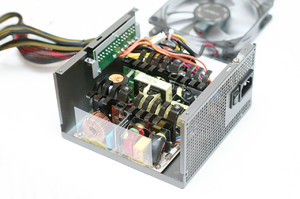 Funziona solo con l'alimentazione spenta. Nonostante la banalità del consiglio, questo è un punto molto importante. Nessuno è immune dalla "sindrome dello stupido", quindi è meglio controllare ancora una volta che tutto sia spento e solo allora iniziare a riparare.
Per rendere la riparazione dell'alimentatore semplice ma efficace, ogni padrone di casa avrà bisogno di determinati strumenti per il lavoro. Tutti questi prodotti possono essere facilmente trovati a casa, richiesti da vicini/amici o acquistati presso il negozio. Fortunatamente, sono economici.
Quindi per riparare avrai bisogno dei seguenti strumenti:
- Stazione di saldatura con controllo di potenza integrato o più saldatori, ognuno dei quali è progettato per una certa potenza.
- Saldare e flusso per componenti di saldatura.
- Per rimuovere la saldatura - treccia o aspirazione.
- Diversi cacciaviti con punte diverse.
- Multimetro.
- Taglierine laterali (dispositivi per il taglio di "morsetti" di plastica che fissano i fili).
- Lampadina 100 watt.
- Pinzette (per rimuovere piccoli componenti).
- Alcool o benzina raffinata.
- Potrebbe essere necessario un oscilloscopio (se la causa del problema non è determinata).
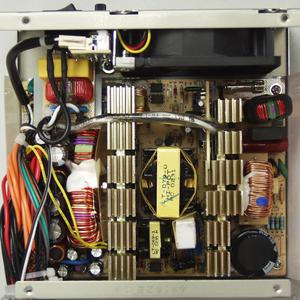 Stazione di saldatura con controllo di potenza integrato o più saldatori, ognuno dei quali è progettato per una certa potenza.
Per prima cosa hai bisogno smontare l'alimentatore. Per fare questo, hai solo bisogno di un cacciavite e della precisione. Quando si svitano i bulloni, non è necessario scuotere l'alimentatore per risolvere rapidamente il problema. La manipolazione incauta di esso può portare al fatto che le riparazioni fai-da-te saranno semplicemente inutili.
Per la corretta affermazione della "diagnosi" è necessario eseguire una diagnostica primaria e un'ispezione visiva del dispositivo. Pertanto, prima di tutto, è necessario prestare attenzione alla ventola dell'alimentatore. Se il dispositivo di raffreddamento non può girare liberamente e si blocca in un determinato punto, questo è chiaramente il problema.
Oltre alla ventola del prodotto, dovresti anche ispezionare il dispositivo nel suo insieme.Dopo una lunga durata, si accumula molta polvere, il che ha un effetto negativo e rende difficile il normale funzionamento dell'alimentatore. Pertanto, è indispensabile pulire il prodotto dall'accumulo di polvere.
Inoltre, alcuni prodotti sono fuori servizio. a causa delle fluttuazioni di tensione. Pertanto, è necessario condurre un'ispezione visiva per le parti bruciate. Questo segno è facilmente identificabile dal rigonfiamento dei condensatori, dall'oscuramento della textolite, dalla carbonizzazione dell'isolamento o dalla rottura dei fili.
Infine, vale la pena passare al punto più importante: la riparazione fai-da-te dell'alimentatore. Per comodità, l'intero processo verrà presentato sotto forma di elenco. Pertanto, si consiglia di non "saltare" da un punto all'altro, ma agire nel seguente ordine:
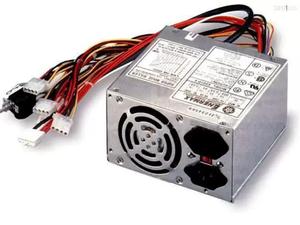
Succede che esternamente tutto sia in ordine: i componenti non si sciolgono, non ci sono crepe o contatti rotti. Qual è allora il problema? È meglio esaminare di nuovo attentamente tutti i dettagli. È possibile che qualche tipo di malfunzionamento sia stato trascurato a causa della disattenzione. Se durante l'ispezione secondaria non sono stati rilevati problemi, nel 90% dei casi si trova il malfunzionamento nell'alimentatore standby o nel controller PWMutilizzando un'ampia modulazione di impulso.
Per risolvere il problema della tensione di standby, è necessario conoscere le basi di come funziona l'alimentatore. Questo componente per PC funziona quasi sempre. Anche quando il computer stesso è spento (non disconnesso dalla rete), l'unità funziona in modalità standby. Ciò significa che l'alimentatore invia "segnali di standby" di 5 volt alla scheda madre in modo che quando il PC è acceso, può avviare l'unità stessa e altri componenti.
All'avvio del sistema, la scheda madre controlla la tensione di tutti gli elementi. Se tutto è in ordine, è formato segnale di risposta "Power good" e il sistema si avvia. In caso di mancanza o sovratensione, l'avvio del sistema viene annullato.
Questo significa che prima di tutto sulla scheda è necessario verificare la presenza di 5 V sui contatti PS_ON e + 5VSB. Durante il controllo, viene solitamente rilevata l'assenza di tensione o la sua deviazione dal valore nominale. Se il problema viene osservato in PS_ON, il motivo è nel controller PWM. Se l'errore è con il contatto + 5VSB, il problema risiede nel dispositivo di conversione della corrente elettrica.
Sarebbe anche utile controllare il PWM stesso. È vero, per questo è necessario un oscilloscopio. Per controllare, è necessario dissaldare il PWM e utilizzare un oscilloscopio per controllare i contatti squillando (OPP, VCC, V12, V5, V3.3). Per un migliore squillo, la prova deve essere eseguita rispetto al suolo. Se la resistenza tra la terra e uno qualsiasi dei contatti (dell'ordine di diverse decine di ohm), è necessario sostituire il PWM.
L'autoriparazione dell'alimentatore è un processo piuttosto complicato, che richiederà gli strumenti necessari, conoscenze di base sul funzionamento dell'alimentatorecosì come la precisione e l'attenzione ai dettagli. Tuttavia, ogni persona, con l'approccio appropriato, può riparare l'unità, nonostante la sua struttura complessa. Pertanto, dovresti ricordare che tutto è nelle tue mani.