Nel dettaglio: riparazione computer fai-da-te da un vero maestro per il sito my.housecope.com.

I computer funzionano costantemente, il sistema ei programmi vengono aggiornati. A causa delle nostre azioni, oa causa di errori nei programmi, o forse per le conseguenze di virus, il sistema potrebbe iniziare a non funzionare. Naturalmente, quasi tutti i problemi possono essere risolti con l'aiuto di qualcuno o da soli.
Molte persone vogliono riparare il proprio computer, ma ci sono 5 cose che non dovresti fare se non hai esperienza, o almeno istruzioni accurate al 100% su come farlo nel modo giusto. Invece di risolvere il problema che è sorto, può risultare anche peggio. Ci sono molte informazioni diverse su Internet, sia sotto forma di articoli che di istruzioni video dettagliate. Ma un computer è un dispositivo complesso, quindi vale la pena fare alcune cose solo con piena fiducia nella correttezza delle azioni.
- Modifica del registro di sistema. Il registro di Windows è un database complesso con una rappresentazione gerarchica delle informazioni. Memorizza tutte le impostazioni e i parametri del sistema operativo, i programmi installati e le apparecchiature. Il funzionamento stabile e corretto del sistema dipende direttamente dal registro. Dati danneggiati o errati nel registro possono causare un arresto anomalo del sistema. Se Windows ha smesso di caricarsi o ha iniziato a funzionare peggio dopo aver manipolato il registro, utilizzare un ripristino del checkpoint.
- Eliminazione di file dalle cartelle di sistema. In generale, Windows ti avverte che vai nelle cartelle di sistema e per impostazione predefinita il loro contenuto non viene visualizzato (nel caso di utilizzo dell'Explorer standard). Ma a volte è necessario eliminare o modificare i file per risolvere un problema specifico. Ma senza una conoscenza speciale o istruzioni corrette e dettagliate, è meglio non andarci. C'è un alto rischio di avere un sistema rotto e i punti di ripristino potrebbero non essere d'aiuto.
- Non scavare nell'unità di sistema. Non sto dicendo che in nessun caso non apra l'unità di sistema. Basta pulirlo dalla polvere, aggiungere una barra di memoria o sostituire la scheda video. Ma alcuni provano a sostituire la scheda madre o il sistema di raffreddamento del processore centrale o della scheda video, e poi gridano che non funziona nulla. I componenti del computer sono cose molto fragili e capricciose che temono l'elettricità statica e i movimenti goffi. Passo a sinistra, passo a destra e all'uscita abbiamo un computer non funzionante, o addirittura fumo. Se il computer non si accende, puoi provare quello di cui sei sicuro e lasciare il resto agli specialisti.
- Non giocare con il BIOS. Oltre al sistema operativo, il computer dispone di un altro "mini-OS" che controlla il computer prima del caricamento di Windows. Il BIOS controlla la CPU, le ventole, i dischi rigidi e altri dispositivi e memorizza le impostazioni per le loro modalità di funzionamento. La modifica errata delle impostazioni del BIOS può comportare una completa inoperabilità del sistema o problemi minori come un funzionamento lento o l'inaccessibilità di alcuni dispositivi. Ne hai bisogno?
- Manipolazione della riga di comando. Come molti sanno, la riga di comando è un potente strumento per controllare il comportamento del sistema operativo e di altri programmi, ma solo se usata abilmente. Se avvii una riga di comando e inizi a eseguire comandi, in particolare quelli relativi alla modifica del file system o di altri dati, devi essere sicuro di fare tutto correttamente. Altrimenti, potresti trovarti faccia a faccia con un problema più serio di prima. E questo è davvero brutto.
 |
Video (clicca per riprodurre). |
Non riparare il computer da solo se non lo capisci o non hai istruzioni precise.È meglio chiedere a un amico oa un mago del computer di aiutare con pochi soldi, o almeno utilizzare fonti di informazioni affidabili! Per gli utenti inesperti, ti consiglio di guardare un video sul programma per ottimizzare le prestazioni del computer e risolvere i problemi.

Nessuna tecnica, anche la più costosa, è eterna. Pertanto, non importa quanto possa sembrare triste, in ogni caso, un giorno il tuo computer si guasterà. No, può accendersi e funzionare in qualche modo, ma non vogliamo lavorare per un PC che si blocca e rallenta ogni minuto? Il problema deve essere risolto. A proposito, se hai ancora un periodo di garanzia e sei sicuro di non aver contribuito tu stesso al guasto, consegna l'attrezzatura in garanzia senza alcuna esitazione. Altrimenti, dai un'occhiata all'articolo, grazie al quale imparerai come riparare un computer con le tue mani.
Prima di tutto, non è necessario cercare immediatamente un guasto meccanico. È possibile che il tuo computer si blocchi o funzioni molto male esclusivamente a causa di malware (gli utenti incontrano molto spesso un tale fastidio). Inoltre, il motivo potrebbe essere in alcuni driver non adatti al tuo sistema. O perché hanno installato una versione importante ma senza licenza del programma. In ogni caso, assicurati innanzitutto che non ci siano virus sul PC, puoi farlo utilizzando Kaspersky o un'utilità più semplice: DrWeb Cureit. Quindi, pulisci il tuo computer da vari file non necessari usando il popolare programma - Ccleaner. Per questo motivo, il PC può seriamente bloccarsi.
Attenzione! Se è necessario smontare l'unità di sistema, in nessun caso è necessario farlo finché non si spegne l'alimentazione. È molto facile farlo: devi solo scollegare il cavo di alimentazione dalla presa. Se ne hai l'opportunità, ti consiglio di acquistare un cinturino da polso antistatico. Sarà più sicuro per te lavorarci, ma questo elemento è facoltativo.
Alimentazione per computer - una cosa molto "vulnerabile" che può fallire nel momento più inopportuno. Il fatto è che è questa cosa che regola l'alimentazione, la stabilizza in caso di cambiamenti imprevisti. Ma se improvvisamente la tua tensione salta costantemente, questo stabilizzatore semplicemente si esaurirà. Come non affrontare un problema del genere? Non utilizzare una fonte di alimentazione non affidabile. Ottieni un "Pilota" che controllerà l'alimentazione, fungendo da miccia in caso di sovratensioni. Il maltempo, ovvero un temporale, non solo può distruggere il nostro alimentatore, ma anche "attraversare" tutti gli altri dispositivi collegati alla rete. Quindi il computer dovrebbe essere spento in quel momento. E se hai un laptop e ci lavori offline durante questo tempo, non c'è nulla di cui preoccuparsi.
In alcuni casi, la RAM può deluderci. C'è, ovviamente, un programma speciale per controllarlo (prova di memoria), ma non fare affidamento esclusivamente sui risultati del test. Se è necessario verificare le prestazioni della memoria con una garanzia del 100%, installare una barra di memoria diversa che funzioni sicuramente. Quindi, avendo a portata di mano una, e preferibilmente più strisce, possiamo sicuramente assicurarci quale funziona e quale no.
Il disco rigido, ovviamente, non si rompe così spesso, ma comunque con un problema del genere ripristino del disco rigido, ogni utente può incontrare. È molto semplice capire che la causa di un malfunzionamento del PC è nell'HDD. Quando accendi il computer, presta attenzione a quali "notifiche" ci fornisce il BIOS. Ad esempio, se il disco rigido non funziona, all'accensione del PC, verrà visualizzato il seguente avviso: "Seleziona dispositivo di avvio corretto". A volte potrebbero non esserci notifiche, ma i segni esterni di un guasto saranno "in faccia". Il disco rigido a volte può emettere suoni troppo strani, in alcuni casi smette di funzionare, quindi funziona di nuovo. In caso di guasto, l'utente potrebbe anche sentire qualcosa come crunch, merluzzo e così via.Se il tuo disco funziona, ma noti tali segni esterni, copia immediatamente tutti i tuoi dati sul supporto, perché presto non avrai accesso all'HDD. Non ci preoccuperemo della riparazione di un tale pezzo di ricambio. Quindi sentiti libero di andare al negozio e prendere una nuova unità, e ti consiglio di prestare attenzione all'SDD, non all'HDD. Questo tipo di disco rigido funziona molto più velocemente e, soprattutto, questo lavoro non ti distrae con il suo rumore.
Non importa quanto possa sembrare stupido, ma anche a causa del pulsante più ordinario utilizzato per accendere e spegnere il PC, potresti riscontrare un guasto. Il fatto è che se i contatti sono leggermente danneggiati, o il pulsante è troppo vicino a questi contatti, il sistema riconoscerà il segnale per spegnere e spegnere il computer. Pertanto, l'utente può smontare l'intero PC e nemmeno indovinare che la causa del guasto si trova davanti ai suoi occhi. Quindi assicurati che tutto sia in ordine con questa parte (controlla i contatti).
Avremo problemi davvero seri con il PC se la scheda madre "vola". E qui, anche il guasto non sarà nella scheda stessa, ma nelle tracce digitali che si trovano su questo pezzo di ricambio. L'assemblaggio della scheda madre è importante qui. Ad esempio, molto spesso la scheda può essere collegata ai dissipatori del processore non direttamente, come dovrebbe essere, ma utilizzando un connettore separato. E quando il PC viene diagnosticato (deve essere fatto ogni anno), devi costantemente "spingere indietro" il radiatore, ma non è facile farlo. Naturalmente, con tali sforzi, la tavola si esaurisce. Appaiono piccole e invisibili crepe. Ora i produttori sono già abbastanza seri nel proteggere la scheda, ma comunque ognuno di voi può affrontare un problema del genere. In questo caso, non resta altro che acquistare una nuova scheda madre. Perché in garanzia non accetteremo un PC del genere, perché la scheda è stata danneggiata di fatto da noi.
Se improvvisamente, durante lo smontaggio dell'unità, hai visto che hai una situazione del genere con la scheda madre, questo supporto dovrà essere sostituito con un collegamento diretto del radiatore alla scheda.
Quando si accende il PC, viene emesso un suono piccolo ma abbastanza forte (segnali del BIOS). Molti utenti credono che questo sia "proprio come dovrebbe essere" e questo suono non ci dice nulla. Ma in realtà, se sentiamo un segnale, allora tutto va bene con il PC, l'intero sistema funziona senza interruzioni e non dovremmo avere problemi mentre lavoriamo con il computer. Tale controllo viene eseguito da uno speciale programma integrato.
Ma cosa accadrebbe se una serie di segnali suonasse contemporaneamente? Oppure ce n'era uno, ma molto lungo. Questo segnale, che, tra l'altro, viene emesso dal BIOS, è semplicemente impossibile da non notare. In questo caso, abbiamo ovviamente dei problemi con il software, ma cosa esattamente, proviamo a capirlo.
Fondamentalmente, i produttori installano una delle 2 versioni del BIOS su computer ordinari: AMI o Award. I segnali delle due versioni sono gli stessi, ma le ragioni di questi suoni sono completamente diverse. Quindi prima devi capire che tipo di BIOS abbiamo. Prima dell'avvio di Windows, apparirà una piccola finestra, in fondo alla quale sarà scritto come avviare il BIOS. Nella maggior parte dei casi, è necessario premere F2 o Elimina.
Non appena siamo entrati nel BIOS dopo aver premuto il pulsante indicato, appare di fronte a noi:
In alto, la versione del nostro BIOS cattura immediatamente l'attenzione. Ho, come puoi vedere, il Premio.
Ora quasi ogni casa ha un personal computer. Ogni utente può riparare i computer da solo, con le proprie mani.
La tecnica è abbastanza affidabile, soprattutto in mani esperte. Inoltre, l'affidabilità, o per meglio dire la durata, verrà aggiunta da un limitatore di sovratensione o da un UPS (gruppo di continuità), perché non è un segreto per nessuno che la tensione nella rete elettrica salti periodicamente.
Questo fenomeno è associato a vari fattori, guasti alla rete stessa o a una scatola del trasformatore, all'inclusione di tre bollitori, due asciugacapelli e un paio di riscaldatori in una presa, un forte vento gioca con i fili, beh e così via. E alcuni elementi del computer temono non solo un salto nella rete, ma semplicemente l'elettricità statica della pelle umana. Quindi, prima di arrampicarci all'interno del computer, non ci afferreremo la testa, ma metteremo le mani sulla batteria, dopodiché ci occuperemo della riparazione del computer con le nostre mani, per così dire, vicine.
Quindi, il primo problema è che il computer non si accende. La prima cosa che facciamo, di solito, è vedere se è connesso alla rete, dopodiché premiamo il pulsante altre dieci volte. Se non aiuta, inizia il panico. Non dovresti farti prendere dal panico, controlla se c'è elettricità in casa. In tal caso, potrebbero esserci diversi errori. Il problema più comune è un alimentatore difettoso.
Di per sé, sembra una scatola con un ventaglio all'interno. Puoi scoprirlo collegando un alimentatore diverso al tuo computer. Ma poche persone ne hanno uno. Puoi anche, dopo aver scollegato il computer dalla rete, scollegare l'alimentazione dalla scheda madre (un connettore largo, più spesso, bianco, non dimenticare il secondo connettore più piccolo). Quando tutti i fili sono scollegati, ora ricolleghiamo il computer alla rete. Sul connettore largo dell'alimentatore, dobbiamo chiudere due contatti: verde e nero (qualsiasi nero). Se non si avvia, andiamo al negozio per uno nuovo.
Ampio connettore di alimentazione
Molto raramente, la causa potrebbe risiedere nella rottura del pulsante di accensione. Anche questo è facilmente verificabile. Sulla scheda madre troviamo due pin, dove accanto è scritto PWD SW.
Spine di alimentazione sulla scheda madre
Il modo più semplice per farlo è seguire il filo dal pulsante. Rimuoviamo il connettore per il collegamento del pulsante e lo chiudiamo con un cacciavite. Se non inizia, allora non si tratta di lei. Ancora una volta, questo è un evento estremamente raro e molto probabilmente il motivo è nell'alimentatore. Dopotutto, anche una scheda madre difettosa si accenderà, anche per un secondo, ma le ventole di raffreddamento inizieranno a funzionare.
A proposito, sono le ventole di raffreddamento i principali colpevoli dell'enorme quantità di polvere all'interno del case del computer. Qualsiasi elettronica ha paura della polvere. Particolarmente difficile. Quindi pulire e spurgare periodicamente il computer. Puoi farlo con una bomboletta di aria compressa, un aspirapolvere, un pennello per acquerello ci aiuterà molto in questa faccenda, lo confesso, preferisco la volpe.
Il secondo problema è che si accende e, subito, si spegne. Mi sono imbattuto in questo diverse volte nella mia pratica. O la scheda madre o il processore sono difettosi. Andiamo per ordine. Ci sono molti condensatori sulla scheda madre che rettificano la tensione. A causa del surriscaldamento, nel tempo perdono la loro capacità e si guastano. Pertanto, assicurarsi che il computer non si surriscaldi. Ma non affrettarti a buttare via la scheda madre. La scheda madre per surriscaldamento si guasta gradualmente. Questo è accompagnato da un blocco del computer, molto spesso, con lo stesso "Blue Screen of Death". Quindi, la "madre" non sarà coperta immediatamente, ma ti darà anche una pacca sui nervi qualche mese prima.
Processore e applicandovi pasta termica
Se è successo spontaneamente.
Molto probabilmente, la colpa è del processore, o meglio, del suo raffreddamento insufficiente. E c'è anche la possibilità che sia intatto. Cosa stiamo facendo? Non dimenticare di mettere le mani sulla batteria. Disconnettiamo il computer dalla rete. Rimuovere il coperchio della custodia. Dobbiamo arrivare al processore. Si trova sotto il radiatore più grande, che a sua volta si trova sotto la ventola più grande (in generale, è corretto chiamare una ventola del genere in un computer un "dispositivo di raffreddamento") sulla scheda madre. Puoi vedere che c'è un filo proveniente dal refrigeratore, o meglio tre fili solitamente avvolti. Li disconnettiamo. Ora ci impegniamo a rimuovere il radiatore con il radiatore. Non abbiamo fretta di prendere un cacciavite.Su quasi tutte le moderne schede madri, i radiatori moderni sono montati con clip e rimossi / installati a mano.
Potrebbe essere necessario giocherellare. Soprattutto, non applicare forza con l'intero braccio o il peso del corpo. Solo con attenzione e solo con le dita. Dopo aver rimosso questa "struttura" vediamo una piccola scatola di metallo (sui computer moderni). Il coperchio si apre sollevando la linguetta di metallo. Abbiamo aperto il coperchio, abbiamo estratto con molta attenzione il processore. Il fatto che sia bruciato, non lo vedrai, a meno che non lo getti nel fuoco. Innanzitutto, guarda il luogo in cui è stato installato il processore. Ci sono tante, tante piccole zampe. Guarda da vicino per vedere se uno o più sono piegati. Se è piegato, trattenendo il respiro, puoi provare a raddrizzarlo con un ago, ma non lo consiglio. Lasciamo questa procedura all'ultima risorsa. Successivamente, abbiamo bisogno della pasta termica. Puoi acquistarlo in un negozio di computer. La pasta termica aiuta a dissipare il calore dal processore al dissipatore di calore. Dopotutto, se c'è anche il minimo angolo tra i piani delle loro superfici, allora c'è uno spazio vuoto. La pasta termica, come puoi immaginare, elimina questa lacuna.
Estrusione di pasta termica sul processore
È necessario applicarlo sul processore, dopo averlo pulito da quello vecchio e asciugato. Dopo aver installato il processore al posto giusto, installiamo il radiatore con il dispositivo di raffreddamento in posizione. Colleghiamo il refrigeratore. Accendiamo il computer. Se tutto è uguale, molto probabilmente il processore dovrà essere sostituito. Assicurati di applicare la pasta termica anche sul nuovo processore.
Terzo caso. Il computer si accende e emette un segnale acustico, non si avvia ulteriormente e nemmeno accende il monitor. E siamo tutti abituati a un breve cigolio ogni volta che lo accendi. Questo segnala che il test iniziale è completo e tutti i componenti sono OK. Ma quando emette un segnale acustico come una melodia, questo è già un segnale di un malfunzionamento di un componente. L'insieme di queste melodie è abbastanza decente, i significati di ciascuna melodia dipendono dall'azienda e dal modello del BIOS. Questo può essere trovato trovando il chip BIOS sulla scheda madre.
Chip BIOS AMIBIOS
Se c'è scritto AMI allora guardiamo la tabella qui sotto, se Award, allora guardiamo la seconda tabella ancora più bassa, e se non entrambe andiamo da un amico, vicino, accendiamo il computer e andiamo su Google: electricsci .com/35/wp -content/uploads/ext/1717. Cerca per nome del tuo BOIS.
Questo fenomeno è menzionato in precedenza in questo articolo. Può essere causato dal surriscaldamento della scheda madre. Ma non solo questo può causarlo. Il surriscaldamento della scheda video porta anche a una schermata blu. È necessario monitorare le condizioni del dispositivo di raffreddamento della scheda video. E, come è stato anche detto, non dovresti giocare a giochi ad alta intensità di risorse nella calura estiva. Ma di per sé, questo fenomeno è associato a un errore fatale nel kernel del sistema operativo. Quando un programma o un driver in esecuzione nel kernel tenta di eseguire un comando non valido, si verifica questo errore. L'unico modo è riavviare.
Caso cinque. Il computer ronza "come un trattore". Ciò è dovuto al sistema di raffreddamento, ovvero i dispositivi di raffreddamento (ventole). Nel tempo, la guarnizione in plastica nel cuscinetto del radiatore si consuma, si intasa di polvere. Questo è ciò che lo fa vibrare e ronzare. Il modo più semplice per risolvere questo problema è identificare quale dispositivo di raffreddamento sta ronzando e sostituirlo con uno nuovo. In generale, è molto facile da rilevare. Il dispositivo di raffreddamento nell'alimentatore non ronza quasi mai. Il dispositivo di raffreddamento sulla scheda video e il dispositivo di raffreddamento sul processore possono ronzare. Ti svelo un piccolo segreto. Ci sono dispositivi di raffreddamento che possono essere smontati e ci sono quelli che non possono. Se si decide di eliminare il ronzio, il vecchio frigorifero non è più un peccato. Lo rimuoviamo dal radiatore, per questo dobbiamo ruotarlo con un cacciavite. Serve una piccola croce. Quindi eccolo sul tavolo davanti a noi.
Il punto in cui escono i fili è solitamente coperto con del nastro adesivo. Prendiamo questo film e diamo un'occhiata. Se possiamo smontarlo, lo smontiamo. La spina può essere rimossa con un piccolo cacciavite a testa piatta. Successivamente, estraiamo liberamente l'asse con i petali dal corpo più freddo.Sicuramente vedrai un pezzo di plastica bianco sporco: questo è il resto della guarnizione. È necessario pulire l'asse e dove viene inserito con un fiammifero, ovatta, acqua di colonia. Realizzare una nuova guarnizione non è difficile. Prendi un coltello da cancelleria, trova un nucleo non necessario da una penna a elio e taglia con cura un anello sottile. Questa sarà la nuova guarnizione. Come lubrificante - almeno olio di girasole. Mettiamo l'asse in posizione, fissiamo questa custodia con una spina. E voilà, il dispositivo di raffreddamento funziona silenziosamente come nuovo.
Caso sei. Il computer si accende, il sistema si avvia (ma molto lentamente). Tutto sembra funzionare, ma, ancora una volta, la cartella Documenti si apre per quasi un minuto. Eccetera. Un tipico guasto del disco rigido. Il disco rigido ha molta paura della polvere. Prova a soffiarlo bene. Non preoccuparti di smontarlo. Deve essere sigillato. Se non funziona, probabilmente dovrai acquistarne uno nuovo. Se si è verificata una situazione del genere, è meglio non esitare con l'acquisto. Da un momento all'altro, può finalmente arrendersi. Il risultato è una perdita irreparabile dei tuoi dati. Qui vorrei dire che una copia di backup dei tuoi dati è un'assicurazione per non perderli. Acquista un disco rigido esterno che si collega al tuo computer tramite USB.
Le foto e gli altri file personali a te cari vengono archiviati al meglio su un disco ottico. Con una conservazione adeguata, cioè in una scatola su uno scaffale, questo è il modo più affidabile. Lascia che ti faccia alcuni esempi dalla mia esperienza personale. Avevo una chiavetta USB da 8 GB. C'erano molti documenti, tutti i tipi di programmi e altre piccole cose. Un amico ha chiesto di eliminare l'antivirus. Succede che la porta USB emetta la tensione sbagliata. La colpa è della scheda madre difettosa. Era in una tale porta USB che la mia chiavetta USB era destinata a soddisfare. Si è bruciato all'istante. Nessuno ti restituirà i tuoi dati, ma il programma o la reinstallazione del sistema operativo è una questione di quindici minuti al massimo.
Vorrei darvi una serie di consigli generali per il funzionamento di un personal computer.
Disco Lizer deformato
E nella migliore delle ipotesi, al terribilmente noioso processo di smontaggio dell'unità, pulizia dai frammenti del disco e assemblaggio. Questa è una procedura semplice, ma non tutti possono gestirla. Dopotutto, la riparazione del computer fai-da-te richiede determinate conoscenze e abilità.
In conclusione, dirò che ho avuto più volte l'opportunità di riparare i computer con le mie mani. Amici e conoscenti affrontano spesso questo problema. Abbiamo coperto tutti i punti principali. Non ha senso correggere il resto dei difetti. Ciò che è rotto nel computer non può essere riparato inequivocabilmente senza un'istruzione e un'attrezzatura speciali. Niente dura per sempre, tutti i componenti del computer hanno la propria risorsa. Per la maggior parte, tra l'altro, questa risorsa non si esaurirà nemmeno quando diventerà completamente moralmente obsoleta. Ho un vecchio computer, ha più di tredici anni. Durante questo periodo, sono cambiati solo i dispositivi di raffreddamento, ha ronzato dolorosamente. Un tempo era un acquisto costoso e molto degno, ma ora, dopo così tanti anni, la maggior parte di noi ha telefoni cellulari che hanno prestazioni molte volte superiori a quel computer.
Ti sarei molto grato se condividessi questo articolo con i tuoi amici sui social network e sui blog, sarà fantastico aiutare il mio blog a crescere:

Riparazione computer fai da te? È abbastanza reale.Qui lavoreremo specificamente con l'hardware del computer, utilizzando uno strumento di misurazione e montaggio. Oppure proviamo a sostituire i singoli componenti del computer da soli.
CARI LETTORI! Se non sei sicuro delle tue capacità, non iniziare. Non a tutti, a causa di determinate e comprensibili circostanze, viene data la possibilità di risolvere autonomamente i malfunzionamenti del proprio amico elettronico. Ripensaci se ne vale la pena...
Se hai intenzione di approfondire la riparazione fisica di un computer, laptop, monitor, ecc. In modo più dettagliato, la preparazione teorica è indispensabile. La riparazione di dispositivi specifici, di cui verranno qui considerati esempi, molto probabilmente si rivelerà inutile e incomprensibile per il tuo caso specifico. Quindi guarda il sito, farò collegamenti ad articoli sulla formazione teorica. Proverò a masticarlo bene.
Ulteriore. L'attenzione sarà rivolta al recupero dei dati da dischi rigidi e floppy. Questo è il posto più significativo in materia di riparazione. I supporti di memorizzazione non sono costosi, ma i dati memorizzati su di essi sono di grande importanza per l'utente.
Se stiamo parlando di una versione stazionaria, sono incline ai problemi di riparare solo i suoi singoli blocchi. Blocchi che hanno un senso e la possibilità di riparare a casa. Blocchi specifici:
- alimentazione e risoluzione dei problemi in relazione a un malfunzionamento imminente o identificato
- sostituzione di componenti del computer. La riparazione dei chip (dalla scheda madre alle strisce RAM e la sostituzione dei chip del bridge) ha senso se i componenti del computer sono davvero costosi. E in questo caso, hai una strada diretta per l'officina. Risparmia tempo, denaro e nervi. Ma con l'aiuto delle mie lezioni, non sarai ingannato dal prezzo del problema e dal tempo di riparazione. Se il costo del consiglio non supera i 2000 mila, credimi: a volte è meglio risparmiare un mese sulla birra e acquistare una nuova copia.
- monitori. Grafico separato. I monitor CRT sono spariti. Gli schermi moderni nel loro riempimento elettronico non consentono più a noi, riparatori nostrani, di scavare con saldatori vecchio stile con punte spesse e saldature polverose e grigie con il tempo. I veri combattenti sono ora aiutati da stazioni di saldatura dal costo considerevole, che consentono di lavorare con piccoli componenti radio. Mi limiterò quindi a una dimostrazione della riparazione degli allegati complessivi delle apparecchiature elettroniche.
- stampanti e altre apparecchiature per ufficio. Praticamente non lo faccio, ma per il bene di ricostituire il bagaglio di conoscenze, considereremo anche questo problema.
Di proposito non fornisco un elenco delle attrezzature necessarie per la riparazione. Per ogni esempio, è diverso e verrà fornito separatamente.
Ultima cosa. Valuta la tua forza e il tuo margine di sicurezza. La riparazione del computer è il lotto di professionisti assidui. Entrambe le parole sono fondamentali. L'apparente velocità nel ripristino della vostra attrezzatura è segno di una grande esperienza del riparatore. La maggior parte di noi è lontana da questo e per ora dobbiamo fare i conti con questo. Se decidi di chiamare il maestro, leggi prima l'articolo su come non farti ingannare da artigiani senza scrupoli.
Riparazione di attrezzature. Teoria. Attrezzo. Strumenti di misura.
Fai da te
Installazione di Windows
Riparazione di attrezzature. Pratica.
In questa sezione, vedremo come riparare un computer da soli. Innanzitutto, concordiamo sul fatto che la riparazione del computer consiste in realtà in due procedure indipendenti: identificare la causa della sua inoperabilità (diagnostica) e, infatti, la fase della risoluzione dei problemi (riparazione).
Come riparare un computer? Una persona si pone spesso una domanda del genere quando il suo fedele "amico" di ferro si rifiuta improvvisamente di accendersi o inizia a "congelarsi", riavviarsi spontaneamente o rilevare altri difetti nel lavoro.
Ricorda? Per prima cosa: la riparazione fai-da-te del computer inizia con la diagnosi del problema.Da un esame visivo del "paziente" 🙂 Con il tempo e l'esperienza in questa materia, appare una strana sensazione che può essere condizionatamente paragonata all'intuizione. Stai iniziando a "sentire" l'"hardware" del computer o cosa? 🙂
Devi anche capire che la riparazione del computer è (abbastanza spesso) una banale sostituzione di uno o più dei suoi componenti inutilizzabili. Questo, in effetti, è il suo rimontaggio di grandi moduli. Succede anche che devi sederci sopra con un saldatore, ma ne parleremo più avanti 🙂
Naturalmente, per riparare con successo un computer, abbiamo bisogno di pezzi di ricambio. E più ce ne sono, meglio è. A volte capita (soprattutto con la vecchia tecnologia) che una parte sostituita funzioni bene su un computer, ma non funzioni su un altro, o viceversa. Nel mio caso, non ci sono problemi con questo: ci sono abbastanza "hardware" diversi nel magazzino di lavoro, scegline uno, ma cosa fare a casa?
Posso darti un consiglio: è banale raccogliere tutto ciò che entra nel tuo campo visivo (il processore rimasto dopo che la scheda madre si è bruciata, “non necessario”, per un aggiornamento, un modulo RAM, una scheda video obsoleta che fa non "tirare" un nuovo gioco ecc.). Penso che tu mi capisca? Posso assicurarti che nel tempo, con questo approccio, avrai a casa una raccolta sufficiente di vari pezzi di ricambio e componenti che possono essere utilizzati per riparare il tuo computer.
Nel tempo, puoi assemblare con calma te stesso da tali parti, ad esempio un secondo computer (soprattutto per i test), organizzare la tua mini-rete locale a casa e, in generale, ottenere l'esperienza di base necessaria per "agitare" con il computer hardware. Ad esempio, ora ho a casa tre computer completamente assemblati, collegati a una piccola rete, e c'è sempre la possibilità di raccoglierne molti altri da ciò che è riposto su scaffali speciali.
Dove sto andando in questo articolo introduttivo? Inoltre, la questione di come riparare un computer non può essere risolta efficacemente senza un numero sufficiente di pezzi di ricambio. Questo è un punto molto importante! Hai mai visitato il reparto di assemblaggio e riparazione di una piccola azienda di computer? Ti assicuro che vedrai una grande varietà di componenti che spesso aiutano i ragazzi locali a diagnosticare con successo i problemi del computer.
Alla fine del nostro materiale introduttivo, voglio notare che prima di riparare un computer, noi (non importa quanto possa sembrare banale) dovremo liberare il nostro "paziente" dalla polvere accumulata in esso. Devo dire che a volte capita che questa stessa procedura sostituisca l'intera riparazione 🙂 A questo scopo, un vecchio aspirapolvere (sovietico) è molto adatto a noi, passato alla modalità non per soffiare, ma per soffiare aria da noi stessi. Basta svitare il "baule" dell'aspirapolvere dalla parte anteriore e avvitarlo dalla parte posteriore.
Volevo integrare l'articolo con del materiale pratico, altrimenti si sono rivelate molte lettere e pochi dettagli. Voglio presentarvi (coloro che ancora non lo conoscono) con un programma così meraviglioso come "Cpu-Z" (potete scaricare la sua versione per sistemi a 32 e 64 bit dal link).
Non pensare che il programma non ti dirà come riparare il tuo computer, ma faciliterà notevolmente alcuni punti e praticamente ti consentirà di "guardare" nell'unità di sistema senza aprirla. Bene, qui ho esagerato un po', ma - solo un po' 🙂
Cosa c'è di straordinario nel programma "Cpu-Z"? Primo, il fatto che non ha bisogno di essere installato. Funziona immediatamente in RAM. Il suo principale vantaggio è che ci mostrerà informazioni complete e dettagliate sugli elementi principali del nostro computer:
- processore, tipo del suo socket (socket);
- scheda madre (separatamente con informazioni sui suoi microcircuiti "settentrionali" e "meridionali");
- saremo in grado (senza aprire il case) di determinare quanti slot RAM sono installati sulla scheda madre, quali sono occupati e cosa è installato in essi;
- i dati sull'adattatore grafico (scheda video) vengono visualizzati separatamente;
Come puoi vedere, c'è un intero paniere di vantaggi.E tutta questa felicità sta in 2 megabyte! Diamo un'occhiata più da vicino al programma, che ci sarà molto utile, se non nel processo di riparazione del computer stesso, ma nella fase di raccolta dei dati su di esso.
Dopo l'avvio, vediamo la seguente finestra:
Questa è la prima scheda chiamata "CPU" (processore). Diamo un'occhiata più nel dettaglio:
- Il campo "nome" è il modello del nostro processore;
- "Nome in codice" "Max TDP" - il nome in codice del suo core e il massimo consumo energetico in Watt;
- "Pacchetto" - il nome del socket del processore (slot o socket);
- "Tecnologia" e "Tensione core" - utilizzando quale processo tecnologico (45 nanometri) è stata realizzata la tensione sul nucleo;
- "Specifica" - il nome completo del prodotto e la sua frequenza di clock (2,80 GigaHertz)
- Nella parte inferiore dello screenshot sono indicate la velocità di clock del bus di sistema e le caratteristiche della cache di primo e secondo livello;
Considera la scheda "Mainboard" - la scheda madre.
- Il campo "Produttore" ci indica il produttore (Asus);
- “Modello” è il nome completo del modello della scheda;
- "Chipset" - il produttore del chip (Intel) e del suo modello (G41). Questo - "ponte Nord" chipset;
- "Southbridge" - dati su "ponte sud“;
- Sezione "BIOS" - fornisce i dati sul chip della scheda madre con lo stesso nome;
Andiamo avanti. Segnalibro "Memoria" - memoria.
- La riga "Tipo" ci indica il tipo di RAM (DDR2) e la modalità di utilizzo (dual-channel);
- Il campo “Size” mostra il suo intero volume installato nel sistema;
- La sezione "Temporizzazione" mostra la frequenza alla quale opera (Frequenza) ei suoi vari ritardi (temporizzazione);
E analizziamo un altro screenshot: una scheda molto utile "SPD» (Rilevamento di presenza seriale) o – “Circuito di rilevamento di presenza seriale”.
È notevole in quanto ci dà l'opportunità, aprendo l'elenco sotto la scritta "Selezione slot di memoria", di "vedere" quanti slot RAM sono installati sulla scheda madre (in questo caso due: slot n. 1 e slot n. 2). Ciò semplifica notevolmente la situazione quando, ad esempio, è necessario determinare rapidamente se è ancora possibile aggiungere un modulo a un computer e dispone di slot liberi per costruirlo? Non abbiamo bisogno di aprirlo per questo.
Di seguito sono riportate le informazioni dettagliate per ogni slot separatamente. Puoi vedere quali chip vengono utilizzati, quale produttore, il numero di serie del prodotto (una volta ho utilizzato questo numero per specificare le caratteristiche aggiuntive del modulo a marchio Corsair sul sito Web del produttore). Ancora una volta: la frequenza di funzionamento, la tensione di esercizio (Tensione).
Ancora una volta: consiglio vivamente questo programma "Cpu-Z", scaricalo tu stesso e usalo.
E ora, passiamo alla pratica e scopriamo come riparare un computer se si guasta?
Come riparare il tuo computer da solo? In caso di guasto, non tutti gli utenti sono pronti a restituire il dispositivo difettoso all'SC o a utilizzare i servizi di specialisti che riparano i computer a casa. Molti cercano (con vari gradi di successo) di capire il guasto e risolverlo senza l'intervento di estranei. Se hai il coraggio di riparare il tuo computer con le tue mani, devi conoscere i principi di base del suo funzionamento. A proposito, il meraviglioso libro di Scott Muller "Modernization and PC Repair" può aiutarti in questo. Descrive in un linguaggio accessibile e semplice argomenti come: la storia dell'emergere e dello sviluppo dei computer, l'evoluzione e la progettazione dei processori, i principi di funzionamento di schede madri, dischi rigidi e altre apparecchiature, assemblaggio di un computer e aggiornamento.
Per una corretta riparazione del computer, è auspicabile conoscere bene il materiale. Questo libro ti aiuterà in questo. Sarà utile anche il possesso delle capacità di montaggio e la pratica di riparare almeno alcune apparecchiature elettroniche. E infine, la cosa più importante: bisogna avere la testa sulle spalle e preferibilmente non vuota. Quando ripari un computer, dovrai analizzare, confrontare, trarre conclusioni, pensare ... Se non sei propenso a questo o ti consideri un umanitario nato, è meglio non provarci.
La riparazione del computer deve iniziare con la diagnostica. Una diagnostica competente è già un problema risolto a metà! Per diagnosticare un computer difettoso, avrai bisogno di utility come Memtest (test di memoria), ViktoriaHDD (test del disco rigido), AIDA64 (informazioni generali sul sistema, stress test, temperature dei componenti). Download link per ciascuno, fornirò nella sezione corrispondente alla loro applicazione.
Se stai riparando un computer con le tue mani per la prima volta, una breve tabella dei guasti sarà di grande aiuto. Dovrai analizzare l'aspetto dei componenti, i segnali audio del computer (segnali BIOS POST). Va notato che a volte anche un computer funzionante potrebbe non emettere alcun segnale acustico POST BIOS a causa della mancanza di un altoparlante (chiamato anche "tweeter") collegato ai pin "SPEAKER" sulla scheda madre.
A volte è saldato saldamente alla scheda madre, a volte essendo collegato tramite un cavo, si nasconde in altri fili che vanno al pannello frontale.
Se hai intrapreso la riparazione del computer da solo o hai deciso di farlo su base professionale, un altoparlante aggiuntivo, noto anche come POST Speaker, non ti danneggerà.
Ciao cari lettori del blog my.housecope.com/wp-content/uploads/ext/654
Mentre si lavora su un personal computer, poche persone pensano alle sue condizioni tecniche. L'utente è ben lungi dal pensare se l'alimentazione sia sufficiente per i dispositivi collegati, se le schede di espansione siano saldamente avvitate e una prevenzione elementare.
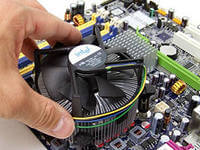
Tutto inizia con il guasto di un personal computer. Succede all'improvviso e al momento giusto, quando hai urgente bisogno di stampare il documento più importante, il tuo PC si rifiuta di accendersi. Per essere preparati alle situazioni di emergenza e nel più breve tempo possibile contribuire alla soluzione delle difficoltà, è necessario apprendere le tecniche di base relative alla risoluzione dei problemi. Per localizzare la causa dell'errore, è necessario eseguire una serie di azioni.
1. Controllare i collegamenti del cavo di alimentazione alla rete e all'unità di sistema.
2. Verificare i collegamenti del monitor all'unità di sistema e alla rete elettrica. Quando si è connessi alla rete e il computer è spento, l'indicatore sul monitor dovrebbe essere acceso.
3. Se il PC non si accende correttamente, è necessario spegnere il più possibile tutti i dispositivi, lasciando solo il monitor, la tastiera e il mouse. Se non viene visualizzata alcuna immagine sul display e il computer sembra essere acceso, ad es. gli indicatori sul caso dell'unità di sistema lampeggiano e si sentono i suoni familiari caratteristici di ventole e altri dispositivi, quindi è necessario intraprendere una serie di azioni. Spegni. Rimuovere il coperchio laterale sinistro della custodia dell'unità di sistema. Rimuovere l'adattatore video. Utilizzando una gomma, pulire i contatti e reinstallare la scheda video nello slot PCI-Ex. Se non c'è un output di immagine positivo sul monitor, è necessario rimuovere l'adattatore video dalla scheda di sistema e collegare il cavo di interfaccia del monitor alla scheda video integrata. Se un'immagine di caricamento familiare appariva sul monitor dopo averlo acceso, allora era il turno di cambiare (o aggiornare) la scheda video.
4. Se, dopo aver acceso l'alimentazione, le ventole del sistema iniziano a ruotare e il piccolo altoparlante sulla scheda madre emette un caratteristico cigolio, è molto probabile che il problema sia nella RAM. Se negli slot della scheda madre è installata più di una staffa, è necessario rimuoverla il più possibile, lasciandone una. La procedura con la pulizia dei contatti con una gomma può portare a un risultato positivo. Utilizzando il metodo di enumerazione, sarà facile identificare una barra RAM non funzionante.
5.Il caso dell'assenza di qualsiasi reazione di un personal computer alla pressione del pulsante di accensione è abbastanza comune. Ci sono diversi scenari possibili. Non c'è contatto con la rete elettrica (la spina è allentata), o il cavo di alimentazione è rotto, o c'è un malfunzionamento nell'alimentazione. Il guasto dell'alimentatore è una reazione comune dell'unità di sistema agli sbalzi di tensione, nonché ai dispositivi di collegamento che consumano più energia, indicati nelle caratteristiche dell'alimentatore esistente. La pratica moderna mostra che la sostituzione dell'elemento descritto è un'opzione più economica e affidabile rispetto alla riparazione.
6. Se il personal computer si accende, ma la shell operativa è instabile, le applicazioni di avvio sono lente, quindi la soluzione, molto probabilmente, non risiede nell'hardware. I dati disponibili sul disco rigido, come qualsiasi dispositivo, devono essere prevenuti. La deframmentazione periodica dei dati, la pulizia del registro e persino la reinstallazione del sistema operativo non saranno affatto superflui. Prendendo un po' di tempo per le misure preventive, ti salverai dai blocchi periodici del sistema e dal carico di lavoro del PC. Avendo un'idea delle caratteristiche degli elementi principali di un personal computer, puoi facilmente risolvere le difficoltà sorte o non consentirle affatto.
|
Video (clicca per riprodurre). |
Per ora è tutto e fino a nuovi interessanti incontri con te.
Video: