Nel dettaglio: riparazione dello schermo lenovo yoga 13 fai-da-te da un vero maestro per il sito my.housecope.com.
Ho preso questo portatile dalle mie mani. Il precedente proprietario l'ha lasciata cadere e l'ha allagata. Di conseguenza, il sensore del display era rotto e la tastiera non funzionava. Ho sostituito la tastiera, non ho toccato il sensore, perché non è venduto separatamente, ma viene fornito solo con la matrice del display: un sandwich. Da allora, uso un laptop da un anno. Ora è il momento di ripulirlo.
In questo video ho evidenziato smontaggio e Servizio per laptop Lenovo IdeaPad Yoga 13 Evidenziare i punti più importanti e critici nello smontaggio. Buona fortuna e buon umore!
LCD - IPS da 13,3 pollici (1600 × 900)
CPU - Intel Core i5 - 3337U
Ram - 8 Gb DDR 1600
SSD - 2 x 128 Gb
Bluetooth, Wi-Fi, USB 3.0
Windows 8.1

Guasto della matrice e del sensore dello schermo, è necessario sostituire il modello nel suo insieme o separatamente del sensore, matrice. Verificare i prezzi esatti per il gruppo display con il gestore.
Riparare un laptop Lenovo Yoga 13 è un compito estremamente difficile, perché il dispositivo è in grado di funzionare in due modalità: laptop e tablet, il che significa che tutti i dispositivi di fissaggio e le cerniere devono funzionare perfettamente e distribuire uniformemente la pressione.
I dipendenti del nostro centro servizi sono altamente qualificati ed esperti per affrontare con successo il compito. Ripareremo prontamente il tuo laptop Lenovo Yoga 13 a causa di un guasto al suo esclusivo sistema di ribaltamento del coperchio a 360 gradi, nonché a causa di una manipolazione negligente o di un guasto di altri componenti.
Contattandoci, puoi essere certo che prima dell'inizio della riparazione, verrà eseguita la diagnostica e verrà stabilita la causa esatta del malfunzionamento. Ripristineremo rapidamente questo modello originale e forniremo una garanzia su tutte le riparazioni del laptop Lenovo Yoga 13.
 |
Video (clicca per riprodurre). |
Ho comprato un laptop dalle mie mani, tutto è andato bene per un paio di mesi. Quindi è sorto un problema: di tanto in tanto, sull'intero schermo apparivano strisce multicolori verticali. Cosa è tipico:
1. Sul freddo non compaiono mai, dovrebbero passare almeno 20 minuti.
2. Potrebbero apparire in un'ora o potrebbero non saltare fuori in un giorno.
3. Anche loro scompaiono e dopo di loro lo schermo non torna alla normalità immediatamente, ma gradualmente ci sono tracce di loro che scompaiono.
4. Tutto questo può accadere su un laptop assolutamente immobile (apparire e scomparire) e spesso nel momento in cui viene attivato lo screensaver di Windows.
Da quanto ho capito, possono esserci tre ragioni: un loop, una matrice, un chip.
Per prima cosa ho smontato, pulito, cambiato la pasta termica. Il benchmark Furmark è durato un'ora, con una temperatura massima di 70 gradi. Non ha aiutato.
La seconda cosa che ho fatto è stata smontare la matrice e quando è apparso il problema tecnico, ho iniziato a cambiare il treno - effetto zero. Ho anche scollegato TUTTI i connettori, ho controllato la connessione (mi inchino che non si tratta del loop)
Non hai accesso per visualizzare gli allegati:
1. Effettua il login o registrati.
2. Devi avere 15 (QUINDICI) o più messaggi.
3. Puoi acquistare l'accesso ai file da noi.
Lo schermo del laptop è la parte più fragile ed è quindi spesso in frantumi. Ma non c'è niente di difficile nel sostituire lo schermo con le proprie mani ed è possibile anche a casa.
Oggi vedremo come cambiare l'intero modulo display usando l'esempio del laptop Lenovo Yoga 3 modello 80JH.
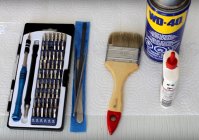
Per l'auto-riparazione abbiamo bisogno di:
1 cacciavite Phillips (preferibilmente piccolo, come ph00)
2 Spatola, plettro o semplicemente una tessera di plastica
Bene, è desiderabile, ma non necessario
4 Spazzola e benzina per rimuovere la vecchia colla
Prima di procedere alla sostituzione dello schermo stesso, è indispensabile scollegare la batteria.
Su questo particolare laptop, per questo dovrai smontare la custodia)))
Svitare tutti i bulloni dalla parte inferiore del laptop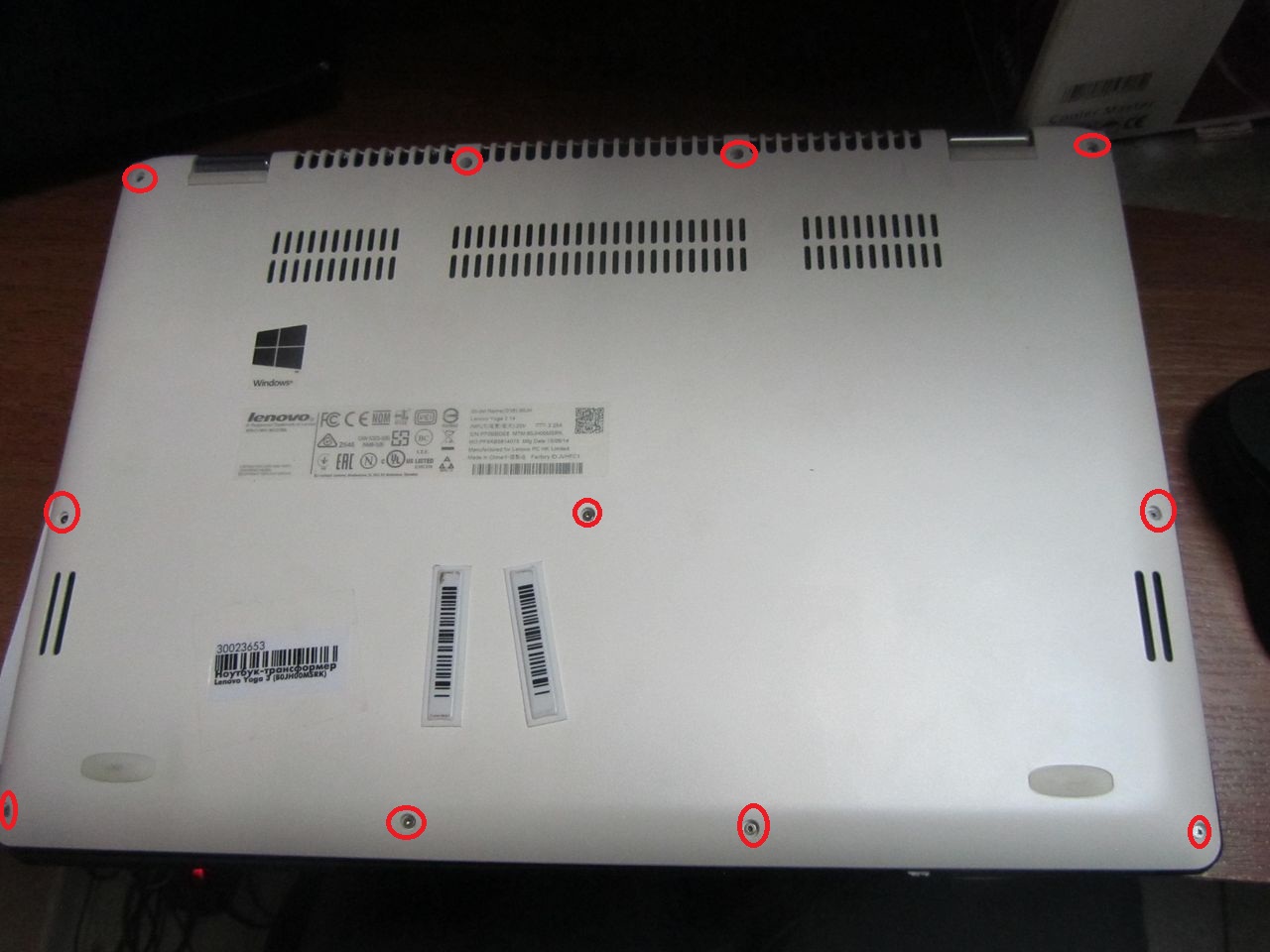
E staccare il fondo con una spatola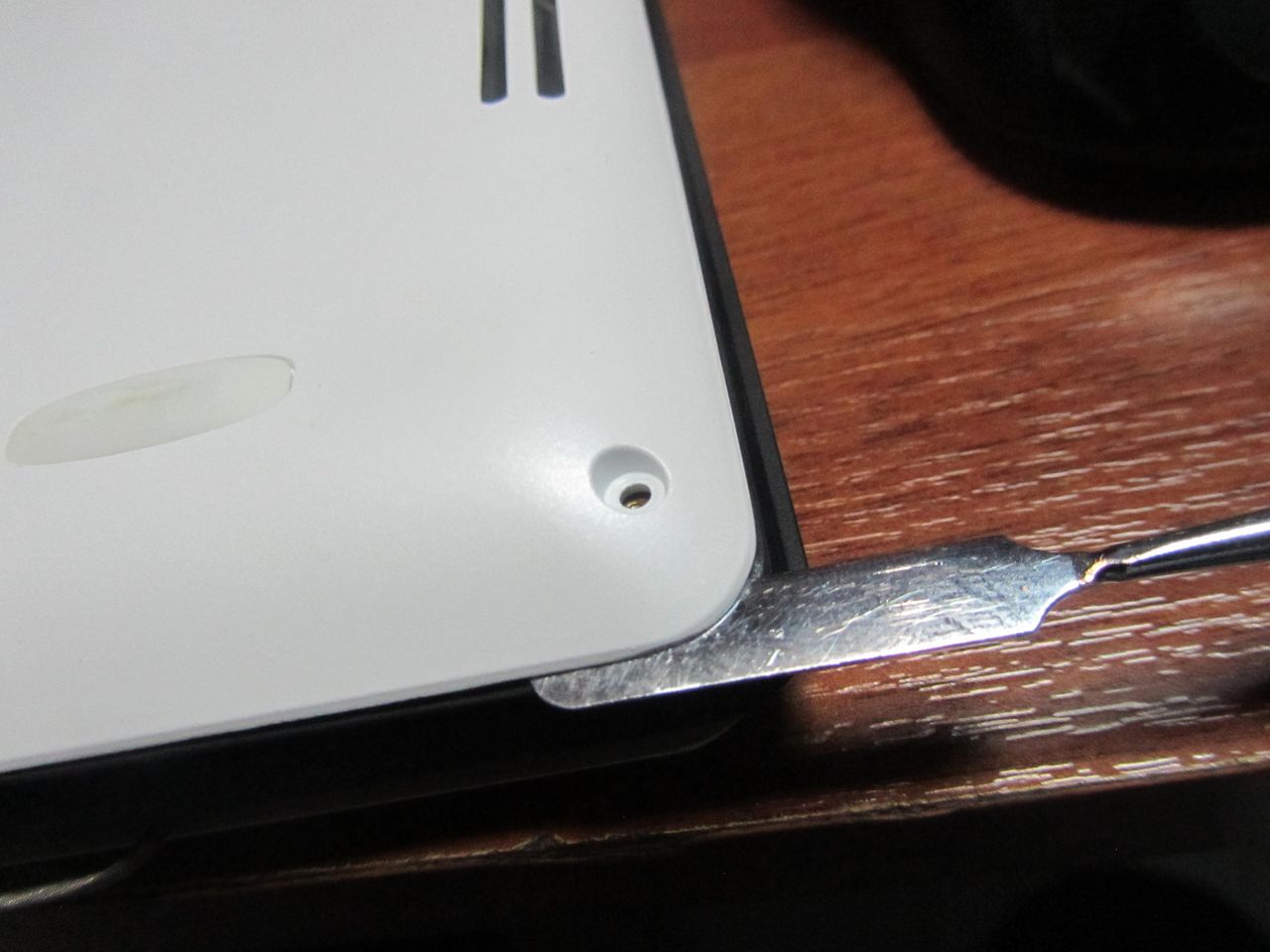
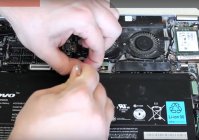
Ora vediamo la batteria integrata e possiamo scollegare delicatamente il suo connettore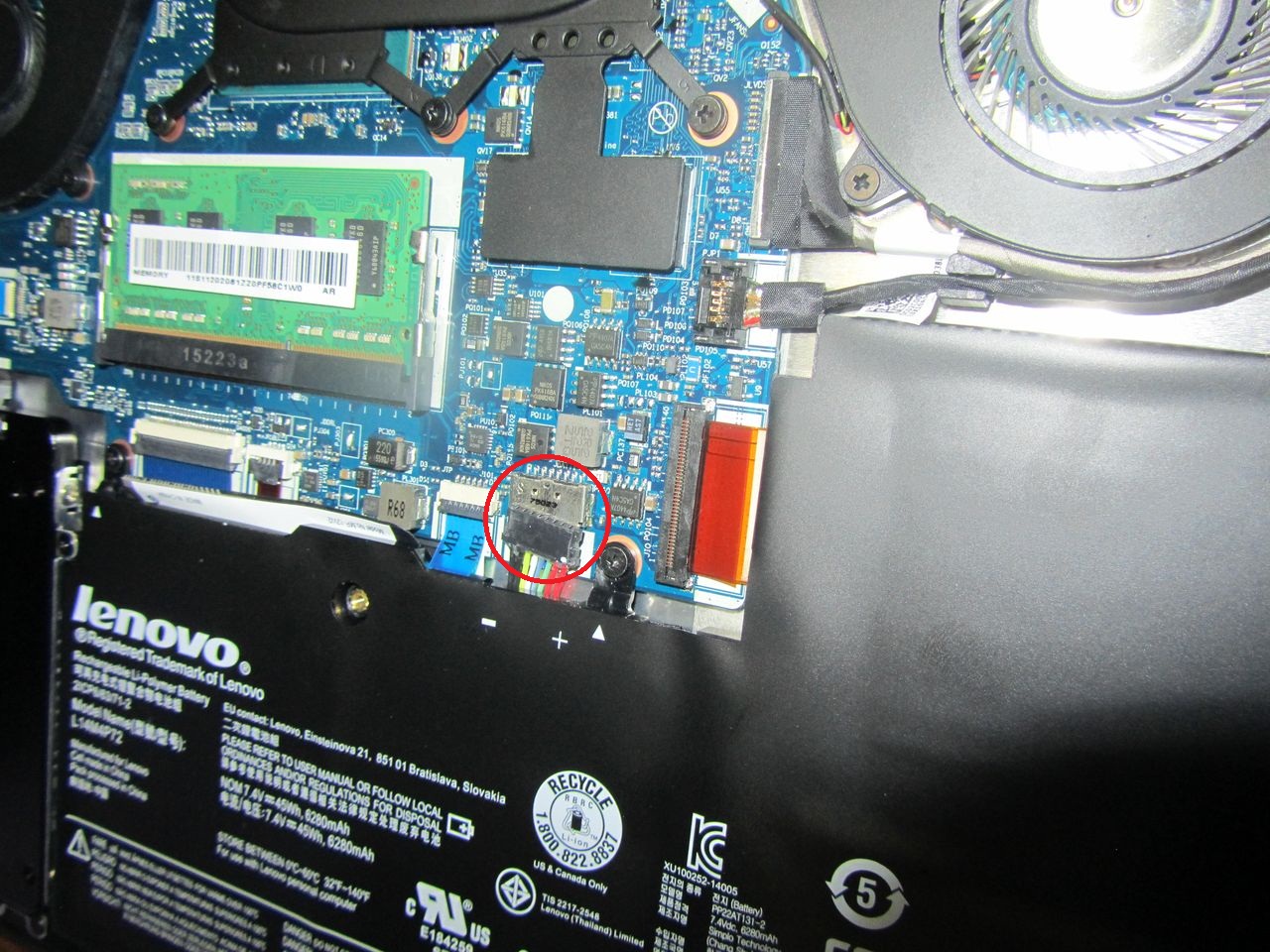
Bene, puoi iniziare ad analizzare la parte dello schermo.
Si smonta facilmente facendo leva con una spatola.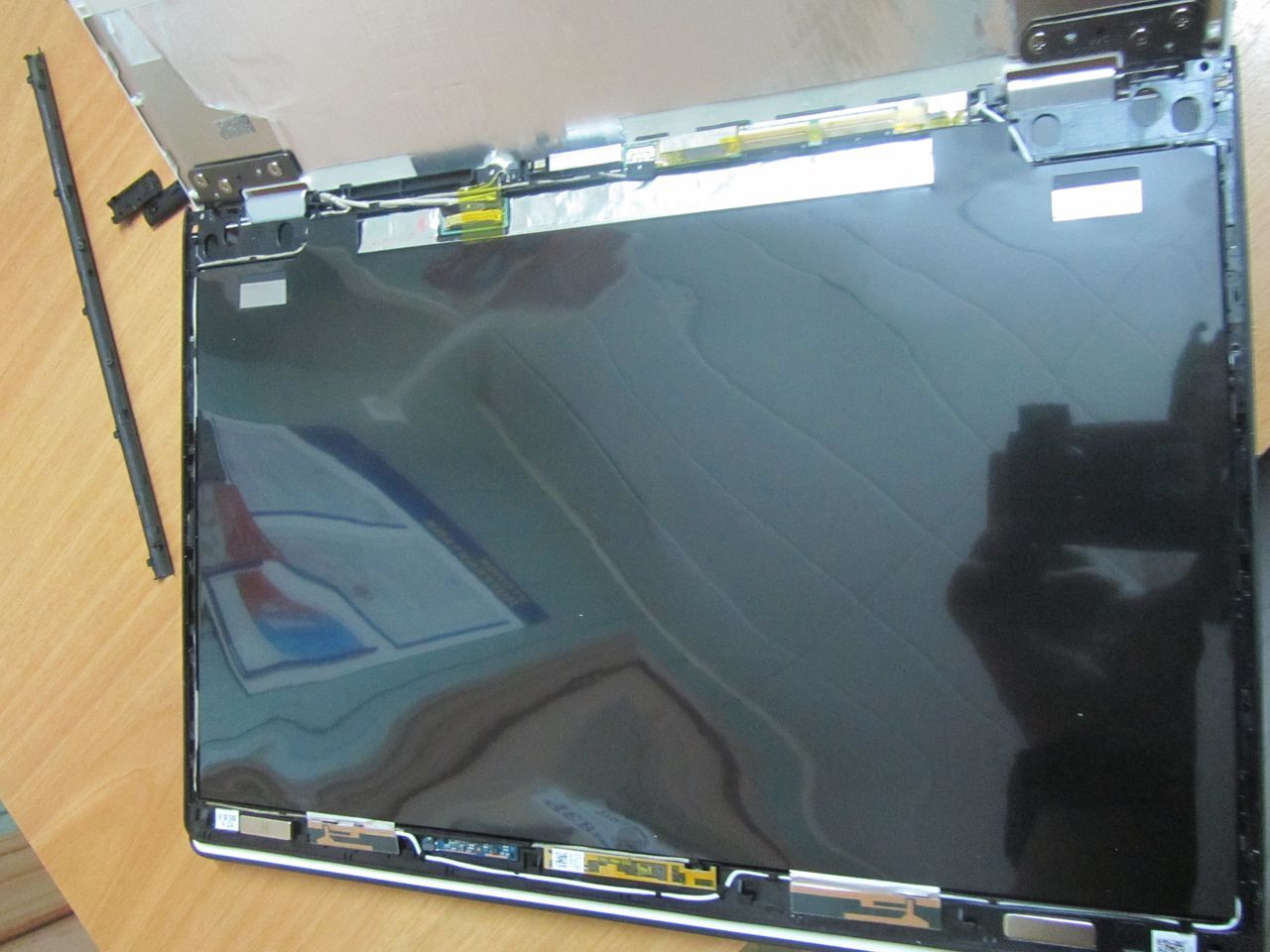
Il modulo dello schermo su questo laptop non è incollato o avvitato, quindi scolleghiamo semplicemente tutti i cavi ed estraiamo i cavi coassiali. Non dimenticare di staccare con cura tutte le sciarpe.
Nel nostro caso, un modulo è arrivato dal fornitore con l'incollaggio già pronto per le schede e non abbiamo dovuto incollarle da soli.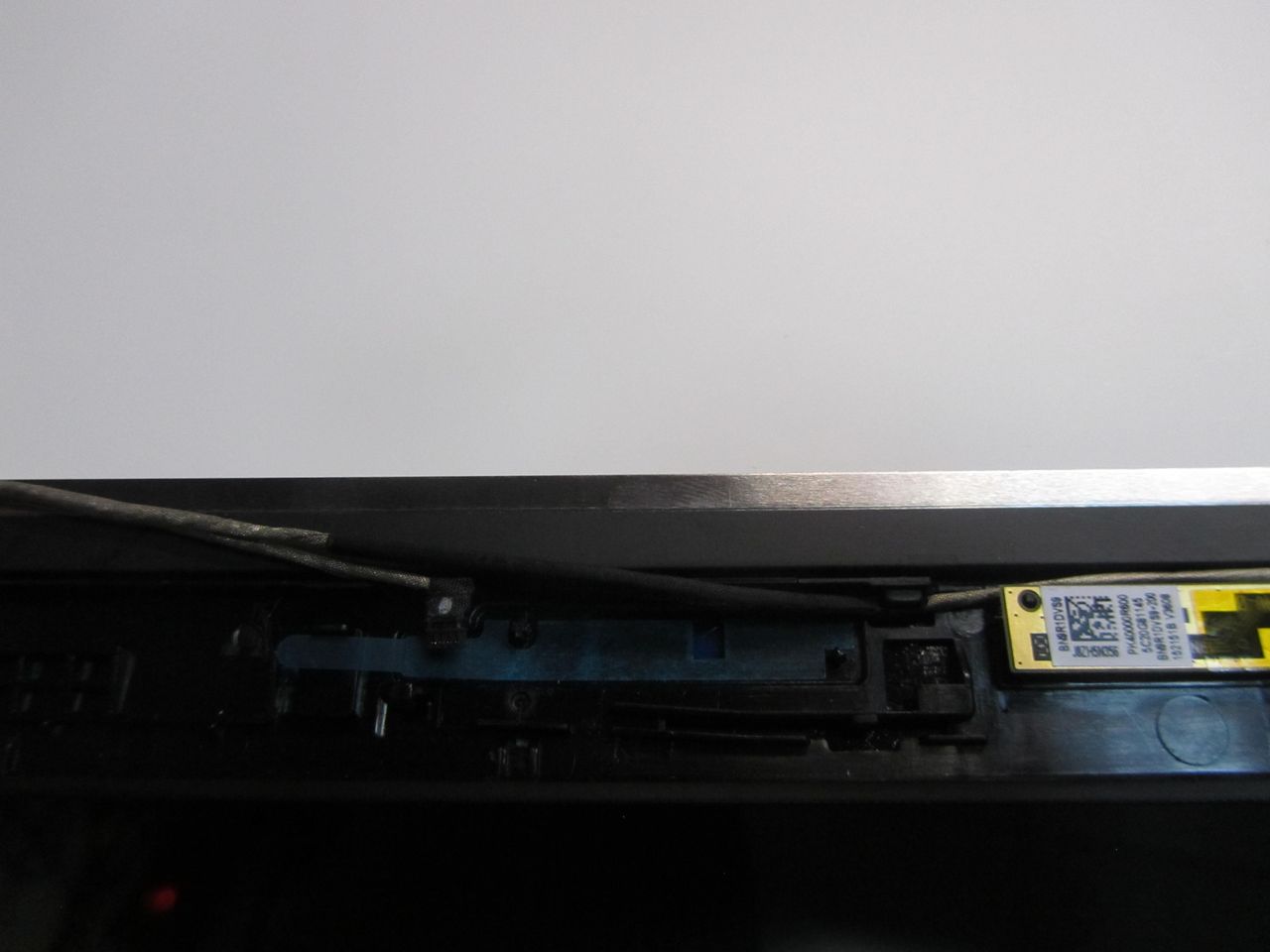
Ma mancava la schermatura nera sul modulo e abbiamo dovuto incollarla nuovamente da quella vecchia.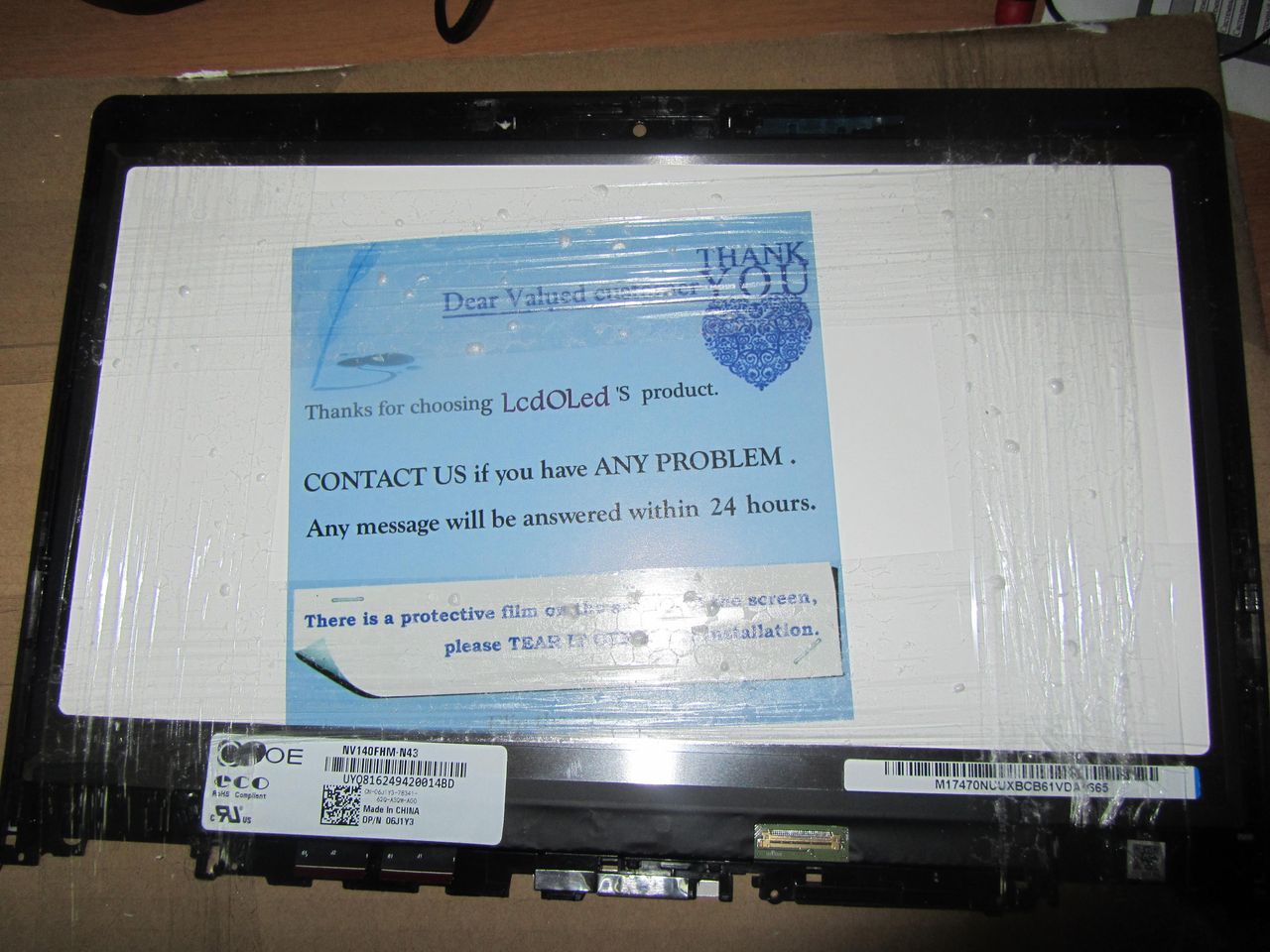
Dopodiché, mettiamo tutto nell'ordine inverso e usiamo il laptop con piacere!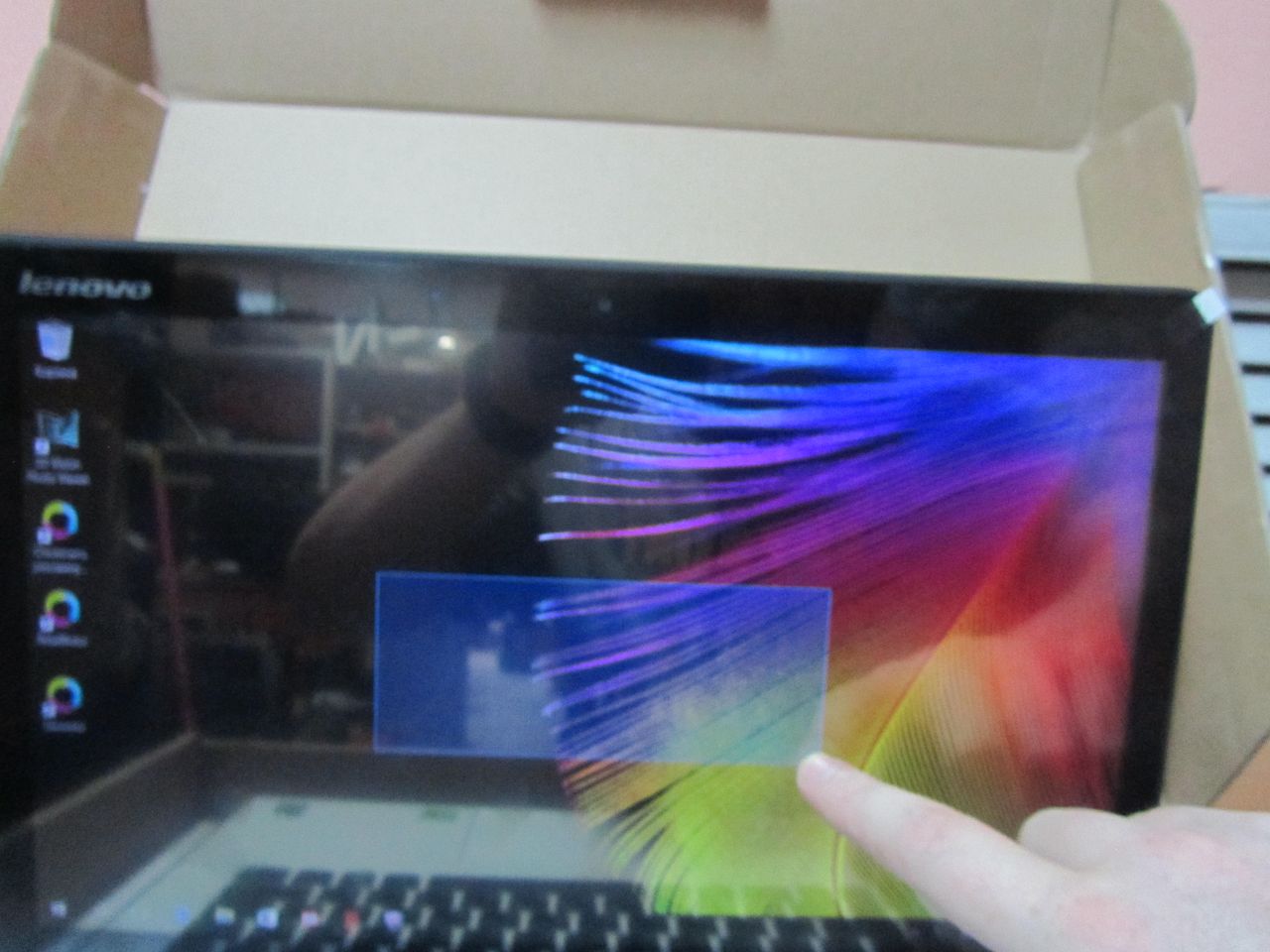
Tratta i tuoi laptop con cura e non devi cambiare schermo su di essi))
Ma, e se, tuttavia, la sfortuna è già accaduta e hai deciso di risolverla da solo, leggi attentamente l'articolo e segui chiaramente tutte le istruzioni!
Le note in questo manuale dovrebbero essere migliori. Aiutaci a risolverli o a scrivere nuove annotazioni.
Questa guida ti spiegherà come rimuovere in sicurezza lo schermo dal tuo Lenovo Yoga 2 13″. Fornirà un elenco degli strumenti necessari e il modo più semplice per rimuovere lo schermo senza danneggiarlo.
Nessun dettaglio richiesto.
Usando un plettro di apertura, rimuovi un piccolo rettangolo nero su due angoli per individuare le viti.
Rimuovere con cautela una vite da 4,762 mm da ciascun angolo utilizzando un cacciavite a croce.
Rimuovere la lunga copertura centrale tra le cerniere.
Staccare lo schermo dal pannello anteriore, facendo scorrere lo schermo verso l'alto di circa 2 mm. Non tirare troppo lontano, poiché ci sono ancora fili collegati.
Individua il filo d'oro e seguilo fino a due clip. Rimuovere le clip e il nastro trasparente che fissano il cavo.
Sganciare delicatamente il filo dai ganci lungo il perimetro, rimuovendo anche l'eventuale nastro lungo il filo.
Separa completamente lo schermo dal laptop.
Durante il rimontaggio ricordarsi di posizionare lo schermo a circa 2 mm oltre il bordo superiore del coperchio, quindi farlo scorrere verso il basso per innestare le linguette.
Per rimontare il tuo dispositivo, segui queste istruzioni in ordine inverso.
Per rimontare il tuo dispositivo, segui queste istruzioni in ordine inverso.
Altre 10 persone hanno completato questa guida.
grazie per la tua guida Passaggio 1 e 2: nessun problema. Ma come hai fatto effettivamente il passaggio 3? Non riesco a staccare lo schermo, posso solo sollevarlo di qualche millimetro agli angoli o di lato, totalmente forte..
edit: Ok capito: fai scorrere un po' verso l'alto il touch-lcd 🙂
Ehi Nichelle, hai qualche fornitore consigliato sia per lo schermo che per il digitalizzatore? Grazie!
Scegli una dimensione e copia il codice qui sotto per incorporare questa guida come un piccolo widget nel tuo sito/forum.
Impara cose nuove ogni mese:
Abbiamo la possibilità di garantire il nostro diritto di riparare apparecchiature elettroniche, come smartphone, computer e persino attrezzature agricole. Questa è un'occasione irripetibile per proteggere i lavori di riparazione locali: le officine di riparazione a conduzione familiare che continuano a essere spremute dai produttori.
Unisciti alla causa e chiedi al tuo rappresentante statale di sostenere il diritto alla riparazione. Dì loro che ritieni che la riparazione debba essere equa, economica e accessibile. Difendi il tuo diritto alla riparazione!
Abbiamo deciso di pulire l'ultrabook lenovo yoga dalla polvere. In termini di smontaggio, il laptop è interessante, ma è molto difficile smontarlo senza un cacciavite speciale (se improvvisamente qualcuno vuole svitare le viti con un cappuccio a stella con un piccolo cacciavite piatto).
Di solito, prima di iniziare tutto il lavoro, scrivo della necessità di rimuovere la batteria, ma qui è nascosta nella custodia e fisicamente non può essere eseguita senza smontarla, quindi fai attenzione a non accenderla accidentalmente durante lo smontaggio (premendo il pulsante di accensione/spegnimento).
Giriamo il laptop e svitiamo tutte le viti attorno al perimetro con un cacciavite speciale (asterisco).
Apriamo il laptop per rimuovere la tastiera, è trattenuto da fermi nella parte superiore, fermi sui lati e sul fondo e fermi al centro sotto forma di ganci sulla tastiera stessa. Anche sui lati su entrambi i lati nastro biadesivo. Per prima cosa, stacca i fermi sulla parte superiore con un cacciavite piatto sottile.
Successivamente, sganciare la tastiera ai lati dei fermi e del nastro biadesivo e far scorrere con cautela la tastiera verso il monitor (per sganciare i ganci dalle fessure della custodia) e sollevarla.
Tiriamo fuori il cavo della tastiera dalla scheda madre e mettiamo da parte la tastiera. Svitiamo le 5 viti che erano dietro la tastiera.
Tiriamo fuori il cavo (touchpad) a destra.
Ora dobbiamo rimuovere il cavo a sinistra (che è responsabile del pulsante di accensione e non solo).
Dopo tutte queste operazioni è possibile separare il coperchio superiore del laptop Lenovo Yoga da quello inferiore, il tutto è tenuto su fermi che si staccano senza problemi.
Dopo l'apertura, vediamo l'interno dello yoga di fronte a noi e la batteria occupa un'area più ampia di tutto il resto e la cosa più interessante è che la scheda madre è leggermente più grande di uno smartphone da 5 pollici.
Svitiamo le 4 viti che tengono la batteria e la scolleghiamo dalla scheda madre, così come il cavo che va dalla scheda a cui è collegato l'hard disk ssd.
Ed ecco una battuta dei collezionisti, hanno disegnato una stella 🙂
Svitiamo le viti del sistema di raffreddamento.
Svitiamo anche le viti che premono i radiatori sul processore e sulla scheda video. Non dimenticare di scollegare il cavo della ventola dalla scheda madre.
Osserviamo quanta polvere si è accumulata tra il radiatore e le ventole.
Puliamo la polvere e rimuoviamo il vecchio grasso termico.
Applicare una nuova pasta termica e rimontare il tutto.
ATTENZIONE. Prima di collegare la batteria alla scheda madre, è necessario prima collegare un cavo a nastro con un pulsante di accensione/spegnimento del laptop. quando la batteria è collegata, il laptop si accende automaticamente e poiché il laptop sarà smontato a metà, questo non è molto buono. Quindi collegando il loop con il pulsante di accensione, puoi spegnerlo senza problemi quando colleghi la batteria.
Il Lenovo Yoga 2 13 è progettato pensando alla qualità e alla durata per un uso regolare a casa e al lavoro.
I dispositivi prodotti da Lenovo sono quasi impeccabili, ma è impossibile proteggerli completamente da danni meccanici.Se improvvisamente il tuo laptop ha bisogno di una riparazione, i nostri esperti risolveranno i problemi con alta qualità.
Riparazione di apparecchiature Lenovo con problemi tipici entro 24 ore
Risoluzione dei problemi gratuita entro 15 minuti
Visita gratuita di uno specialista entro 1 ora e consegna al SC
Utilizziamo solo ricambi e componenti originali Lenovo
Fai una domanda a uno specialista del centro di assistenza
Orario di lavoro: dalle 10:00 alle 20:00 (sette giorni su sette)

[disconnesso]
Gruppo: membri onorari del forum
Messaggi: 6838
Iscrizione: 30.01.08
Samsung Galaxy S7 EDGE SM-G935F
Reputazione: 
1244 
Discussione Lenovo IdeaPad Yoga 11/11s/13 
Lenovo IdeaPad Yoga 11/11s/13 Windows 8 "| Windows 8.1 "| Windows RT e software "| Ubuntu "| Modifica del sistema operativo "| Cerca programmi »| Antivirus "| Ambulanza per i possessori di laptop ”| IT sala fumatori "
Lenovo IdeaPad Yoga - un ultrabook convertibile universale che può funzionare in quattro posizioni: laptop, tablet, presentazione e console. Con potenti processori di Nvidia o Intel, può affrontare qualsiasi attività con facilità e le sue dimensioni e il suo peso ridotti, insieme all'elevata durata della batteria, lo rendono adatto all'uso ovunque. Esistono tre tipi: Lenovo Yoga 11 con Windows RT, Lenovo Yoga 11s con processori Y e Lenovo Yoga 13 con processori U su Windows 8.
Lenovo Yoga 11:
processore: Nvidia Tegra 3 T30S 1,4 GHz.
RAM: 2GB DDR3L-1600MHz, 1 slot, massimo 2GB.
Scheda video: Nvidia ULP GeForce 533 MHz, 12 core, SMA.
Schermo: 11,6″ 1366×768, multitouch a dieci dita.
DISCO FISSO: SSD 32-64GB.
Durata della batteria: fino a 13 ore.
Sistema operativo: Windows 8 RT (nessun altro sistema operativo può essere installato!)
Peso: 1,27 kg.
Dimensioni (LxLxP), mm: 298x204x15.6.
Connettori: USB 2.0 x2, HDMI, 1 audio da 3,5 mm, SD.
Connessione senza fili: Wi-Fi 802.11n/b/g, Bluetooth 4.0.
Videocamera: frontale, 1 MP.
Lenovo Yoga 11s:
processore: Intel® Core™ i3-3229Y 1,4 GHz / i5-3339Y 1,5 GHz / i7-3689Y 1,5 GHz (Ivy Bridge).
RAM: 2/4/8 GB DDR3L-1600 MHz, 1 slot, massimo 8 GB.
Scheda video: Intel HD Graphics 4000 350-850 MHz, fino a 2 GB SMA.
Schermo: 11,6″ 1366x768, multitouch a dieci dita.
DISCO FISSO: SSD 128/256/512GB.
Durata della batteria: fino a 8 ore.
Sistema operativo: OEM Windows 8 SL x64.
Peso: 1,4kg.
Dimensioni (LxLxP), mm: 298x204x17.2.
Connettori: USB 3.0 x1, USB 2.0 x1, HDMI, 1 audio 3.5mm, SD, 2 mSATA all'interno.
Connessione senza fili: Wi-Fi 802.11n/b/g, Bluetooth 4.0.
Videocamera: frontale, 1 MP.
Lenovo Yoga 13:
processore: Intel® Core™ i3-3217U 1,8 GHz / i3-3227U 1,9 GHz / i5-3317U 1,7 GHz / i5-3337U 1,8 GHz / i7-3517U 1,9 GHz / i7-3537U 2,0 GHz (Ivy Bridge).
RAM: 4/8 GB DDR3L-1600 MHz, 1 slot, massimo 8 GB.
Scheda video: Intel HD Graphics 4000 350-1100 MHz, fino a 2 GB SMA.
Schermo: 13,3″ 1600x900, multitouch a dieci dita.
DISCO FISSO: SSD 128-256 GB.
Durata della batteria: fino a 8 ore.
Sistema operativo: OEM Windows 8 SL x64.
Peso: 1,54kg.
Dimensioni (LxLxP), mm: 333.4x224,8x16,9.
Connettori: USB 3.0 x1, USB 2.0 x1, HDMI, 1 audio 3.5mm, SD, 2 mSATA all'interno.
Connessione senza fili: Wi-Fi 802.11n/b/g, Bluetooth 4.0.
Videocamera: frontale, 1 MP.
Maggiori dettagli qui: Lenovo Yoga.
Recensioni video: Oldi, YouTube.
Accessori: Negozio Lenovo.
Revisione del caso: Lenovo IdeaPad Yoga 13 e Yoga 11 (articolo n. 24188729).
Manuali utente:
-in inglese: 
yoga13_ug_it.pdf (5,13 MB)-in russo.
V: Dopo aver reinstallato Windows, la mia tastiera fisica non si spegne in modalità tablet. Come sistemarlo?
R: È possibile risolvere questo problema installando Lenovo Transition e ALSControl (disponibili nei driver sul sito Web Lenovo).
V: In modalità tablet, la frequenza del processore diminuisce drasticamente e diventa scomodo lavorare. Come sistemarlo?
A: Questo può essere risolto disabilitando il parametro DPTF nel BIOS.
V: Qual è la durata della batteria di un ultrabook?
R: Da 5-6 ore in modalità di risparmio energetico a 2-3 ore in modalità ad alte prestazioni.
V: Ultrabook va a dormire per molto tempo. Come risolvere?
Una soluzione.
V: La tastiera si flette leggermente nella parte superiore. Questo va bene?
A: Sì, ce l'hanno tutti, e non è un matrimonio.
V: Che cos'è Windows RT e posso eseguire un .exe su di esso?
R: Questa è una versione speciale di Windows per processori ARM, in apparenza quasi non differisce in alcun modo da Windows 8. Ma a causa dell'incompatibilità delle architetture ARM e x86-64 .exe, non sarai in grado di lanciare.
V: Il mio ultrabook non carica più del 60%. Come risolvere?
A: Nel programma Lenovo Management, è necessario controllare la "Durata massima della batteria".
V: Dove posso vedere i giochi che funzionano normalmente su un Ultrabook?
R: Qui.
V: Voglio aumentare la RAM a 8 GB. Quale barra dovrei prendere?
R: Vedi qui.
V: Secondo le specifiche, la memoria dovrebbe essere 1600 MHz e, secondo le letture dei programmi, dovrebbe essere 800 MHz. Che cosa c'é?
: Leggi qui.
V: Voglio espandere il mio SSD. Quale CD dovrei prendere?
: Argomento di discussione SSD. Secondo recensioni e recensioni, il miglior Crucial M4 CT256M4SSD3.
V: Quante carte supporta Yoga?
A: Supporta accuratamente le schede SD e SDXC fino a 128 GB.
V: Il Wi-Fi funziona a 5 GHz?
Risposta: No, solo a 2,4 GHz.
V: È possibile installare l'HDD da 2,5″ al posto del secondo SSD?
A: No, perché SATA ha un'interfaccia diversa.
V: Come attivare/disattivare il Bluetooth?
R: Questo è tutto.
V: Come aumentare la sensibilità del sensore?
R: In Gestione dispositivi in Dispositivi HID, rimuovere le caselle di controllo del risparmio energetico su entrambi i dispositivi di input USB.
V: C'è Flash in Metro IE?
R: Sì, sia su Yoga 11 che su 13.
V: Nei miei giochi, l'ultrabook si riscalda fino a 90-95 gradi. Non gli farebbe male?
R: No, non farà male: la temperatura massima di esercizio dei processori ULV è di 105 gradi. Tale riscaldamento si verifica a causa del sistema di raffreddamento inadatto ai giochi.
V: Come fare in modo che il Wi-Fi veda molte reti in giro?
R: Questo è tutto.
V: Esistono benchmark Yoga 13?
A: Sì: 3DMark 06, stress test del processore da qui in poi, test SunSpider.
V: È possibile mettere qualcos'altro all'interno invece del secondo SSD?
A: Sì, puoi, perché mSATA è essenzialmente uguale a mPCI. Puoi mettere, ad esempio, un modem.
V: Perché i diversi processori ULV dello Yoga 13 si riscaldano in modo diverso quando hanno lo stesso TDP di 17 watt?
R: Questo non è del tutto vero.
V: Come si comporta Ubuntu su Yoga 13?
A: Leggi da qui e sotto.
V: Le app Flash non funzionano in Metro IE. Come risolvere?
R: Questo è tutto.
V: Come avviare Windows 8 in modalità speciale tramite la riga di comando? Come posso creare un collegamento per l'arresto o il riavvio di Opzioni di avvio speciali?
R: Questo è tutto.
V: Come faccio a rendere disponibili più app in Windows Store?
A: Nello store nella Charms Bar, disattiva entrambi i parametri nelle impostazioni.
V: IE di Metro si apre sul desktop. Come risolvere?
R: Devi impostare IE come browser predefinito.
V: Come far apparire automaticamente la tastiera durante la digitazione sul desktop?
R: Questo è tutto.
V: Come faccio a ingrandire tutti gli elementi?
О: Pannello di controllo - Aspetto e personalizzazione - Schermo - Scala 125%.
V: Come posso disattivare il suono dei tasti sulla tastiera virtuale?
: Charms Bar - Opzioni - Modifica impostazioni computer - Generale - Riproduci il suono dei tasti durante la digitazione.
V: Quando un disco rigido è collegato, emette un segnale acustico/lampeggiante, ma non viene rilevato. Come risolvere?
A: Niente: questa unità richiede alimentazione aggiuntiva.
V: Come impostare automaticamente i parametri di consumo energetico?
О: Pannello di controllo - Trova e risolvi i problemi - Ottimizza il consumo energetico.
V: Le luci sono visibili nella parte inferiore dello schermo su uno sfondo nero. Questo è un matrimonio?
A: Molte persone ce l'hanno, non è un matrimonio. davvero non si mette in mezzo.
V: Perché il sistema non vede tutta la RAM?
R: Perché 128 MB sono "legati" alla scheda video e il sistema non può utilizzarli.
V: La mia garanzia continuerà dopo aver reinstallato Windows?
R: L'installazione di un nuovo sistema non sarà legale, il ripristino del sistema dai dischi è legale indipendentemente dal numero di volte.
V: Dove posso trovare e come posso aggiornare il BIOS?
R: Qui.
V: Come installo un'applicazione .appx?
R: Così.
V: Come installare l'app sulla scheda SD?
R: Così.
V: Yoga funziona con AutoCAD e Photoshop?
A: Sì, funzionano assolutamente bene, incl. con modelli 3D.
V: È normale che la cartella di Windows sia di 30 GB?
A: Sì, abbastanza normale.
V: Dove posso trovare un elenco di app di Windows Store su Internet?
R: Qui.
V: Lo Yoga 13 ha una protezione per lo schermo?
R: Sì, la protezione per lo schermo Yoga 13″ SP830.
V: Dove posso leggere sui gesti tattili in Windows 8?
: Qui:
V: In quale altro modo puoi richiamare il Task Manager oltre a Alt + Ctrl + Canc?
О: premere il pulsante Windows nella parte inferiore dello schermo e il pulsante di spegnimento.
V: La luminosità dello schermo diminuisce quando si aprono alcuni programmi. Come sistemarlo?
R: Così.
V: Che tipo di RAM può essere installata nel Lenovo Yoga 13?
R: Qualsiasi DDR3 o DDR3L, quest'ultima è preferibile a causa del minor consumo energetico.
V: Dolby Home Theater non funziona dopo aver installato i driver per la scheda audio su Windows 8.1, come risolverlo?
: installa i driver della scheda audio per Windows 8.
V: Lenovo Yoga 13 può installare 7/Vista/XP?
: È possibile, ma solo 7 funzioneranno normalmente. XP e Vista non supportano i processori ULV.
V: Si sente un leggero cigolio quando il frigorifero è spento, è normale?
A: Sì, questo è il suono di un SSD funzionante.
V: Lenovo Yoga 11 ha dispositivi di raffreddamento?
R: No, c'è il raffreddamento passivo.
V: .Mp3 e .mp4 hanno interrotto la riproduzione dopo l'installazione di Windows 8.1, come risolvere?
: installa i driver della scheda audio dal sito Web Lenovo.
V: Esiste una versione 3G di Yoga?
A: No, e non lo sarà nel prossimo futuro.
V: I dispositivi Bluetooth cadono costantemente, come risolvere il problema?
R: Così.
V: Il doppio tap sul touchpad ha smesso di funzionare, come risolverlo?
R: Così.
Se qualcuno ti ha aiutato, non scrivere nell'oggetto: "Grazie, sei super!". Nel nostro forum è consuetudine esprimere la tua gratitudine aumentando la tua reputazione. Questo viene fatto facendo clic sul pulsante verde più a sinistra sotto il profilo utente. Se hai meno di 15 post, contatta il moderatore facendo clic sul pulsante "Reclamo" con una richiesta per aumentare la reputazione dell'utente che ti ha aiutato.
Il post è stato modificato PikNic – 01.07.15, 11:29
Salve, utenti del forum e (si spera) dipendenti Lenovo.
Scrivo qui perché non so già cosa fare. Qualche tempo fa, il mio Lenovo Yoga 2 13 ha rotto il display in modo ordinato (non entrerò nei dettagli di come si è rotto - questa è un'altra storia, ma se sei interessato, cerca su google "schermo rotto lenovo yoga 2 13" e vedrai che non sono solo
Come al solito in questi casi, ho chiamato il servizio di supporto, da dove sono stato gentilmente indirizzato al sito nella sezione dei centri di assistenza. Qui ho visto tante, tante SC a Mosca, ma la prima impressione è stata ingannevole. Ho rimosso quelli irrilevanti dalla tabella impressionante (solo per persone giuridiche, solo per smartphone, ecc.) E ho scritto nel resto (circa 10). Di questi mi hanno risposto Due SC.
Nel primo, la sostituzione dello schermo si è rivelata ad un costo quasi pari a quello di un laptop. Nel secondo, hanno gentilmente accettato di cambiare lo schermo per 10.000 rubli. Felice, ho portato il portatile all'indirizzo e ho aspettato. Ho aspettato 2 mesi, ma alla fine si è scoperto che SC non trova lo schermo ("no") e non può aiutarmi in alcun modo.
Anche le ricerche indipendenti su aliexpress ed ebay non hanno portato al successo: o il prezzo, ancora una volta, è paragonabile al costo di un laptop, il che non ha senso, o il prezzo è sospettosamente basso e non sono sicuro che sia un falso. E alla fine, acquistando un laptop da un'azienda rispettabile e rispettabile (e questo è ciò che penso sia Lenovo), compro almeno un qualche tipo di supporto, giusto?
Riassumendo, voglio chiedere ai rappresentanti dell'azienda se queste persone entrano nel forum ufficiale. Cosa dovrei fare? Per favore, non consigliarmi di contattare l'SC o di cercare nei mercatini delle pulci (ho letto questo consiglio in un argomento simile su questo forum). In altre parole, Lenovo ha? vero supporto clienti oppure finisce tutto dopo l'acquisto e tutto quello che possono fare per aiutarmi è inviarlo ad una nota sezione del sito?
- Chipset: Intel Core i3-3217U
- Processore: 1800 MHz
- Schermo: 13.3 WXGA
- Adattatore video: Intel HD Graphics 4000
- Disco rigido: 128 Gb
- RAM: 4096 Mb
Non farti prendere dal panico quando sei Computer portatile Lenovo IdeaPad Yoga 13 ha smesso di accendersi o non si avvia completamente. Anche un liquido versato su di esso o una custodia rotta non è un motivo per porre fine a costose apparecchiature. Nelle abili mani dei nostri specialisti dei centri di assistenza, questo è un affare risolvibile. Non perdere tempo, portaci il tuo computer.
Ai nostri clienti viene fornita una diagnostica gratuita di un guasto e tutte le possibili opzioni per la sua eliminazione. La ricca esperienza e le capacità professionali dei nostri dipendenti ci consentono di condurre Riparazione del laptop Lenovo IdeaPad Yoga 13 rapido ed efficiente. Per qualsiasi tipo di lavoro svolto, diamo una garanzia: questa è la tua fiducia nella qualità di ogni pezzo di ricambio e nella competenza del maestro.
Il nostro centro di assistenza dispone di attrezzature professionali per il test e la riparazione di apparecchiature informatiche. Tutte le operazioni vengono eseguite in modo ordinato, senza graffi sulla custodia e danni aggiuntivi. Per i nostri clienti abbiamo organizzato la consegna di attrezzature ricondizionate. Affida il tuo laptop ad artigiani esperti e continuerà a servirti fedelmente in futuro.
Per ottenere uno sconto - ripubblica sotto
Il prezzo è indicato solo per il servizio, escluso il costo dei pezzi di ricambio
La consulenza professionale e la diagnostica accurata di Lenovo Yoga Tablet 2 13 con Windows vengono eseguite gratuitamente nel nostro Centro servizi.Le procedure guidate controlleranno l'hardware, identificheranno i guasti nascosti, valuteranno le condizioni tecniche del dispositivo, il che consentirà una riparazione del tablet di alta qualità.
Ordina il rinnovo entro il 21 ottobre e ottieni uno sconto fino al 30%
- I nostri vantaggi:
- Prezzi accessibili
- Alta qualità
- Garanzia da 1 mese
- Orario di lavoro dalle 10:00 alle 21:00 tutti i giorni
- Centri servizi in diversi distretti di San Pietroburgo
Il firmware operativo di Lenovo Yoga Tablet 2 13 con Windows ottimizza il funzionamento del dispositivo, ripristina o migliora le sue funzioni e aggiorna il software. Maestri esperti del nostro Centro Servizi garantiranno la sicurezza e la riservatezza dei tuoi dati personali. La qualità del servizio è garantita.
Ordina il rinnovo entro il 21 ottobre e ottieni uno sconto fino al 30%
- I nostri vantaggi:
- Prezzi accessibili
- Alta qualità
- Garanzia da 1 mese
- Orario di lavoro dalle 10:00 alle 21:00 tutti i giorni
- Centri servizi in diversi distretti di San Pietroburgo
Schermo rotto? Il nostro centro servizi sta sostituendo il display e il vetro su Lenovo Yoga Tablet 2 13 con Windows. Un tecnico effettuerà le riparazioni in modo efficiente e rapido, il che farà risparmiare tempo e otterrà il risultato desiderato.
Ordina il rinnovo entro il 21 ottobre e ottieni uno sconto fino al 30%
- I nostri vantaggi:
- Prezzi accessibili
- Alta qualità
- Garanzia da 1 mese
- Orario di lavoro dalle 10:00 alle 21:00 tutti i giorni
- Centri servizi in diversi distretti di San Pietroburgo
Hai bisogno di una rapida sostituzione del display/schermo su Lenovo Yoga Tablet 2 13 con Windows? Contatta il nostro Service Center, dove specialisti qualificati effettueranno riparazioni utilizzando componenti di alta qualità e attrezzature speciali. Tutte le manipolazioni garantiscono il corretto funzionamento del tablet.
Ordina il rinnovo entro il 21 ottobre e ottieni uno sconto fino al 30%
- I nostri vantaggi:
- Prezzi accessibili
- Alta qualità
- Garanzia da 1 mese
- Orario di lavoro dalle 10:00 alle 21:00 tutti i giorni
- Centri servizi in diversi distretti di San Pietroburgo
La sostituzione del touchscreen con Lenovo Yoga Tablet 2 13 con Windows viene eseguita dai maestri del nostro centro nel più breve tempo possibile e, soprattutto, in modo professionale ed efficiente. Compatibilità dei componenti, corretto funzionamento del nuovo sensore e funzioni Multi-touch, garanzia dei servizi forniti.
Ordina il rinnovo entro il 21 ottobre e ottieni uno sconto fino al 30%
- I nostri vantaggi:
- Prezzi accessibili
- Alta qualità
- Garanzia da 1 mese
- Orario di lavoro dalle 10:00 alle 21:00 tutti i giorni
- Centri servizi in diversi distretti di San Pietroburgo
Il nostro Service Center sostituisce il vetro/sensore con Lenovo Yoga Tablet 2 13 con Windows in modo rapido ed economico. Uno specialista esperto sostituirà con cura il vetro, correggerà il sensore e il multitouch. Il tuo tablet tornerà come nuovo!
Ordina il rinnovo entro il 21 ottobre e ottieni uno sconto fino al 30%
- I nostri vantaggi:
- Prezzi accessibili
- Alta qualità
- Garanzia da 1 mese
- Orario di lavoro dalle 10:00 alle 21:00 tutti i giorni
- Centri servizi in diversi distretti di San Pietroburgo
La sostituzione della custodia con Lenovo Yoga Tablet 2 13 con Windows nel nostro Centro servizi viene eseguita da specialisti esperti, che elimineranno la comparsa di vari difetti e contraccolpi. Aiuta con le riparazioni se l'involucro del tablet si rompe o si rompe dopo essere stato colpito o fatto cadere, se è usurato e sfilacciato. I prezzi più interessanti.
Ordina il rinnovo entro il 21 ottobre e ottieni uno sconto fino al 30%
- I nostri vantaggi:
- Prezzi accessibili
- Alta qualità
- Garanzia da 1 mese
- Orario di lavoro dalle 10:00 alle 21:00 tutti i giorni
- Centri servizi in diversi distretti di San Pietroburgo
Hai bisogno di sostituire la cover posteriore su Lenovo Yoga Tablet 2 13 con Windows? Chiedi aiuto agli esperti del nostro Centro Servizi per evitare ulteriori guasti. L'installazione non corretta della cover può causare il surriscaldamento del tablet e causare contraccolpi e altri difetti. Una riparazione competente garantirà la funzionalità del dispositivo e richiederà un po' di tempo.
Ordina il rinnovo entro il 21 ottobre e ottieni uno sconto fino al 30%
- I nostri vantaggi:
- Prezzi accessibili
- Alta qualità
- Garanzia da 1 mese
- Orario di lavoro dalle 10:00 alle 21:00 tutti i giorni
- Centri servizi in diversi distretti di San Pietroburgo
Lenovo Yoga Tablet 2 13 con Windows che si scarica rapidamente? Dopo un'accurata diagnosi, la batteria verrà sostituita. Riparazioni di alta qualità a prezzi convenienti.
Ordina il rinnovo entro il 21 ottobre e ottieni uno sconto fino al 30%
- I nostri vantaggi:
- Prezzi accessibili
- Alta qualità
- Garanzia da 1 mese
- Orario di lavoro dalle 10:00 alle 21:00 tutti i giorni
- Centri servizi in diversi distretti di San Pietroburgo
Hai bisogno di una rapida sostituzione degli altoparlanti sul Lenovo Yoga Tablet 2 13 con Windows? Artigiani qualificati condurranno diagnosi e consulenze gratuite e, successivamente, riparazioni competenti senza interferire con l'integrità della scheda madre. Le riparazioni di alta qualità elimineranno il suono silenzioso o la sua assenza, le interferenze trasmesse. Risultati veloci ai migliori prezzi.
Ordina il rinnovo entro il 21 ottobre e ottieni uno sconto fino al 30%
- I nostri vantaggi:
- Prezzi accessibili
- Alta qualità
- Garanzia da 1 mese
- Orario di lavoro dalle 10:00 alle 21:00 tutti i giorni
- Centri servizi in diversi distretti di San Pietroburgo
Nessun suono dal tuo tablet? Nel nostro Service Center puoi sostituire l'altoparlante polifonico con Lenovo Yoga Tablet 2 13 con Windows utilizzando ricambi di qualità. Nuovo altoparlante, suono di alta qualità e il minor tempo possibile.
Ordina il rinnovo entro il 21 ottobre e ottieni uno sconto fino al 30%
- I nostri vantaggi:
- Prezzi accessibili
- Alta qualità
- Garanzia da 1 mese
- Orario di lavoro dalle 10:00 alle 21:00 tutti i giorni
- Centri servizi in diversi distretti di San Pietroburgo
Hai bisogno di una sostituzione del microfono per Lenovo Yoga Tablet 2 13 con Windows? I maestri esperti del nostro centro servizi eseguiranno riparazioni di alta qualità e poco costose. Ripristineremo il tuo tablet alla piena funzionalità.
Ordina il rinnovo entro il 21 ottobre e ottieni uno sconto fino al 30%
- I nostri vantaggi:
- Prezzi accessibili
- Alta qualità
- Garanzia da 1 mese
- Orario di lavoro dalle 10:00 alle 21:00 tutti i giorni
- Centri servizi in diversi distretti di San Pietroburgo
La riparazione o la sostituzione della scheda madre per Lenovo Yoga Tablet 2 13 con Windows viene eseguita dai nostri esperti artigiani con alta qualità e in un lasso di tempo ragionevole. La precisione nel lavoro garantirà la sicurezza del corpo del dispositivo e il suo corretto funzionamento in futuro.
Ordina il rinnovo entro il 21 ottobre e ottieni uno sconto fino al 30%
- I nostri vantaggi:
- Prezzi accessibili
- Alta qualità
- Garanzia da 1 mese
- Orario di lavoro dalle 10:00 alle 21:00 tutti i giorni
- Centri servizi in diversi distretti di San Pietroburgo
La fotocamera del tablet non funziona? Il nostro Centro assistenza ripara o sostituisce la fotocamera del Lenovo Yoga Tablet 2 13 con Windows utilizzando pezzi di ricambio di alta qualità. Prezzi interessanti ed efficienza nel lavoro.
Ordina il rinnovo entro il 21 ottobre e ottieni uno sconto fino al 30%
- I nostri vantaggi:
- Prezzi accessibili
- Alta qualità
- Garanzia da 1 mese
- Orario di lavoro dalle 10:00 alle 21:00 tutti i giorni
- Centri servizi in diversi distretti di San Pietroburgo
Il tablet non si carica? Il nostro Service Center sostituisce il connettore di alimentazione per Lenovo Yoga Tablet 2 13 con Windows nel più breve tempo possibile, perché abbiamo sempre tutti i pezzi di ricambio e i componenti necessari in stock. La riparazione verrà eseguita in modo professionale e di alta qualità.
Ordina il rinnovo entro il 21 ottobre e ottieni uno sconto fino al 30%
In una situazione in cui il tablet yoga Lenovo deve essere riparato, ti consigliamo di contattare il nostro centro di assistenza. Offriremo riparazioni di qualità alle migliori condizioni. Gli specialisti che lavorano nella nostra azienda diagnosticheranno ed elimineranno qualsiasi malfunzionamento nel più breve tempo possibile. Offriamo una gamma completa di servizi per la manutenzione e la riparazione di Lenovo Tablet Yoga, tra cui:
- riparazione di tablet Lenovo Yoga;
- Sostituzione dello schermo del tablet Lenovo Yoga;
- vetro di ricambio Lenovo Yoga Tablet e altri.
|
Video (clicca per riprodurre). |