Nel dettaglio: la riparazione del tablet fai-da-te da un vero maestro per il sito my.housecope.com non è inclusa.

Metodo 1: controlla il caricabatterie
Per controllare il caricabatterie, è più facile usare un multimetro. Il tablet dovrebbe produrre 5, 9 o 12 volt. Se non c'è il multimetro, chiedi a qualcuno un caricabatterie con lo stesso connettore del tuo tablet, ma fai attenzione che la tensione delle cariche sia la stessa. Il caricabatterie spesso si guasta. Il più delle volte questo accade con i modelli di tablet cinesi. Se il cavo di ricarica ha un connettore USB, puoi provare a caricarlo tramite un computer. Va tenuto presente che il cavo stesso potrebbe essere danneggiato. È meglio suonare prima il cavo o sostituirlo con uno noto.
Metodo 2. Riavvia
Il riavvio del dispositivo può anche aiutare ad abilitare il tablet. Devi tenere premuto il pulsante di accensione per 10-15 secondi. Puoi farlo un paio di volte, provalo con il caricabatterie collegato. Se il tablet non si accende in questi casi, è necessario trovare un piccolo foro sul tablet con la scritta RESET. Premi il pulsante con uno stuzzicadenti o un oggetto simile.
Metodo 3. HARD RESET
Se non succede nulla dopo il riavvio, il Bootloader è danneggiato. Bootloader è un bootloader che controlla il kernel del sistema operativo per avviare normalmente il tablet. Quindi l'Hard Reset dovrebbe aiutare. È importante rimuovere la SIM e la scheda di memoria dal tablet prima di procedere. Per fare ciò, è necessario tenere premuti i pulsanti di accensione e il bilanciere del volume e su o giù (a seconda del modello del dispositivo). Verrà avviato un menu, in cui è necessario selezionare la voce Impostazioni, quindi F ormat system.
 |
Video (clicca per riprodurre). |
Metodo 4: pulsante di accensione rotto
Il tablet potrebbe non accendersi a causa di un pulsante di accensione rotto. Di norma, il pulsante ha un clic caratteristico e dovrebbe tornare al suo posto dopo essere stato premuto. Se ciò non accade, è necessario verificarlo con un multimetro. Molto probabilmente ci sono 4 contatti, puoi provare a saldare il pulsante.
Metodo 5: controllo della batteria e
È necessario smontare il tablet, scollegare il cavo o il connettore di alimentazione della batteria e collegarvi l'alimentatore. Successivamente, è necessario utilizzare un multimetro e controllare la tensione all'uscita dalla batteria.
Se si dispone di una batteria da 3,7 Volt (ricarica da 5 Volt), la tensione dovrebbe essere compresa tra 3,9 e 4,2 Volt;
Se si dispone di una batteria da 7,4 Volt (ricarica da 9 Volt), la tensione dovrebbe essere compresa tra 7,9 e 8,2 Volt;
Se si dispone di una batteria potenziata da 7,4 Volt (ricarica da 12 Volt), la tensione dovrebbe essere compresa tra 7,9 e 12,2 Volt.
Se la tensione è inferiore, la batteria è fuori servizio.
Metodo 6: controllo del display
Succede che il tablet si accenda, ma lo schermo è nero. E sembra che il tablet non si accenda. Devi essere sicuro che sia in carica, quindi accendilo e attendi 15 minuti. Il tablet dovrebbe scaldarsi leggermente su uno dei lati. Se è così, c'è un problema con il display stesso. Devi smontare il dispositivo e guardare i pin che collegano il display alla scheda. Forse il chiavistello si è staccato, questo accade più spesso a causa di cadute.
Metodo 7. Riparazione presso un centro di assistenza
Se questi consigli non ti hanno aiutato o non hai tempo per affrontare il malfunzionamento, puoi portare il tablet al centro di assistenza ITSA per la riparazione. Il vantaggio di far eseguire una riparazione presso un centro di assistenza:
attrezzature professionali per la riparazione;
esperienza lavorativa di maestri 5 anni;
1 mese di garanzia per i lavori eseguiti;
disponibilità di ricambi originali di marca.
Se vuoi risparmiare tempo e non mettere a rischio il tuo dispositivo, le riparazioni del tablet a Odessa sono affidate a un centro di servizi IT.
Autore: Denis
A volte qualsiasi computer può iniziare a rallentare o bloccarsi del tutto. Questo può accadere sia durante l'esecuzione di un programma, sia semplicemente per ragioni a lui solo note. Questo non è l'unico problema con DNS AirTab: è il problema di tutti i tablet Android. Le ragioni sono chiare. Ci sono migliaia di modelli di dispositivi in esecuzione su Android. E l'hardware installato nel dispositivo non sempre funziona [...]
Autore: Denis
Il problema "perché il tablet si blocca" è un problema comune con qualsiasi tablet Android e DNS AirTab non fa eccezione. Tutti rallentano nel tempo e iniziano a congelarsi. Pertanto, è importante seguire alcuni semplici passaggi menzionati in questo articolo per mantenere il tuo tablet senza intoppi. 1. Aggiorna il firmware del tuo tablet. Il nuovo firmware risolve alcuni freni, bug e altri problemi che potrebbero [...]
Autore: Denis
Qualsiasi utente dopo la scadenza del periodo di garanzia potrebbe trovarsi di fronte alla domanda su come smontare il tablet dns airtab, per vari motivi. Molto spesso il tablet inizia a funzionare in modo strano e tutto il suo comportamento indica che alcuni fili sono caduti all'interno. Ad esempio, la batteria del tablet non si carica. Oppure il wi-fi smette improvvisamente di funzionare. Prima lavoravo e improvvisamente [...]
Autore: Denis
Abbastanza spesso, puoi trovare sui forum la domanda "il tablet dns airtab non si carica, cosa devo fare?". In effetti, il problema non è limitato ai tablet di questa azienda. Appare in molti tablet Android economici. Ma poiché il problema è apparso, proviamo a risolverlo in qualche modo. Naturalmente, prima di recarci al centro assistenza, cercheremo di trovare una soluzione da soli, perché [...]
Autore: Denis
Firmware DNS AirTab E74 Windows 7 (32 bit) Flasher Utilità Windows 7 (64 bit) Flasher Utilità DNS AirTab M83w Firmware Manuale del firmware Utilità e driver DNS AirTab M83g Firmware Manuale del firmware Driver cerca qui Istruzioni DNS AirTab E75 [...]
Autore: Denis
Molto spesso, puoi imbatterti in una situazione in cui l'utente imposta una password per sbloccare il tablet e successivamente non può sbloccarlo. O perché la password è stata dimenticata o, a quanto pare, inserisce la password corretta, ma non funziona. Dobbiamo setacciare Internet alla ricerca di una risposta su come sbloccare il tablet. E non importa se è DNS AirTab o qualsiasi altro tablet su [...]
Autore: Denis
Dopo aver installato qualsiasi programma o firmware, potrebbe bloccarsi e il tablet si trasformerà in un mattone. Di solito, in tali situazioni, è utile accedere alla modalità di ripristino in cui è possibile ripristinare le impostazioni predefinite del dispositivo. È vero, tutte le tue impostazioni verranno eliminate e dovrai reinstallare tutti i programmi. Ma è meglio di un airtab non funzionante. Quindi, le istruzioni per [...]
Il tablet non si accende: riparazione del tablet fai da te
Argomento dell'articolo - il tablet non si accende e riparazione del tablet fai-da-te... Le ragioni possono variare. Una serie di ragioni possono essere associate al riempimento "di ferro" dell'apparato. Inoltre, i motivi potrebbero essere nascosti nell'errore del sistema operativo. Ad ogni modo, ci sono alcune azioni che gli utenti possono intraprendere per risolvere il problema da soli.
È importante ricordare quando è stata caricata l'ultima volta il tablet. Quando è completamente scarico, a volte sono sufficienti dieci minuti di ricarica per accendere il dispositivo. Durante la ricarica, premere il pulsante di accensione con brevi interruzioni per un minuto per riaccendere il dispositivo. Naturalmente, il caricabatterie deve essere in buone condizioni.
Se l'opzione di ricarica non ha aiutato a risolvere il problema, si consiglia di esaminare attentamente il tablet per danni meccanici.La presenza di scheggiature sullo schermo o ammaccature sulla custodia potrebbe indicare che il dispositivo è caduto. Di conseguenza, la ragione è ovvia. Se c'è una garanzia, dovresti andare al centro di assistenza.
Il tablet non si accende: riparazione del tablet fai da te
In questo caso, il motivo risiede in un errore del software. Ad esempio, la retroilluminazione può accendersi e quindi viene visualizzata la scritta "АNDROID" o l'immagine di un robot verde inattivo. Qui i motivi sono i seguenti: installazione errata delle applicazioni e chiusura forzata dei processi di sistema. Di conseguenza, ha sofferto firmware del tablet.
È possibile ripristinare il dispositivo utilizzando il programma Hard-Reset o Hard-Reset. A proposito, il programma può essere trovato su Internet. Quindi, con l'aiuto di Hard-Reset, puoi ripristinare le impostazioni di fabbrica del tablet. Il principio di azione in questo caso per la maggior parte dei modelli, in particolare quelli cinesi, rimane invariato:
- Devi spegnere il tablet.
- Ora è necessario rimuovere la scheda SIM e la microscheda.
- È necessario tenere premuto il pulsante di aumento del volume per dieci secondi, mentre si avverte la vibrazione del tablet.
- Utilizzando i pulsanti del volume e di accensione, è necessario selezionare le impostazioni "Impostazioni" nel menu, quindi - "Formatta sistema".
- Ora devi selezionare "Ripristina Android".
- A questo punto il tablet si riavvierà.
La procedura specificata comporterà la cancellazione dei dati. Se è chiaro come flashare un tablet, quindi puoi ripetere la procedura in caso di errore la prima volta. Sfumatura: a volte il risultato può essere negativo. In questo caso, si consiglia di pensare a un lampeggio completo del dispositivo. Sul sito puoi trovare informazioni su come flashare Android fallo da solo.
Esistono diversi motivi per cui il pulsante di accensione del tablet potrebbe non rispondere. Tuttavia, il dispositivo può essere acceso. In questo caso, puoi accendere il dispositivo quando è completamente scarico:
- Per prima cosa devi collegare il caricabatterie.
- È necessario premere contemporaneamente i pulsanti di riduzione del volume e di accensione.
- Utilizzando il pulsante di riduzione del volume, nel menu "bootloader", selezionare la sezione "dispositivo spento".
- L'opzione dovrebbe essere selezionata con il pulsante di accensione.
- Dopo aver spento il tablet, è necessario scollegare il caricabatterie.
- Ora il tablet deve essere ricollegato: l'indicatore di carica dovrebbe apparire sullo schermo.
In linea di principio, questo è tutto. Se ora il tablet non si accende e non si desidera caricare, è necessario controllare il caricabatterie e l'alimentatore. Per quanto riguarda il pulsante di accensione, sono possibili anche danni meccanici. In questo caso, dovresti smontare il dispositivo e ripristinare il pulsante (sostituisci, ripristina percorsi, elimina contatti rotti, ecc.).
A volte le riparazioni del tablet possono essere molto costose. E a volte non tutte le aziende si occupano della riparazione di tablet cinesi. Ma a volte riparare un tablet cinese è semplice e non costoso!
*************************************************
Sei arrivato su un interessante canale video dedicato allo shopping! Acquistiamo da negozi online in Cina: aliexpress, tinydeal, pandawill, dealextreame. Tutti i video su questo canale riguardano i pacchetti di aliexpress e tutto ciò che è connesso! Imparerai come fare acquisti su aliexpress e come effettuare un ordine dalla Cina. Vedrai anche una panoramica di aliexpress come piattaforma di trading, vedrai le mie recensioni su aliexpress e imparerai anche come effettuare acquisti su aliexpress da solo! E impara a farlo bene! Anche qui troverai un video dei miei pacchetti da aliexpress. Potrai seguire il pacco dalla Cina fino a casa tua! E fare acquisti su aliexpress sarà un vero piacere per te!
Iscriviti al canale dello shopping in Cina e rimani aggiornato con i nuovi video!
 Siamo tutti abituati alle tecnologie mobili ed è difficile immaginare come vivremmo senza telefoni cellulari, tablet e altri gadget familiari. Tuttavia, prima o poi falliscono. Ci sono molte ragioni per guasti e guasti stessi, e sono tutti diversi. E ora il tuo tablet è rotto. Per non separarsene per alcuni giorni, consegnandolo a un centro di assistenza per le riparazioni, viene il desiderio di ripararlo da solo.Da dove cominciare?
Devi iniziare con la diagnostica, ad es. capire la causa del guasto. Ci sono guasti che possono essere visti ad occhio nudo, come un touchscreen rotto, un connettore rotto, un altoparlante sibilante. Ma determinare perché il tablet si è spento e non si accende è molto più difficile. Qui viene in soccorso Internet, dove puoi trovare programmi diagnostici speciali. E ora, dopo aver identificato la causa del guasto del tablet, è stato deciso di ripararlo da soli. Per fare ciò, abbiamo bisogno di un set minimo di strumenti (se devi smontare il tablet):
1. Un set di cacciaviti magnetici;
3. Una lama per smontare il corpo;
4. Nastro biadesivo sottile;
5. Istruzioni video o guida passo passo con foto per smontare il tablet.
Descriviamo quei tipi di riparazioni del tablet che sono abbastanza possibili da fare a casa:
1. Riaccendere il tablet. È necessario se i programmi si chiudono da soli o danno costantemente errori, il tablet si riavvia o si blocca. Molti tablet hanno un pulsante di ripristino o una combinazione di pulsanti premendo i quali è possibile ripristinare tutti i parametri e tornare alle impostazioni di fabbrica. Se questo non aiuta, puoi eseguire il reflash del tablet tramite il sito Web ufficiale. Z Andiamo sul sito ufficiale del nostro dispositivo e cerchiamo il nostro modello. Se è presente un nuovo firmware, verrà archiviato molto spesso. Dopo aver scaricato il firmware in formato .zip, .rar, .7zip, avvia un programma speciale per Windows, che aggiornerà automaticamente il tuo dispositivo.
Sostituzione della batteria. La batteria del tablet ha smesso di mantenere la carica o non si carica correttamente, il che significa che deve essere sostituita. La cover posteriore viene rimossa dal tablet, scopri quali dimensioni ha la vecchia batteria, puoi scegliere una capacità maggiore. Rimuovere la batteria e installarne una nuova su nastro biadesivo. Saldare i fili: rosso con rosso, nero con nero. Questo è tutto, la sostituzione della batteria è completa, la cosa principale da ricordare è che è severamente vietato chiudere più e meno.
Sostituzione del touchscreen. Il vetro è rotto o il sensore smette di rispondere al tocco. Per sostituire il sensore sul tablet, è necessario smontare il tablet e osservare i segni sul cavo del touchscreen. Contrassegnando, stai cercando un nuovo touchscreen (se non c'è contrassegno, quindi con il nome del tablet). Dopo aver acquistato un nuovo touchscreen, scollegare quello vecchio e collegare quello nuovo e verificarne la funzionalità. Se il sensore funziona, scollega il vecchio touchscreen riscaldandolo con un asciugacapelli. Usa del nastro biadesivo per incollarne uno nuovo. Raccogli la tavoletta.
Il resto delle riparazioni è fortemente sconsigliato a casa. L'autoriparazione è consigliabile solo per guasti minori. La sostituzione delle parti che sono saldate al dispositivo, e non tramite cavi o connettori, dovrebbe essere affidata a professionisti.
Il vantaggio di far eseguire una riparazione presso un centro di assistenza:
attrezzature professionali per la riparazione;
esperienza di artigiani;
garanzia per il lavoro svolto;
disponibilità di ricambi originali di marca.
Se vuoi risparmiare tempo e non mettere a rischio il tuo dispositivo, le riparazioni del tablet a Odessa sono affidate a un centro di servizi IT.
Indipendentemente dal costo e dalle caratteristiche della tecnologia, possono verificarsi problemi con qualsiasi gadget. Se stai leggendo questo articolo ora, significa che è successo qualcosa al tuo tablet, ad esempio non funziona. Prima di correre al centro servizi, inviare il gadget per la riparazione e pagare per la diagnostica, puoi provare a scoprire da solo perché il tablet non si accende.
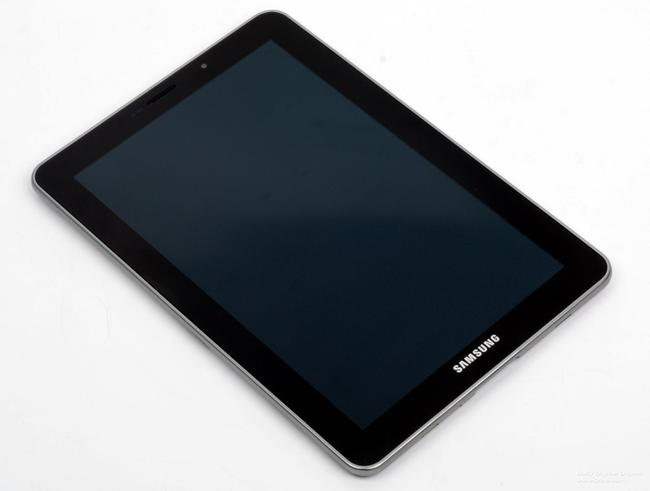
Puoi scoprire i motivi per cui il tablet non si accende da solo
Le ragioni del guasto possono risiedere sia nel software del sistema operativo Android che nell'hardware. Naturalmente, dopo una caduta grave, sarà molto probabilmente difficile risolvere il problema da solo. Ma se il tablet ha smesso di accendersi dopo aver installato l'applicazione o aggiornato il firmware, puoi facilmente farcela da solo. Ma prima di tutto: affrontiamo la diagnosi per sintomi.
Ci sono molte ragioni per cui il tablet potrebbe non accendersi.Al fine di ripristinare l'operatività del dispositivo, dovrebbero essere esclusi i guasti più comuni:
- Controlla prima la batteria. Non è divertente, ma molti possessori di gadget dimenticano semplicemente di caricare il dispositivo in tempo. I modelli Android potrebbero non mostrare segni di vita per altri 10 minuti dopo essere stati collegati all'alimentazione. Comunque non si accende? Assicurati che il caricabatterie funzioni correttamente.
- Assicurati che il pulsante di accensione funzioni. Per fare ciò, ti consigliamo di ascoltare, perché quando viene premuto si dovrebbe sentire un clic. Il problema viene trattato con la saldatura, ma è meglio affidare questo tipo di lavoro a uno specialista. Nel caso in cui il periodo di servizio di garanzia non sia terminato, tanto più, non consiglia di impegnarsi in attività amatoriali.
- Assicurati che il tablet non sia danneggiato. Ad esempio, se ha trascorso del tempo nelle mani di un bambino, vale la pena cercare crepe o ammaccature sulla custodia. In questo caso, anche la riparazione dovrebbe essere affidata a professionisti, perché sarà difficile identificare in modo indipendente la causa esatta del problema.
Se il tablet Android non si accende e non hai l'opportunità di contattare il centro servizi, dovresti provare a rianimare il gadget da solo. Allo stesso tempo, ovviamente, devi essere consapevole che se fallisce, potrebbe non essere più riparabile.
Innanzitutto, è necessario escludere la seguente situazione: il dispositivo funziona, ma non c'è immagine. Questo è abbastanza facile da fare. Innanzitutto, carichi il tablet, quindi lo spegni. Dopo 20 minuti, accendilo, aspetta due minuti e controlla la cover posteriore: dovrebbe scaldarsi un po'. In tal caso, dovrai smontare il gadget e controllare i cavi. Inoltre, il problema potrebbe essere nascosto in una scheda video bruciata, quindi la riparazione non sarà completa senza la saldatura.
Sono comuni anche i guasti associati al sistema di alimentazione. Nella maggior parte dei modelli Android, la batteria è saldata alla scheda madre con fili. A volte le batterie sono collegate tramite un cavo a nastro o un connettore. Pertanto, è necessario prima controllare i contatti. Se tutto è collegato correttamente, continuiamo a risolvere i problemi.
Spesso, il dispositivo potrebbe non accendersi a causa di una batteria guasta. In questo caso sarebbe bello misurare la tensione fornita dalla batteria e dalla scheda. Per misurare la tensione della scheda, è necessario rimuovere la batteria e collegare il caricabatterie. Di conseguenza, dovresti ricevere i seguenti dati:
- quando si carica a 5 V, la batteria ha 3,7 V e la scheda fornisce 3,9-4,2 V;
- quando si carica a 9 V, la batteria ha 7,4 V e la scheda fornisce 7,9-8,2 V;
- quando si carica a 12 V, la batteria ha più spesso 7,4 V e 7,9-12,2 V vengono forniti dalla scheda.
Se le tue misurazioni corrispondono ai dati di cui sopra, non ci sono problemi con il circuito di alimentazione. In questo caso, cercare il motivo per cui il gadget non si accende è nei malfunzionamenti della scheda o nel guasto del bootloader. In ogni caso, l'"automedicazione" è controindicata e vale la pena cercare aiuto.
Considera ora un caso del genere: il tuo gadget si accende, ma uno screensaver infinito con la scritta "Android" o con l'immagine di un robot rotto si blocca sullo schermo. Qui il motivo è un problema tecnico del software. Di solito si verifica dopo l'installazione di aggiornamenti, nuove applicazioni, chiusura forzata dei processi di sistema.
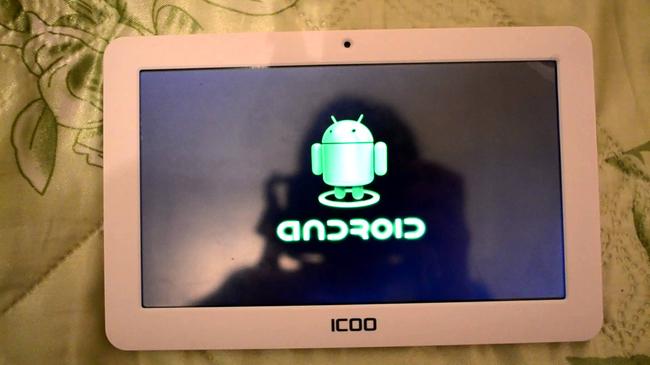
Il tablet potrebbe non accendersi a causa di un problema tecnico del software
Qual è il modo migliore per procedere in questa situazione? Vale la pena provare un reset di fabbrica. Perderai tutti i tuoi dati, ma otterrai un dispositivo funzionante. Per eseguire un hard reset, è necessario entrare in modalità RecoVery. A seconda del modello del gadget, la pressione di una delle seguenti combinazioni di tasti ti aiuterà:
- volume su, volume giù e pulsante di accensione;
- pulsante di accensione, tasto home e aumento del volume;
- pulsante di accensione e riduzione del volume;
- pulsante di accensione e volume su;
- diminuire e aumentare il volume.
Successivamente, è necessario trovare la sezione "cancella dati / ripristino dati di fabbrica", dopo aver selezionato quale, non esitare a premere "sì - elimina tutti i dati utente".Quindi scegli "Riavvia il sistema". Lo spostamento tra gli elementi nella modalità RecoVery viene eseguito utilizzando il bilanciere del volume e la selezione viene confermata con il tasto di accensione.

Se non sei riuscito a trovare da solo il motivo, dovresti contattare il centro di assistenza
Nei casi in cui l'hard reset è impotente, puoi provare a eseguire il reflash del dispositivo. Ma per questo è necessario essere radicati. Nella maggior parte dei casi, ciò significa che annullerai la garanzia. Inoltre, agisci esclusivamente a tuo rischio e pericolo, quindi nessuno dà garanzie di un risultato positivo. Prima di farlo, pensa a contattare un centro di assistenza.
Ovviamente, con qualsiasi tentativo di riparare il tablet da soli, c'è il rischio di rompere definitivamente il dispositivo. Pertanto, senza una certa conoscenza dell'elettronica, puoi solo eseguire un ripristino delle impostazioni di fabbrica e assicurarti che il caricabatterie funzioni correttamente.
Soprattutto spesso ci sono "malattie" tipiche in modelli cinesi economici. Se sei a conoscenza di tali problemi, condividi la tua esperienza e i metodi di "trattamento" con i nostri utenti. Hai ancora deciso di riprendere l'analisi del gadget? Cerca online le istruzioni per il tuo modello.
Un tablet sus non si accende? Riparazione fai da te
Di fronte a un tale problema quando Asus Zenpad, Fonepad, Nexus 7, Memo Pad, Transformer, tf300tg o altri modelli non si accendono, prova a diagnosticare te stesso. Avendo scoperto il motivo, i semplici difetti possono essere eliminati con le tue mani.
La prima cosa che dovresti escludere è una scarica profonda della batteria. Ciò accade quando si utilizza il gadget con un valore dell'indicatore di addebito pari o inferiore al 10%. Il valore nominale della batteria scende al di sotto del minimo e il caricabatterie non è più in grado di riconoscerlo immediatamente una volta collegato.
È necessario lasciare il tablet Asus in carica per diverse ore dal caricabatterie nativo fornito con il kit. Questo è importante, poiché è richiesta una certa potenza richiesta dal produttore. In questo modo aumenti le possibilità di recupero della batteria senza un dispositivo di laboratorio o assistenza specialistica.
Assicurati di ispezionare il caricabatterie stesso e il connettore di alimentazione. Non devono essere danneggiati meccanicamente. Prova su un altro dispositivo per le prestazioni.
Il problema di un errore del software è tipico se il tablet reagisce ancora al pulsante di accensione. Ma il sistema operativo non si carica. Il dispositivo si blocca sulla schermata iniziale o non si avvia affatto, mentre osservi la retroilluminazione dello schermo.
Il motivo potrebbe essere causato da un errore del software dovuto a un'installazione errata di un aggiornamento del firmware o all'installazione di applicazioni dannose.
Prova a fare un ripristino di fabbrica da solo. Per fare ciò, premere a lungo la combinazione dei tasti di blocco, controllo del volume (su o giù) e home. A seconda del modello, questa combinazione potrebbe essere diversa: sperimenta. Una volta nel menu Ripristino, trova la voce Ripristina spostandoti con i pulsanti audio.
Sfortunatamente, tutte le informazioni verranno eliminate, non dimenticare di eseguire periodicamente il backup dei tuoi dati.
Se non riesci a risolvere il problema in questo modo, contatta un'officina di riparazione tablet Asus. La procedura guidata eseguirà un lampeggio di alta qualità. Questo spesso risolve gran parte dei difetti associati al funzionamento del tuo gadget.
Durante il funzionamento, si verifica un'usura naturale dei componenti, che porta al loro guasto. Questo potrebbe essere il problema del cavo della matrice, della batteria. E anche il guasto della matrice (schermo), della batteria o della scheda madre stessa. Questi problemi vengono eliminati sostituendo le parti difettose. Se non è trascorso un anno dalla data di acquisto, contattare il punto vendita per il ripristino della garanzia del produttore.Sarà gratuito per te se hai seguito le regole d'uso prescritte nella scheda di garanzia (non dovrebbero esserci danni liquidi e meccanici).
Ma non necessariamente, se il tablet Asus Zenpad, Fonepad, Nexus 7, Memo Pad, Transformer, tf300tg non si accende, si è verificata una sorta di grave guasto. Se l'hai lasciato cadere accidentalmente o si è verificato uno scuotimento intenso, è molto probabile che sia sufficiente fissare i cavi di connessione al punto di connessione e il gadget funzionerà di nuovo!
Anche l'ingresso di umidità ha un effetto negativo. I contatti si ossidano e necessitano di pulizia per ripristinare la conduzione. Contatta il nostro servizio e sarai sicuramente aiutato!
Fai attenzione e fai attenzione quando usi il tablet Asus, non ignorare le raccomandazioni del produttore, osservando la modalità di ricarica e ritarderai notevolmente la ricerca di un aiuto specializzato.
Puoi fare una domanda ai maestri dal nostro centro servizi chiamando per telefono o scrivendo la tua domanda sul modulo di feedback.
Il tuo messaggio è stato inviato.
Potresti essere interessato anche a
Ordina una riparazione nel nostro centro di assistenza e riceverai un dispositivo funzionante lo stesso giorno, con una garanzia fino a 1 anno
C'è una situazione del genere, prendi un tablet che ha funzionato un'ora fa, ma semplicemente non reagisce e non si accende. Questo è abbastanza comune. Se non si accende
tablet, quindi puoi provare da solo per provare a riportarlo in vita.
Ora proveremo a descrivere i modi autodiagnosi del tablet... Cosa capire, portarlo a riparare? Oppure è un problema semplice che puoi risolvere da solo.
La prima cosa che potrebbe essere un problema è il sistema stesso. Succede che il sistema si blocca e smette di rispondere al pulsante di accensione. Prova a cliccarci sopra e
guadagna 15 secondi. Quindi rilascia e premi di nuovo, come se stessi accendendo il tablet (2-5 secondi). Se non c'è reazione, guardiamo sulla custodia del dispositivo, oppure
nel manuale sullo schema un foro etichettato come RESET. Prendiamo una graffetta, pieghiamo un'estremità e la inseriamo con cura nel foro. C'è un pulsante lì. Spingere
fino a un leggero clic. Lasciare andare. Ora proviamo ad accendere nuovamente il tablet.
Se il tablet non si accende, lo mettiamo in carica. Stiamo aspettando 20 minuti. Cercando di accenderlo.
Se, dopo quanto sopra, continua a non accendersi, controllare il caricabatterie.
Se è possibile verificare con un multimetro, ottimo. In caso contrario, puoi contattare un amico o prendere un caricabatterie simile con lo stesso voltaggio e
connettore (connettore). In genere, i tablet hanno opzioni di ricarica 5v, 9v, 12v. Si trova più spesso a 5. Se il tuo è a 5 e la spina è come mini o micro usb, allora
puoi collegarlo ad un pc funzionante tramite l'apposito cavo. Di norma, tali tablet vengono ricaricati da USB. Aspettiamo 20 minuti, quindi proviamo ad accenderlo.
Il tablet non si accende cosa fare
In questo caso, il problema potrebbe essere il seguente:
1) il pulsante di accensione stesso non funziona (di solito il clic caratteristico scompare quando viene premuto). È necessario saldarlo sul posto.
2) Il tablet funziona davvero, semplicemente non c'è immagine. Potrebbe sembrare che sia spento. In questo caso, caricare per un paio d'ore.
Quindi, tieni premuto il pulsante di spegnimento per 15 secondi (o premi reset). Attendi 15 minuti affinché la custodia del tablet si raffreddi (la cover posteriore potrebbe surriscaldarsi durante la ricarica). Ora
Prova ad accenderlo (3-5 secondi il pulsante è acceso) e attendi 2 minuti. La cover posteriore dovrebbe scaldarsi un po' (letteralmente un po'). Se questo è successo, e
non è abbastanza caldo, il che significa che il tablet funziona correttamente e semplicemente non c'è immagine. In questo caso, il tablet deve essere smontato e il cavo dalla matrice al
sistema di bordo. Accade spesso che esca semplicemente dalla clip e l'immagine scompaia.
3) Batteria. Alcuni tablet hanno un controller di alimentazione programmabile che non accende il tablet se il problema riguarda la batteria o non lo accende affatto. Così,
se apri il dispositivo, vedi subito se la batteria è collegata.Nei tablet, la batteria è saldata tramite fili alla scheda madre o collegata
connettore o cavo a nastro. In generale, abbiamo verificato. Tutti i migliori.
Ora, se possibile, misurare quale tensione emette la batteria e quanto va dalla scheda alla batteria (scollegarla dalla scheda, collegare il caricabatterie) e
misurare la tensione ai contatti della scheda, terminali, loop (nero-rosso +).
- Se la tua carica è 5v, la tua batteria è 3,7 (la corrente di carica dalla scheda alla batteria dovrebbe essere 3,9-4,2 v)
- Se la tua carica è 9v, la batteria è 7,4 (la corrente di carica dalla scheda alla batteria dovrebbe essere 7,9-8,2 v)
- Se la tua carica è 12v, molto probabilmente la batteria è anche 7,4 (la corrente di carica dalla scheda alla batteria dovrebbe essere 7,9-12,2 v)
Se tutto corrisponde a quanto sopra, il circuito di alimentazione funziona. Il tablet potrebbe non accendersi a causa di un arresto anomalo del bootloader.
Se i dati nutrizionali differiscono, il tuo amico ha bisogno di una riparazione qualificata.
Autore: Denis
A volte qualsiasi computer può iniziare a rallentare o bloccarsi del tutto. Questo può accadere sia durante l'esecuzione di un programma, sia semplicemente per ragioni a lui solo note. Questo non è l'unico problema con DNS AirTab: è il problema di tutti i tablet Android. Le ragioni sono chiare. Ci sono migliaia di modelli di dispositivi in esecuzione su Android. E l'hardware installato nel dispositivo non sempre funziona [...]
Autore: Denis
Il problema "perché il tablet si blocca" è un problema comune con qualsiasi tablet Android e DNS AirTab non fa eccezione. Tutti rallentano nel tempo e iniziano a congelarsi. Pertanto, è importante seguire alcuni semplici passaggi menzionati in questo articolo per mantenere il tuo tablet senza intoppi. 1. Aggiorna il firmware del tuo tablet. Il nuovo firmware risolve alcuni freni, bug e altri problemi che potrebbero [...]
Autore: Denis
Qualsiasi utente dopo la scadenza del periodo di garanzia potrebbe trovarsi di fronte alla domanda su come smontare il proprio tablet dns airtab, per vari motivi. Molto spesso il tablet inizia a funzionare in modo strano e tutto il suo comportamento indica che alcuni fili sono caduti all'interno. Ad esempio, la batteria del tablet non si carica. Oppure il wi-fi smette improvvisamente di funzionare. Prima lavoravo e improvvisamente [...]
Autore: Denis
Abbastanza spesso, puoi trovare sui forum la domanda "il tablet dns airtab non si carica, cosa devo fare?". In effetti, il problema non è limitato ai tablet di questa azienda. Appare in molti tablet Android economici. Ma poiché il problema è apparso, proviamo a risolverlo in qualche modo. Naturalmente, prima di recarci al centro assistenza, cercheremo di trovare una soluzione da soli, perché [...]
Autore: Denis
Firmware DNS AirTab E74 Windows 7 (32 bit) Flasher Utilità Windows 7 (64 bit) Flasher Utilità DNS AirTab M83w Firmware Manuale del firmware Utilità e driver DNS AirTab M83g Firmware Manuale del firmware Driver cerca qui Istruzioni DNS AirTab E75 [...]
Autore: Denis
Molto spesso, puoi imbatterti in una situazione in cui l'utente imposta una password per sbloccare il tablet e successivamente non può sbloccarlo. O perché la password è stata dimenticata o, a quanto pare, inserisce la password corretta, ma non funziona. Dobbiamo setacciare Internet alla ricerca di una risposta su come sbloccare il tablet. E non importa se è DNS AirTab o qualsiasi altro tablet su [...]
Autore: Denis
|
Video (clicca per riprodurre). |
Dopo aver installato qualsiasi programma o firmware, potrebbe bloccarsi e il tablet si trasformerà in un mattone. Di solito, in tali situazioni, è utile accedere alla modalità di ripristino in cui è possibile ripristinare le impostazioni predefinite del dispositivo. È vero, tutte le tue impostazioni verranno eliminate e dovrai reinstallare tutti i programmi. Ma è meglio di un airtab non funzionante. Quindi, le istruzioni per [...]