Nel dettaglio: riparazione fai-da-te asus nexus 7 da un vero maestro per il sito my.housecope.com.
Oggi ti diremo come smontare Asus Nexus 7 2013. Questa è la seconda versione del dispositivo con lo stesso nome rilasciata nel 2013. Le istruzioni descritte in questo articolo aiuteranno chi decide di smontare questo dispositivo per autoriparazione, prevenzione, ecc.
Non è consigliabile utilizzarlo a coloro che non hanno esperienza nello smontaggio di dispositivi mobili moderni e abilità nei lavori di riparazione. Se sei determinato, allora mettiamoci al lavoro.
-
Nella prima fase, dobbiamo rimuovere la cover posteriore del nostro tablet. Per fare questo, puoi prendere un mediatore solido, una spatola di plastica o uno strumento dentale liscio (che in realtà uso più spesso) in modo da non graffiare la plastica durante il processo. Inseriamo la spatola nello spazio tra la cover posteriore e la cornice attorno al display e rilasciamo con cura i fermi, come mostrato in figura.
Ci spostiamo lungo il perimetro e facciamo lo stesso nella parte inferiore del tablet (dove si trovano i connettori di sistema) e dal lato opposto.
Dopo aver rilasciato tutti i fermi, smonta il retro della custodia.
Finalmente siamo arrivati alle viscere del nostro soggetto di prova. Ora dobbiamo rimuovere la batteria. Per fare ciò, scolleghiamo l'ampio cablaggio argentato che collega la scheda principale con quella inferiore.
Quindi scollegare il cavo del display. È un po' più stretto.
Successivamente, svitiamo i quattro bulloni che fissano la batteria ai lati e rimuoviamo la batteria scollegandola dal connettore.
Successivamente, passiamo al tabellone in basso. Scolleghiamo da esso l'altoparlante polifonico e il cavo proveniente dal touchscreen.
Svita tutti i bulloni che fissano la sciarpa lungo il perimetro e la rimuovono
 |
Video (clicca per riprodurre). |
Rimuoviamo il modulo polifonico svitando due bulloni negli angoli.
Sulla scheda principale, facciamo lo stesso: scollegare l'altoparlante polifonico e il cavo del pulsante laterale.
Svitiamo i bulloni attorno al perimetro e smontiamo la scheda madre e dietro di essa l'unità polifonica superiore.
Questo è tutto, l'intero tablet può essere considerato smontato.
Per nostro conto, ti consigliamo di non rischiare e di contattare il centro di assistenza. Se hai rotto il touch screen del tuo Asus Nexus 7, il dispositivo ha smesso di caricarsi, non si avvia o richiede una password grafica, i nostri maestri lo ripareranno entro un'ora. Inoltre, riceverai una garanzia per un periodo da 30 giorni a 1 anno.
Se questo articolo ti è stato utile, ti preghiamo di supportare il progetto per un ulteriore sviluppo. Grazie!
Molte grazie! In modo intelligente, chiaro e con i giusti avvertimenti. Risolto grazie a te. Pensavo che lo schermo si stesse gonfiando, ma si è scoperto che dal colpo, banale, il pennacchio è volato via.
Felice che l'articolo sia stato utile!
Stupido ovviamente)). Ma prima di rimuovere il coperchio, estrai il supporto per la scheda SIM, l'ho quasi rotto)).
Grazie per l'articolo, ho premuto i cavi del giroscopio, l'autorotazione ha funzionato).
Il tablet non si accende quando il caricabatteria è scollegato, anche quando la batteria è completamente carica. Premendo brevemente il pulsante di accensione, il processo di carica della batteria viene controllato.
Buon pomeriggio, Vladimir. Porta il tuo tablet per la diagnostica, è gratis. Scopriamo qual è il problema e concordiamo con voi il costo delle riparazioni.
Una guida completa allo smontaggio del tuo tablet Nexus 7 che ti insegnerà come smontare il tuo tablet per sostituire un LCD rotto o un altro componente interno che si è rotto durante l'uso.
Utilizzando uno strumento di plastica o un plettro, rimuovere il coperchio posteriore, che è fissato al tablet con clip.
Scollegare il connettore di alimentazione della batteria.
Scollegare il connettore del cavo LCD.
Gli altri due cavi sono fissati al pannello frontale con morsetti di tipo FPC, prima è necessario scollegarli, quindi i connettori dei cavi stessi.
Rimuovi le quindici piccole viti Phillips (#00) che fissano il display al telaio metallico del tablet. Successivamente, separa il display dalla custodia stessa.
È presente un cavo dati sul retro del display e se è necessario sostituire il display, spostare questo cavo sul nuovo LCD. Successivamente, puoi assemblare il tablet eseguendo l'intera procedura in ordine inverso.
Ma anche i display senza cornice frontale vengono venduti per la sostituzione. Per rimuovere il display dalla cornice anteriore, avrai bisogno di un asciugacapelli per allentare l'adesivo che lo tiene in posizione.
Dopo aver ammorbidito l'adesivo, utilizzare uno strumento di plastica per separare il display stesso dalla cornice di plastica.
Dopo aver rimosso il display, la cornice stessa deve essere pulita dalla colla e incollata su un nuovo display LCD.
Per rimuovere la batteria, utilizzare anche un asciugacapelli per ammorbidire la colla, quindi rimuoverla dal punto di attacco con una spatola di plastica.
Piega indietro gli schermi di rame per accedere alla scheda madre.
Scollegare il connettore dell'altoparlante usando una pinzetta o un altro strumento.
Rimuovi le due piccole viti Phillips (#00) che fissano il gruppo altoparlante al telaio.
Il connettore del cavo è fissato con un lucchetto di tipo FPC, è necessario prima aprirlo, quindi scollegare il connettore del cavo, che si trova sul lato opposto della scheda.
Rimuovi i pulsanti dalla custodia usando una pinzetta o un altro strumento progettato per questo, come uno spudger (nella foto sotto).
Usando uno spudger, rimuovi lo schermo di rame dalla scheda madre.
Individua e rimuovi le sette piccole viti Phillips (#00) che fissano la scheda madre al case.
Per rimuovere la fotocamera frontale, usa uno strumento spudger, scollega il connettore e rimuovilo dalla scheda.
Lo smontaggio del Nexus 7 è un lavoro che richiede tempo e attenzione, quindi non iniziare a smontarlo se non sei sicuro delle tue capacità!
Se la nostra istruzione: "Smontaggio del Nexus 7" ti ha aiutato, supporta il nostro sito — condividi il link con i tuoi amici:
Questo articolo riguarda il tablet Asus Nexus 7. Descriverà le istruzioni dettagliate per lo smontaggio di questo dispositivo nelle immagini. Le informazioni possono essere utili per coloro che hanno rotto accidentalmente il display del proprio telefono cellulare e desiderano ripararlo con i propri sforzi. Per non danneggiare o aggravare le condizioni del tuo dispositivo, ti sconsigliamo di ricorrere a questo metodo se non sei completamente sicuro di te stesso e non hai le competenze necessarie. In questo caso, contattare uno specialista per le riparazioni. Quindi, se non hai cambiato idea, allora possiamo procedere all'analisi.
- L'analisi del tablet inizia con lo smontaggio del coperchio di plastica posteriore. È trattenuto da clip lungo il perimetro. È meglio iniziare dalla parte inferiore del dispositivo inserendo una spatola o un plettro tra il coperchio e il telaio laterale. Quindi spostati verso il lato sinistro o destro, come mostrato nella foto.

Dopo aver rimosso il coperchio, scollegare il connettore della batteria dalla scheda, rimuovere la batteria.
Quindi svitiamo 3 bulloni che fissano il modulo polifonico e lo rimuoviamo.
Disattiva il cavo touchscreen (touch glass), il display e i pulsanti laterali. Oltre a un cavo proveniente dalla scheda con un connettore USB a quello principale.
Procediamo a smontare la scheda madre. Svitiamo tutti i bulloni che lo tengono lungo il perimetro. Quindi, stacca la piastra metallica (dissipatore di calore) dal retro del display. E solo allora rimuoviamo la scheda madre stessa.
Nella fase successiva, svitiamo i bulloni che fissano il telaio (parte centrale del case) con il modulo display.
Ora, per assemblare il tablet, è necessario eseguire tutti i punti descritti per l'analisi in ordine inverso.

[disconnesso]
Gruppo: Membri onorari del forum
Messaggi: 2793
Iscrizione: 15.04.09
Samsung Galaxy S7 SM-G930FD
Reputazione: 
515 
Il messaggio è stato modificato givlax – 26.02.17, 22:02
[disconnesso]
Gruppo: Amici w3bsit3-dns.com
Messaggi: 139
Iscrizione: 17/12/11
Apple iPhone X
Reputazione:
14
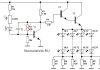
Per cominciare, illustrerò lo schema del tablet stesso (nei file allegati).
C'era l'idea di implementare un lettore di schede SD integrato per il nexus 7.
l'idea è questa: che puoi saldare al connettore usb del nexus ed emettere il lettore SD con lo switch. ma i pensieri tormentano:
1. come caricare il tablet per non spegnere la chiavetta. (Ho già un'idea. 4 contatti sul bordo sono in grado di caricare il dispositivo. Inoltre, un ritaglio dal diagramma) + un collegamento al kernel, che consente di caricare il dispositivo contemporaneamente all'uso di off.
2. per vedere tutto il contenuto tramite usb. compreso il connesso sd.
chi ha idee, condividiamole. e altre idee.
Attualmente sto studiando il diagramma.
ps ho notato che puoi saldare il connettore hdmi, ci sono connettori sulla scheda.
PSS: scusa per il fatto che tutto è scritto in un mucchio, poiché l'argomento viene aggiunto + integrerò e manterrò il post.
Il messaggio è stato modificato infiammare – 09.01.13, 00:45
Il nostro centro di assistenza fornirà servizi al proprietario dell'Asus Nexus 7 2013 ad alte prestazioni per la riparazione e la sostituzione del display, della scheda madre. Se il tablet non funziona e non si accende, grazie a apparecchiature all'avanguardia, viene eseguita la diagnostica per determinare con precisione il malfunzionamento. Il servizio prevede una garanzia fino a tre anni per il lavoro svolto. Configurazione e installazione di software, riparazione di connettori e interfacce, ripristino e riparazione dopo un colpo di liquido: tutti questi servizi, e non solo, possono essere eseguiti chiamando gratuitamente un corriere del servizio di consegna a casa tua.
Prova ad aumentare lo sconto
Per aumentare lo sconto a 10% metti mi piace
Gli utenti di Asus Nexus 7 2013 nel processo di utilizzo del dispositivo hanno spesso domande relative a possibili problemi e azioni che dovrebbero essere intraprese per risolverli. Naturalmente, non tutti i problemi possono essere risolti a casa e in casi estremi dovrai contattare il master, ma è del tutto possibile riparare da solo i guasti riscontrati.
Se l'Asus Nexus 7 2013 è completamente carico ma non si accende, la soluzione a questo problema è abbastanza semplice: collegare il tablet all'alimentazione per diverse ore e tenere premuto il pulsante di accensione per almeno 30 secondi. Questo semplice processo riparerà un dispositivo dopo una scarica profonda, che fino ad allora si rifiutava di avviarsi.
Molte persone si lamentano del mancato funzionamento della rotazione dello schermo di Asus Nexus 7 2013. Per risolvere questo problema, assicurati prima di tutto che la funzione di rotazione automatica sia abilitata: questa operazione può essere eseguita nella scheda "Accessibilità". Premi il pulsante "Spegnimento" per accedere alla modalità provvisoria: se la rotazione dello schermo funziona, il problema risiede nelle applicazioni di terze parti, che possono essere rimosse con un ripristino software.
Se stai affrontando il problema per cui Asus Nexus 7 2013 non si carica, dovresti collegare il caricabatterie, premere contemporaneamente il pulsante di accensione e il pulsante di riduzione del volume. Nel menu che compare, usa il controllo del volume per portarti sulla voce "Spegnimento" e premi il pulsante di accensione. Collega nuovamente il caricabatterie e vedrai l'icona di ricarica della batteria.
Hai scoperto che il computer non riesce a vedere l'Asus Nexus 7 2013 quando è connesso? In questo caso, devi avviare il debug via USB: trova la sezione "Informazioni sul tablet" nelle impostazioni del tuo tablet e fai clic sul numero di build fino a quando le opzioni sviluppatore non diventano disponibili; vai alle opzioni che appaiono e abilita il debug USB, inoltre non dimenticare di aggiornare i driver nella sezione appropriata sul tuo computer.
Se hai collegato il tuo Asus Nexus 7 2013 al computer tramite USB, ma questo non lo riconosce, allora questo problema può essere risolto come segue: vai nelle impostazioni e seleziona il menu "Memoria", fai clic sui tre punti verticali in alto nell'angolo destro e attivare la connessione al computer tramite USB. Assicurati che "Dispositivo multimediale" sia selezionato, quindi ricollega il tablet al computer.
Se lo schermo dell'Asus Nexus 7 2013 non visualizza le immagini, è necessario scoprire la causa del problema. Collegare il dispositivo tramite un cavo alla TV utilizzando l'uscita video (HDMI). Assicurati che il tablet sia acceso: emette dei suoni quando si premono i pulsanti del volume. Se l'immagine viene visualizzata normalmente, è necessario sostituire lo schermo del tablet.E se non è presente, il motivo è un'unità adattatore video difettosa e il dispositivo deve essere portato in riparazione.
Gli utenti di Asus Nexus 7 2013 spesso affrontano il fatto che il tablet si blocca sul logo di Google. Per risolvere questo problema, tieni premuto il pulsante di accensione per 15 secondi, quindi riavvia. Ripeti la procedura tre volte e, se il problema non viene risolto, nel menu "Informazioni sul tablet", verifica la presenza di aggiornamenti di sistema e installali, se necessario.
Asus Nexus 7 2013 può bloccarsi durante lo sblocco del bootloader per molte ragioni, ma quella principale non è il debug USB abilitato. Questo problema può essere risolto eseguendo il bootloader e collegando il tablet al computer, quindi accedere al sistema con diritti di amministratore utilizzando un'utilità speciale e abilitare la funzione desiderata nelle opzioni dello sviluppatore.
Forse ti potrebbe interessare:
Asus ha rilasciato una nuova versione del tablet Google Nexus 7 2 Gen 2013
In questo articolo cercheremo di descrivere brevemente come smontare questo tablet.
I componenti tecnici per il tablet Asus Google Nexus 7 2 Gen sono:
- Processore Qualcomm Snapdragon S4 Pro da 1,5 Hz
- Display touchscreen da 7 pollici 1920x1200 con matrice IPS
- 2 GB di RAM
- Adattatore grafico Adreno 320
- Fotocamera posteriore da 5 MP
- Fotocamera frontale (anteriore) da 1,2 megapixel
- sistema operativo Android 4.3 Jelly Bean
Confrontando il Nexus 7 di seconda generazione con il primo, possiamo notare un drastico cambiamento nella forma e nelle dimensioni del dispositivo.
- La seconda versione (nella foto a sinistra) è più sottile, più stretta e più alta (più lunga) del suo predecessore e non presenta una trama a coste sul retro.
- Le prossime ovvie modifiche includono l'introduzione di una fotocamera posteriore e un aggiornamento al suono stereo. Ora ci sono tre griglie (che fungono da due colonne): due in basso e una in alto.
- Allo stesso tempo, si ha la sensazione che sebbene la porta micro-USB sia rimasta nella stessa posizione, il jack delle cuffie sia stato spostato.
Nel secondo passaggio, si passa all'apertura del tablet con un apposito strumento di plastica.
Una volta dentro, non sorprenderti: troverai un'enorme batteria. Tuttavia, è abbastanza standard per i tablet moderni.
C'è qualcos'altro dentro. Antenna? (Induttore?)
Si noti che questo è il primo caso di presenza di un'antenna in un tablet con touchpad. Forse in futuro elimineremo del tutto i cavi come fonte di rifiuti elettronici. A proposito, c'è anche un modulo NFC * - proprio sopra l'induttore.
È ora di usare lo spudger** per rilasciare la batteria.
- La copertura del Nexus 7 è tenuta in posizione da due viti, una su ciascuno degli schermi principali, e deve essere così stretta che la loro sostituzione annullerà probabilmente la garanzia.
- Ma abbiamo deciso che il nostro processo di apertura era più importante delle garanzie.
- Il vano batteria esce senza problemi.
- È tenuto in posizione con poche viti, sebbene la batteria stessa sia fissata al vassoio con un adesivo piuttosto appiccicoso.
- Celxpert Industrial Corporation ha creato una batteria da 3,8 V con una capacità di 15 W / h (3950 mAh), con una tensione di carica di 4,35 V.
- Nonostante la capacità della batteria di 4326 mAh (milliampere all'ora) del Nexus 7 originale, questa nuova generazione di batterie vanta un'ora in più di durata della batteria. I dispositivi a bassa potenza sono molto più redditizi e danno più soldi per i tuoi soldi, quindi questa è sicuramente una buona tendenza.
- È ora di rimuovere la scheda figlia, con un solo circuito integrato (circuito integrato) posizionato tra i connettori in posizione permanente.
- ELAN eKTH325BAWS è un controller touch panel capacitivo della linea eKT di ELAN (ELAN Microelectronics Corporation).
Abbiamo rimosso la scheda madre altrettanto rapidamente come nel caso delle operazioni precedenti. Otteniamo abbastanza facilmente anche le fotocamere anteriore e posteriore.
- È un peccato che gli utenti continuino a scattare foto imbarazzanti da tablet a questo livello di dispositivo.
- Per gli scatti unici che fai con il tuo nuovo tablet Nexus 7, otterrai un'immagine da 5 MP (megapixel). Per i selfie, hai solo 1,2 MP.
Allora, qual è il "ripieno" di questo tablet (circuito stampato)?
- Qualcomm APQ8064 Snapdragon S4 Pro CPU quad-core
- 4 x 512 MB di RAM (2 GB in totale) ― Elpida J4216EFBG DDR3L SDRAM
- Chip trasmettitore Analogix ANX7808 SlimPort (responsabile dell'uscita video)
- Controller di ricarica wireless BQ51013B di Texas Instruments
- Chip di interfaccia wireless ― Qualcomm Atheros WCN3660 WLAN a/b/g/n, Bluetooth 4.0 (BR/EDR+BLE) e modulo radio FM
- Flash da 16 GB ― SK Hynix H26M52003EQR eMMC
- Power Controller Qualcomm PM8921 IC di gestione della batteria a ricarica rapida (circuito integrato).
Successivamente, estraiamo gli altoparlanti aggiornati.
- Sono stereo e hanno un'alta qualità del suono.
- La loro marcatura è DN17128L000.
All'interno del pannello frontale troviamo le uscite per l'antenna Wi-Fi.
Muovendosi passo dopo passo, troviamo le frequenze wireless con i simboli "ME571K_WIFI_3DC"
Riassumiamo - e valutiamo il tablet Nexus 7 di seconda generazione secondo criteri di manutenibilità.
Voto: 7 su 10 (10 punti per un dispositivo facilissimo da riparare).
- La cover posteriore si apre in modo molto semplice, richiedendo il minimo sforzo e utilizzando solo uno strumento di plastica improvvisato per aprirla. È vero, come hai notato, abbiamo leggermente violato l'integrità del dispositivo, anche se siamo stati abbastanza attenti all'inizio della procedura di analisi.
- Tutti gli elementi di fissaggio all'interno sono viti Phillips Phillips - non ci sono viti proprietarie (proprietarie) qui.
- Poiché il vano batteria è facile da rimuovere, alcuni "apri" particolarmente meticolosi dovranno sicuramente rimuoverlo dal loro supporto.
- Il vetro frontale è incollato alla cornice del display, il che significa che hai ancora bisogno di una pistola termica (o asciugacapelli) per rimuovere il display o cambiare completamente il pannello frontale.
*modulo di comunicazione quasi senza contatto
**dispositivi speciali per dispositivi di apertura
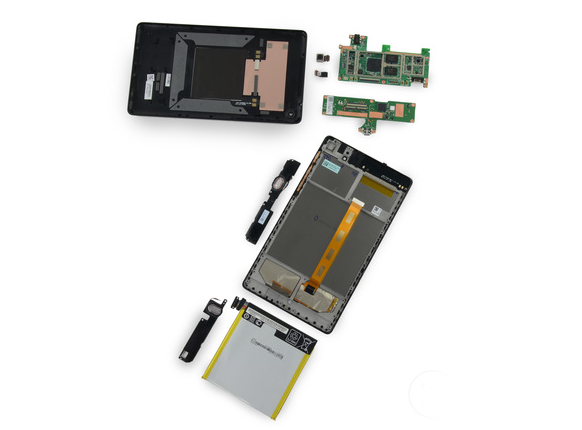
Continuiamo a pubblicare quotidianamente le istruzioni per la riparazione del tablet Asus, e in questo articolo racconteremo e mostreremo in foto e video come sostituire uno schermo Full HD rotto (diagonale 7″, risoluzione 1920 × 1080) con uno molto buono (secondo noi , uno dei migliori di nicchia) tablet ASUS Google Nexus 7 2013 ME571 (altri marchi dispositivi ME571K, ME571KL, K008, K009).
Puoi guardare il video del processo di sostituzione del modulo dello schermo di seguito o seguire i passaggi della descrizione di questo processo con testo e foto.
Davanti a noi c'è un tablet Nexus 7 con il problema più tipico (touch screen rotto), in questo caso cambieremo l'intero modulo schermo del tablet. Per cominciare, usando un plettro, smontiamo la cover posteriore gommata del tablet.
Nella fase successiva, scollegare con attenzione i cavi.
Riscaldiamo la superficie del display, nei punti in cui è montato lo schermo con la custodia ASUS Google Nexus 7 2013. Smontiamo lentamente il display.
Rimuoviamo i resti della vecchia colla e sgrassiamo la superficie. Incolliamo il luogo di installazione del display con nastro biadesivo.
Successivamente, colleghiamo un nuovo modulo schermo per verificarne le prestazioni.
Rimuoviamo le pellicole protettive e montiamo il nuovo schermo del tablet.
Fai attenzione con il cavo del display.
Montiamo la back cover del tablet Nexus 7 2013.
Riaccendiamo il tablet per assicurarci ancora una volta che il nuovo schermo funzioni senza problemi e che il vetro tattile del tablet reagisca al tocco senza "fantasmi".
Iscriviti al nostro canale sull'hosting video di YouTube e non perderai le nuove videoguide dell'officina bielorussa Gadget Service per la riparazione di apparecchiature informatiche Asus a Minsk!
Tieni presente che se decidi di eseguire autonomamente i lavori di riparazione che sono stati eseguiti in questo manuale, l'officina non è responsabile per le tue azioni errate - nel video e nella foto può sembrare che tutto sia molto semplice, ma in realtà questo è un'illusione. Ricordiamo a tutti i visitatori e utenti del sito che l'officina bielorussa "Gadget Service" fornisce servizi di installazione, regolazione e riparazione di tablet Asus a Minsk sia per contanti che per bonifico bancario con una garanzia di 120 giorni per il lavoro svolto.
Eseguiamo non solo lavori di sostituzione dello schermo, ma anche l'intera gamma di lavori di riparazione dal flashing dei tablet Nexus 7 alla sostituzione dei connettori e alla riparazione delle schede madri. Segui il link sottostante per trovare il costo attuale della sostituzione dello schermo nel tablet Nexus 7 2013.
Secondo le statistiche di vendita mondiali, oggi uno dei tablet più popolari è il Nexus 7, un prodotto congiunto di aziende come Google e ASUS. Gli appassionati hanno già studiato il tablet da quasi tutti i lati e pubblicano spesso le loro recensioni su Internet.
Una risorsa straniera chiamata "DirectFix.com" ha pubblicato un video tutorial per lo smontaggio del Nexus 7, che può essere visualizzato di seguito. Ti permette di capire come aprire al meglio la custodia del dispositivo, se improvvisamente ne hai bisogno.
Come notato dagli autori del video, la qualità costruttiva del tablet è di livello abbastanza alto. A nome mio, vorrei dire che gli utenti del sito , commentando il materiale in merito al difetto di visualizzazione, scrivono spesso dell'assenza di alcune viti. Mi chiedo perché lo sviluppatore non controlla questo?
Se per un motivo o per l'altro devi smontare il tuo tablet Nexus 7, la guida visiva di DirectFix.com ti aiuterà a farlo bene.
Il caso si apre molto facilmente. La maggior parte è occupata da una grande batteria, la cui capacità, come sapete, è di 4325 mAh. La scheda madre è a forma di L. Nella sua parte in alto a sinistra è presente un processore centrale chiamato "Nvidia Tegra 3 T30L", un ricevitore GPS Broadcom, un accelerometro InvenSense, un chip NFC, un regolatore di tensione Max 77612A. Ha anche 1 GB di RAM all'interno.
Istruzioni video: