In dettaglio: riparazione fai da te di un mouse wireless per computer da un vero wizard per il sito my.housecope.com.
Questo mouse è molto facile da smontare. L'intero corpo è supportato da un'unica vite. La maggior parte degli altri topi ne ha due. Questo mouse è senza fili. Includeva un adattatore per connessione bluetooth e batterie. Il dispositivo funziona come la maggior parte dei mouse per computer da 1,5 volt. Ma costa due batterie in modo che la potenza sia maggiore e anche la vita operativa sia più lunga. Per prima cosa ho svitato la vite e rimosso la custodia. C'era solo una scheda con componenti radio e batterie.
Ho iniziato a esaminare le ragioni dell'inoperabilità del pulsante e della rotella. Come si è scoperto, la ruota non ha funzionato a causa del fatto che uno dei tre fili è stato strappato. Ma per ogni evenienza, ho risaldato tutti i fili per evitare di rompere nuovamente il mouse in questa direzione. C'è ancora un altro problema. Era necessario trovare il motivo per cui il pulsante di invio non funzionava.
All'inizio non riuscivo a indovinare per molto tempo. Ma poi ho deciso di cambiare i meccanismi dei pulsanti in alcuni punti. Come si è scoperto, un altro pulsante ha appena smesso di funzionare. L'intero problema era nel meccanismo del pulsante. Fortunatamente, a casa c'era un altro mouse del computer non necessario. Da esso ha preso il pulsante. Ne ho saldato uno nuovo.
Tutto sembrava andare bene. Ma durante la saldatura, ho danneggiato la traccia di connessione del meccanismo del pulsante. Ho dovuto collegare l'inizio e la fine della connessione con un cablaggio di breve lunghezza. Ho collegato e raccolto tutto.
Ho inserito le batterie, collegato l'adattatore al computer: ha funzionato. Forse hai lo stesso motivo per non funzionare con un mouse per computer wireless, quindi non affrettarti a buttarlo via, prova almeno a smontarlo ed esaminarlo attentamente. Max era con te.
 |
Video (clicca per riprodurre). |
Se il mouse di un computer si rompe, molti utenti non sanno come procedere. La sessione termina e inizia la ricerca di un nuovo dispositivo o il ripristino della cosa rotta per funzionare. Con una conoscenza di base dell'ingegneria elettrica e la capacità di lavorare con un saldatore, puoi riparare il tuo mouse wireless molto rapidamente. Considera un metodo passo passo per determinare le cause di un malfunzionamento del dispositivo e ripristinarne la risorsa.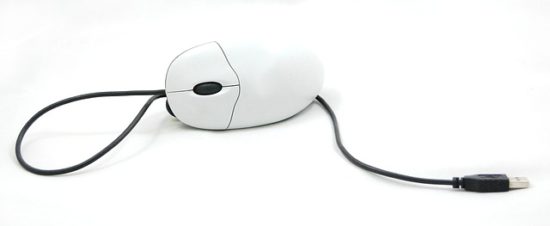
Nella maggior parte dei casi, la causa del malfunzionamento non sarà critica, poiché i moderni mouse laser sono realizzati con componenti elettronici affidabili.
La perdita di funzionalità può verificarsi a causa di:
- danneggiamento del connettore USB del computer;
- contatto di scarsa qualità nelle parti di potenza e controllo della scheda;
- guasto di un elemento elettronico;
- rottura dei microinterruttori.
Prima di iniziare il lavoro, è necessario estrarre il modulo wireless dal computer, impostare l'interruttore del mouse in posizione "off" e rimuovere la batteria. Sarebbe bello controllare subito la batteria. Se tutto è in ordine con lei, procediamo a riparare il mouse.
Per determinare lo stato di salute dell'USB di un computer, è sufficiente collegare un'unità flash USB o una tastiera. Se sullo schermo del monitor viene visualizzato un segnale di sincronizzazione, la porta è operativa. Per controllare lo stato dell'unità wireless con un connettore USB, è necessario collegare puntali simili del tester, che si trova nella modalità di test diodi, agli ingressi più e meno della spina. Se il multimetro visualizza cifre da 500 a 700 Ohm, il modulo è operativo. Naturalmente, questo metodo determina solo indirettamente lo stato del dispositivo e non garantisce la conferma al cento per cento della sua funzionalità.
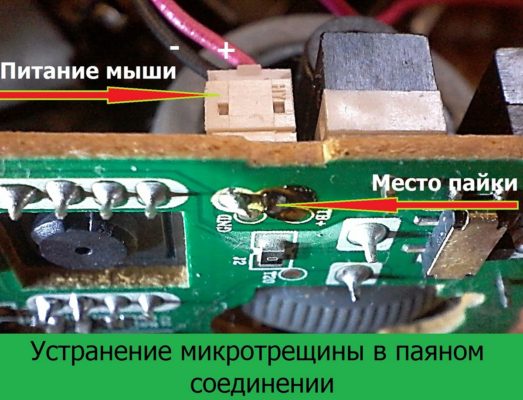
Per ispezionare i componenti elettronici del mouse, è necessario smontare la sua custodia. Per fare ciò, è sufficiente svitare gli elementi di fissaggio, che si trovano sotto la batteria o sotto l'adesivo con i parametri del dispositivo. Quindi, utilizzando un cacciavite a punta piatta, separare i fermi situati sotto i pulsanti sinistro e destro del mouse.
Visivamente o utilizzando un dispositivo, vengono verificati:
- buoni pasto per presenza di ossido e deformazione;
- l'affidabilità del fissaggio e l'integrità dei fili di collegamento sui timbri e sul circuito;
- parti elettroniche per danni esterni.
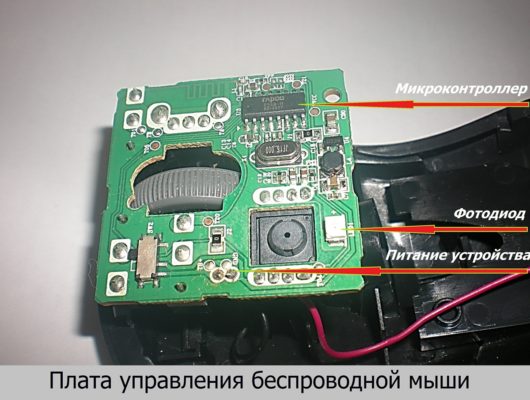
Tutti i difetti identificati vengono eliminati. Un mouse funzionante dovrebbe avere una resistenza misurata alle uscite di potenza dal tester nella modalità di test del diodo, da 400 a 600 ohm. Se le letture sono uguali a uno, allora c'è un circuito aperto nel circuito, se zero - un cortocircuito (cortocircuito).
Se si rompe, usa delle pinzette per scuotere tutti i componenti sulla scheda. Forse, in qualche nodo c'è una violazione della connessione saldata. In caso di cortocircuito con un tester, controllare gli elementi semplici della scheda (resistenze, condensatori, diodi). In modalità ohmmetro, viene determinato il valore del resistore. Nella posizione di controllo dei dispositivi a semiconduttore: diodi e condensatori. Il LED può essere facilmente controllato collegando un alimentatore da 1,5 volt alle sue uscite (scollegandolo dalla scheda) tramite un resistore e dirigendo l'obiettivo del telefono, che è in modalità di scatto. Se il fotodiodo funziona correttamente, vedrai un debole bagliore sullo schermo.
Nella maggior parte dei casi, le attività elencate dovrebbero aiutarti a riparare il mouse. Nel resto, il guasto sarà nascosto nel microcontrollore.

(1 stime, media: 5,00 su 5)

Caricamento in corso.
https://my.housecope.com/wp-content/uploads/ext/2133/2017/04/13701/ https://my.housecope.com/wp-content/uploads/ext/2133/wp-content/ caricamenti / 2017/04 / Repair-wireless-mouse-1024 × 783.jpg https://my.housecope.com/wp-content/uploads/ext/2133/wp-content/uploads/2017/04/Repair-wireless -mice-150 × 150.jpg 2017-04-28T12: 21: 18 + 00: 00 Dispositivi Anton Tretyak Se il mouse di un computer si rompe, molti utenti non sanno come sopravvivere. La sessione termina e inizia la ricerca di un nuovo dispositivo o il ripristino della cosa rotta per funzionare. Con una conoscenza di base dell'ingegneria elettrica e la capacità di lavorare con un saldatore, puoi riparare il tuo mouse wireless molto rapidamente. Considera un metodo passo passo per determinare le cause di un malfunzionamento del dispositivo e ripristinarne la risorsa. Fonti. Anton Tretyak Anton Tretyak Amministratore> - recensioni, istruzioni, trucchi per la vita 
Buona giornata, cari lettori!
Il mouse e la tastiera sono tra le periferiche più utilizzate. Ecco perché questi dispositivi, in particolare i mouse, presentano rapidamente tutti i tipi di problemi durante il funzionamento. Questo può essere una cattiva risposta dei pulsanti, doppio clic sui pulsanti con un solo clic, problemi con la rotella di scorrimento (a scatti), problemi con il sistema che rileva il dispositivo. La maggior parte dei problemi sono causati dall'usura meccanica e dallo sporco che penetra all'interno della custodia del mouse. 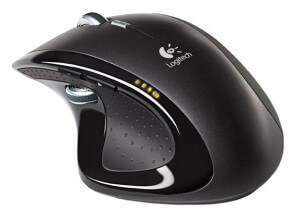
Se, quando si premono i pulsanti del mouse, non funzionano bene o funziona un doppio clic, allora il motivo probabile risiede proprio nell'usura meccanica. Tutti gli elementi del manipolatore sono realizzati in plastica e con un uso frequente, vengono rapidamente cancellati e appare l'usura. Quando si preme il pulsante del mouse, diventa insufficiente affinché il pulsante funzioni in modo affidabile.
un) L'usura è facile da rilevare. Il mouse dovrebbe essere smontato, per questo è sufficiente svitare una o due viti dal suo lato inferiore. I pulsanti del mouse possono avere diversi design, ma la maggior parte di essi sono la parte in plastica del coperchio superiore (o un elemento separato) che, tramite una leva in plastica, agisce sul pulsante saldato sul circuito stampato. È su questa leva di plastica che appare la produzione. Per ripristinare la funzionalità del mouse, è necessario pulire la superficie della leva con una lima o carta vetrata, fornendo una superficie piana. Prestare inoltre attenzione all'affidabilità del fissaggio del PCB e alla qualità dei punti di saldatura dei pulsanti.
B) Non andremo molto lontano da questo problema e analizzeremo più in dettaglio la qualità del pulsante stesso, o in altre parole il mikrika, se il problema risiede nel mikrika stesso, allora possiamo semplicemente saldarlo e qualsiasi vecchio mouse può diventare un donatore o acquistarlo in un negozio speciale, se disponibile nelle vicinanze. Per risaldare il microinterruttore, scaldare le gambe del microinterruttore e fare leva sull'interruttore con un coltello (o tirando le dita dal lato posteriore), è necessario farlo contemporaneamente e rapidamente, (durante la saldatura, si consiglia di non surriscaldare il pulsante). Dopo la saldatura sulla scheda, è necessario pulire i fori dalla vecchia saldatura in modo da poter inserire e saldare facilmente il mikrik funzionante.
v) Consideriamo un'opzione in cui faremmo a meno di un saldatore.Per fare ciò, dobbiamo smontare il pulsante, non è difficile farlo. Sollevare il coperchio con un cacciavite sottile o un ago, prima da un lato, poi dall'altro, rimuovere il coperchio. Dopo la rimozione, un pulsante cadrà dal coperchio, che è consigliabile non perdere. Il problema è che nel tempo, la lingua sul piatto inizia a piegarsi, dobbiamo piegarla leggermente. Mettere insieme il pulsante e testare le prestazioni del mouse.

2. La rotellina del mouse non funziona (si muove a scatti)
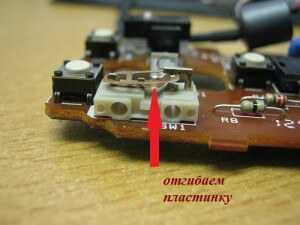
Per risolvere questo problema, ovviamente, dobbiamo smontare il mouse, questa volta lavoreremo con un manipolatore wireless. E quindi svitiamo le viti sulla parte inferiore del mouse e rimuoviamo la parte superiore, quindi svitiamo tutte le viti che fissano la scheda alla parte inferiore della custodia del mouse. Ora che la scheda è svitata, sollevala e rimuovi con cautela la rotella dal sensore di scorrimento. Quindi siamo arrivati all'articolo difettoso.
Le ragioni del malfunzionamento potrebbero essere le seguenti, il meccanismo di scorrimento del mouse si è allentato, con un tale malfunzionamento potremmo semplicemente premere quattro antenne con una pinza e sembrerebbe che tutto sarebbe riparato, ma con una tale riparazione, nella migliore delle ipotesi, il tuo mouse sarebbe vissuto per un altro mese. Anche i contatti sporchi del meccanismo rotante potrebbero causare il malfunzionamento. Pertanto, la prossima cosa che dobbiamo fare è smontare il sensore di scorrimento. Pieghiamo indietro le quattro antenne che trattengono l'interno dell'elemento sensibile
e stacca la parte che è saldata nella scheda con tre gambe
dopo di che tiriamo fuori il tamburo, all'interno del quale ci sono i contatti.
Ecco fatto, lo smontaggio è terminato, ora non resta che smontarlo e rimontarlo. Prendiamo un batuffolo di cotone, lo inumidiamo in un po' di liquido alcolico e puliamo la superficie di contatto. Ora, nell'ordine inverso, rimontiamo l'intero meccanismo. Dopo il montaggio, è necessario rafforzare il meccanismo di scorrimento del mouse, per questo è necessario installare una staffa a forma di U da una piastra metallica.
Raccogliamo il topo e vediamo il risultato delle nostre fatiche.
Sono possibili anche errori software nel funzionamento del manipolatore. Dovresti prima controllare il funzionamento del mouse su un altro computer o laptop, se possibile, se compaiono anche errori, molto probabilmente il motivo è nell'hardware del manipolatore. Gli errori software sono possibili, molto probabilmente, con i controller di gioco che richiedono l'installazione di driver o software aggiuntivi, è inoltre possibile aggiornare i driver o la configurazione hardware in Gestione dispositivi. Con i dispositivi standard, i problemi software sono molto rari. Tuttavia, se hai problemi, prova a trovare e installare un driver adatto. Verificare inoltre che il controller della porta USB o PS/2 funzioni correttamente. Potrebbe essere necessario aggiornare il driver della scheda madre per risolvere il problema.
1. Inoltre, il motivo delle scarse prestazioni dei pulsanti e della rotella di scorrimento è la normale polvere, o meglio, quella che si è accumulata all'interno della custodia del mouse. Dopo diversi mesi di funzionamento, nel mouse si accumula molta polvere, lanugine, capelli e altro sporco. Tutto ciò si riflette nel funzionamento della rotella di scorrimento. La ruota si irrigidisce e lo scorrimento potrebbe risultare irregolare. Smontare il braccio e rimuovere con cura tutta la polvere e altre particelle di sporco. La custodia in plastica del mouse può essere pulita con salviettine umidificate o sciacquata con acqua tiepida. Evitare di inumidire gli elementi del circuito stampato e, in tal caso, non utilizzare il mouse finché l'umidità non è completamente asciutta (preferibilmente entro un giorno).
2. Un'altra causa di problemi con il mouse potrebbe essere un filo rotto. A causa dell'uso vigoroso del manipolatore, il cablaggio sottile viene spesso interrotto nel punto in cui è saldato alla scheda del mouse o sul connettore. In questo caso, dovresti anche smontare il mouse e vedere dove sono saldati i fili e controllare anche il connettore. Se viene rilevata una rottura del cavo o una gamba del connettore sigillata, il malfunzionamento dovrebbe essere eliminato.Se non hai competenze sufficienti, contatta uno specialista.
3. Il prossimo problema con il mouse potrebbe risiedere nel connettore che collega il dispositivo al computer. I moderni dispositivi di puntamento sono collegati tramite il connettore USB, ma ci sono ancora dispositivi per il collegamento tramite la porta PS / 2 sul mercato. È questa porta che spesso diventa la causa di vari malfunzionamenti. Riguarda i contatti inaffidabili e la capacità dei pin sottili del connettore di piegarsi e rompersi facilmente. Se i contatti sono accartocciati, devono essere allineati con cura. In questo caso, fare attenzione a non danneggiare i contatti adiacenti. Con il connettore USB, i problemi di contatto scadente sono meno comuni e compaiono quando il dispositivo è collegato a una porta molto sporca.
Altri errori nel funzionamento del mouse sono probabilmente legati al rilascio degli elementi radio del dispositivo e in questo caso è problematico riparare il mouse da soli senza attrezzature speciali. Non resta che acquistare un nuovo mouse.
Buona fortuna a tutti e ci vediamo di nuovo.
Riparazione del mouse - il processo di ripristino dell'operatività del più popolare manipolatore di computer. Il mouse è tecnicamente un dispositivo abbastanza semplice, quindi può essere facilmente riparato a casa.
Se sai come maneggiare un saldatore, questo ti consentirà di riparare quasi tutti i mouse rotti. Tuttavia, anche se non sei amico di un saldatore, puoi riparare alcuni danni tipici al mouse con un set minimo di strumenti, come un cacciavite, pinze, forbici, ecc.
Nell'articolo seguente, esamineremo i guasti più comuni del mouse ottico e come ripararli a casa.
Se il mouse del tuo computer è rotto, non affrettarti a comprarne uno nuovo. È del tutto possibile che tu stesso sarai in grado di riparare il guasto e il dispositivo ti servirà per più di un anno.
Puoi collegare molti dispositivi diversi a un computer, tuttavia, ce ne sono due, senza i quali sarà impossibile lavorarci. Il primo è la tastiera, senza la quale il PC, molto spesso, non si avvia nemmeno. Il secondo è il mouse. Senza di esso, il computer, in linea di principio, può essere controllato, ma farlo dalla tastiera è molto scomodo.
Nel corso della storia dello sviluppo della tecnologia informatica, è stato inventato e utilizzato un numero enorme di diversi manipolatori: trackpad, joystick, touchpad, ecc. Tuttavia, non è stato ancora inventato nulla di più semplice e conveniente per il noto mouse!
Il mouse va bene per tutti, tuttavia, nel tempo, come ogni tecnica, può rompersi. Fortunatamente, i mouse standard hanno un design abbastanza semplice e possono essere riparati a casa, anche da persone lontane dall'elettronica! Se il tuo mouse ha recentemente iniziato a diventare spazzatura, spero che il nostro articolo ti aiuti a risolverlo.
Al giorno d'oggi, esistono diversi tipi di mouse per computer, che si differenziano per il principio di funzionamento (a rullo, ottico o laser), il numero di pulsanti (da 3 in su) e il tipo di connessione (PS / 2, USB o wireless (con un adattatore USB)). Tuttavia, i più comuni sono quelli ottici con connessione USB o PS / 2.
Tali mouse sono relativamente economici (non molto più costosi dei mouse a rulli, ma molto più economici di quelli laser) e allo stesso tempo hanno una precisione sufficientemente elevata, che sarà sufficiente per la maggior parte degli utenti. A proposito, la foto sopra è solo un manipolatore di questo tipo. Aveva una rotella di scorrimento rotta, che mi ha spinto a scrivere questo articolo 🙂
Tuttavia, non anticipiamo noi stessi, ma consideriamo che tipo di guasti si verificano più spesso nei mouse ottici:
Come puoi vedere, non ci sono così tanti guasti tipici del mouse di un computer. Se identifichi correttamente i sintomi dei problemi, possono essere rapidamente localizzati ed eliminati. Pertanto, non inveiremo per molto tempo, ma ci metteremo al lavoro.
Per eseguire qualsiasi tipo di riparazione del mouse, prima di tutto è necessario smontarlo. Questo di solito viene fatto con un piccolo cacciavite Phillips.Per fare ciò, capovolgi il mouse, trova e svita una o più viti che lo tengono insieme. Se le viti non sono visibili, molto spesso sono nascoste sotto adesivi o piedini:
Di solito le viti tengono solo la parte posteriore del mouse. La parte anteriore (dove si trovano i pulsanti), il più delle volte, è fissata mediante apposite scanalature. Per rimuovere il coperchio superiore da queste scanalature, è necessario sollevarlo leggermente dalla parte posteriore liberata e tirarlo lentamente verso di sé. Puoi ancora premere un po 'di più dalla parte anteriore, ma la cosa principale non è molto difficile, altrimenti ti romperai!
Quando rimuovi il coperchio superiore, sotto di esso troverai un piccolo circuito stampato, che, di solito, è fissato solo su piccoli perni di plastica (anche se può essere avvitato alla custodia. Fili (se il mouse è cablato), pulsanti, un meccanismo di scorrimento, oltre a un complesso di LED e un fotosensore sensibile:
Per smontare completamente il mouse, è necessario estrarre il circuito stampato e scollegare la rotella di scorrimento (può essere facilmente estratta dagli slot dell'encoder). Siamo pronti per l'ispezione iniziale e la riparazione!
Molto spesso, quando è collegato a un computer, il mouse non funziona affatto, se è sfilacciato da qualche parte o uno dei fili è tagliato (se, ovviamente, il mouse è cablato). Un tipico mouse ottico ha solitamente da 4 a 6 fili di diversi colori. I colori e il numero di fili dipendono dal produttore specifico, tuttavia esiste anche uno standard:
- Cibo - rosso (opzioni: dorato, arancione, blu, bianco).
- Ricezione dati - bianco (opzioni: blu, arancione, giallo, verde).
- Trasferimento dati - verde (opzioni: blu dorato, giallo, rosso, blu).
- Terra - nero (opzioni: verde dorato, verde, bianco, blu).
Puoi giudicare inequivocabilmente il cablaggio corretto osservando la marcatura delle lettere dei fili nel punto in cui sono saldati al circuito stampato (a meno che, ovviamente, non vengano strappati dalla scheda).
La rottura e lo sfregamento dei fili si verificano più spesso nei punti in cui il filo è piegato all'uscita dalla custodia del mouse. Puoi controllare indirettamente la presenza di una rottura estraendo il filo e provando a piegarlo in punti discutibili (sarà più facile piegarlo alla rottura). Tuttavia, per giudicare con certezza, dovrai rimuovere l'isolamento tagliandolo con cura con una lama.
Dopo aver trovato il punto in cui il cablaggio è interrotto, è necessario ripristinare la loro integrità mediante saldatura o torsione. Personalmente preferisco la torsione 🙂 Puoi leggere come unire correttamente i fili intrecciati qui, e qui darò solo una foto della torsione finita, come dovrebbe apparire:
Dopo aver unito il cavo, prova a collegare il mouse al computer: dovrebbe funzionare. Se non funziona, ci possono essere due opzioni: o il cavo viene interrotto in un altro punto o è il momento di buttare via il mouse 🙂
Per escludere l'opzione con un'altra interruzione, prova a far squillare tutti i contatti della spina USB (o PS / 2) utilizzando un multitester o un altro dispositivo (puoi scoprire i metodi di composizione, ancora, dall'articolo sulla crimpatura di un doppino intrecciato ).
Spesso c'è anche una situazione in cui non possiamo posizionare con precisione il cursore in un certo punto. Trema costantemente e si muove da solo. Questa situazione indica chiaramente l'intasamento del gruppo ottico del mouse.
Il blocco è più spesso esterno. Polvere o capelli entrano nel vano dove la luce del diodo si riflette sul tavolo. Per eliminare un tale blocco, non è nemmeno necessario smontare il mouse. È sufficiente girarlo e farlo esplodere. Come ultima risorsa, usa una piccola spazzola per rimuovere i detriti bloccati.
Se, dopo tali manipolazioni, il cursore del mouse trema, molto probabilmente il sensore è intasato all'interno o è completamente fuori servizio. In ogni caso, puoi provare a smontare il mouse e pulire il sensore con uno stuzzicadenti con un batuffolo di cotone imbevuto di alcool avvolto attorno ad esso:
Prima di pulire il sensore con un batuffolo di cotone, puoi anche provare a soffiarlo per eliminare la polvere fine che potrebbe aderire dopo che si è bagnata. Dopodiché, delicatamente, senza premere, inserisci lo stuzzicadenti con movimenti rotatori nel foro del sensore. Dopo aver fatto un paio di giri e non aver smesso di ruotare, estraiamo lo stuzzicadenti, aspettiamo che l'alcol si asciughi e proviamo a collegare il mouse.
Se dopo tutti i tentativi di pulire il sensore non funziona normalmente, se si dispone di un altro mouse, un saldatore e le mani dritte, è possibile rimuovere il microcircuito non funzionante e sostituirlo con un sensore di un altro mouse. Tuttavia, questo richiede già una certa abilità, quindi non tutti saranno in grado di farcela.
Succede che il mouse funzioni bene, ma quando proviamo a usare la sua rotellina, la pagina che stiamo scorrendo inizia a saltare su e giù o non vuole affatto scorrere. Purtroppo, il guasto della rotellina del mouse è un guasto abbastanza frequente ed è stata lei a spingermi a scrivere questo articolo.
Per prima cosa devi considerare attentamente come gira uniformemente la ruota nella scanalatura. La scanalatura stessa e l'asse della ruota hanno una sezione trasversale esagonale, ma a volte uno o più lati di questo esagono possono deformarsi, per cui l'asse scivolerà nell'area problematica.
Se hai solo un problema del genere, viene risolto sigillando il bordo dell'asse della ruota con nastro o nastro isolante in piccole quantità. Se tutto è normale con il movimento della ruota, si è verificata un'avaria all'interno dell'encoder (sensore di scorrimento). Da un uso prolungato potrebbe allentarsi e andrebbe leggermente compattato:
Per fare ciò, prendi delle piccole pinze e, una ad una, premile sulle quattro staffe metalliche che fissano l'encoder alle parti in plastica del meccanismo di scorrimento. La cosa principale qui è non esagerare e non rompere la fragile plastica, ma allo stesso tempo stringere più forte. Prova a collegare il mouse e verifica se l'effetto negativo dello scorrimento è diminuito dopo ogni pressione.
Ahimè, nel mio caso, non è stato possibile eliminare completamente i cretini. Sì, la frequenza e la variazione nei salti di pagina è diminuita, ma i salti stessi non sono completamente scomparsi. Poi ho deciso di affrontare la questione della sigillatura in modo radicale e veramente in russo 🙂 Ho ritagliato un pezzo di polietilene sottile ma denso dalla vecchia confezione della batteria e l'ho infilato all'interno del meccanismo:
La cosa più interessante è che questa manipolazione ha aiutato! Devo solo tagliare la lunghezza extra della striscia e assemblare il mouse 🙂
L'ultimo e più fastidioso guasto è un pulsante non funzionante. Non importa se quello di sinistra, quello di destra o quello sotto il volante, di solito sono tutti uguali. L'importante è che il pulsante non funzionante non venga praticamente riparato in alcun modo. Puoi sostituire il suo microinterruttore solo dissaldando uno non funzionante con un saldatore e sostituendolo con uno nuovo o preso in prestito da un altro mouse.
Il microinterruttore ha tre "gambe", la prima delle quali è un fermo normale e le altre due sono contatti che devono essere saldati. Il fermo non ha bisogno di essere saldato. Serve solo come "infallibile" in modo da non inserire per errore il microinterruttore nella direzione sbagliata.
A volte il pulsante funziona ancora, ma non funziona ogni volta che viene premuto. Un tale sintomo può indicare che l'uso frequente ha consumato il bordo del pulsante che preme il microinterruttore.
Smontiamo il mouse e studiamo attentamente il pulsante problematico e il suo pulsante. Se vediamo una piccola ammaccatura, il problema potrebbe essere in esso. È sufficiente riempire l'area lavata con una goccia di resina epossidica o plastica fusa.
L'ultimo problema che potresti incontrare è che il pulsante del mouse fa doppio clic quando fai clic su di esso. Questo caso può essere risolto saldando il microinterruttore o. programmaticamente! In ogni caso, prima di prendere in mano il saldatore, verifica la correttezza delle impostazioni del mouse nel Pannello di controllo di Windows:
Per impostazione predefinita, il dispositivo di scorrimento della velocità del doppio clic dovrebbe essere centrato e l'opzione del pulsante appiccicoso del mouse disattivata. Prova a impostare questi parametri e controlla se il problema è stato risolto. In caso contrario, un altro modo software radicale per "curare" il doppio clic consiste nel rimuovere il driver del mouse. Come rimuovere correttamente il driver è scritto qui.
I mouse sono uno dei dispositivi informatici più utilizzati. Pertanto, non sorprende che spesso falliscano. Tuttavia, a causa della semplicità del loro dispositivo, nella maggior parte dei casi tutti possono riparare il mouse!
Non è necessario essere in grado di saldare o comprendere l'elettronica per farlo. La cosa principale è diagnosticare chiaramente la causa del guasto. Qui, come in medicina, una corretta diagnosi è la strada per una riparazione di successo.
Spero che il nostro articolo ti permetta di determinare cosa si è rotto esattamente nel tuo mouse e, quindi, di risolvere il guasto. Riparazioni di successo per te!

Il manipolatore del topo svolge un ruolo significativo nella vita di una persona moderna e il suo fallimento nel momento sbagliato può essere una seccatura se non c'è un negozio o un cervo di scorta nelle vicinanze. In questo articolo, esamineremo i principali guasti dei mouse per computer e come risolverli da soli. Tutti i mouse attualmente disponibili possono essere suddivisi in cablati e wireless. Non ci divideremo in ottici e a sfera, notiamo solo che tra quelli ottici, i mouse laser vengono individuati come più precisi. Inoltre, i manipolatori ottici sono dello spettro visibile (emettono luce rossa) e dello spettro infrarosso, l'efficienza dell'emettitore di quest'ultimo può essere determinata, ad esempio, utilizzando una fotocamera del telefono cellulare.
Per riparare il mouse di un computer, abbiamo bisogno di:
- Cacciavite
- tronchesi (tronchesi laterali)
- multimetro
- saldatore e saldatore
- guaina termorestringente o altri materiali di consumo, a seconda del tipo di guasto rilevato
Il mouse è uno dei dispositivi la cui affidabilità è stata portata ad un livello elevato (stiamo parlando di dispositivi prodotti da marchi noti, ad esempio, mi piace la qualità dei prodotti A4-tech e Logitech, e non amo assolutamente il qualità dei cordini e dei bottoni Gembird). Tuttavia, ci sono anche dei punti deboli in questo miracolo della tecnologia. I guasti tipici dei topi includono quanto segue:
- rottura (rottura) del filo
- guasto del pulsante
- rotella di scorrimento rotta.
Nel 90% dei casi, il guasto di un mouse cablato è associato alla piegatura del filo alla base del manipolatore. Ciò è dovuto al fatto che è in questo punto che il filo si piega costantemente quando si sposta il mouse sulla superficie di lavoro. I segni di questo guasto sono il funzionamento intermittente o l'operatività solo con un certo "attorcigliamento" del filo. Per i manipolatori "laptop" compatti con una bobina caricata a molla nel mezzo del filo, sono caratteristiche anche le rotture del filo vicino al connettore USB. Riparare un filo rotto è semplice: accertandosi di aver localizzato la rottura, staccare con un tronchese il filo un paio di centimetri più in alto e più in basso dalla zona danneggiata. Successivamente, saldiamo entrambe le code, osservando la combinazione di colori, i fili. Non dimenticare di isolarli con un tubo termoretraibile o nastro isolante (in casi estremi, avvolgendo ogni filo in più strati di nastro adesivo).
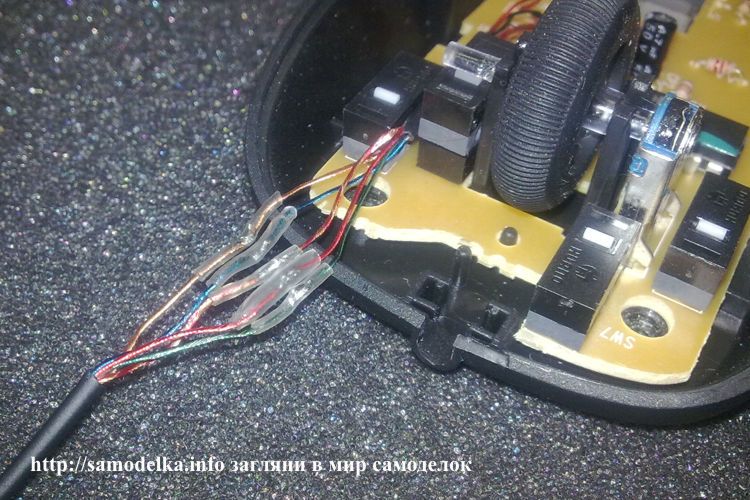
Infine, devi fissare il filo alla base del mouse per questo, puoi tagliare con cura il "pressacavo" in gomma originale, rimuovere quello vecchio da esso, inserire un nuovo cavo e versare un po 'di colla, lo fa anche non fa male incollare il cavo alla scheda o alla custodia. Ai fini di un'ulteriore manutenibilità, utilizzo la colla a caldo. Come appare dopo la ristrutturazione, vedere la foto.

La pratica errata dei clic sui pulsanti del mouse può avere diversi motivi, puoi scoprire il motivo praticamente "a orecchio e al tatto". Le cause più comuni dei problemi con i pulsanti sono:
In caso di problemi con la rotella di scorrimento, ci sono 2 ragioni principali per il loro verificarsi:
- Problemi causati dal funzionamento della manopola.Esternamente, si manifestano in uno scorrimento irregolare, che è accompagnato da scatti della pagina su e giù. Questo problema si risolve aprendo con cautela la manopola e rimuovendo la polvere dai contatti. Un'altra opzione è quella di allentare l'attacco del cestello dell'encoder rotativo alla sua base. Puoi guardare come stringere il supporto in questo video clip
- Problemi causati da danni meccanici all'asse della ruota. Se hai esagerato e hai rotto l'asse, non disperare, ci sono diverse opzioni per eliminare questo guasto: puoi trovare una vite autofilettante di diametro adeguato, rettificarne la testa, creando una specie di esagono (provandola sul pomello in modo che non ci siano manovelle) e scaldandolo sul fuoco, avvitarlo al posto della parte mancante dell'asse. La seconda opzione è trovare una chiave esagonale che si adatti esattamente al foro della manopola, tagliarla lungo la lunghezza dell'asse, praticare con cura un foro nella rotella di scorrimento e inserire il nuovo asse.
Non ne ho ancora riparati molti, ma è possibile esprimere un paio di indicazioni per trovare guasti:
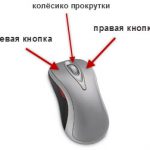
Mouse del computer - probabilmente tutti sanno cos'è. Questo è un manipolatore o un dispositivo di input delle coordinate per controllare il cursore e dare vari comandi al computer. Nel tempo, questo dispositivo ha vari malfunzionamenti: danni al filo intrecciato, il sensore si inceppa spesso, la rotellina del mouse (scorrimento) viene fatta scorrere, i pulsanti del mouse non funzionano, ecc.
Diamo un'occhiata alla riparazione fai-da-te del manipolatore di computer più popolare: un mouse!
Il mouse è tecnicamente un dispositivo abbastanza semplice, quindi può essere facilmente riparato a mano. Se sai come maneggiare almeno un po' un saldatore, questo ti consentirà di riparare quasi tutti i mouse rotti. Tuttavia, anche se non sei amico di un saldatore, puoi riparare alcuni danni tipici al mouse con un set minimo di strumenti:
Ora ci sono diversi tipi di mouse per computer, che si differenziano per il principio di funzionamento (roller, ottico o laser), il numero di pulsanti (3 o più) e il tipo di connessione (PS / 2, USB o wireless (con un adattatore USB)). Tuttavia, i più comuni sono quelli ottici con connessione USB o PS / 2.
Tali mouse sono relativamente economici (non molto più costosi dei mouse a rulli, ma molto più economici di quelli laser) e allo stesso tempo hanno una precisione sufficientemente elevata, che sarà sufficiente per la maggior parte degli utenti.
Di solito smontiamo il mouse usando un piccolo cacciavite Phillips. Per fare ciò, capovolgi il mouse, trova e svita una o più viti che lo tengono insieme. Se le viti non sono visibili, molto spesso sono nascoste sotto adesivi o piedini:
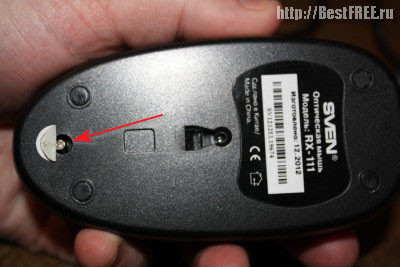
Di solito le viti tengono solo la parte posteriore del mouse. La parte anteriore (dove si trovano i pulsanti), il più delle volte, è fissata mediante apposite scanalature. Per rimuovere il coperchio superiore da queste scanalature, è necessario sollevarlo leggermente dalla parte posteriore liberata e tirarlo lentamente verso di sé. Puoi ancora premere un po 'di più dalla parte anteriore, ma la cosa principale non è molto difficile, altrimenti ti romperai! Le scanalature sul coperchio superiore del mouse e i perni che li tenevano in posizione:
Quando rimuovi il coperchio superiore, troverai un piccolo PCB sotto, che di solito è fissato solo su piccoli perni di plastica (anche se potrebbe essere avvitato al case). Su questa scheda verranno saldati cavi (se il mouse è cablato), pulsanti, un meccanismo di scorrimento e un complesso di un LED di retroilluminazione e un sensore ottico sensibile:
Per smontare completamente il mouse, è necessario estrarre il circuito stampato e scollegare la rotella di scorrimento (può essere facilmente estratta dagli slot dell'encoder).
Molto spesso, quando è collegato a un computer, il mouse non funziona affatto o il movimento del cursore si contrae o scompare, se uno dei fili è sfilacciato o tagliato da qualche parte (se, ovviamente, il mouse è cablato).
Un tipico mouse ottico ha solitamente da 4 a 6 fili di diversi colori.I colori e il numero di fili dipendono dal produttore specifico, tuttavia esiste anche uno standard:
Schema di colori per il cablaggio dei cavi del mouse
Nutrizione - rosso (altre opzioni: dorato, arancione, blu, bianco).
Ricevendo dati - bianco (altre opzioni: blu, arancione, giallo, verde).
Trasferimento dati - verde (altre opzioni: blu dorato, giallo, rosso, blu).
Terra - nero (altre opzioni: verde dorato, verde, bianco, blu).
Puoi giudicare inequivocabilmente il cablaggio corretto osservando la marcatura delle lettere dei fili nel punto in cui sono saldati al circuito stampato (a meno che, ovviamente, non vengano strappati dalla scheda). La rottura e lo sfregamento dei fili si verificano più spesso nei punti in cui il filo è piegato all'uscita dalla custodia del mouse. Puoi controllare indirettamente la presenza di una rottura estraendo il filo e provando a piegarlo in punti discutibili (sarà più facile piegarlo alla rottura). Tuttavia, per giudicare con certezza, dovrai rimuovere l'isolamento tagliandolo con cura con una lama.
Dopo aver trovato il punto in cui il cablaggio è interrotto, è necessario ripristinare la loro integrità mediante saldatura o torsione. Personalmente preferisco la torsione 🙂 Darò una foto della torsione finita, come dovrebbe apparire:
Dopo aver unito i fili, isolarli l'uno dall'altro con nastro isolante o nastro adesivo. Puoi provare. Per non bruciare la porta, è necessario collegare o scollegare il mouse quando il computer è spento! Per eliminare tutti i dubbi con una pausa, prova a far suonare tutti i contatti della presa USB (o PS / 2) con un multimetro. Dopo la riparazione, il mouse dovrebbe funzionare.
Spesso c'è anche una situazione in cui non possiamo posizionare con precisione il cursore in un certo punto. Trema costantemente e si muove da solo. Questa situazione indica chiaramente l'intasamento del gruppo ottico del mouse. Il blocco è più spesso esterno. Polvere o capelli entrano nel vano dove la luce del diodo si riflette sul tavolo.
Per eliminare un tale blocco, non è nemmeno necessario smontare il mouse. È sufficiente girarlo e farlo esplodere. Come ultima risorsa, usa una piccola spazzola per rimuovere i detriti bloccati.
Se, dopo tali manipolazioni, il cursore del mouse trema, molto probabilmente il sensore è intasato all'interno o è completamente fuori servizio.
In ogni caso, puoi provare a smontare il mouse e pulire il sensore con uno stuzzicadenti con un batuffolo di cotone imbevuto di alcool avvolto attorno ad esso:
Sensore ottico di un mouse per computer
Prima di pulire il sensore con un batuffolo di cotone, puoi anche provare a soffiarlo per eliminare la polvere fine che potrebbe aderire dopo che si è bagnata. Dopodiché, delicatamente, senza premere, inserisci lo stuzzicadenti con movimenti rotatori nel foro del sensore. Dopo aver fatto un paio di giri e non aver smesso di ruotare, estraiamo lo stuzzicadenti, aspettiamo che l'alcol si asciughi e proviamo a collegare il mouse.
Se dopo tutti i tentativi di pulire il sensore non funziona normalmente, se si dispone di un altro mouse, un saldatore e le mani dritte, è possibile rimuovere il microcircuito non funzionante e sostituirlo con un sensore di un altro mouse.
Succede che il mouse funzioni bene, ma quando proviamo a usare la sua rotellina, la pagina che stiamo scorrendo inizia a saltare su e giù o non vuole affatto scorrere. Purtroppo, il guasto della rotellina del mouse è un guasto abbastanza frequente ed è stata lei a spingermi a scrivere questo articolo. Per prima cosa devi considerare attentamente come gira uniformemente la ruota nella scanalatura. La scanalatura stessa e l'asse della ruota hanno una sezione trasversale esagonale, ma a volte uno o più lati di questo esagono possono deformarsi, per cui l'asse scivolerà nell'area problematica.
Se hai solo un problema del genere, viene risolto sigillando il bordo dell'asse della ruota con nastro o nastro isolante in piccole quantità. Se tutto è normale con il movimento della ruota, si è verificata un'avaria all'interno dell'encoder (sensore di scorrimento). Da un uso prolungato potrebbe allentarsi e andrebbe leggermente compattato:
Premendo i fermi del meccanismo di scorrimento del mouse
Per fare ciò, prendi delle piccole pinze e, una ad una, premile sulle quattro staffe metalliche che fissano l'encoder alle parti in plastica del meccanismo di scorrimento. La cosa principale qui è non esagerare e non rompere la fragile plastica, ma allo stesso tempo stringere più forte. Prova a collegare il mouse e verifica se l'effetto negativo dello scorrimento è diminuito dopo ogni pressione. Ahimè, nel mio caso, non è stato possibile eliminare completamente i cretini. Sì, la frequenza e la variazione nei salti di pagina è diminuita, ma i salti stessi non sono completamente scomparsi. Poi ho deciso di affrontare la questione della sigillatura in modo radicale e vero in russo, ritagliando un pezzo di polietilene sottile ma denso dal vecchio pacco batteria e incollandolo all'interno del meccanismo:
Un sigillo inserito all'interno del meccanismo di scorrimento del mouse
La cosa più interessante è che questa manipolazione ha aiutato! Devo solo tagliare la lunghezza extra della striscia e assemblare il mouse
Ci sono molte altre opzioni:
- smontare e pulire il meccanismo;
- sostituire il meccanismo con un altro mouse (con diverso malfunzionamento).
Ogni pulsante ha una propria risorsa di clic. Di solito il contatto sul tasto sinistro del mouse scompare. Il mouse ha diversi pulsanti: sinistro, destro e sotto la ruota. Di solito sono tutti uguali. Il pulsante rotto non viene praticamente riparato in alcun modo, ma può essere sostituito da un altro mouse.
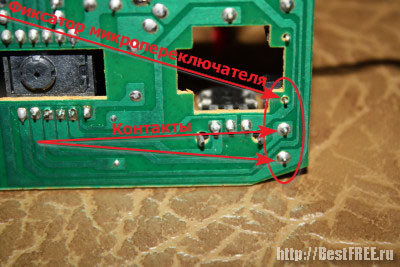
Vista dal basso del microinterruttore del pulsante del mouse saldato
Il microinterruttore ha tre "gambe", di cui la prima libera, e le altre due sono contatti da saldare. A volte il pulsante funziona ancora, ma non funziona ogni volta che viene premuto. Questo sintomo può indicare che l'uso frequente ha consumato il bordo del pulsante che preme il microinterruttore o un cattivo contatto all'interno dell'interruttore del pad di contatto.
Smontiamo il mouse e studiamo attentamente il pulsante problematico e il suo pulsante. Se vediamo una piccola ammaccatura, il problema potrebbe essere in esso. È sufficiente riempire l'area lavata con una goccia di resina epossidica o plastica fusa. Allo stesso tempo, mentre l'interruttore è smontato, è possibile pulire il gruppo di contatti.
L'ultimo problema che potresti incontrare è che il pulsante del mouse fa doppio clic quando fai clic su di esso, il cosiddetto rimbalzo dei contatti. Puoi risolvere questo problema risaldando il microinterruttore o ... a livello di programmazione!
In ogni caso, prima di prendere in mano il saldatore, verifica la correttezza delle impostazioni del mouse nel Pannello di controllo di Windows:
Proprietà standard del mouse come dovrebbero essere
Per impostazione predefinita, il dispositivo di scorrimento della velocità del doppio clic dovrebbe essere centrato e l'opzione del pulsante appiccicoso del mouse disattivata. Prova a impostare questi parametri e controlla se il problema è stato risolto. In caso contrario, un altro modo software radicale per "curare" un doppio clic è rimuovere il driver del mouse.
Topo - uno dei dispositivi informatici più utilizzati. Pertanto, non sorprende che spesso falliscano. Tuttavia, a causa della semplicità del loro dispositivo, nella maggior parte dei casi tutti possono riparare il mouse! Non è necessario essere in grado di saldare o comprendere l'elettronica per farlo.
|
Video (clicca per riprodurre). |
La cosa principale è diagnosticare chiaramente la causa del guasto. Qui, come in medicina, una corretta diagnosi è la strada per una riparazione di successo. Spero che il nostro articolo ti permetta di determinare cosa si è rotto esattamente nel tuo mouse e, quindi, di risolvere il guasto.