Nel dettaglio: riparazione hdd wd fai da te da un vero wizard per il sito my.housecope.com.
Riparazione del disco rigido (o HDD - Unità disco rigido) - la procedura per portare l'HDD in uno stato di lavoro, in cui è possibile leggere i dati necessari da esso, comprese le informazioni di servizio, la tabella dei file, i dati dell'utente, le informazioni multimediali, ecc., anche se il BIOS non vede il disco rigido. In questo articolo imparerai come riparare un disco rigido, se possibile, e cosa fare se l'HDD non viene rilevato nel BIOS o viene visualizzato un errore durante il tentativo di caricare il sistema operativo.
È necessario distinguere tra il recupero di file cancellati dalla riparazione di un disco rigido. Il fatto è che la riparazione dell'HDD non prevede la restituzione dei dati al dispositivo di archiviazione, mentre il ripristino dei dati non è sempre possibile a causa di un guasto del disco rigido o di un danneggiamento parziale o completo della superficie del disco.
Quindi, elenchiamo i motivi per cui un disco rigido potrebbe aver bisogno di essere ripristinato e come riparare un disco rigido: da solo, con le tue mani, oppure è meglio e più affidabile ricorrere all'aiuto di specialisti qualificati che hanno familiarità con il disco rigido dispositivo.
Il disco inizia a emettere suoni strani (ad esempio, fruscio abbastanza forte di teste, squittii, clic), il sistema operativo rallenta, ci sono "freni" e "blocchi" sul disco rigido, file, cartelle e intere partizioni possono scomparire improvvisamente. Puoi aprire il disco e c'è uno spazio vuoto e non contrassegnato.
Il fatto è che di tanto in tanto è necessario controllare il disco rigido per settori danneggiati, blocchi danneggiati, eseguire la deframmentazione, la diagnostica, osservare il normale funzionamento alla temperatura ottimale e non applicare pressione fisica al disco. Pertanto, la violazione di queste regole generali di buona forma, di regola, porta a conseguenze disastrose come settori danneggiati.
 |
Video (clicca per riprodurre). |
Varie tecniche di ripristino vengono utilizzate per ripristinare i dischi rigidi con questi errori di lettura. Tutte le procedure vengono eseguite in condizioni di laboratorio utilizzando apparecchiature costose che consentono di leggere i settori molte volte, ignorando gli errori. Pertanto, il proprietario del disco rigido non ha altra scelta che cercare i servizi di specialisti che potrebbero avere accesso all'attrezzatura appropriata per le procedure di rianimazione in relazione all'HDD.
La situazione con il ripristino del disco rigido diventa più complicata se la tabella dei file o la tabella delle partizioni o altre informazioni di servizio sono state danneggiate. In tali casi, è necessario creare un "clone" dell'HDD su un "donatore", un disco rigido funzionante, sul quale i file vengono quindi trasferiti dal disco rigido guasto.
Tuttavia, puoi correggere da solo alcuni errori di lettura del disco rigido. Questi includono settori danneggiati, blocchi danneggiati. Se pensi di avere abbastanza esperienza e mani dirette, possiamo consigliarti due ottimi programmi per diagnosticare un disco rigido e riparare i settori danneggiati.
I clic durante il funzionamento dell'HDD sono un altro sintomo caratteristico quando il disco rigido non si avvia e, di conseguenza, non viene rilevato dal sistema. Ciò è solitamente dovuto all'usura o al danneggiamento delle testine del disco rigido. Come qualsiasi altro guasto meccanico di un HDD, non puoi risolverlo con le tue mani.
Tuttavia, se si sentono clic su un disco rigido funzionante (ovvero, legge e scrive file normalmente), è necessario adottare urgentemente determinate misure e giocare in sicurezza. Assicurati di eseguire il backup delle tue preziose informazioni su un altro disco rigido, unità flash USB o cloud hosting, poiché al giorno d'oggi questa non è affatto una procedura costosa.In effetti, in un momento può succedere che il disco rigido non si avvii o smetta di essere rilevato - e se hai fatto un backup, la perdita di informazioni non causerà uno shock.
Cosa succede se il BIOS non vede il disco rigido? Un HDD su cui si sono verificati tali errori presenta sintomi caratteristici: non viene rilevato nel BIOS e può anche produrre strani rumori (clic, tocchi). In alcuni casi, l'hard disk è disponibile nel BIOS, ma non è in grado di caricare il sistema operativo.
Di conseguenza, per ripristinare la ROM e i dati di servizio sull'HDD, i suddetti componenti dell'hard disk dovranno funzionare correttamente. Questo tipo di riparazione viene eseguito da specialisti che utilizzano attrezzature speciali. È impossibile farlo con le tue mani. Allo stesso tempo, la struttura fisica della superficie del disco rigido viene letta correttamente, quindi i dati rimangono fisicamente intatti.
Se il tuo computer non vede il disco rigido (interfacce Sata o IDE), non è necessariamente causato da un guasto del disco. Il modo più semplice per risolvere il problema da soli:
- Rimuovere il disco rigido dall'unità di sistema
- Pulisci il disco rigido dalla polvere
- Sostituire l'unità controllando i cavi SATA / IDE e il cavo di alimentazione dalla scheda madre e l'alimentatore al disco rigido per vedere se è danneggiato o si inserisce perfettamente nello slot del dispositivo.
A volte il disco rigido non viene rilevato nel BIOS per il motivo più comune: il cavo si è allontanato accidentalmente dal dispositivo di archiviazione, motivo per cui l'HDD non si avvia e, ovviamente, non funziona.
Un sintomo caratteristico di questo tipo di guasto è bussare all'interno dell'HDD. La seconda caratteristica è che il dispositivo potrebbe non essere letto dal BIOS. Per risolvere questo problema sarà necessaria una sostituzione completa del controller e, in alcuni casi, il lampeggio e la sostituzione dell'elettronica dell'hard disk. In caso contrario, i dati sul dispositivo possono essere letti come se nulla fosse. È possibile riparare da soli un disco rigido in caso di un guasto del genere? La risposta è piuttosto negativa. Innanzitutto, la maggior parte delle aziende di computer non è specializzata nella riparazione di componenti. In secondo luogo, una tale riparazione dell'HDD costerà diverse centinaia di dollari. Tuttavia, se le informazioni sul disco sono di particolare valore, puoi iniziare a cercare un laboratorio informatico per il ripristino.
Come con qualsiasi guasto dell'HDD, il disco inizia a emettere colpi e clic. Il dispositivo di solito non viene rilevato tramite il BIOS. Winchester può improvvisamente fermarsi, "iniziare" senza successo. Per risolvere il guasto e ripristinare con successo il disco, sarà necessario smontare completamente il blocco difettoso e sostituire il suo riempimento, che include testine, cilindri, dischi e altri elementi. Pertanto, in questa situazione, le riparazioni sono inevitabili.
Ciao! Dopo l'aggiornamento dalla 7a alla 10a versione di Windows, l'unità esterna non è stata più rilevata sul laptop e su tutti gli altri dispositivi, incluso un computer con la settima versione di Windows. Perché il disco rigido non viene rilevato? Quale potrebbe essere il problema e come risolverlo?
Risposta... L'HDD potrebbe non essere rilevato perché durante un aggiornamento o un'installazione pulita del sistema operativo, è possibile eliminare la partizione utilizzando l'Installazione guidata di Windows. In ogni caso, la partizione del disco non poteva semplicemente prendere e scomparire. Puoi verificare con l'utilità di Windows - Gestione disco (diskmgmt.msc) o qualsiasi gestore di partizioni come Partition Magic. Se è necessario ripristinare una partizione eliminata, utilizzare l'utilità gratuita TestDisk.
I metodi di ripristino per un disco rigido esterno sono diversi da quello interno?
Risposta... Sicuramente no. Il riempimento dei dispositivi è identico, l'unica differenza è nel fattore di forma dell'archiviazione delle informazioni, ovvero, approssimativamente, nella scatola in cui è confezionato il riempimento del disco. Un'unità esterna è più soggetta a danni fisici e altri fattori di rischio. Ma sono più mobili e offrono all'utente una comoda connessione tramite eSata o un'altra interfaccia per la connessione a un PC. Pertanto, questa guida su come recuperare un disco rigido sarà utile sia per i possessori di unità "tradizionali" che di quelle esterne.
Il disco rigido era nel laptop, il sistema in cui ha smesso di caricarsi. Per cosa ho intenzione di formattarlo - ma! Non c'era, come disco "Esterno" (l'ho inserito nella custodia da un "Transend" esterno da 500 GB) è visibile solo come disco locale "G" e "F" senza alcuna informazione. Tutti i tentativi di chiamare le proprietà portano al blocco di Windows 8.1 sul laptop - non visibile anche in Gestione disco, HDD Low Level Format. Dimmi, se il disco rigido non funziona, come posso riportarlo in vita con le mie mani?
Risposta... Prova a partizionare nuovamente il disco rigido (Partiton Magic per aiutare), è consigliabile eseguire la formattazione di basso livello dell'HDD, vedere le informazioni sull'argomento qui. A proposito, oltre a HDD Low Level Format, ci sono molte utility di formattazione alternative. Non sarà superfluo controllare le condizioni di lavoro del disco, per questo controllare gli indicatori SMART e scansionare il disco utilizzando l'HDD Regenerator o Victoria HDD.
Cosa succede se il disco rigido fa clic? Cioè, funziona, ma a volte emette suoni caratteristici, cioè clic. In alcuni momenti si blocca e il sistema operativo si blocca, quindi muore insieme al disco.
Risposta... In rari casi, il problema è associato a pin di alimentazione rotti e connettori sata / ide collegati alla scheda madre. Pertanto, il primo passo è spegnere il PC e verificare la connessione al disco rigido. In secondo luogo, assicurati di eseguire il backup dei dati sul disco, poiché i clic sono un sintomo malsano, che indica che l'HDD ha problemi e puoi aspettarti un arresto anomalo in qualsiasi momento. Terzo, per diagnosticare le condizioni del disco, utilizzare programmi specializzati: HDD Regenerator, Victoria HDD Doctor, ecc.
Se il disco rigido fa clic e non viene rilevato, la situazione è più grave (scrivi tutto). In questo caso, la meccanica è già usurata e non è possibile ripristinare l'HDD, solo la sostituzione del disco rigido con uno nuovo aiuterà.
Come aumento la velocità del mio disco rigido? Ho Windows Vista.
Risposta... Gli utenti di Windows Vista e versioni successive si risentono delle prestazioni lente del sottosistema del disco. In pratica, la copia dei file è notevolmente più lenta rispetto a XP. Perché il disco rigido sta rallentando? Uno dei motivi risiede in superficie ed è facilmente eliminabile. Il fatto è che la velocità massima del disco rigido è disabilitata per impostazione predefinita in Windows. Pertanto, stiamo intervenendo con urgenza:
- Apri Gestione dispositivi (Win + Pause Break, link "Gestione dispositivi").
- Trova il dispositivo disco nell'elenco dei dispositivi e seleziona Proprietà dal menu di scelta rapida.
- Seleziona la scheda Criterio e abilita l'opzione Abilita prestazioni avanzate.
- Riavvia il computer per velocizzare il disco rigido.
Ho reinstallato il sistema e ce l'ho sull'SSD PCE, improvvisamente un altro disco rigido su 4 TB ha smesso di essere rilevato? Quindi sono passato alla gestione del computer, quindi alla gestione del disco, mostra una capacità di 3,7 TB e 3,7 TB liberi, ovvero risulta che il disco è vuoto al 100% e ci sono 2 TB di informazioni! Per favore dimmi cosa puoi fare?
Risposta... Forse il problema è legato all'errore della tabella del file system, in una situazione del genere, puoi consigliare all'utilità TestDisk di ripristinare una partizione che non viene rilevata dal sistema, ma contiene informazioni importanti.
Ho un laptop HP 620. Tutto andava bene, ma ho iniziato a chiudere Windows e il computer si è bloccato. Pensavo che se ne sarebbe andato, ci sono voluti circa 15 minuti - niente, non c'era reazione a nulla. Anche l'arresto del software non è stato ripristinato.
Lo spense fisicamente con un pulsante, lo riaccese e sullo schermo nero del portatile batté il messaggio: disco non di sistema o errore del disco sostituire e premere un tasto quando è pronto. Successivamente, il sistema non vede il disco rigido. Ma quando il laptop è acceso, gira, cioè tutto è a posto con il potere.
Circa 2 anni fa ho aggiornato il BIOS dal sito ufficiale. Forse a causa di ciò, il disco rigido non si apre? Ma ha lavorato sodo prima, sempre bene. Cosa potrebbe essere? Per favore aiutami, questo è il mio disco rigido - Toshiba HDD2E67 320GB.
Risposta... Se il problema riguardava il BIOS, il sistema operativo non si avviava.O, per lo meno, un ripristino delle impostazioni di fabbrica potrebbe risolvere qualcosa.
Prova a iniziare a cercare il motivo in superficie: il disco rigido non funziona perché è fuori uso. Ciò potrebbe essere accaduto per una serie di motivi (ad esempio, danni fisici o usura, che è meno probabile). Se è possibile testare un disco rigido simile sullo stesso laptop, fallo.
Buona giornata.
Se il tuo disco rigido esterno non viene più visualizzato quando connesso o non mostra alcun segno di vita, non correre a buttarlo via e cancellarlo. Dopo essere rimasto seduto per 5-10 minuti con un cacciavite, puoi provare a ripararlo e ripristinarlo per funzionare.
In generale, non riparo i dischi rigidi in modo professionale (li carico solo in modo professionale), quindi tutto ciò che viene descritto di seguito è solo la mia esperienza e il mio punto di vista.
Importante! Guidato da quanto scritto di seguito, puoi danneggiare il disco e perdere tutti i dati su di esso. Se il disco contiene documenti importanti, è meglio portarli al centro servizi dagli specialisti. Tutto ciò che fai ulteriormente nell'articolo, fallo a tuo rischio e pericolo.
In generale, ovviamente, la parola "riparazione" è troppo rumorosa in questo articolo, ma non c'è altro modo per trasmettere il significato.
Non molto tempo fa, mi hanno portato un disco rigido esterno, che si è rifiutato di funzionare: quando è stato collegato, una lampadina (LED) si è accesa e poi si è spenta, quindi il disco rigido non ha reagito in alcun modo fino a quando non lo si scollega e lo si collega nuovamente alla porta USB. Il disco, tra l'altro, è un modello abbastanza popolare oggi: Seagate Back Up Plus Slim 2 Tb BLACK.
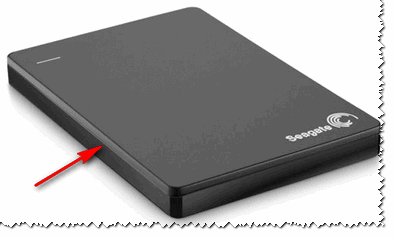
Riso. 1. Disco rigido esterno Seagate Back Up Plus Slim 2 Tb NERO
Un disco rigido esterno è una piccola scatola con un cavo USB, all'interno del quale si trova un normale disco rigido e una piccola scheda (controller), una sorta di adattatore dalla porta USB all'ingresso SATA dell'unità.
Quindi, molto spesso non è il disco stesso a guastarsi (a meno che, ovviamente, non lo abbia lasciato cadere), ma questa sciarpa. A proposito, in molti modelli di dischi è molto sottile e fragile, può essere danneggiato una o due volte.
Pertanto, prima di mettere una “croce” su un hard disk esterno, puoi provare ad aprirlo, estrarre l'unità stessa e collegarla direttamente ad un PC/laptop, oppure inserirla in un altro BOX.
Come smontare un'unità esterna
Nello specifico, il modello Seagate Back Up Plus Slim 2 Tb BLACK può essere aperto molto facilmente: basta fare leva sul coperchio con un coltello (vedere la freccia rossa in Fig. 1).
Importante! Non tutti i modelli di dischi sono così facili da smontare. Alcuni sono generalmente sigillati "ermeticamente" e per aprirli è necessario rompere il case (allo stesso tempo, c'è un grande rischio di uccidere l'HDD stesso).
A proposito, ci sono spesso casi in cui apri la custodia e vedi contatti allentati, una crepa sulla scheda, ecc. Difetti: se hai esperienza nella saldatura, puoi provare a ripristinare la scheda.
In realtà, nella Fig. La Figura 2 di seguito mostra un'unità esterna vista dall'interno: una piccola scheda/adattatore collegata a una normale unità da 2,5 pollici. Niente di complicato.
Riso. 2. Disco rigido esterno - vista interna
Successivamente, è necessario scollegare con attenzione il disco da questa scheda e rimuoverlo dalla custodia.
Il passaggio successivo consiste nel collegare l'unità al computer/laptop. Ci sono due opzioni qui:
- oppure acquista un BOX separato per il disco e inseriscilo lì. Ottieni lo stesso disco rigido esterno, solo in un caso diverso;
- o collegalo direttamente al PC, come qualsiasi altra unità (a proposito, questo è quello che consiglio di fare (per cominciare) per assicurarti che funzioni).
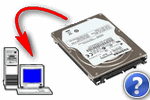
Riso. 4. Il disco rimosso è collegato al PC
Quindi, il disco che ho rimosso si è rivelato completamente funzionante. Dopo averlo collegato alla porta SATA del computer, sono stato in grado di copiare tutte le informazioni da esso. In generale, avendo acquistato un BOX esterno, serve comunque fedelmente.
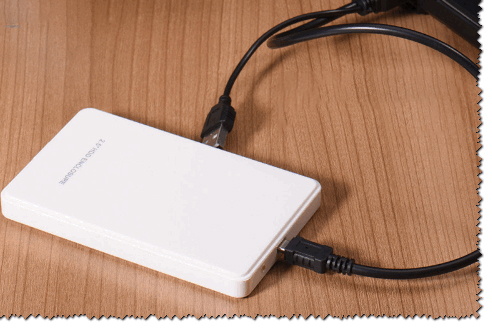
Riso. 5. Contenitore esterno (BOX) per il disco: ha lo stesso aspetto dell'HDD esterno originariamente
Il motivo dell'articolo è questo: prima di buttare via il tuo vecchio HDD esterno non funzionante, controlla l'unità stessa, forse puoi "ripararla" così facilmente e rapidamente.
Cosa fare se il disco rigido è rotto e come riparare da soli un HDD WD? È possibile recuperare i dati e riparare i dischi rigidi esterni WD allo stesso tempo? Dove posso riparare il mio disco rigido esterno WD? In questo articolo forniremo le risposte a queste e ad altre domande. Ma possiamo darti un consiglio in questo momento. Se il tuo HDD contiene informazioni importanti che desideri recuperare, è meglio contattare un'azienda specializzata Paradise-R. Per iniziare, devi solo chiamare +7 (812) 426-14-21 e ottenere una consulenza gratuita dal nostro specialista. Il laboratorio stesso è aperto dal lunedì al venerdì dalle 10:00 alle 19:00.

Dischi rigidi esterni WD difettosi
A disposizione degli utenti c'è una selezione abbastanza ampia di dischi rigidi di diversi produttori, compresi i prodotti del marchio Western Digital, che hanno guadagnato non meno popolarità degli sviluppi di Samsung e Hitachi. Una caratteristica distintiva dei dischi rigidi di questo marchio è un principio leggermente diverso di organizzazione dello spazio su disco, nonché un'elevata affidabilità e un'eccellente qualità del firmware. Tuttavia, a volte sono necessarie riparazioni ai dischi rigidi Western Digital. Purtroppo gli utenti hanno spesso problemi con l'impossibilità di trovare l'hard disk del computer, rallentamenti e difficoltà nell'accedere a determinati file. Per questo tipo di unità, i malfunzionamenti più tipici sono legati a danni alle testine magnetiche, distruzione di singole sezioni di informazioni di servizio, nonché difetti del controller.
Il proprietario di un disco rigido rotto si trova di fronte a un dilemma: dare il dispositivo a un professionista o riparare un disco rigido esterno WD fai da te. Ognuno prende la decisione in modo indipendente, ma è importante ricordare che una riparazione analfabeta delle unità WD può portare a conseguenze critiche, fino al completo guasto dell'unità e alla perdita irreversibile di informazioni.
I danni ai singoli settori sono un problema comune a tutti i dischi rigidi, indipendentemente dal produttore. Tale errore può essere facilmente identificato dal fatto che il computer non vede l'HDD. Periodicamente "si blocca" o per qualche motivo sconosciuto, singole cartelle e file iniziano a scomparire. Chi intasa un PC o un laptop con dati non necessari e non diagnostica e corregge periodicamente i settori danneggiati è particolarmente a rischio di affrontare un problema del genere. Inoltre, l'impatto fisico, le letture ad alta temperatura, gli urti, lo scuotimento e altre inosservanze delle regole operative possono provocare la riparazione delle unità WD.
Se il problema è nell'hardware, eseguire riparazioni sui dischi rigidi WD con le proprie mani è estremamente rischioso: è possibile danneggiare l'unità o cancellare completamente i dati. Ma in caso di errori del software, è possibile riparare da soli hdd western digital ed evitare di contattare i master. Qui sarà necessario utilizzare utilità speciali per diagnosticare i blocchi danneggiati e ripristinare il disco rigido. Esistono molti programmi simili, ma MHDD e Victoria meritano il maggior numero di recensioni positive. È vero, se stai eseguendo la riparazione dei dischi rigidi wd con le tue mani, assicurati di studiare prima i requisiti di sistema delle utilità e le istruzioni per il loro utilizzo, altrimenti ti confonderai nelle impostazioni o semplicemente non potrai eseguire un corretto controllo dell'HDD. Nel peggiore dei casi, rimarrai senza dati. Questo è il motivo per cui non dovresti sperimentare con l'unità o riparare da solo il WD rigido se non vuoi perdere informazioni.
Recupero HDD WD RED 2 Tb
L'assenza di un'icona del disco rigido in Explorer è un tipico segno di guasto, sebbene vi siano altre manifestazioni di malfunzionamenti dell'HDD. Ad esempio, la presenza di problemi può essere indicata da:
- l'impossibilità di identificare il disco rigido nelle impostazioni del BIOS;
- suoni incomprensibili: clic, tocco, ecc., Che compaiono immediatamente dopo l'avvio del computer o dopo un certo periodo di funzionamento;
- impossibilità di caricare il sistema operativo.
Tali fenomeni si verificano non solo con software difettoso, ma anche nel caso dell'impossibilità fisica di leggere i dati dalla superficie dell'azionamento. In questo caso, il problema è probabilmente il seguente: un'interruzione di corrente, un controller danneggiato, un lettore rotto o bloccato, un motore inceppato o altri difetti nell'area sigillata. Un tecnico del laboratorio di recupero dati può individuare e riparare le unità WD. Utilizzerà attrezzature specializzate per collegare l'unità, se possibile. Se il disco non può essere collegato, in una scatola a flusso laminare smonterà il disco ed esaminerà il danno sulle piastre al microscopio, esaminerà le teste rotte. Inoltre, determinerà la causa del malfunzionamento e, d'accordo con te, eseguirà il ripristino dei dati.
A causa dell'uso diffuso di HDD esterni, molti utenti pensano alla differenza tra riparare un disco rigido esterno WD con le proprie mani e ripristinare un disco rigido interno. In effetti, non vi è alcuna differenza significativa nella riparazione tra di loro. Tuttavia, le apparecchiature portatili sono esposte a ulteriori effetti negativi di fattori esterni (urti, cadute, scuotimenti), quindi devono essere ripristinate molto più spesso.
La riparazione del disco rigido è una procedura che, in alcuni casi, consente di ripristinare il funzionamento dell'unità. A causa delle specifiche di questo dispositivo, di solito è impossibile riparare da soli danni gravi, ma i problemi minori possono essere eliminati senza contattare uno specialista.
È possibile riportare l'HDD a uno stato funzionante anche se non è visibile nel BIOS. Tuttavia, è tutt'altro che spesso possibile riparare un'unità a causa della complessità del suo design. In alcuni casi, potrebbe essere necessario pagare per le riparazioni un importo diverse volte superiore al costo del disco rigido stesso e ha senso farlo solo per ripristinare dati estremamente importanti memorizzati su di esso.
È necessario distinguere la riparazione del disco rigido dal suo ripristino. Nel primo caso, stiamo parlando del ripristino dell'operatività del dispositivo e, nel secondo, della restituzione dei dati persi. Se hai bisogno di recuperare i file cancellati o persi a causa della formattazione, dai un'occhiata al nostro altro articolo:
Puoi anche sostituire il disco rigido con le tue mani e, se possibile, copiare i file dal vecchio HDD a quello nuovo. Questo è adatto a quegli utenti che non vogliono contattare specialisti e preferiscono semplicemente sbarazzarsi di un'unità guasta.
I settori rotti possono essere suddivisi in software e fisici. I primi possono essere facilmente ripristinati da varie utilità e, di conseguenza, l'HDD funziona stabilmente e senza guasti.
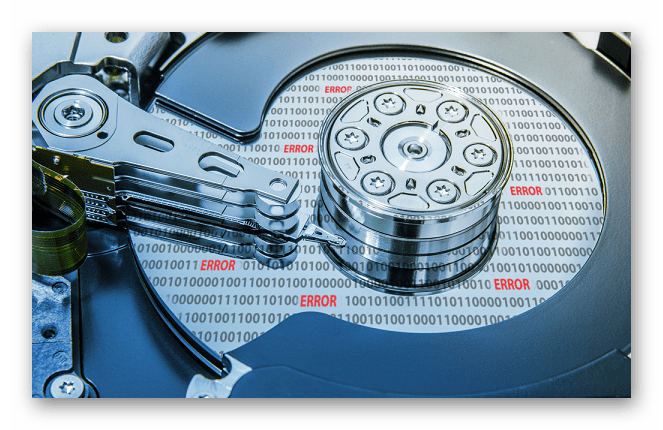
Il trattamento dei settori fisicamente danneggiati non prevede l'utilizzo di programmi. In questo caso, l'unità stessa potrebbe iniziare a emettere suoni insoliti per essa: clic, scricchiolii, fruscii, ecc. Altre manifestazioni di problemi includono il blocco del sistema anche durante l'esecuzione di attività semplici, la scomparsa di file o cartelle o la comparsa di un vuoto non allocato spazio.
È impossibile risolvere manualmente questo problema del disco rigido di un computer o laptop. Pertanto, l'utente deve sostituire il disco rigido con uno nuovo e, se possibile, trasferire dati importanti su di esso, oppure utilizzare i servizi di procedure guidate che recuperano i dati da una superficie danneggiata fisicamente in condizioni speciali.
Puoi capire che ci sono problemi con i settori che utilizzano i programmi:
Se il dispositivo funziona ancora, ma è già instabile, dovresti pensare di acquistare una nuova unità il prima possibile. Allo stesso tempo, si consiglia vivamente di ridurre al minimo l'uso di un PC con un HDD danneggiato.
Dopo aver collegato il secondo disco rigido, puoi clonare l'intero HDD o solo il sistema operativo.
Un'unità fisicamente sana potrebbe non essere rilevata dal sistema operativo anche quando è collegata a un altro computer, ma potrebbe essere visibile nel BIOS.
Esistono diverse situazioni in cui Windows non vede il dispositivo:
-
Lettera di unità mancante.Può capitare che il volume rimanga senza una lettera (C, D, E, ecc.), per cui non sarà più visibile al sistema. La formattazione semplice di solito aiuta qui.
Dopodiché, se hai bisogno di recuperare i dati cancellati, usa programmi speciali.
Per saperne di più: Programmi per recuperare file cancellati
Il disco è in formato RAW. La formattazione aiuterà a risolvere questa situazione, ma non è l'unico modo per recuperare il file system NTFS o FAT. Leggi di più su questo nel nostro altro articolo:
Lezione: Come modificare il formato RAW dei dischi HDD
Windows non vede il nuovo disco rigido. L'HDD appena acquistato e collegato all'unità di sistema potrebbe non essere rilevato dal sistema e questo è assolutamente normale. Per iniziare a utilizzare il dispositivo, è necessario inizializzarlo.
Nei casi più gravi, il disco rigido potrebbe non essere visibile non solo nel sistema operativo, ma anche nel BIOS. In genere, il BIOS visualizza tutti i dispositivi collegati, anche quelli non rilevati in Windows. Quindi, puoi capire che fisicamente funzionano, ma ci sono conflitti software.
Quando il dispositivo non viene rilevato nel BIOS, nella maggior parte dei casi ciò è dovuto a uno dei due motivi:
-
Collegamento errato della scheda madre/problemi della scheda madre
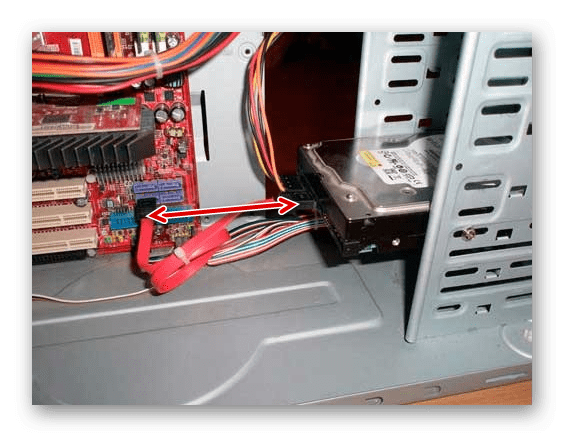
Per verificare, spegnere il computer, rimuovere il coperchio dell'unità di sistema e controllare attentamente se il cavo dal disco rigido alla scheda madre è collegato correttamente. Ispezionare il filo stesso per danni fisici, detriti, polvere. Controllare la presa sulla scheda madre, assicurarsi che il cavo sia saldamente collegato ad essa.
Se possibile, usa un cavo alternativo e/o prova a collegare un altro HDD per verificare se il socket sulla scheda madre funziona e se il disco rigido è visibile nel BIOS.
Anche se il disco rigido è stato installato molto tempo fa, è comunque necessario verificare la connessione. Il cavo può semplicemente allontanarsi dalla presa, per cui il BIOS non è in grado di rilevare il dispositivo.
Guasto meccanico
Di norma, in questo caso, l'utente può sentire dei clic all'avvio del PC e ciò significa che l'HDD sta cercando di iniziare il suo lavoro. Ma a causa di un guasto fisico, non può farlo, quindi né Windows né il BIOS possono vedere il dispositivo.
Solo la riparazione o la sostituzione professionale in garanzia aiuterà qui.
In entrambi i casi, i dati sul disco andranno persi.
Se senti bussare all'interno del disco rigido, molto probabilmente il controller è stato danneggiato. A volte il disco rigido potrebbe inoltre non essere rilevato nel BIOS.
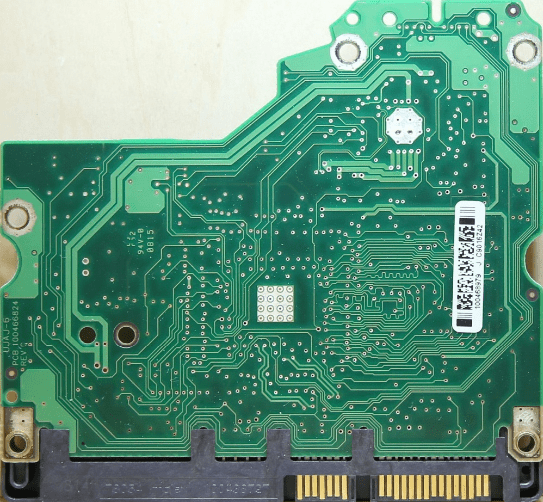
Per risolvere questo problema, dovrai cambiare completamente il controller, ma è quasi impossibile farlo da solo. Le aziende specializzate eseguono tali riparazioni, ma costeranno molto. Pertanto, ha senso contattare i master solo quando le informazioni memorizzate sul disco sono molto importanti.
In uno stato normale, l'unità non dovrebbe emettere alcun suono diverso dal rumore durante la lettura o la scrittura. Se si sentono scricchiolii, scoppiettii, clic, colpi o persino graffi insoliti, è molto importante smettere di usare l'HDD danneggiato il prima possibile.
A seconda della gravità del danno, l'unità potrebbe non essere rilevata nel BIOS, interrompersi bruscamente o, al contrario, tentare senza successo di avviare la rotazione.
In questo caso, è molto difficile diagnosticare il problema da soli. Un tecnico dovrà smontare il dispositivo per determinare la fonte del malfunzionamento. In futuro, in base ai risultati dell'ispezione, sarà necessaria la sostituzione dell'elemento danneggiato. Può essere una testa, un cilindro, una piastra o altri elementi.
Riparare un'unità da soli è un'impresa molto pericolosa. In primo luogo, potresti non essere sempre in grado di capire da solo cosa ha esattamente bisogno di riparazione. In secondo luogo, c'è un'enorme possibilità di distruggere l'unità. Ma se vuoi metterti alla prova, allora dovresti iniziare smontando correttamente il disco rigido e conoscendo i suoi componenti principali.
Lo smontaggio sarà rilevante se sei pronto per un guasto completo del dispositivo, non hai paura di perdere i dati memorizzati o hai già effettuato un backup.
La riduzione delle prestazioni è un altro motivo comune per cui l'utente riterrà che il disco rigido abbia un qualche tipo di malfunzionamento. Fortunatamente, un HDD, a differenza di un'unità a stato solido (SSD), non tende a diminuire di velocità nel tempo.
Le prestazioni lente di solito derivano da fattori software:
- Spazzatura;
- Elevata frammentazione;
- Avvio straripato;
- Parametri HDD non ottimizzati;
- Settori rotti ed errori;
- Modalità di connessione obsoleta.
Come eliminare ciascuno di questi motivi e aumentare la velocità del dispositivo, leggi nel nostro articolo separato:
Un disco rigido è un dispositivo fragile che è molto facile da danneggiare a causa di qualsiasi impatto fisico esterno, sia che si scuota o che cada. Ma in alcuni casi, può rompersi anche con un uso attento e un completo isolamento da fattori negativi. La durata dichiarata dell'HDD è di circa 5-6 anni, ma in pratica spesso si guasta 2 volte più velocemente. Pertanto, tu, come utente, devi prenderti cura della sicurezza dei dati importanti in anticipo, ad esempio, avere un HDD aggiuntivo, un'unità flash USB o utilizzare l'archiviazione cloud. Ciò ti eviterà di perdere informazioni personali e denaro aggiuntivo speso per il suo recupero.
Ringrazia l'autore, condividi l'articolo sui social network.
Riparazione del disco rigido fai-da-te
In questo articolo, prenderemo in considerazione i problemi relativi alla diagnosi del disco rigido, il disco rigido verrà riparato in seguito. Come affrontare specificamente la risoluzione dei problemi o identificarli, considereremo nella seconda parte. L'importanza del dispositivo non può essere sopravvalutata e la sua perdita a volte è peggiore del guasto di uno qualsiasi dei componenti hardware del computer: alla fine, puoi acquistare e consegnare qualsiasi componente hardware, modificare leggermente i driver per il dispositivo e questo è tutto. Possono verificarsi anche problemi con la scheda madre, ma il disco rigido è tutto. Impostazioni di sistema, segnalibri del browser, film e musica scaricati, programmi da un torrent, immagini da una fotocamera ... Immagina che a un certo punto tutto questo sia sparito. Quindi, in modo che un tale fastidio non accada nel momento sbagliato, impareremo a prevedere questo momento e non farà male ottenere informazioni sul nostro disco rigido proprio al momento dell'acquisto o di fronte ad esso.
QUI DESCRITTI E ALTRI PROGRAMMI SONO IN ECCESSO NELLE ASSEMBLEE Live cd/dvd sull'esempio del Live CD di Hiren
Cominciamo con la diagnostica. Qualunque fosse il produttore del disco sul tuo computer, ha incluso una tecnologia molto interessante nel disco rigido. Eviterà problemi come riparazioni costose. Si chiama tecnologia SMART (è possibile anche attraverso i punti - S.M.A.R.T) o processo di autodiagnosi. Ne parleremo e ne parleremo principalmente. La cosa è estremamente utile, assomiglia alle informazioni del computer di bordo di un'auto, offrendo informazioni su alcuni componenti del disco rigido. Quindi, puoi vedere quante volte il disco è stato acceso e spento, come accelera con successo alla velocità dichiarata. Sulla base di questo e di molti altri dati, puoi prendere la decisione giusta sulla possibile vita del disco o sul tempo di vita rimanente e questo ti consentirà già di salvare i dati in tempo e prepararti per l'inevitabile. È possibile, perché la tecnologia è ancora di natura consultiva e non è affidabile al 100%.
Iniziamo con l'opzione quando nulla fa presagire problemi, ma ti sei imbattuto in questo articolo per caso o stai leggendo per l'autoeducazione. Quindi puoi essere preparato al fatto che dopo un po' scoprirai cosa non ti piacerà affatto. Sto parlando di un Winchester. Ma avvisato significa salvato, non importa quale informazione sia spiacevole.
Assicurati che la tecnologia SMART sia abilitata nel BIOS. Vediamo come potrebbe apparire sul tuo computer. Riavvia, accedi al BIOS premendo DEL. Poi bisogna girare un po' la testa, perché non è facile indicare il percorso specifico alla funzione, ci sono molti produttori. Ma stabiliamo la giusta direzione.Il nostro compito è visualizzare la sezione sotto il nome del tipo Caratteristiche avanzate del BIOS (Impostazioni avanzate del BIOS). C'è una sezione in ogni BIOS di tutte le schede madri, quindi non dovresti perderti:
- se il computer è fermo, rimuovere il coperchio laterale e controllare tutti i cavi: sono fissati saldamente (in un laptop, l'HDD è inserito nella scanalatura e fissato in questa posizione, quindi è improbabile che esca dal connettore da solo )
- accendi il computer e vai al BIOS. Questi sono tradizionalmente i tasti DELETE o F2. Raramente altri.
- in punto Dispositivo di avvio — Disco rigido devi trovare la tua guida. Questo è il punto di partenza per avviare una riparazione del disco rigido. Vediamo se il BIOS lo vede o no. Se il BIOS non lo rileva anche dopo diversi riavvii, verificare la corretta connessione dei loop, l'affidabilità della connessione alle porte sulla scheda madre.
Quindi, il disco è visibile nel BIOS. Ora il compito principale è scoprire il nome del disco rigido. Tale riparazione del disco rigido verrà successivamente eseguita in conformità con il nome del produttore e il programma appropriato. Se è installato su un computer, sarà difficile leggere il nome sull'etichetta, e non è necessario: ce lo dirà lo stesso BIOS in questo momento.
Il produttore dell'azienda è necessario per utilizzare l'utilità proprietaria per esso, ed è esattamente come consiglio di esaminare il disco rigido. Ce ne sono di universali per "qualsiasi" azienda, ma la tua maglietta è più vicina ... per molte ragioni. Il BIOS può ora essere chiuso in quanto non necessario.
Sfortunatamente, non esiste un display SMART integrato direttamente tramite Windows. Dovremo usare sempre programmi di terze parti. Tuttavia, Windows ha un ottimo modo per controllare lo stato SMART direttamente dalla Console dei comandi. Inoltre, ci sono una serie di programmi popolari sul mercato del software che possono analizzare un disco da Windows o da un disco live come quello di Hiren. Leggi come testare un disco rigido nell'articolo "Come controllare lo stato di un disco rigido".
Ecco un elenco di noti produttori di dischi rigidi sul mercato russo, i cui prodotti potrebbero essere nel grembo della tua macchina. Di fronte al nome dell'azienda, è possibile scaricare le utilità specificate direttamente dal nostro sito web. Se vuoi fare riferimento alla fonte originale, segui il collegamento appropriato.
Innanzitutto, usa SMART per testare il tuo disco per danni. Ricorda che ciascuno dei programmi, se mal gestito, può causare danni irreparabili al tuo disco rigido. Leggi le istruzioni e i file di aiuto!
Che aspetto ha esattamente il risultato del test S.M.A.R.T.? , e come eseguirlo in questo momento, puoi leggere nell'articolo Come verificare lo stato di un disco rigido?
Prima di iniziare a utilizzare programmi specializzati, suggerisco di iniziare con l'opzione più comune e di alta qualità: il cosiddetto LiveDVD/disco CD... Se hai un problema con il caricamento di Windows, molto probabilmente hai sentito parlare di un tale disco. Leggi come lavorare con un disco nell'articolo Lavorare con BootCD di Hiren... E, soprattutto, non mi considero un ingegnere professionista del recupero dati, quindi tutto ciò che è descritto qui funziona sotto DOS. Consiglierei anche questa modalità a tutti i lettori.
- MHDD - diagnostica di basso livello dei dischi rigidi. Il programma è tanto potente quanto pericoloso. Riparare un disco rigido con esso può trasformarsi in uccidere un disco rigido. Ha ucciso molti dischi rigidi. Mi sono svegliato ancora di più e sono tornato dall'oblio. Ti offro una versione di MHDD 4.6 in un'immagine ISO che può essere masterizzata su un CD e un assemblaggio di tutte le versioni di programmi MHDD in cartelle per l'installazione e l'avvio da un'unità flash USB. Cosa può fare il programma? Il programma è in grado di eseguire una diagnostica estremamente accurata della parte meccanica del disco, visualizzare attributi SMART, formattare a basso livello, correggere settori difettosi, tutti i tipi di test e molte altre funzionalità:
Rigeneratore HDD - localizza e ripristina contemporaneamente i settori danneggiati del disco. Funziona con vari produttori.Non influisce sui dati esistenti durante il funzionamento. Tuttavia, non è sempre efficace e, dopo diverse decine di minuti di lavoro, ha restituito gli hard disk con gli stessi risultati di prima della riparazione. Costa denaro.
Victoria - l'utilità del programmatore bielorusso è entrata saldamente nell'arsenale di qualsiasi amministratore di sistema. Sa come misurare la velocità del disco in varie modalità, riduce il livello di rumore, verifica l'elettronica (aiuterà a trarre una conclusione e il cavo al disco rigido). Con il suo aiuto, puoi ridurre forzatamente il volume del disco. E, soprattutto, può leggere dal disco danneggiato ciò che è rimasto da leggere. Mi sono imbattuto in Victori in diverse forme, anche per lavorare da sotto Windows: in tal caso, ovviamente, se viene testato l'hard disk sul controller vicino. Quindi non consiglio di testare un disco sullo stesso canale:
|
Video (clicca per riprodurre). |
Ecco un elenco dei più famosi produttori di hard disk (cercherò di aggiornare costantemente, se non c'è il collegamento, il programma è in fase di espropriazione):
- digitale occidentale - scarica Western Digital Data LifeGuard Diagnostics 1.22 (0,8 MB, freeware, archivio zip)
- Seagate -scarica Seagate Active SMART (5.8 MB, prova, file exe in archivio rar)