Nel dettaglio: riparazione fai-da-te della scheda madre del computer passo dopo passo da una vera procedura guidata per il sito my.housecope.com.
- Alimentatori per moduli di sistema IBM PC-XT / AT (djvu in rar3.30 = 900 kb):
Il libro rivisto di A.V. Golovkov e V. B. Lyubitsky descrive in dettaglio e con numerosi esempi il dispositivo e i principi di funzionamento di un alimentatore a semiponte push-pull standard dello standard AT. (Preso qui.)
- PCI Local Bus Specification Revision 2.1 (pdf in zip = 2.4 mb)
- PCI Local Bus Specification Revision 2.2 (pdf in zip = 3.5 mb)
- PCI Local Bus Specification Revision 3.0 (pdf in zip = 2,8 mb)
- Revisione 2.0 delle specifiche dell'interfaccia della porta grafica accelerata (pdf in rar 3.0 = 2,9 mb)
- Revisione delle specifiche dell'interfaccia AGP V3.0: 1.0 (pdf in rar 3.0 = 580 kb)
- Revisione delle specifiche AGP Pro: 1.1a (pdf in rar 3.0 = 1.2 mb)
Tutto è piuttosto vecchio qui, ci sono già molte correzioni e aggiunte sul wiki.
wiki.rom.by/index.php/Category: Tutorial_by_re .
In mani storte e il tappeto è pieno di bug.
Lena, ti manchiamo. Urayaya.
Anche io sono felice di vederti.
Suggerisco un reindirizzamento incondizionato da qui al wiki.

Ho raccolto tutte le tavole morte e semimorte della classe Pentium 2-3-4
e hanno deciso di considerare i loro malfunzionamenti, ed è possibile sviluppare un approccio generale alla loro ricerca.
Sembra che i presenti qui aiutino con le considerazioni. 
Appare qui. prima di tutto disconnettiamo dal paziente che si è acceso (di solito è ancora vestito con una custodia e impigliato con i fili)
Fare attenzione a non rimuovere il dispositivo di raffreddamento con un cacciavite.
Tutti i passanti, i pezzi di ferro, tiriamo fuori le assi, ecc.
lasciando solo video, processore e memoria.
accendere ..
1) Funziona: guarda l'hardware, cambia i cavi sui dispositivi periferici, gestisci i conflitti di risorse e le impostazioni del BIOS
2) Non è servito. - Sostituiamo l'alimentatore, il processore, la scheda video per quelli ovviamente funzionanti (opzionale, se disponibile a portata di mano) - questo aiuta a scoprire e individuare i problemi. Nota importante -
 |
Video (clicca per riprodurre). |
Quando si cambia un processore, è spesso necessario controllarne la frequenza, il rapporto di divisione e la generazione, impostati da ponticelli,
Le schede moderne di solito hanno un design senza ponticelli, cioè
con rilevamento automatico di questi parametri. Oppure hanno impostazioni nel BIOS e il ripristino al rilevamento automatico del processore si verifica quando si preme un tasto all'accensione del computer, ad esempio Alt-F2 o "D" o "R" o "Canc" ..
Quando si installa un'altra scheda video AGP, verificare che sia compatibile con la scheda madre, altrimenti la madre può essere completamente bruciata. dettagli e differenze degli standard AGP 1.0 2.0 e 3.0 letti su IXBT.com
Anche la memoria dovrebbe essere controllata. Ma non confondere i moderni DDR Pentium-4 con DIMM PC-100 o PC-133 per macchine di classe Pentium 2-3.
Ripristina le impostazioni del BIOS utilizzando 3-pos. ponticelli vicino alla batteria tonda.. Di solito è firmato, ma spesso è l'unico su tutta la scheda. si chiama Clear CMOS
ha 1-2Normale 2-3 Posizioni libere.
Mettiamo 2-3 e lo accendiamo per un breve periodo.
Poi torniamo indietro e riproviamo.
Tiriamo fuori, piegando delicatamente il supporto con un'unghia,
piccola batteria al litio lucida. misuriamo la sua tensione -
dovrebbe essere almeno 2,5-2,8 volt. Se meno -
è meglio cambiarlo, costa 10-15 rubli. Succede quando la madre rimane a lungo, quindi la tensione sulla batteria diminuisce, ma la madre può avviarsi con la batteria installata, anche se l'ora e le impostazioni del BIOS voleranno via
alla fabbrica.
3) Non è servito - Svitiamo ed eliminiamo la madre - spesso c'è un problema nei punti di avvitamento - o il case ha piegato la scheda madre e al suo interno si è aperta una microfrattura. (e nelle schede madri il getinax è multistrato e il numero di strati con tracce può essere compreso tra 4 e 12. Pertanto, è necessario saldare e dissaldare qualcosa con cura.) Mettiamo la scheda su un substrato isolante sul bordo di il caso, e riprovare in base al peso -
L'alimentatore è collegato alla scheda madre (nelle macchine da scrivere di classe P-4 ci possono essere due o anche più loop per fornire alimentazione alla scheda madre - devono essere tutti collegati!)
Il resto dei cavi di alimentazione è scollegato da tutti i dispositivi, anche dal flop.
Non ha aiutato.
Quindi - da questo momento abbiamo la scheda madre nelle nostre mani.
il punto più importante è l'ispezione.
Prima di tutto, esaminiamo i barili dei condensatori. Loro solitamente
gonfiarsi e interferire con il lavoro. Se i condotti sono gonfi, spesso sono immediatamente visibili e inoltre devono essere cambiati alla rinfusa - 10 pezzi alla volta. Ciò deriva dall'overclocking, dall'aumento della tensione di alimentazione al processore, al chipset, ecc., Nel BIOS, spesso dal surriscaldamento, ma il motivo principale sono i conduttori cinesi economici di bassa qualità. =)
Si scambiano specialisti. Non togliere loro il pane, ma da loro stessi l'ultima speranza (vi ricordo che le schede madri sono multistrato.)
poi guardiamo all'interno di tutti i connettori del processore del bus - AGP, PCI, connettore di memoria, ecc. - spesso arrivano oggetti estranei, insetti, gambe rotte, trucioli, carta, ecc...
Tali connettori devono anche essere cambiati da uno specialista. In linea di principio, cambiano, ho eseguito tali trapianti di organi più di una volta.
non provarlo a casa.
Successivamente, osserviamo attentamente attraverso una lente d'ingrandimento le tracce sul retro della tavola e sulla superficie. Spesso il problema è sepolto in loro. Puoi vedere la pista bruciata e, con le qualifiche adeguate e la capacità di lavorare con un saldatore e piccoli oggetti, puoi persino eliminare questo difetto da solo saldando fili sottili nel punto bruciato
Ma il problema è di solito più profondo - ad esempio, se la pista di alimentazione del bus PCI si esaurisce - allora forse il motivo è in una delle schede, ad esempio nella scheda audio. è meglio sostituire una carta sospetta e ispezionarla attentamente.
Lo stesso danno include segni di un cacciavite e altri strumenti con cui hai provato a rimuovere la ventola dal processore.
Il cacciavite taglia le tracce vicino al processore, solitamente nel punto più inaccessibile, e non potrai fare a meno di rimuovere lo zoccolo del processore dalla scheda. Corri in officina =) 
! Sì, dimenticavo - una parte importante delle informazioni sui malfunzionamenti della scheda si può apprendere dai segnali che invia all'altoparlante
o da un codice di errore che può essere letto dall'indicatore LED a 2 segmenti integrato su alcune madri.
C'era un server che generalmente diceva tutto all'oratore in inglese =)
Questi codici e suoni sono chiamati POST. cioè Power-On Self-Test o Power-On Self-Test.
Sarei felice se qualcuno pubblicasse un link o un segno ..
per esempio - un BIIIP lungo - questo è un malfunzionamento della memoria, Due corti uno lungo - Video o la tastiera non è collegata. Ora questi codici non sono a portata di mano - forse li troverò più tardi, li aggiungerò.
Ora ai maestri -
non resta che calmare il cliente, esaminare ancora una volta tutto attentamente e controllare le tensioni sui conduttori con un oscilloscopio: a volte il prosciugato è indistinguibile dall'operaio.
Non dovrebbe esserci alcun "rumore". Quindi controlla i tasti di accensione.
(Chiederò a una persona più esperta di scrivere sulla procedura per questo test, l'unica cosa è che non dovrebbero chiamare per zero.)
Verificare anche se la tensione fornita alla scheda è normale. - sul connettore. Succede che il segnale "Power Good" dall'alimentatore affondi con un grande consumo di corrente quando la scheda madre è collegata, al di sotto di 4 volt e la scheda non si accende in linea di principio.
Cos'altro abbiamo dimenticato?
Sì, è possibile che il BIOS sia volato - è stato battuto da un virus - beh, eccolo qui, riprogramma il mikruhu - hai bisogno di un programmatore, trova il firmware su Internet, è possibile dissaldare il microcircuito con il BIOS, eccetera.
Quali altri malfunzionamenti c'erano?
Tutto ciò che le schede potrebbero.
- alcuni dei quarzi che ho misurato con un oscilloscopio avevano una generazione su due gambe - era principalmente quarzo funzionante per madri che lavorano .. E alcune madri che non iniziano - hanno una generazione su una sola gamba di quarzo.Qui mi siedo e mi rompo la testa - forse c'è un tale circuito di commutazione? Microcircuito ad esempio Realtec 660-109 (dalla memoria) ..
Non l'ho ancora trovato su internet .. 🙁
Sarò lieto per le informazioni.

I computer desktop hanno in genere un gran numero di slot per schede di espansione, mentre i laptop hanno più di 3/4 dell'elettronica sulla scheda madre.
Il nostro centro di assistenza Compray Express è specializzato in riparazioni hardware complesse per tutti i modelli di schede madri di Asus, Asrock, Gigabyte, MSI e altri produttori da molti anni.
Per eseguire la riparazione e la manutenzione di alta qualità delle schede madri, disponiamo di tutte le moderne attrezzature e strumenti professionali necessari. Grazie a ciò, la riparazione verrà eseguita al massimo livello con una garanzia di 6 mesi.
- sostituzione di componenti BGA
- saldatura / chip di saldatura
- riparazione e sostituzione del ponte nord
- riparazione o sostituzione del ponte sud
- sostituzione di tutti i tipi di connettori VGA, HDMI, USB, ecc.
- riparazione del sistema di alimentazione, controllo, controllo della temperatura
- sostituzione e miglioramento del sistema di raffreddamento
- sostituzione dei controller integrati
- sostituzione di condensatori, convertitori difettosi
- sostituzione del processore integrato
Come determinare che la scheda madre è difettosa sul computer? Segni che indicano che la scheda madre del computer di casa potrebbe necessitare di riparazione:
- il computer non si accende, non si avvia, non si avvia
- il computer non funziona e si sente un certo segnale acustico
- il computer spesso si blocca o si riavvia spontaneamente
- periodicamente ci sono errori critici e "schermata blu della morte"
- la scheda di rete non funziona, Internet è costantemente disconnesso
- porte grafiche non funzionanti, slot di espansione
- tastiera, mouse o dispositivi USB non funzionano come previsto
- Le impostazioni del BIOS non vengono salvate (ora, data, ordine dei dispositivi di avvio)
- nessun disco rigido o unità rilevata all'avvio
- impossibile installare driver per schede di espansione integrate come audio o grafica
I sintomi sopra elencati sono spesso indicativi di una scheda madre malfunzionante in un PC. Tuttavia, poiché la causa potrebbe essere diversa (ad esempio, un alimentatore difettoso o il guasto di un altro componente), è importante diagnosticare con precisione il problema.
Disponiamo delle conoscenze, dell'esperienza e delle attrezzature più moderne che consentono ai nostri tecnici di determinare in modo rapido e preciso il malfunzionamento di un computer desktop, le ragioni del guasto di una determinata unità e di effettuare tempestivamente le riparazioni.
Per sostituire la scheda madre con una simile o più efficiente, non è necessario portare un'unità di sistema PC pesante nell'officina di un centro di assistenza. A casa o presso l'ufficio del cliente, puoi sostituire rapidamente una scheda madre difettosa con una nuova. Inoltre, la sostituzione della scheda madre avviene nell'ambito della modernizzazione del computer. Ma in questi casi, se il socket è diverso, potrebbe essere necessario sostituire il processore e altri componenti.
Dopo aver visto i video pertinenti sulla riparazione delle schede madri, molti utenti spesso decidono di effettuare una semplice riparazione o sostituire la scheda madre da soli. Naturalmente, se hai esperienza e conoscenza di tali procedure, è del tutto possibile effettuare tali riparazioni da solo a casa.
Ma gli utenti che decidono di riparare un computer da soli spesso ci pongono le seguenti domande:
- come avviare il computer dopo aver sostituito la scheda madre
- dopo aver sostituito la scheda madre, il computer rallenta
- dopo aver sostituito la scheda madre, il computer non si accende
- dopo aver sostituito la scheda madre, il computer non si avvia
- il computer non si accende la spia sulla scheda madre è spenta
- l'indicatore sulla scheda madre è acceso ma il computer non si accende
- dopo aver cambiato la batteria sulla scheda madre, il computer non si avvia
- tirata fuori la batteria dalla scheda madre il computer non si avvia
- il computer non si avvia oltre lo schermo della scheda madre
Le ragioni possono essere molto diverse: collegamento errato dei cavi, RAM non inserita fino a quando non scatta, l'alimentazione principale della scheda non è collegata, configurazione BIOS errata, ecc.
Quanto costa riparare o sostituire la scheda madre di un computer? Poiché il costo esatto dipende dal modello specifico, dalla natura e dal grado di danneggiamento, qui possiamo solo indicare i prezzi medi. Il costo esatto della riparazione è determinato in base ai risultati diagnostici.
La diagnostica durante il lavoro è gratuita!
Ora quasi ogni casa ha un personal computer. Ogni utente può riparare il computer da solo, con le proprie mani.
La tecnica è abbastanza affidabile, soprattutto in mani capaci. Inoltre, l'affidabilità, o meglio, la durata della vita, verrà aggiunta ad essa da un limitatore di sovratensione o UPS (gruppo di continuità), perché non è un segreto per nessuno che la tensione nella rete elettrica salti periodicamente.
Questo fenomeno è associato a vari fattori, guasti nella rete stessa o in una scatola del trasformatore, l'inclusione di tre bollitori, due asciugacapelli e un paio di riscaldatori in una presa, un forte vento gioca con i fili, e così via. E alcuni elementi del computer hanno paura non solo di un salto nella rete, ma semplicemente dell'elettricità statica della pelle umana. Quindi, prima di salire all'interno del computer, non ci afferreremo la testa, ma metteremo le mani sulla batteria, dopodiché ci occuperemo della riparazione del computer con le nostre mani, per così dire, da vicino.
Quindi, il primo problema: il computer non si accende. La prima cosa che facciamo, di solito, cerchiamo di vedere se è inclusa nella rete, dopodiché premiamo di nuovo il pulsante dieci volte. Se non aiuta, inizia il panico. Non dovresti farti prendere dal panico, controlla se c'è elettricità in casa. In tal caso, potrebbero esserci diversi errori. Il problema più comune è un alimentatore difettoso.
Di per sé, sembra una scatola con un ventilatore all'interno. Puoi scoprirlo collegando il computer con un alimentatore diverso. Ma pochi ne hanno uno. È inoltre possibile, dopo aver scollegato il computer dalla rete, scollegare l'alimentazione dalla scheda madre (connettore largo, più spesso bianco, non dimenticare il secondo connettore più piccolo). Quando tutti i fili sono scollegati, ora ricollega il computer alla rete. Sul connettore largo dell'alimentatore, dobbiamo chiudere due contatti: verde e nero (qualsiasi nero). Se non si avvia, andiamo al negozio per uno nuovo.
Ampio connettore di alimentazione
Molto raramente, la ragione potrebbe risiedere nella rottura del pulsante di accensione. Anche questo è facilmente verificabile. Sulla scheda madre troviamo due pin dove è scritto PWD SW accanto ad essi.
Spine di alimentazione sulla scheda madre
Il modo più semplice per farlo è seguire il filo dal pulsante. Rimuoviamo il connettore di connessione del pulsante e li chiudiamo con un cacciavite. Se non si avvia, non è un suo problema. Ancora una volta, questo è un evento estremamente raro e molto probabilmente il motivo è nell'alimentatore. Dopotutto, anche una scheda madre difettosa si accenderà, anche per un secondo, ma le ventole di raffreddamento funzioneranno.
A proposito, sono le ventole di raffreddamento il principale responsabile dell'enorme quantità di polvere all'interno del case del computer. Qualsiasi elettronica ha paura della polvere. Particolarmente difficile. Quindi periodicamente puliamo e spegniamo il computer. Puoi farlo con una bomboletta di aria compressa, un aspirapolvere, un pennello per acquerelli ci aiuterà molto in questa faccenda, lo confesso, mi piace di più la volpe.
Il secondo problema è che si accende e, subito, si spegne.Mi sono imbattuto in questo diverse volte nella mia pratica. La scheda madre o il processore sono difettosi. Andiamo con ordine. Ci sono molti condensatori raddrizzatori di tensione sulla scheda madre. A causa del surriscaldamento, nel tempo perdono la loro capacità e si guastano. Pertanto, assicurati che il computer non si surriscaldi. Ma non avere fretta di buttare via la scheda madre. La scheda madre si guasta gradualmente a causa del surriscaldamento. Questo è accompagnato dal congelamento del computer, molto spesso, con lo stesso "Blue Screen of Death". Quindi, la "madre" non sarà subito coperta, ma continuerà a scuotere i nervi per diversi mesi prima.
Processore e applicazione di pasta termica su di esso
Se è successo spontaneamente.
Molto probabilmente, la colpa è del processore, o meglio, del suo raffreddamento insufficiente. E c'è anche la possibilità che sia intatto. Cosa stiamo facendo? Non dimenticare di mettere le mani sulla batteria. Scollegare il computer dalla rete. Rimuovere il coperchio dell'alloggiamento. Dobbiamo arrivare al processore. Si trova sotto il dissipatore di calore più grande, che a sua volta si trova sotto la ventola più grande (in generale, è corretto chiamare tale ventola in un computer un "dispositivo di raffreddamento") sulla scheda madre. Puoi vedere che c'è un filo proveniente dal dispositivo di raffreddamento, o meglio tre fili di solito sono avvolti. Disconnettili. Ora rimuoveremo il radiatore con il radiatore. Non abbiamo fretta di prendere il cacciavite. Su quasi tutte le moderne schede madri, i radiatori moderni sono fissati con clip e rimossi/installati a mano.
Potrebbe essere necessario armeggiare. Soprattutto, non applicare forza con tutto il braccio o il peso del corpo. Solo delicatamente e solo con le dita. Dopo aver rimosso questa "costruzione", vediamo una piccola scatola di metallo (sui computer moderni). Il coperchio si apre sollevando la linguetta metallica. Abbiamo aperto il coperchio e con molta attenzione abbiamo estratto il processore. Non vedrai che si è bruciato, a meno che non lo getti nel fuoco. Innanzitutto, guarda il luogo in cui è stato installato il processore. Ci sono molte, molte piccole zampe. Guarda attentamente per vedere se uno o più sono piegati. Se è piegato, quindi trattieni il respiro, puoi provare a raddrizzarlo con un ago, ma non lo consiglio. Rimanderemo questa procedura come ultima risorsa. Successivamente, abbiamo bisogno di pasta termica. Puoi acquistarlo in un negozio di computer. La pasta termica aiuta a trasferire il calore dal processore al dissipatore di calore. Dopotutto, se c'è anche il minimo angolo tra i piani delle loro superfici, allora c'è anche uno spazio vuoto. La pasta termica, come puoi immaginare, elimina questa lacuna.
Estrusione di pasta termica sul processore
È necessario applicarlo al processore, dopo averlo precedentemente ripulito da quello vecchio e asciutto. Dopo aver posizionato il processore al suo posto, installiamo il dissipatore di calore con il dispositivo di raffreddamento in posizione. Colleghiamo il dispositivo di raffreddamento. Accendiamo il computer. Se tutto è lo stesso, molto probabilmente il processore dovrà essere sostituito. Applichiamo anche la pasta termica al nuovo processore.
Terzo caso. Il computer si accende e emette un segnale acustico senza avviarsi ulteriormente o anche senza accendere il monitor. E siamo tutti abituati a un breve cigolio ogni volta che lo accendiamo. Questo segnala che il test iniziale è completo e che tutti i componenti sono in buone condizioni. Ma quando suona qualcosa come una melodia, questo è già un segnale di un malfunzionamento di qualche componente. L'insieme di queste melodie è abbastanza decente, i significati di ogni melodia dipendono dall'azienda e dal modello del tuo BIOS. Puoi scoprirlo trovando il chip del BIOS sulla scheda madre.
Chip BIOS di AMIBIOS
Se AMI è scritto su di esso, allora guardiamo la tabella qui sotto, se Award, allora guardiamo la seconda tabella ancora più in basso, e se non entrambi, andiamo da un amico, vicino, accendiamo il computer e andiamo su Google: my.housecope.com/wp -content/uploads/ext/1717. Cerca per nome del tuo BOIS.
Questo fenomeno è menzionato in precedenza in questo articolo. Può essere causato dal surriscaldamento della scheda madre. Ma non solo questo può diventarne la causa. Anche il surriscaldamento della scheda video provoca una schermata blu. Monitorare le condizioni del dispositivo di raffreddamento della scheda video.E, come è già stato detto, non dovresti giocare a giochi ad alta intensità di risorse nella calura estiva. Ma questo stesso fenomeno è associato a un errore fatale nel kernel del sistema operativo. Quando un programma o un driver in esecuzione nel kernel tenta di eseguire un comando non valido, si verifica questo errore. L'unico modo è riavviare.
Quinto caso. Il computer ronza come un trattore. Ciò è dovuto al sistema di raffreddamento, ovvero i dispositivi di raffreddamento (ventole). Nel tempo, la guarnizione di plastica nel cuscinetto del radiatore si consuma, si intasa di polvere. Questo porta alla sua vibrazione e ronzio. Il modo più semplice per risolvere questo problema è identificare quale dispositivo di raffreddamento sta ronzando e sostituirlo con uno nuovo. In generale, è molto facile identificarlo. Il dispositivo di raffreddamento nell'alimentatore non ronza quasi mai. Il dispositivo di raffreddamento sulla scheda video e il dispositivo di raffreddamento sul processore possono ronzare. Lascia che ti dica un piccolo segreto. Ci sono refrigeratori che possono essere smontati e ci sono quelli che non possono. Se si decide di eliminare il ronzio, il vecchio dispositivo di raffreddamento non è più un peccato. Lo rimuoviamo dal radiatore, per questo dovremo ruotarlo con un cacciavite. Abbiamo bisogno di una piccola croce. Quindi, eccolo qui davanti a noi sul tavolo.
Il punto in cui escono i fili è solitamente coperto con nastro adesivo. Rimuoviamo questo film e guardiamo. Se puoi smontarlo, smontalo. Il coperchio può essere rimosso con un piccolo cacciavite piatto. Quindi rimuoviamo liberamente l'asse con i petali dalla custodia del dispositivo di raffreddamento. Probabilmente vedrai un pezzo di plastica biancastra: questo è il resto della guarnizione. È necessario pulire l'asse e dove è inserito con un fiammifero, cotone idrofilo, acqua di colonia. Fare una nuova guarnizione non è difficile. Prendi un coltello da ufficio, trova una ricarica per penna a elio non necessaria e taglia con cura un anello sottile. Sarà la nuova striscia. Come lubrificante - anche olio di girasole. Mettiamo l'asse in posizione, ripariamo questo caso con una spina. E voilà, il frigorifero funziona silenziosamente come nuovo.
Sesto caso. Il computer si accende, il sistema si avvia (ma molto lentamente). Tutto sembra funzionare, ma, di nuovo, la cartella "Documenti" si apre per quasi un minuto. Eccetera. Un tipico caso di guasto del disco rigido. Il disco rigido ha molta paura della polvere. Prova a soffiarlo bene. Non provare a smontare. Deve essere sigillato. Se non aiuta, a quanto pare, dovrai acquistarne uno nuovo. Se si verifica una situazione del genere, è meglio non esitare con l'acquisto. In qualsiasi momento, può finalmente arrendersi. Il risultato è la perdita irreparabile dei tuoi dati. Qui vorrei dire che una copia di backup dei tuoi dati è un'assicurazione per non perderli. Acquista un disco rigido esterno che si collega al computer tramite USB.
Le foto e altri file personali a te cari sono meglio archiviati su un disco ottico. Se conservato correttamente, cioè in una scatola su uno scaffale, questo è il modo più affidabile. Ecco alcuni esempi della mia pratica personale. Avevo una scheda flash USB da otto gigabyte. C'erano molti documenti, tutti i tipi di programmi e altre piccole cose. Un amico ha chiesto di eliminare l'antivirus. Succede che la porta USB non fornisce la tensione corretta. La colpa è della scheda madre difettosa. Era in una tale porta USB che la mia unità flash era destinata a soddisfare. Si è bruciato all'istante. Nessuno ti restituirà i tuoi dati, ma il programma o la reinstallazione del sistema operativo sono una questione di quindici minuti al massimo.
Vorrei darvi alcuni consigli generali per l'utilizzo del vostro personal computer.
Disco Lyser sfigurato
E nella migliore delle ipotesi, al terribilmente noioso processo di smontaggio dell'unità, pulitura dai detriti del disco e rimontaggio. Questa è una procedura semplice, ma non tutti possono gestirla. La riparazione del computer fai-da-te, dopotutto, richiede determinate conoscenze e abilità.
In conclusione, dirò che ho fatto riparazioni di computer con le mie mani più di una volta. Amici e conoscenti spesso chiedono questo. Abbiamo risolto tutti i punti principali. Non ha senso correggere il resto dei difetti. Ciò che è rotto in un computer non può essere riparato senza un'istruzione e un'attrezzatura speciali. Niente dura per sempre, tutti i componenti del computer hanno la propria risorsa. La maggioranza, tra l'altro, non esaurirà questa risorsa nemmeno nel momento in cui sarà completamente obsoleta. Ho un vecchio computer, ha più di tredici anni. Durante questo periodo, solo i refrigeratori sono cambiati, il ronzio era troppo forte. Un tempo era un acquisto costoso e molto valido, ma ora, dopo tanti anni, la maggior parte di noi ha telefoni cellulari a volte più potenti di quel computer.
Sarei molto grato se condividessi questo articolo con i tuoi amici sui social network e sui blog, sarà fantastico aiutare il mio blog a svilupparsi:
Nessuna tecnica, nemmeno la più costosa, è eterna. Pertanto, non importa quanto possa sembrare triste, in ogni caso, un giorno il tuo computer fallirà. No, può accendersi e funzionare in qualche modo, ma non vogliamo lavorare su un PC che si blocca e rallenta ogni minuto? Il problema deve essere affrontato. A proposito, se hai ancora un periodo di garanzia e sei sicuro di non aver contribuito al guasto, senza ulteriori esitazioni, consegna l'attrezzatura in garanzia. Altrimenti, dai un'occhiata all'articolo grazie al quale lo scoprirai come riparare un computer con le tue mani.
Prima di tutto, non è necessario cercare immediatamente un danno meccanico. È possibile che il tuo computer si blocchi o non funzioni molto bene esclusivamente a causa di malware (gli utenti riscontrano molto spesso un tale fastidio). Inoltre, il motivo potrebbe risiedere in alcuni driver non adatti al tuo sistema. O per il fatto che hai installato una versione importante del programma, ma senza licenza. In ogni caso, assicurati prima che non ci siano virus sul tuo PC; questo può essere fatto usando Kaspersky o un'utilità più semplice - DrWeb Cureit. Quindi, pulisci il tuo computer da vari file non necessari utilizzando il popolare programma - Ccleaner. Ciò può causare il blocco grave del PC.
Attenzione! Se è necessario smontare l'unità di sistema, in nessun caso farlo finché non si spegne l'alimentazione. Questo è molto facile da fare: devi solo scollegare il cavo di alimentazione. Se puoi, ti suggerisco di procurarti un cinturino da polso ESD. Sarà più sicuro lavorare con te, ma questo articolo è facoltativo.
Alimentazione del computer - una cosa molto "vulnerabile" che può fallire nel momento più inopportuno. Il fatto è che è proprio questa cosa che regola la nutrizione, la stabilizza in caso di cambiamenti imprevisti. Ma se improvvisamente la tua tensione salta costantemente, questo stabilizzatore si esaurirà semplicemente. Come non affrontare un problema del genere? Non utilizzare una fonte di alimentazione inaffidabile. Acquista un "Pilota" che controllerà l'alimentazione, fungendo da fusibile in caso di sovratensioni. Il maltempo, ovvero un temporale, può non solo distruggere il nostro alimentatore, ma anche "camminare" attraverso tutti gli altri dispositivi collegati alla rete. Quindi, assicurati di spegnere il computer in tali momenti. Ma se hai un laptop e ci lavori offline durante questo tempo, non c'è nulla di cui preoccuparsi.
In alcuni casi, la RAM può deluderci. C'è, ovviamente, un programma speciale per controllarlo (MemTest), ma non si basano interamente sui risultati della verifica. Se hai bisogno di controllare le prestazioni della memoria con una garanzia del 100%, installa un'altra barra di memoria che funzioni di sicuro. Quindi, avendo a portata di mano una, o meglio più tavole, potremo sicuramente accertarci quale di esse funzioni e quale no.
Il disco rigido, ovviamente, non si rompe così spesso, ma ancora con un problema come ripristino del disco rigidoogni utente può incontrare. È molto facile capire che il motivo di un malfunzionamento del PC è nell'HDD. Quando accendi il computer, fai attenzione a quali "notifiche" ci fornisce il BIOS. Ad esempio, se il disco rigido non funziona, all'accensione del PC verrà visualizzato il seguente avviso: "Seleziona dispositivo di avvio corretto". A volte potrebbero non esserci notifiche, ma i segni esterni di un guasto saranno "sul viso". Il disco rigido a volte può emettere suoni troppo strani, in alcuni casi smette di funzionare, quindi funziona di nuovo. In caso di guasto, l'utente può anche sentire qualcosa come uno scricchiolio, un crepitio e così via. Se il tuo disco funziona, ma noti tali segni esterni, copia urgentemente tutti i tuoi dati sul supporto, perché presto non avrai accesso all'HDD. Non ci occuperemo della riparazione di un tale pezzo di ricambio. Quindi sentiti libero di andare al negozio e acquistare un nuovo disco e ti consiglio di prestare attenzione all'SDD, non all'HDD. Questo tipo di disco rigido funziona molto più velocemente e, soprattutto, questo lavoro non ti distrarrà con il suo rumore.
Non importa quanto possa sembrare sciocco, ma anche a causa del pulsante più comune utilizzato per accendere e spegnere il PC, potresti riscontrare un guasto. Il fatto è che se i contatti sono leggermente danneggiati o il pulsante è troppo vicino a questi contatti, il sistema riconoscerà il segnale di spegnimento e spegnimento del computer. Pertanto, l'utente può smontare l'intero PC e nemmeno immaginare che la causa del guasto sia davanti ai suoi occhi. Quindi assicurati che tutto sia in ordine con questa parte (controlla i contatti).
Avremo problemi davvero seri con il PC nel caso in cui la scheda madre "vola". E qui anche il guasto non sarà nella scheda stessa, ma nelle tracce digitali su questo pezzo di ricambio. L'assemblaggio della scheda madre è importante qui. Ad esempio, molto spesso la scheda può essere collegata ai dissipatori del processore non direttamente, come dovrebbe essere, ma utilizzando un connettore separato. E quando il PC viene diagnosticato (deve essere fatto ogni anno), devi "spingere indietro" costantemente il radiatore, e non è facile da fare. Naturalmente, con tali sforzi, la tavola si consuma. Appaiono piccole e impercettibili crepe. Ora i produttori sono già abbastanza seri riguardo alla protezione della scheda, ma tuttavia ognuno di voi può affrontare un tale problema. In questo caso, non resta che acquistare una nuova scheda madre. Perché in garanzia non accetteranno un PC del genere da noi, perché la scheda è stata effettivamente danneggiata da noi.
Se all'improvviso, durante l'analisi del blocco, hai visto che hai una situazione del genere dalla scheda madre, questo supporto dovrà essere sostituito con una connessione diretta del dissipatore di calore alla scheda.
Quando si accende il PC, viene emesso un suono debole ma abbastanza forte (segnali bios). Molti utenti credono che questo sia "proprio come dovrebbe essere" e questo suono non ci dice nulla. Ma in realtà, se sentiamo un segnale, allora tutto va bene con il PC, l'intero sistema funziona senza interruzioni e mentre lavoriamo con il computer, non dovremmo avere problemi. Questo controllo viene eseguito da uno speciale programma integrato.
E se una serie di segnali suonasse contemporaneamente? Oppure ce n'era uno, ma molto lungo. Questo segnale, che, tra l'altro, viene emesso dal BIOS, è semplicemente impossibile non notare. In questo caso, abbiamo chiaramente alcuni problemi con il software, ma quali, proviamo a capirlo.
Fondamentalmente, i produttori mettono una delle 2 versioni del BIOS sui normali computer: AMI o Award. I segnali per le due versioni sono gli stessi, ma le ragioni di questi suoni sono completamente diverse. Quindi prima devi capire che tipo di BIOS abbiamo. Prima dell'avvio di Windows, apparirà una piccola finestra, in fondo alla quale verrà scritto come avviare il BIOS. Nella maggior parte dei casi, è necessario premere il tasto F2 o Elimina.
Non appena siamo entrati nel BIOS dopo aver premuto il pulsante specificato, davanti a noi appare quanto segue:
Sopra, la versione del nostro BIOS salta subito all'occhio. Come puoi vedere, ho un premio.
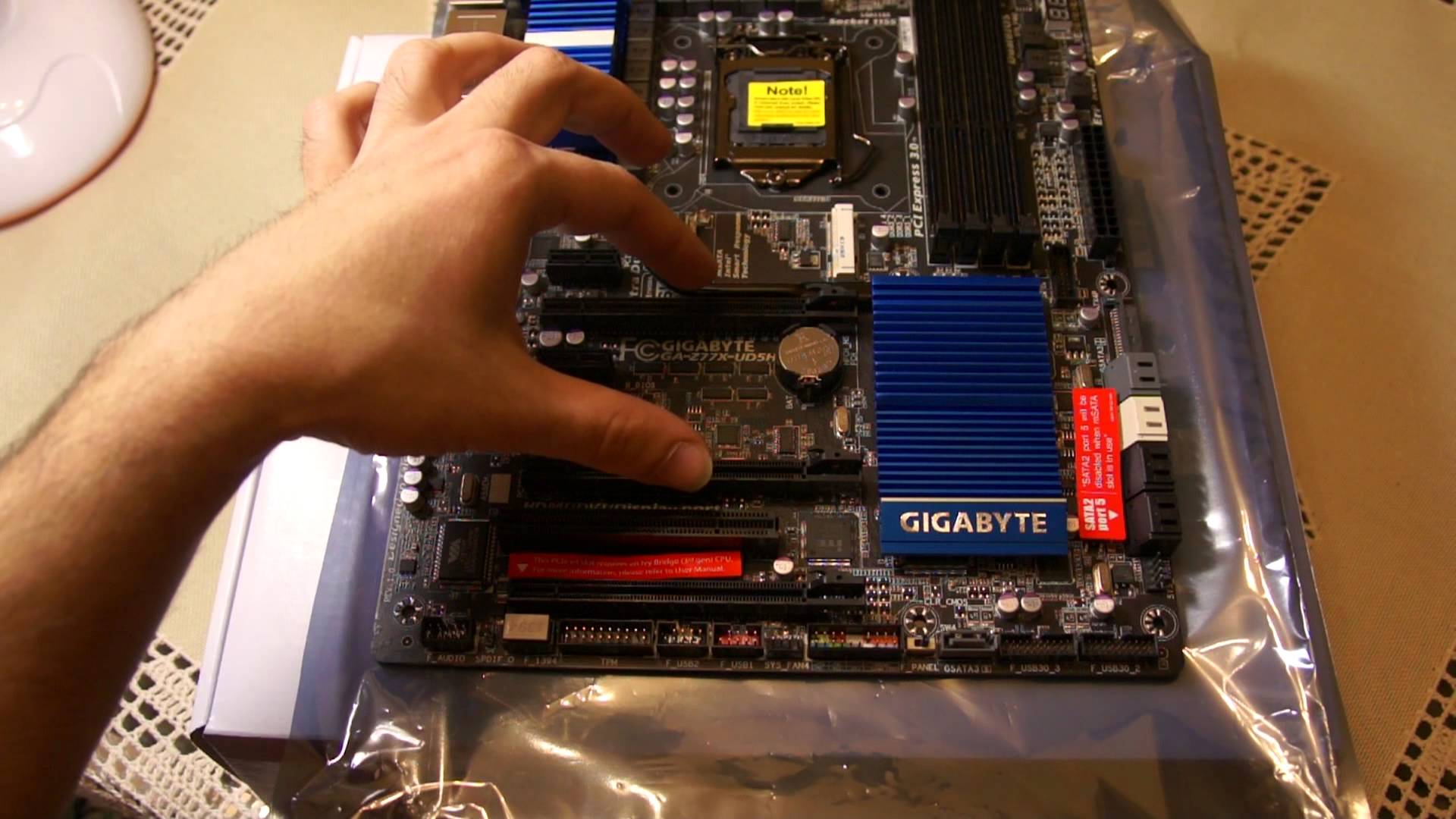
Tutte le apparecchiature durante il funzionamento possono guastarsi. È vero, non tutti i proprietari di computer possono comprendere la causa di un particolare guasto elettronico. Se il problema è nella scheda madre, è del tutto possibile ripararlo con le proprie mani. Inoltre, anche i principianti possono farlo.
Come dimostra la pratica, solo una piccola percentuale di dispositivi informatici che arrivano ai centri di assistenza richiede effettivamente un processo di ripristino complesso. Per quanto riguarda il resto dei problemi, vengono risolti abbastanza rapidamente. Allo stesso tempo, non vengono utilizzate attrezzature di riparazione complesse e conoscenze informatiche specializzate. L'articolo sarà utile per coloro che vogliono provare a riparare la scheda madre con le proprie mani, risparmiando tempo e denaro.
Cosa è necessario?
Per riparare da soli una scheda madre, è necessaria una certa dose di pazienza e un po' di conoscenza di base. L'importante è non avere paura. Innanzitutto, ricorda che il tuo computer è collegato a una presa elettrica, quindi dovresti seguire tutte le precauzioni di sicurezza conosciute. Avrai bisogno di un normale cacciavite Phillips come strumenti di riparazione. Devi anche usare un multimetro. Nel processo di lavoro, dovresti essere estremamente attento, essere estremamente attento.
Come puoi vedere, le regole sono piuttosto semplici. Tuttavia, vale la pena notare un altro punto, a cui è necessario prestare attenzione. I componenti del sistema informatico possono essere danneggiati a causa dell'elettricità statica. Pertanto, il corpo ha bisogno di "scaricarsi". Per fare ciò, tocca semplicemente la parte non verniciata della batteria o tocca un altro oggetto collegato a terra. Quando si eseguono lavori di riparazione con un computer, è consigliabile ripetere periodicamente lo "scenario di scarico".
Guasti tipici della scheda madre Spesso si osservano guasti nei connettori di sistema:
Se l'utente collega regolarmente un dispositivo mobile per il trasferimento dei dati o utilizza un dispositivo periferico diverso, la porta utilizzata di frequente potrebbe deteriorarsi rapidamente. Anche le interruzioni di corrente hanno un impatto negativo. Questo di solito provoca i primi fusibili bruciati e componenti elettronici passivi. Ad esempio, condensatori. Quando uno dei dispositivi di raffreddamento si guasta, all'accensione del dispositivo, di norma, viene attivata la protezione della temperatura. Pertanto, non è possibile accendere il computer. Occasionalmente sono possibili anche errori nel firmware del BIOS. In questo caso, il computer è in grado di rispondere al comando di accensione, ma questo è il suo stato "live" è limitato.
Cosa fare se uno dei connettori sulla scheda non funziona?
Per prima cosa devi assicurarti che il dispositivo connesso funzioni correttamente. È del tutto possibile che, a causa dello stress meccanico, venga violata l'integrità della saldatura stessa. Dovresti camminare con attenzione con un saldatore nei punti in cui sono attaccate le parti della presa. Ci vorrà un grande sforzo per sostituire la porta. Questo è spesso associato ad un aumento del rischio di disabilitazione degli elementi di reggetta adiacenti alla parte da smontare. Se hai paura di metterti al lavoro da solo o non c'è nemmeno una conoscenza generale su questo problema, è meglio contattare uno specialista. Ci sono situazioni in cui un determinato connettore è inattivo nelle impostazioni del programma BIOS.In questo caso, dovrai andare al sistema di base e verificare se è così.
Come sbarazzarsi dei messaggi mortali?
Quando il computer inizia a "cadere" sistematicamente nell'ignoto e lo schermo visualizza solo il colore blu con testo bianco incomprensibile, è necessario prestare attenzione ai componenti critici del sistema. È probabile che il processore centrale si surriscaldi regolarmente a causa di un sistema di raffreddamento non sufficientemente funzionante. A volte la RAM non corrisponde alla configurazione del computer o è danneggiata fisicamente. Inoltre, il disco rigido potrebbe aver raggiunto il limite di funzionamento o richiedere l'intervento del software.
Tutto ciò può portare a conseguenze negative che comporteranno riparazioni complesse sulla scheda madre. Ogni utente dovrebbe sapere che il surriscaldamento è il principale nemico dei dispositivi informatici. Pertanto, il sistema di raffreddamento deve essere sempre in buone condizioni e le ventole devono avere una potenza sufficiente per fornire il regime di temperatura ottimale necessario per il funzionamento stabile dei componenti hardware del sistema.
Suggerimenti per il BIOS
Non farti prendere dal panico se il tuo computer emette rumori strani durante l'avvio. Questo è un segnale per l'utente dal BIOS su un certo malfunzionamento. Tenendo conto delle differenze nelle modifiche, nonché della tipica dissociazione dei dispositivi informatici, ciascun produttore utilizza uno schema di segnale individuale. Pertanto, è impossibile dire in modo inequivocabile cosa significhi un breve "picco" o un lungo "pi-e-i". La decrittazione dei messaggi audio è contenuta nel sito Web ufficiale del produttore di un particolare dispositivo. L'utente deve agire in base ai dati ricevuti. Non dimenticare di cambiare la batteria sulla scheda. È vero, in alcuni casi è necessario eseguire il pre-flash del chip BIOS e ciò potrebbe richiedere un'attrezzatura speciale chiamata programmatore.
Cosa fare quando il computer non risponde completamente all'accensione?
Vale la pena considerare questo esempio e capire come riparare da soli la scheda madre se si verifica una situazione simile. Va notato che con questo comportamento, descritto di seguito, è necessario un multimetro per diagnosticare il dispositivo. Innanzitutto, il computer si accende e l'utente verifica che il LED sulla scheda madre sia acceso. Quando è attivo, significa che c'è una tensione di standby sulla scheda principale.
Se questo indicatore non è presente, sarà necessario collegare un alimentatore che sia sicuramente funzionante. Se il risultato è zero, tutti gli allegati devono essere disattivati. Pertanto, il dispositivo di raffreddamento per il raffreddamento del processore centrale viene smontato, e anche lui stesso, le strisce di memoria vengono rimosse da slot speciali, l'hard disk, la scheda video discreta, gli adattatori di rete vengono spenti. È necessario esaminare molto attentamente la scheda madre. Può essere ossidato o danneggiato fisicamente.
Se vengono identificati condensatori rigonfi o altri elementi fuori servizio, dovranno essere sostituiti. Viene eseguito in conformità con la marcatura delle parti difettose. Come puoi vedere, non è difficile riparare da soli le schede madri. Questo è un processo abbastanza facile e che richiede tempo. Tuttavia, ci sono anche alcune difficoltà.
Un modo moderno per diagnosticare un malfunzionamento
Quando l'alimentatore è attivo, in modo coerente e con molta attenzione, è necessario toccare con un dito i microcircuiti di rete, audio e chipset. Quando si ritiene che una delle parti sia molto surriscaldata, è necessario cercare l'aiuto di specialisti in un'officina di assistenza. Alcune schede madri possono funzionare senza una CPU installata. Pertanto, è possibile misurare la tensione sulla linea di alimentazione della scheda per assicurarsi che il convertitore funzioni correttamente. Dovrai impostare il multimetro sulla posizione "20 volt".
Quindi la sonda negativa viene inserita nel terminale di alimentazione dell'alimentatore e quella positiva tocca alternativamente la gamba inferiore di ciascuna bobina. Successivamente, vale la pena guardare il valore visualizzato. Se è entro 0.8, tutto è normale. Altrimenti, è necessario trovare il transistor rotto dal cablaggio di alimentazione o sostituire il regolatore di tensione difettoso. Ovviamente tutto questo avviene dopo un breve contatto con la sonda positiva sul contatto di partenza del Power Bat.
L'articolo ha trattato i punti principali su come riparare le schede madri. Data l'ampia varietà di cause di problemi che portano a tutti i tipi di "glitch" del sistema, questi metodi di diagnosi e ripristino delle prestazioni della scheda madre potrebbero essere inefficaci. Tuttavia, le informazioni fornite non saranno superflue. Forse sarà utile in varie situazioni associate a un guasto al computer.
|
Video (clicca per riprodurre). |
Questo articolo è stato pubblicato in Riparazione il 18 settembre 2015 da katrinas11. Grazie, condividi il link con i tuoi amici sui social network: