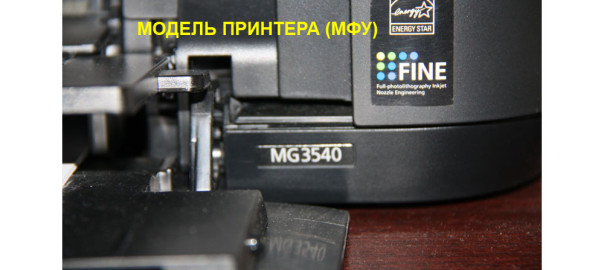
Nel dettaglio: riparazione fai da te del canon mg3540 mfp da un vero maestro per il sito my.housecope.com.
L'assorbitore di inchiostro è quasi pieno. premere stampante premere il tasto RIPRENDI per continuare a stampare. Contatto centro Servizi.
Due anni dopo l'acquisto di Canon Pixma inkjet MFP MG 3540 (Canone MG 3640) durante la stampa del documento successivo, ha iniziato a comparire un messaggio di errore: 5B00 "Il contatore dell'assorbitore o delle coccole è pieno" e l'indicatore luminoso ha iniziato a lampeggiare sette volte quando il documento successivo è stato inviato per la stampa. Il messaggio di errore suggeriva di premere il pulsante “Copia a colori” o “Copia in bianco e nero” oppure contattare il “Centro assistenza”. L'MFP stava stampando una pagina. ma poi si è scoperto che la stampante aveva smesso di fare copie. lo scanner non ha risposto quando ho fatto clic sul pulsante "Copia"
Metodo numero 1: reimpostazione delle coccole (azzeramento del contatore) nella Canon Pixma MG 3540 MFP (MG 3640) utilizzando i pulsanti.
2. Scarica lo strumento di servizio v3400.
4. Premere contemporaneamente il pulsante "Accensione" della stampante
6. E premere di nuovo il pulsante "Stop/Ripristina" cinque volte finché la stampante non entra in "Modalità servizio". L'indicatore "On" sarà costantemente acceso.
7. Lanciamo il programma Service tool v3400. Nella finestra principale del programma "Mine" nella sezione "Clear Ink Counter" alla voce "Absorber", impostare il valore "All" e di fronte a questo valore "Set" Al termine del ripristino dei contatori della stampante, fare clic su "OK"
Questa opzione di ripristino non ha funzionato per me! La stampante si blocca quando si preme il pulsante "Imposta" nello strumento di servizio
Oppure accedi con questi servizi
Registrati per ottenere un account. È semplice!
Video (clicca per riprodurre).
Riparazione stampante mfp CANON PIXMA MG3540
Assistenza e riparazione stampanti CANON PIXMA MG3540 a Mosca e nella regione.
Riparazione della stampante CANON PIXMA MG3540
La stampante CANON PIXMA MG3540 è rotta? C'è una soluzione! Accade spesso che la stampante smetta di funzionare correttamente e inizi a stampare male o non stampi affatto. Cosa fare in questo caso? Hai bisogno dell'aiuto di un tecnico professionista, esperto nel suo campo, che diagnostichi e ripari la tua stampante CANON PIXMA MG3540. Il nostro centro tecnico si occupa proprio di questi guasti. Faremo funzionare la tua stampante CANON PIXMA MG3540 il prima possibile. Basta comporre e contattarci! Manutenzione della stampante CANON PIXMA MG3540 La procedura per la diagnostica e la riparazione della stampante CANON PIXMA MG3540 Il servizio stampante Canon include la sostituzione delle sole parti di qualità del produttore.
Il racconto di oggi sarà dedicato alla stampante (MFP) Canon PIXMA MG3540 e all'eliminazione dell'errore 5B00. Come ho già scritto molte volte che l'errore 5B00 è un errore di overflow del contatore dell'assorbitore (lavoro fuori, pannolino) della stampante, puoi leggere di più su questo in questo post.
Per capire che la tua stampante ha questo particolare errore, e non un altro, che molto probabilmente viene eliminato in un modo completamente diverso, dovresti prestare attenzione ai messaggi che la stampante mostra sul display del tuo computer o laptop, nonché a l'indicazione della stampante.
Segni che la stampante Canon PIXMA MG3540 è piena di assorbitore:
1) Quando si invia un lavoro di stampa, la stampante lampeggia 7 o 8 volte prima di essere interrotta. Se 8 lampeggia, è possibile premere il pulsante di copia a colori o in bianco e nero e la stampante stamperà il documento inviato.
2) Il monitor di stato della stampante mostra sullo schermo del computer un messaggio del tipo “Codice supporto 5B00. Rivolgiti al centro assistenza."
Ripristino del pannolino (errore 5B00) per la stampante Canon PIXMA MG3540 (un metodo semplice che non richiede apparecchiature aggiuntive):
Per ripristinare l'errore di overflow dell'assorbitore per Canon PIXMA MG3540, è necessario scoprire una sfumatura. Come si è scoperto, questa stampante ha due o più tipi di schede principali. Quelli. una stessa stampante può funzionare con due schede madri strutturalmente diverse (questa è la scheda dove si trova il connettore USB della stampante). Il metodo per eliminare l'errore 5B00 dipenderà dalla scheda installata nella stampante.
Per scoprire quale scheda madre è installata nella stampante, è possibile rimuovere il coperchio laterale della stampante dal lato della porta USB, o semplicemente digitando, provare a ripristinare l'errore utilizzando un semplice metodo software. Proviamo.
1) Accendere la stampante in modalità di servizio, per questo:
con la stampante spenta, tenere premuto il pulsante Stop Ripristina
premere il pulsante di accensione della stampante e tenerlo premuto, dovrebbe accendersi
rilasciare il pulsante StopReset e premerlo altre 5 volte, ogni pressione si accenderà e si spegnerà l'indicatore "fulmine"
un segno di una corretta entrata nella modalità di servizio sarà un indicatore di accensione permanentemente acceso e sul computer la stampante sarà definita come CanonDevice
2) La stampante è già collegata a un computer Windows tramite un cavo USB
3) Scarica il programma Service tool 3400 ed estrailo dall'archivio
4) Eseguire il programma facendo doppio clic
5) Nella voce Clear Ink Counter -> Absorber, selezionare Tutto e premere Impostato
Se tutto è stato fatto correttamente in precedenza, apparirà una finestra. Una funzione era finita, fare clic su OK
La stampante stamperà un rapporto che indica che i contatori sono stati azzerati.
Spegnere e accendere la stampante. Un errore con 7 o 8 lampi di "fulmine" non dovrebbe più allarmare le prossime 5-6mila stampe.
Guarda il video qui sotto per vedere chiaramente come sta andando l'intero processo. Non dimenticare di iscriverti al nostro canale Youtube.
Errore di ripristino 5B00, 5B02 (pannolino, assorbente) per stampanti Canon PIXMA MG3540, MG3240, MG4240, MX494.
Quindi la situazione sarà ideale se ti imbatterai, per così dire, nella prima versione semplice del tabellone. A proposito, la scheda con la quale Canon PIXMA MG3540 può essere resettata via software, senza l'intervento di un saldatore, si presenta così:
Una particolarità di questa scheda è la presenza di un chip EEPROM nella parte frontale. Quelli. se hai rimosso il coperchio laterale della stampante e hai visto sulla scheda madre la EEPROM contrassegnata sopra (Riso. 7), molto probabilmente per ripristinare il pannolino su questo MG3540, risulterà a livello di codice.
Perché è già successo di recente che la stampante Canon non funziona sempre per avviarsi in modalità service, per resettare l'errore 5B00, nel qual caso è stato necessario flashare la stessa EEPROM con il programmatore. Questo è stato precedentemente descritto nella voce su Canon MP280 e IP2700.
Ripristino del pannolino (errore 5B00) per la stampante Canon PIXMA MG3540 (un metodo complesso che richiede un programmatore e un saldatore):
Ho già detto sopra che Canon Pixma MG3540 può funzionare su due main board costruttivamente differenti. Ho descritto il metodo di ripristino del pannolino nel caso di una versione della scheda sopra, ora parleremo della seconda versione della scheda principale.
Per capire di cosa stiamo parlando, ecco il secondo tipo di schede ben note per la stampante Canon Pixma MG3540:
Una caratteristica di questa scheda è la mancanza di EEPROM, a bordo abbiamo solo una flash 25Q064 (Riso. 10).
Nel caso di questa scheda, l'errore di overflow dell'assorbitore può essere azzerato solo con l'ausilio del programmatore flash 25Q064.
Puoi anche ordinare un microcircuito già flashato con consegna in Crimea, Russia e Ucraina nel nostro negozio:
Ci sono ancora informazioni non verificate su questo argomento, come verificare se posso annullare l'iscrizione, sembra che tu possa reimpostarlo a livello di codice.
Non dimenticare di valutare la voce e condividerla con i tuoi amici sui social network facendo clic sugli appositi pulsanti in basso. Non dimenticare di lasciare un commento e di iscriverti al nostro canale youtube
BroadLink → Altri → Istruzioni per l'installazione di CISS su Canon PIXMA MG3540
Pagine 1
Devi effettuare il login o registrarti per inviare una risposta.
amministratore
Amministratore
Non attivo
Registrato: 13-11-2014
Messaggi: 769
Recentemente ho installato CISS sulla stampante Canon PIXMA MG3540 di mia madre. Durante l'installazione ho deciso che la mia esperienza può aiutare qualcuno. La stampante funziona bene, ma ho installato il CISS per la seconda volta nella mia vita, quindi non pretendo di essere un guru.
Nella foto Canon PIXMA MG3540, inchiostro e tutto ciò che era nel set con CISS. Il CISS mi è costato 1000 rubli. (250 rubli - consegna, 750 rubli - CISS). InTek C5041 (colore) e C5040 (nero), 4 pezzi - 445 rubli.
Totale insieme a MFP - 3800 rubli. (prima del crollo del rublo)
Devo dire subito che l'operazione per installare il CISS non è facile e nella nostra città negli uffici specializzati costa 800 rubli. Se non sei sicuro, allora è meglio dare 800 rubli. Ero solo curioso, quindi ho preso l'installazione da solo.
Non mi assumo responsabilità in caso di danni all'attrezzatura, condivido solo la mia esperienza.
1) Accendere l'MFP, aprire i coperchi, estrarre le cartucce, spegnere l'MFP.
2) Staccare le etichette dalle cartucce.
3) Fori tecnologici nella cartuccia, devono essere forati.
4) Forare da 3,5 mm per metallo. Perforiamo con cura, è impossibile danneggiare l'interno della cartuccia.
5) Riempi la siringa di inchiostro. La stampante è nuova, quindi è stata riempita al minimo: nero - 5 ml, colore - 2 ml ciascuno.
Quindi, riempire lentamente ad angolo, come nella foto, l'inchiostro nella cartuccia.Non confondere i colori nella cartuccia a colori: magenta in alto, giallo a destra, blu a sinistra.
6) Su un panno morbido, è possibile determinare la fuoriuscita dell'inchiostro e se abbiamo ricaricato le cartucce.
7) Incolliamo i fori e inseriamo le guarnizioni in silicone.
8) Per prima cosa, guardare il punto 11 di questa istruzione, quindi tagliare i tubi e inserirli nei contenitori dell'inchiostro. È necessario tagliarlo in modo che non ci siano attorcigliamenti inutili nel cavo.
9) Fissiamo i tubi con una molletta, tappiamo i fori per l'aria con tappi e versiamo l'inchiostro attraverso gli imbuti.
10) Tiriamo fuori gli imbuti, inseriamo i tappi e inseriamo i filtri dell'aria.
11) È necessario tagliare i tubi in modo che si attorciglino al minimo. Qui è meglio non avere fretta e fare meglio di me. Idealmente, il tubo nero dovrebbe essere sostituito con uno lampone, ma questo avrebbe dovuto essere fatto al punto 8 di questa istruzione.
12) Mettiamo degli angoli alle estremità dei tubi, rimuoviamo la molletta, regoliamo l'inchiostro all'estremità dei tubi: meno aria, meglio è. Non mischiare i colori.
13) Rimuovere il coperchio con una molla, non ci serve più. È necessario staccare la copertura dall'orecchio sinistro.
14) Inserire la cartuccia e infilare il tubo. Non è necessario inserire la cartuccia a colori come di consueto. È necessario fare leva, per così dire, nel momento in cui si fa clic sulla leva grigia. Il fatto è che quando si fa clic, si attiva il morsetto, ma abbiamo dei tubi collegati alla cartuccia e il tubo lampone ci impedisce di premere la cartuccia come dovrebbe. Per fare ciò, incliniamo la cartuccia a colori in avanti verso il basso e nel momento in cui la leva grigia scatta in posizione, la allineiamo e contemporaneamente la spingiamo in avanti. Inutile dire che non facciamo sforzi particolari, altrimenti qualcos'altro cadrà.
15) I tubi si incastrano bene nella fessura orizzontale a sinistra. Consiglio di fare un paio di giri con del nastro isolante, come in foto, per una maggiore robustezza.
16) Ho usato il mio disegno per riparare i tubi. Per il fissaggio, ho dovuto prendere grandi graffette. Come sono attaccati - puoi vedere nella foto. Puoi usare normali graffette, funzionano anche loro. Attaccato a una distanza di 10 cm dal bordo sinistro. I tubi si inseriscono nel telaio nella misura tra il montaggio dei rulli e l'angolo della piastra metallica. Assicurati di controllare se la testina di stampa aderisce al tuo tipo di montaggio.
17) Abbiamo fissato i tubi in modo che non interferiscano con il movimento delle cartucce.Inseriamo con cura i tubi nella fessura del coperchio. Non è necessario forare l'alloggiamento per uscire dal tubo.
18) Dopo il primo avvio, puliamo le cartucce e controlliamo la qualità di stampa degli ugelli.
Dopo aver ricaricato automaticamente la cartuccia nera sulla Canon Pixma MG-3540 MFP (serie 3500), la stampante ha stampato 102 fogli ed è stata bloccata.
Sullo schermo del monitor è apparso un messaggio di avviso che la cartuccia è esaurita e deve essere sostituita immediatamente. Una spia di errore lampeggiava sul pannello di controllo della stampante. E indipendentemente dai pulsanti che ho premuto, il dispositivo malvagio si è categoricamente rifiutato di stampare.
La richiesta "Sbloccare la cartuccia della stampante Canon MG-3540" inviata alle viscere di Google è tornata senza nulla. Ho anche composto "ripristino dell'assorbitore canon MG3540 mfp" e "azzeramento dell'assorbitore canon MG3540 mfp" e persino "ripristino del pannolino canon MG3540 mfp". Tutto è vuoto!
Molto probabilmente, questa MFP serie 3500 è stata recentemente sul mercato e i centri di assistenza e gli utenti domestici non sono ancora riusciti a sviluppare un antidoto contro la concorrenza sleale del produttore.
Ho dovuto usare il metodo del poke. Di conseguenza, ho trovato un modo per imbrogliare la stampante Canon MG 3540.
L'algoritmo di sblocco è il seguente:
Accendere l'MFP utilizzando il pulsante "Power". La spia della cartuccia vuota e la spia di errore lampeggeranno.
Tenere premuto il pulsante "Reset" fino a quando l'indicatore "Error" non si spegne.
Ora la stessa cosa: più lento e nelle immagini.
Nell'ultimo articolo ho scritto sul motivo per cui la stampante non preleva la carta. L'errore è solitamente il rullo di presa della carta. In questo articolo voglio raccontarvi e mostrarvi passo passo come ottenerlo nella stampante a getto d'inchiostro Canon MG 4240. la stampante dovrà essere smontata quasi completamente. Ma l'ho fatto, il che significa che avrai successo. Andare…
1. Rimuovere le cartucce.Assicurati di avvolgerli in una sorta di sacchetto o confezione speciale per non inondare tutto di vernice.
2. Rimuovere le viti sul retro della stampante.
3. Slacciare le parti superiori della barra dei pulsanti.
4. Rimuovere le viti sotto il pannello. Ce ne sono 4, il secondo dall'alto è corto
5. Rimuovere il coperchio sinistro. Ecco tutti i tuoi fermi preferiti. Fai leva dal basso, davanti, dietro, premi nel foro dall'alto
6. Rimuovere il pannello con i pulsanti facendolo scorrere verso sinistra. Attenzione, pennacchi!
7. Rimuovere l'angolo con il pulsante di spegnimento
8. Slegare il filo blu dalla custodia. Puoi prima sciogliere, quindi rimuovere l'angolo.
Presta attenzione al treno: è incollato alla barra, lo rimuoviamo con esso
10. Rimuovere il coperchio destro. Il chiavistello in basso ti farà soffrire
11. È il turno dello scanner. Lo rimuoviamo in più fasi:
Svitiamo le viti: una a destra, 3 a sinistra e un cavo.
Staccare il loop dell'adattatore WiFi
Quindi rimuoviamo l'intero scanner
12. Scollegare tutti i circuiti e i cavi dalla scheda
13. Rimuovere lo sportello anteriore. Non necessario, ma per non interferire con esso
14. Sganciare la molla di tensionamento della fascia. Estrarre il nastro stesso con molta attenzione, non piegarlo o sporcarlo: il carrello è orientato lungo di esso durante lo spostamento.
15. Rimuovere il coperchio della cartuccia. 3 viti, filo giallo
18. Rimuovere la striscia di plastica
19. Procediamo alla rimozione della barra principale. 2 viti a sinistra, una nell'angolo in alto a destra
21. Rimuovi la cosa rotonda bianca
22. Svitare le viti della guida. 7 pezzi
23. Rimuovere il binario di guida. Su
24. Rimuovere la piastra metallica. 1 vite
25. Trova l'ingranaggio a destra e ruotalo in modo che la fessura all'interno ruoti verticalmente
26. Rimuovere le viti del pannello di plastica bianca
28. Rimuovere la molla dall'albero
29. Allentare l'albero su entrambi i lati e rimuoverlo. Le maniche bianche devono essere slacciate: la lingua è leggermente piegata e l'intera manica gira nella posizione desiderata
30. Iniziamo a rimuovere la tavola "sporca"
Ripiegare il fermo bianco a sinistra
31. Rimuovere il pezzo bianco sul lato sinistro
32. Tiriamo fuori il pannello con gommapiuma
Svitare le viti a sinistra e a destra.
Quindi siamo arrivati al dettaglio desiderato. Difficile, ma possibile. Forse per arrivare al video non è stato necessario rimuovere alcuni elementi, ma ho cambiato più di una parte, quindi ho smontato tutto.
A proposito, c'era un altro dettaglio che periodicamente si inceppava e rallentava la presa della carta: una sorta di "pedale" con una molla. Si trova proprio lì: sotto il rullo
Bene, visto che siamo arrivati alla base, sarebbe bello lavare o sostituire i pannolini. Su questo, forse, finirò. Non descriverò l'assemblaggio della stampante, poiché risulterà lo stesso articolo, ma nell'ordine inverso.
Quasi dimenticavo, qui il ragazzo ha postato il suo video sullo smontaggio della stessa stampante. È vero, lì fa tutto in silenzio e le sue azioni non sono sempre chiare, ma è possibile che questo ti sia utile:

In questo articolo, esamineremo i problemi comuni dell'MFP e come risolverli. I suggerimenti per la riparazione sono rilevanti per quasi tutti i modelli MFP: HP, Canon, Epson, Xerox, Brother, Samsung, Ricoh, Toshiba e altri.
Se l'unità scanner si guasta nell'MFP, molto probabilmente non sarà possibile ripararla a casa. Potrebbe essere necessario sostituire la lampada di retroilluminazione o la testina di scansione.
In linea di principio, un malfunzionamento della parte di scansione dell'MFP può essere causato da guasti nella parte elettronica: è necessario controllare i condensatori per rigonfiamenti, suonare il circuito di alimentazione con un multimetro e assicurarsi anche che non ci siano bruciati- fuori gli elementi.
Se ci sono problemi con l'unità stampante, di solito non è difficile ripararla a casa.
La carta non viene alimentata... È necessario verificare la corretta installazione della cartuccia (questo vale sia per le stampanti multifunzione a getto d'inchiostro che per quelle laser), ci sono situazioni in cui un oggetto estraneo rimane bloccato nel percorso della carta. Deve essere rimosso e controllato per eventuali danni fisici che potrebbe aver inflitto al dispositivo.
L'MFP laser potrebbe non stampare perché chip della cartuccia non azzerato... Questo può accadere dopo il rifornimento. In questo caso, è necessario contattare il centro di assistenza per sostituire il chip o acquistare una nuova cartuccia. Puoi sostituire il chip da solo. Per fare ciò, è necessario trovare e acquistare un nuovo chip (costa da 30 a 150 rubli) e inserirlo al posto di quello vecchio.Ma per questo è necessario assicurarsi che ci sia del toner nella cartuccia, altrimenti la sostituzione del chip non ha senso.
Strisce su fogli (MFP laser)... In questo caso, è necessario pulire l'unità tamburo. Rimuovere la cartuccia dall'MFP, far scorrere delicatamente il cappuccio protettivo (su alcuni modelli potrebbe non essere presente). Non è consigliabile toccare l'unità tamburo con le mani! Prendi un panno pulito, asciutto e privo di lanugine e rimuovi il toner di scarto dal tamburo. Quindi reinserisci la cartuccia.
Problemi di stampa (MFP a getto d'inchiostro)... Macchie bianche, colori incompleti e altri difetti sono comuni nelle stampanti multifunzione a getto d'inchiostro. Per prima cosa devi provare a risolvere i problemi con il software: pulizia degli ugelli, calibrazione della testina di stampa. Se questi passaggi non aiutano, puoi acquistare del liquido per lavare gli ugelli delle stampanti a getto d'inchiostro e pulirlo con esso. Non usare mai acqua del rubinetto, alcol normale o altri prodotti per la casa! Lo farai solo peggiorare.
Ci auguriamo che questi suggerimenti per la riparazione siano stati utili. Se non altro, chiama, consulenza - gratuita!
In questo articolo, esamineremo i problemi comuni dell'MFP e come risolverli. I suggerimenti per la riparazione sono rilevanti per quasi tutti i modelli MFP: HP, Canon, Epson, Xerox, Brother, Samsung, Ricoh, Toshiba e altri.
Se l'unità scanner si guasta nell'MFP, molto probabilmente non sarà possibile ripararla a casa. Potrebbe essere necessario sostituire la lampada di retroilluminazione o la testina di scansione.
In linea di principio, un malfunzionamento della parte di scansione dell'MFP può essere causato da guasti nella parte elettronica: è necessario controllare i condensatori per rigonfiamenti, suonare il circuito di alimentazione con un multimetro e assicurarsi anche che non ci siano bruciati- fuori gli elementi.
Se ci sono problemi con l'unità stampante, di solito non è difficile ripararla a casa.
La carta non viene alimentata... È necessario verificare la corretta installazione della cartuccia (questo vale sia per le stampanti multifunzione a getto d'inchiostro che per quelle laser), ci sono situazioni in cui un oggetto estraneo rimane bloccato nel percorso della carta. Deve essere rimosso e controllato per eventuali danni fisici che potrebbe aver inflitto al dispositivo.
L'MFP laser potrebbe non stampare perché chip della cartuccia non azzerato... Questo può accadere dopo il rifornimento. In questo caso, è necessario contattare il centro di assistenza per sostituire il chip o acquistare una nuova cartuccia. Puoi sostituire il chip da solo. Per fare ciò, è necessario trovare e acquistare un nuovo chip (costa da 30 a 150 rubli) e inserirlo al posto di quello vecchio. Ma per questo è necessario assicurarsi che ci sia del toner nella cartuccia, altrimenti la sostituzione del chip non ha senso.
Strisce su fogli (MFP laser)... In questo caso, è necessario pulire l'unità tamburo. Rimuovere la cartuccia dall'MFP, far scorrere delicatamente il cappuccio protettivo (su alcuni modelli potrebbe non essere presente). Non è consigliabile toccare l'unità tamburo con le mani! Prendi un panno pulito, asciutto e privo di lanugine e rimuovi il toner di scarto dal tamburo. Quindi reinserisci la cartuccia.
Problemi di stampa (MFP a getto d'inchiostro)... Macchie bianche, colori incompleti e altri difetti sono comuni nelle stampanti multifunzione a getto d'inchiostro. Per prima cosa devi provare a risolvere i problemi con il software: pulizia degli ugelli, calibrazione della testina di stampa. Se questi passaggi non aiutano, puoi acquistare del liquido per lavare gli ugelli delle stampanti a getto d'inchiostro e pulirlo con esso. Non usare mai acqua del rubinetto, alcol normale o altri prodotti per la casa! Lo farai solo peggiorare.
Ci auguriamo che questi suggerimenti per la riparazione siano stati utili. Se non altro, chiama, consulenza - gratuita!
Questi video forniscono istruzioni dettagliate per ciascun prodotto che descrivono i passaggi più comuni per l'installazione e la configurazione di PIXMA All-In-One. Ti offriamo anche video sulla risoluzione dei problemi per aiutarti a risolvere i problemi di stampa più comuni.
Questo video mostra come configurare la stampante appena acquistata, come disimballarla, collegarla e prepararla per l'uso.
Questo video mostra come preparare correttamente i serbatoi d'inchiostro e installarli nel dispositivo.
Questo video mostra come caricare la carta nel prodotto.
Abbastanza spesso, le stampanti a getto d'inchiostro e le multifunzione Canon si trovano in una situazione in cui, quando si tenta di stampare qualcosa, vengono afferrati diversi fogli di carta o viceversa, la carta non viene afferrata. Allo stesso tempo, tutti i meccanismi sembrano funzionare normalmente, il vassoio di alimentazione della carta alimenta correttamente la carta al rullo di prelievo. In tali casi, gli inceppamenti della carta sono comuni (principalmente a causa di più alimentazioni contemporaneamente o di alimentazione carta/velocità di alimentazione insufficiente).
Molto spesso, questa situazione si verifica a causa del fatto che l'asse del rullo di alimentazione della carta si rompe - questo può essere verificato spostando manualmente il rullo: si nota un gioco significativo del rullo. Il rullo in genere è fissato in modo poco rigido, ed anche nel suo stato normale dovrebbe esserci un leggero gioco in direzione orizzontale; ma in caso di rottura dell'asse, si nota un significativo gioco verticale. Puoi vedere il processo di prelievo della carta: nel momento in cui il vassoio di alimentazione preme la carta contro il rullo, si nota il suo forte spostamento all'interno della macchina.
La riparazione vera e propria del rullo non è troppo difficile: è necessario ripristinare l'asse rotto, che può essere fatto in vari modi. Molte più domande (a giudicare dalle discussioni su questo problema in vari forum e conferenze) sono causate dallo smontaggio dei dispositivi stessi per arrivare a questo video.
Cercherò di facilitare il tuo lavoro sul ripristino dell'attrezzatura per funzionare; parleremo di Canon Pixma iP 1200, 1300, 1600, 1700, 1800, 2200, 2500, 3300 stampanti e MP150, 160, 170, 180 MFP (non ho riscontrato questo malfunzionamento su altri dispositivi).
Consideriamo un esempio Canon Pixma iP 3300, come il più scomodo da smontare.
Come smontare altre stampanti da quanto sopra - vedere i materiali sui collegamenti alla fine di questo articolo.
Per prima cosa, rimuovi i coperchi laterali. Per fare ciò, è necessario rilasciare i fermi dal fondo premendoli (attraverso i fori nel pallet della stampante) e tirando la parte inferiore del coperchio lontano dal corpo.
Quindi, spingendo la parte inferiore del coperchio, premere sulla parte superiore del coperchio (dall'alto verso il basso) per rimuoverlo dai ganci che lo fissano alla parte superiore della custodia, spostando contemporaneamente il coperchio verso il basso e verso il lato.
Quindi, rimuovere i cuscinetti anteriori. Sono più facili da rimuovere quando vengono rilasciati i fermi sulla parte anteriore della stampante.
Usa un cacciavite sottile per rilasciare il fermo 1. Quindi fai leva sul fermo 2 dall'interno e sposta questa parte del coperchio verso di te (più di 3-4 mm, non si muoverà). Successivamente, inserisci un cacciavite sottile nello spazio tra il coperchio e il corpo 3 (al coperchio destro, il cacciavite è inserito sopra il pulsante di accensione) e, premendo il coperchio verso il basso, tira il bordo esterno del coperchio, cercando di lasciare la parte interna a posto. Quando il pad viene rilasciato (esclusa la parte interna), la parte esterna del pad deve essere inclinata verso il basso per liberare la parte interna. Guarda attentamente come si attacca al corpo: dovrai assemblarlo nell'ordine inverso.
Rilasciamo i fermi della custodia: due su ciascun lato e tre sul retro; rimuovere la custodia della stampante.
Ora puoi vedere l'asse rotto del rullo di alimentazione della carta.
Per facilitare la rimozione del rullo rotto per la riparazione, è necessario rimuovere la "staffa", che includeva l'asse rotto. Dal lato anteriore svitare la vite autofilettante che fissa la “staffa” al telaio; premendo il fermo e facendolo scorrere verso sinistra, estrarlo.
Inoltre, si consiglia di rimuovere il sensore, perché quando si piegano i fermi che trattengono il rullo, lo strumento potrebbe scivolare e danneggiare l'accoppiatore ottico del sensore.
Il rullo è tenuto in posizione da due fermi. Stringiamo i fermi mentre estraiamo il rullo.
INIZIA COPIA CONFERENZA Stampanti, fotocopiatrici, multifunzione, fax e altre apparecchiature per ufficio: questioni di riparazione, manutenzione, rifornimento, selezione
È necessario scaricare il pannolino, è impossibile farlo nei soliti modi. Dopo averlo aperto, si è scoperto che non c'è alcuna EEPROM sulla scheda. Qualcuno può condividere un dump W25Q64SVIG da un dispositivo con un contatore assorbitore sbloccato? Sarei molto grato.
sembra una sciocchezza, quale errore?
(1) Questo modello ha 2 revisioni della scheda, una ha una EEPROM ed entra facilmente in modalità di servizio e viene ripristinata dal software, e l'altra, che ho appena ricevuto, non ha EEPROM. Nella mia mente, è anche difficile adattare il fatto che i dati dell'assorbitore siano memorizzati in Flash. Ma d'altra parte, se non c'è, allora dove? Forse, ovviamente, il processore ha la sua EEPROM all'interno, beh, come un microcontrollore, ma poi è praticamente impossibile ripristinare l'assorbitore. Pertanto, vorrei verificare prima la teoria con W25Q64SVIG.
(2) Errore 005 o 006. Il programma non vede la stampante, ma non la vede perché la stampante non entra in modalità di servizio e non viene nemmeno rilevata nel task manager
(7) Sì, non c'è proprio EEPROM. Si presume che il produttore abbia deciso di archiviare i dati dalla EEPROM in Flash. Per confermare o negare, è necessario un dump di questa unità flash da una stampante sbloccata.
NISTATIN (5): Errore 005 o 006. Il programma non vede la stampante, ma non la vede perché la stampante non entra in modalità servizio e non viene nemmeno rilevata nel task manager se la stampante non viene rilevata da noi, non verrà visualizzato un errore - come accedere al servizio - cosa non compare sul display del dispositivo - cosa c'è su usb? - versione del programma, db non inferiore a 3900 - test di stampa e report PS in questa stampante 4 pannolini Main_Black Colore principale Platen_Away Platen_Home
(11) Caro, ho chiesto di lasciare la discarica, se possibile, e di non organizzare un programma educativo per me. I tuoi tentativi di dimostrarmi che sto facendo qualcosa di sbagliato non mi porteranno al risultato desiderato.
(12) scusa non lo farò più
Un altro dispositivo simile è arrivato con un pannolino sbloccato, ha unito il dump W25Q64SVIG da esso, lo ha caricato su quello bloccato e ha funzionato tutto. Chi ha bisogno di una discarica condividerò. L'argomento può essere chiuso.
(13) Come puoi vedere, caro, dopotutto avevo ragione.
Puoi condividere un dump di W25Q64SVIG? È necessario ripristinare un dispositivo del genere, ma non c'è nulla da cui drenare il dump.
ecco lo stesso problema. strumento di servizio 3400 connesso tramite USB non in modalità di servizio - tutti i pulsanti nello strumento di servizio sono attivi - quando si preme un pulsante qualsiasi, viene scritto l'errore 006.
Vado in modalità servizio come scritto all'inizio dell'argomento. - Premo il pulsante di accensione sulla stampante (il segnale di Windows suona per la disattivazione del dispositivo USB), tutti i pulsanti del servizio si spengono.
premere reset, premere su. il LED verde è acceso rilascia il reset premere reset 6 volte (la spia di errore è gialla e la spia è accesa - cambia ad ogni pressione) dopo la sesta pressione rilasciare il reset incl.
la spia ON è accesa anche lo strumento della stampante non vede Windows non si trova da nessuna parte, né in usb, né in rete, né dove.
ragazzi! pronto a venire con questo bastardo per disattivare il pannolino. La stampa di Nuuzh dolorosamente costosa si ottiene su cartucce senza rifornimento.
(17) cosa ti impedisce di premere 5 volte e non 6?
non interferisce con nulla. solo che non aiuta neanche quello. a 5 clic si accende una luce gialla e a 6 una verde - e lo strumento di servizio, poiché non ha visto la stampante, non la vede. con 4 clic, lo strumento di servizio 3400 vede la stampante, ma quando viene premuto il pulsante SET (Cancella contatore inchiostro - assorbitore - qualsiasi principale, Tutto, Nero.) dà errore 006 allo stesso tempo viene spento dal pulsante sul pannello, e a 5 6 7 clic, non risponde ai pulsanti, ma solo a tirare il cavo.
MG3500 è supportato da Service Tool v3900 e versioni successive
(20) Smettila di disinformare le persone. Un dispositivo con una revisione della scheda, in cui non è presente EEPROM, non viene rilevato affatto tramite USB quando si accede alla modalità di servizio e, di conseguenza, nessuna versione ST sarà di aiuto!
(21) scusa, non credo alle favole :( riferire allo studio versione di Firvare 2 opzioni con e senza eeprom? Il numero della tavola di Pats, è lo stesso?
Mi sembra che le fiabe non ci credano o no. la stampante stupidamente non fornisce USB quando si tenta di accedere alla modalità di servizio e il gioco è fatto.
- quale servistool non metti e quale Babbo Natale non prega - se il dispositivo USB non compare nel gestore di Windows, nessuna connessione funzionerà.
per questo si possono chiamare con orgoglio e alterigia tutti i narratori. eccetera
e così le mie mani hanno avuto modo di risplendere saldato il programmatore LPT da 4 resistori e un condensatore ha creato un'unità flash DOS avviabile e ha eseguito il flashing di questo dump SBLOCCATO da esso con il programma SPIPGM (ha davvero chiesto il file csdpmi5b.zip - lo ha anche trovato senza difficoltà) su una nuova unità flash SPI acquistata per 200 re sul mercato Winbond 25q64 Mitinsky.
Ho rimosso l'unità flash USB e ne ho saldata una nuova.
entrare in modalità servizio dopo 6 click su RESET tenendo premuto ON dopo aver rilasciato ON - Windows rileva CanonDevice (ID = USBPRINTCanonDeviceF144) l'installazione dei driver termina con un errore.
Strumento di servizio v3400 vede la stampante e tutti i pulsanti sono disponibili premuto il pulsante di impostazione di fronte a Clear Ink Counter lo strumento di servizio è andato in tilt e non risponde dopo 20 minuti, la stampante si è spenta estraendo il cavo (non ha risposto ai pulsanti) i successivi tentativi di accedere alla modalità di servizio non hanno successo: tsuko si è nuovamente bloccato e non dà più CanonDeviceF144
Lo getterò in akno, forse - un brutto dispositivo
Perché hai comprato un nuovo flash, rispetto a quello vecchio non ti andava bene? Il dump di NISTATIN ti basterà a lungo, quindi ripeti l'operazione.
Scrivi la versione del firmware della stampante su cui sei riuscito a resettare il pannolino a livello di programmazione o eseguire qualche altra operazione (usando ServiceTool). E se sai, su quale scheda c'è, con EEPROM e FLASH, o con una sola FLASH. Posso aiutare con il firmware dei microcircuiti di questa stampante. La regione di Mosca Città di Zheleznodorozhny.
imposta ogni pannolino al 10%, stampa un rapporto resetta tutto a 0%, stampa il report
La stampante lampeggia 7 volte. Ho scaricato il firmware da NISTATINa, ho portato la stampante al servizio (no programmatore). Il servizio ha detto "abbiamo chiesto, ora lampeggia 9 volte". L'abbiamo rifatto diverse volte. C'è un microcircuito sulla scheda, non c'è EEPROM (secondo gli specialisti del servizio). Ci sono altre opzioni firmware?
pannolino su qualsiasi tavola QM7-2961 / 3391 FW V1.020 QM7-4033 / 4035 FW V1.051 reset tramite strumento di servizio 3900 e versioni successive
... a meno che, naturalmente, il suo cervello non fosse spento.
Riderai, ma la stampante non entra in modalità di servizio :(. E non è definita come CanonDevice. O non è necessario entrare in modalità di servizio per il 3900?
ciarlatano (33): non incluso nella modalità di servizio ora o prima della ristrutturazione? 9 strizzatine d'occhio - Errore EEPROM, con questo errore non entrerà
Prima del firmware, ha lampeggiato sette volte e non è entrato in modalità di servizio. Pertanto, è stato inviato al servizio. Ora, a quanto ho capito, ho bisogno almeno di un qualche tipo di firmware.
Canon MG4240 MFP ha dato l'errore 5400, che a volte si alternava con l'errore 5100. Secondo la diagnostica Canon, l'errore 5400 significa surriscaldamento dell'MFP. Tuttavia, questa diagnosi non ha nulla a che fare con la realtà. Nel nostro caso, questo errore Canon 5400 è stato causato dall'ossidazione dei contatti dell'anello della testa. Per eliminare questo errore, abbiamo dovuto smontare l'intero dispositivo, rimuovere il carrello, smontarlo, pulire i contatti e rimontare. L'MFP ha iniziato a funzionare dopo l'assemblaggio.
La pulizia dei contatti degli anelli per la testa adatti alla scheda di formattazione non ha dato alcun risultato.
Stacchiamo il coperchio triangolare superiore del pannello di controllo.
Svitiamo il coperchio sopra i pulsanti di controllo, svitiamo tutte le viti, rimuoviamo il pannello di controllo.
Scollegare il lettore di schede, svitare e rimuovere le chiusure metalliche,
Svitare le viti che fissano lo scanner
Il resto è semplice. Per rimuovere il carrello, è necessario svitare la barra di guida, il nastro dell'encoder, la cinghia del motore. Smontiamo il carrello, puliamo i contatti degli anelli, assembliamo nell'ordine inverso.
Forniamo dati sulle ultime riparazioni del dispositivo multifunzione pixma mg3540 nella rete di ASC YUMEDIA. Trova il tuo malfunzionamento nell'elenco, apri la ricevuta per chiarire il lavoro svolto dal tecnico dell'assistenza. Il costo delle riparazioni può variare del + -10%. Dipende dal prezzo delle parti del produttore. La diagnostica con l'analisi è gratuita.
Clicca sulla riparazione di cui hai bisogno per saperne di più.
Ore lavorative: dalle 10:00 alle 20:00 (sette giorni su sette)
Ore lavorative: Lun-Ven: dalle 10:00 alle 20:00, Sab-Dom: dalle 10:00 alle 19:00
Centro nel distretto di Kalininsky:
Posizione: Ingresso al seminterrato, vicino a Magnet.Indirizzi più vicini - Prospetti: Severny, Prosveshcheniya, Lunacharsky; Strade: Kirishskaya, Toksovskaya, Luzhskaya, Ushinsky, Kirishskaya.
Ore lavorative: dalle 10.00 alle 20.00 (sette giorni su sette)
Posizione: Al 2° piano del centro commerciale "Yugo-Zapad" vicino al Media-Markt. Indirizzi più vicini: Metro Kirovsky Zavod, Avtovo; Viale Leninsky, Stachek; il maresciallo di strada Kazakov, il maresciallo Zakharov, Valor.
Ore lavorative: dalle 10.00 alle 21.30 (sette giorni su sette)
Centro nel distretto di Vasileostrovsky:
Posizione: Al 2° piano nel centro commerciale "Morskoy". Indirizzi più vicini - Metropolitana: Vasileostrovskaya, Primorskaya; Viali: argine Morskaya, Vasileostrovsky; Strade: costruttori navali, Nalichnaya, Uralskaya.
Ore lavorative: dalle 10.00 alle 20.00 (sette giorni su sette)
Centro nel distretto Frunzensky:
Posizione: al 2° piano. Vicini a PREZZO FISSO. Indirizzi più vicini - Metropolitana: Bukharestskaya, Mezhdunarodnaya; Prospetti: Gloria, Vitebsky; Indirizzi: Sofiyskaya, Salova, Bela Kuna, Fucik, Budapestskaya, Parisskaya, Turku.
Ore lavorative: dalle 10.00 alle 20.00
Centro nel distretto di Pushkin:
Posizione: Due ingressi finali al negozio di cosmetici Magnit. Indirizzi più vicini - Prospetti: Novgorodsky, Vitebsky, Moskovsky Strade: Shkolnaya, Pushkinskaya, Okulovskaya
Ore lavorative: dalle 10.00 alle 20.00 (sab, dom - giorni di riposo)
Ore lavorative: dalle 10.00 alle 20.00 (sette giorni su sette)
Centro nel distretto Frunzensky:
Posizione: Ingresso dal parcheggio. 6 gradini in più. Indirizzi più vicini - Metro: Kupchino, Zvezdnaya; Viali: Vitebsky, Slavy, Danubio; Indirizzi: Sofiyskaya, Bukharestskaya, Malaya Balkanskaya, Oleko Dundicha, Budapestskaya, Kupchinskaya.
Ore lavorative: dalle 10.00 alle 20.00 (sab, dom week end)
Centro nel distretto di Kalininsky:
Posizione: Ingresso al negozio Magnet. Vicino alla biglietteria a destra. Gli indirizzi più vicini sono Mechnikov Avenue, Metallistov; Via Zamshin, Fedoseenko, Vasenko, Antonovskaya, Key, Maresciallo Tukhachevsky, Gerasimovskaya.
Ore lavorative: dalle 10.00 alle 20.00 (la domenica è giorno libero)
Posizione: Al 2° piano di TC "Termine". Indirizzi più vicini - Metropolitana: Dybenko, Bolshevikov; Viali: Dalnevostochny, Podvoisky, Iskrovsky, Tovarishchesky; Strade: Dybenko, Antonova Ovseenko, argine Oktyabrskaya, Podvoisky.
Ore lavorative: dalle 10.00 alle 20.00 (sette giorni su sette)
Centro nel distretto di Moskovsky:
Posizione: Al 1° piano nel centro commerciale di Plovdiv, vicino all'area della cassa. Indirizzi più vicini - Metropolitana: Park Pobedy, Mezhdunarodnaya, Moskovskaya; Viali: Vitebsky, Cosmonauti; Strade: Tipanova, Titova, Basseinaya.
Ore lavorative: dalle 10.00 alle 20.00 (sette giorni su sette)
Centro nel distretto di Krasnogvardeisky:
Posizione: Al 2 ° piano nel centro commerciale Rzhevka stanza n. 2-07b. Indirizzi più vicini - Prospetti: Irinovsky, Kosygina, Industrialny, Mentors; Strade: Comuni, Leader, Appassionati, Udarnikov.
Ore lavorative: dalle 11.00 alle 20.00 (sette giorni su sette)
Centro nel distretto di Vyborgsky:
Posizione: Nel centro commerciale "Parnas" al 2° piano, stanza A-221. Indirizzi più vicini - Metropolitana: Electrosila, Parco della Vittoria, Moskovskaya; Viali: Engels, Suzdalsky; Strade: Basseinaya, Varshavskaya.
Ore lavorative: dalle 10.00 alle 20.00 (sab-dom fino alle 19:00)
Centro nel distretto di Moskovsky:
Posizione: Nel supermercato "Magnet", dopo l'ingresso a sinistra. Indirizzi più vicini - Metropolitana: Electrosila, Moskovskaya; Viali: Moskovsky, Leninsky, Yuri Gagarin; Strade: Basseinaya, Varshavskaya, Tipanova, Kubinskaya.
Ore lavorative: dalle 10.30 alle 20.00 (sab-dom fino alle 19:00)
Centro nel distretto centrale:
Posizione: Ingresso dalla corsia Saperny. Indirizzi più vicini - Prospetti: Liteiny, Suvorovsky, Nevsky, Ligovsky; Strade: Zhukovsky, Nekrasov, Vosstaniya, Radishchev, Mayakovsky.
Ore lavorative: Feriali: dalle 10:00 alle 20:00; sabato: 10:00 - 19:00; Dom: 11:00 - 18:00
Centro nel distretto di Primorsky:
Posizione: Al piano terra, sezione 015. Indirizzi più vicini - Prospetti: Bogatyrsky, Ispytatel, Sizov, Vie: Tupolevskaya, Gakkelevskaya, Baikonurskaya, Staroderevenskaya.
Ore lavorative: dalle 11:00 alle 21:00 (sab-dom fino alle 19:00)
Centro nel distretto di Kalininsky:
Posizione: In T.T. Cantiere Archimede, 1° piano, stanza 7A. Indirizzi più vicini - Metropolitana: Polytechnicheskaya, Ploshchad Muzhestva; Viali: Science, Civil Invictus, Northern; Strade: Vernost, Butlerov, Gzhatskaya, Favorsky, Karpinsky.
Ore lavorative: dalle 10.30 alle 20.00
Centro nel distretto di Petrogradskiy:
Posizione: Il secondo piano del negozio Pyaterochka. Gli indirizzi più vicini - Prospetti: Levashovsky, Chkalovsky, Petrovsky, Dobrolyubova, Kamennoostrovsky; Strade: Zhdanovskaya, Bolshaya Pushkinskaya, Bolshaya Zelenina, Lenina.
Ore lavorative: lun-ven dalle 10:00 alle 20:00, sab-dom dalle 11:00 alle 19:00