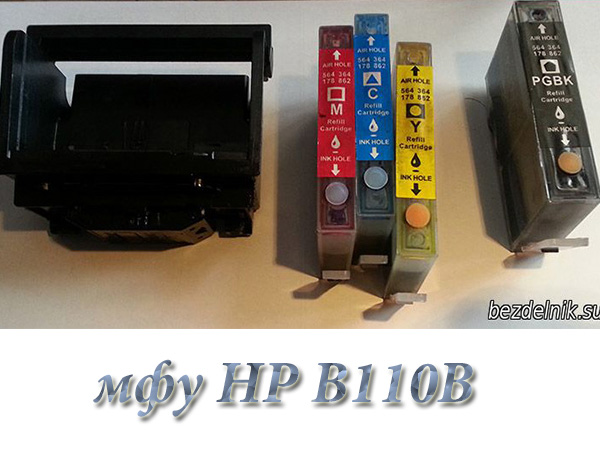
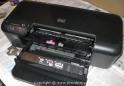
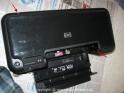
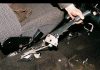
Questa MFP è stata acquistata da me diversi anni fa. Mi sono fermato a questo modello per il motivo della possibilità di ricaricare le cartucce. Specificamente acquistato un set di cartucce di inchiostro HP178 ricaricabili (acquistate QUI ), così come un kit di inchiostro OCP (acquistato QUI ). L'impressione generale dell'MFP HP B110B è eccellente. MA. Non so come lo usino gli utenti normali, ho problemi costanti con le riparazioni. Una volta mi sono persino rivolto all'officina: mi hanno detto di buttarlo via. Lo sto buttando via da circa un anno. I super maestri non vogliono lavorare nemmeno per soldi.
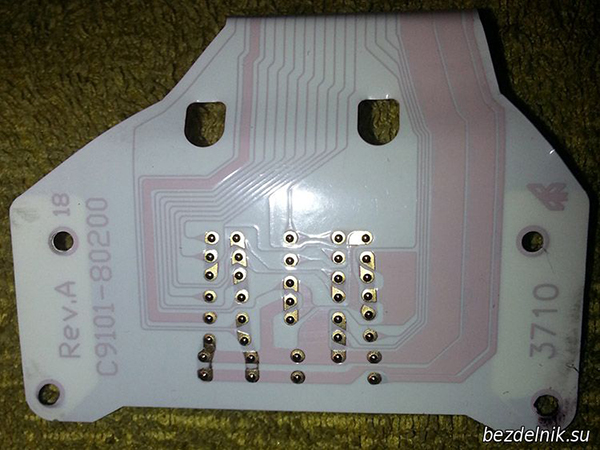
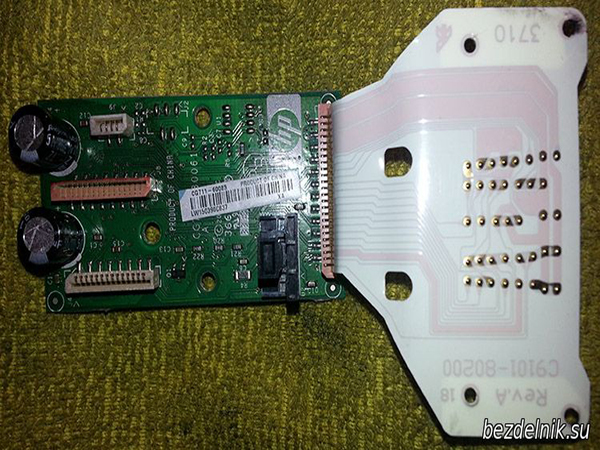
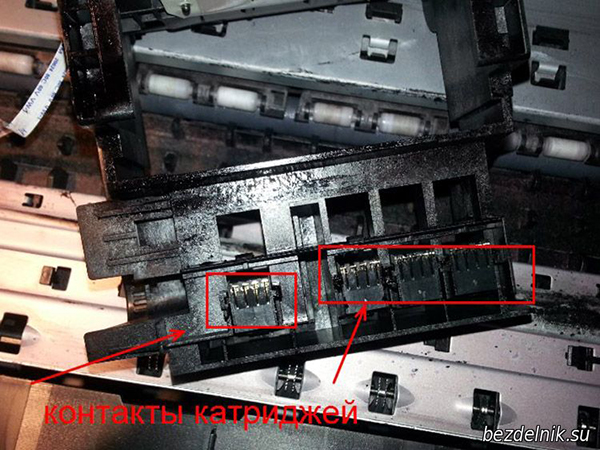
I principali guasti nell'MFP HP B110B sono la perdita di contatti negli anelli del carrello e contatti allentati nei punti in cui sono installate le cartucce. Il costo della stampa è un centesimo. La qualità di stampa è eccellente anche con inchiostro a basso costo. Diverse volte ho cercato di acquistare una nuova MFP, ma...QUI ... L'installazione della testa è stata anche con la danza con un tamburello. In conclusione: funziona ancora oggi e molto probabilmente anche la vecchia testa era buona, ma il problema è nei treni sulla carrozza.
Ecco come smontare rapidamente l'MFP HP B110B.
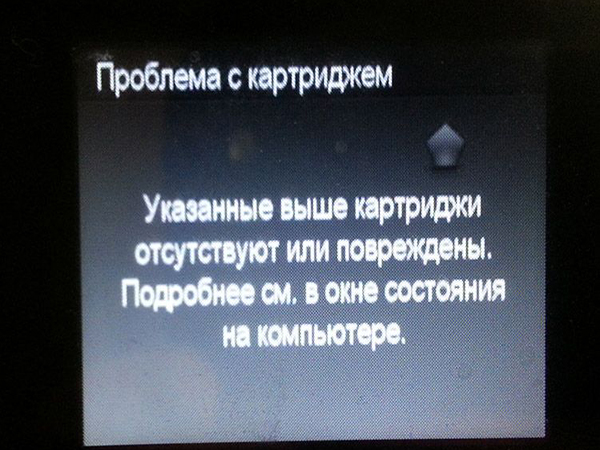
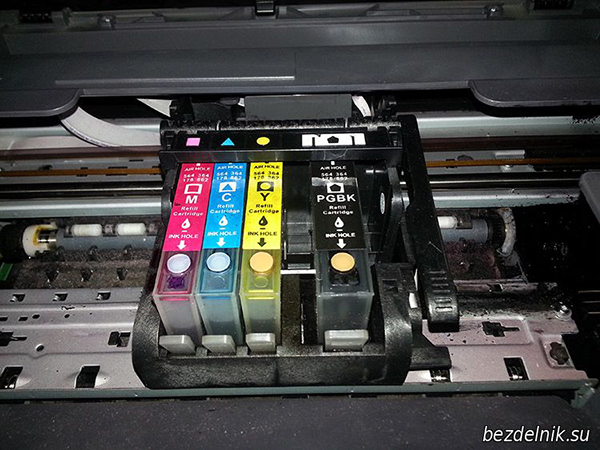
Motivo dello smontaggio: HP B110B MFP NON VEDE LA CARTUCCIA NERA.
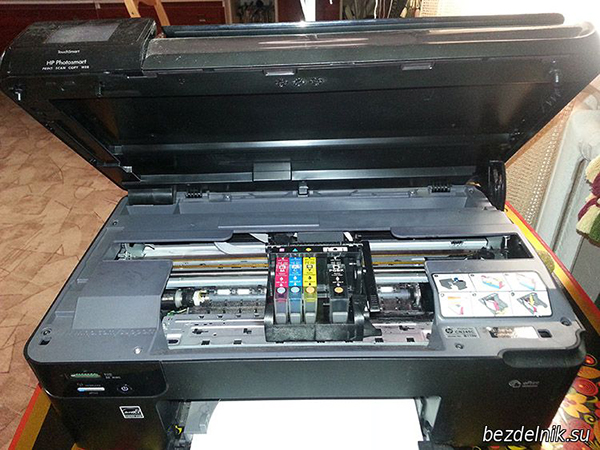
Sollevare il coperchio dell'MFP HP B110B, la testa si fermerà nella posizione di apertura del coperchio.
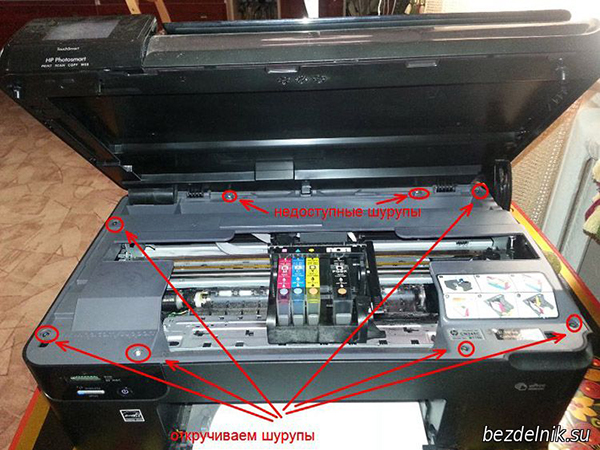
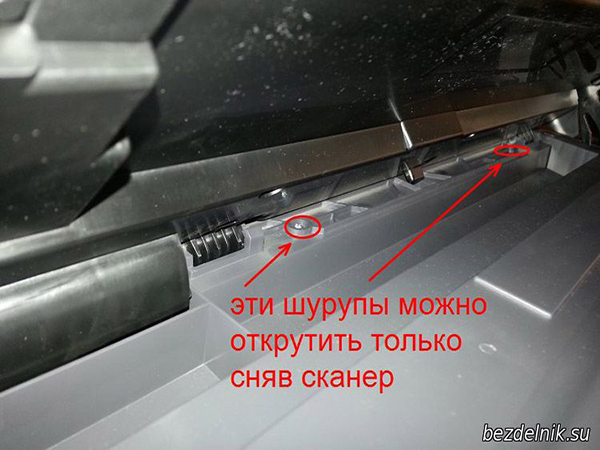
Svitiamo 6 viti ed ecco la prima sorpresa. Due viti non possono essere svitate in questo modo - il coperchio dell'UNITÀ SCANNER interferisce.
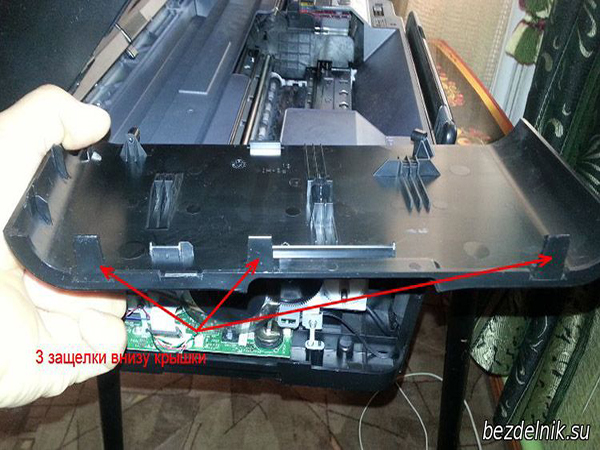
Oltre alle viti, i coperchi laterali si trovano su altri 3 fermi nella parte inferiore della stampante.
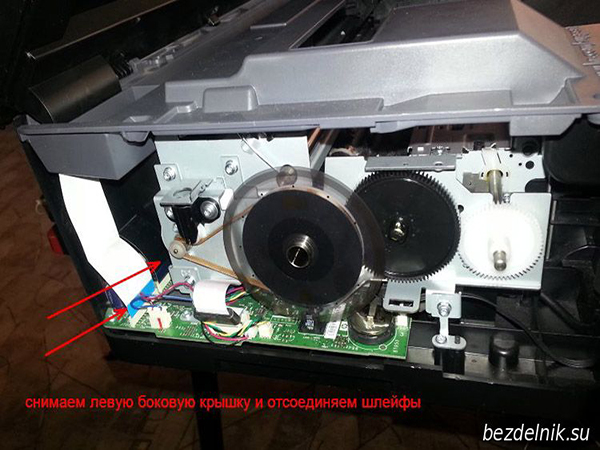
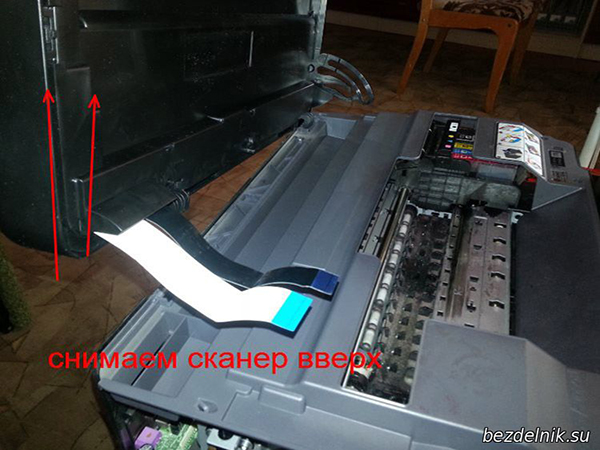
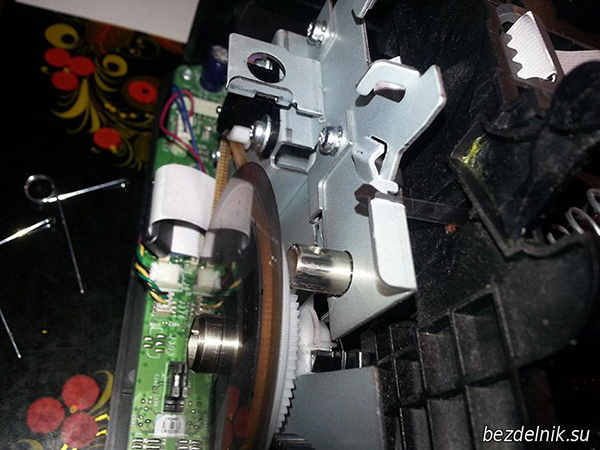
Sul lato sinistro, dopo aver rimosso il coperchio, scollegare 2 cavi bianco e nero.
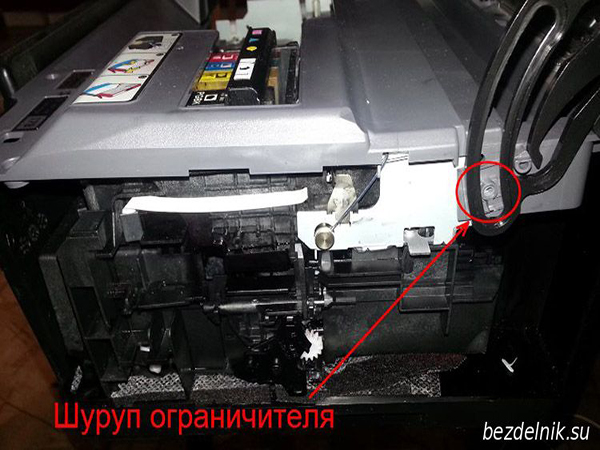
Sul lato destro, svitare la vite di fissaggio del fermo.
Sollevandolo, rimuovere lo scanner e metterlo da parte. Non ne abbiamo ancora bisogno.
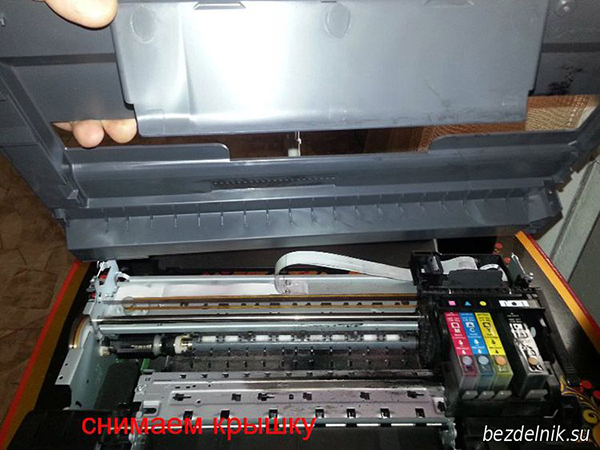
Ora abbiamo accesso a 2 viti problematiche. Li avvolgiamo e togliamo il coperchio.
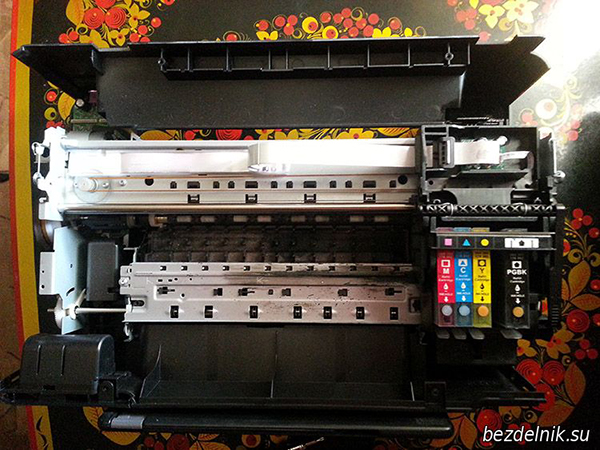
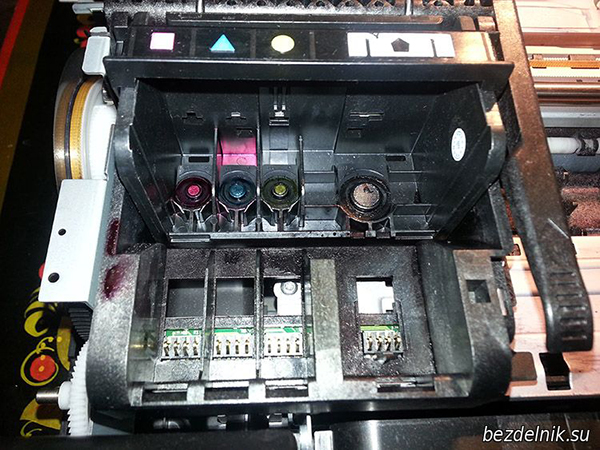
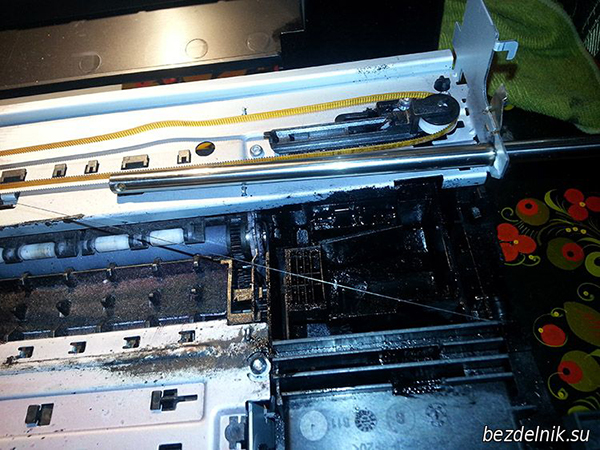
Ecco come appare l'MFP HP B110B dall'alto. La testina, il carrello e le cartucce sono già a nostra disposizione.
Se il problema non è nei loop, continuiamo l'analisi dell'MFP HP B110B. Rimuoviamo le cartucce. Non li lasciamo aperti per molto tempo. Non uso le palpebre, perché sto lavorando allo smontaggio con gli occhi chiusi e non hanno il tempo di asciugarsi. Lo stesso vale per la testa.
Se hai intenzione di rimuovere il treno principale, tieni presente che c'è un fermo in silicone mobile sotto il treno. Ho dimenticato di fargli una foto.
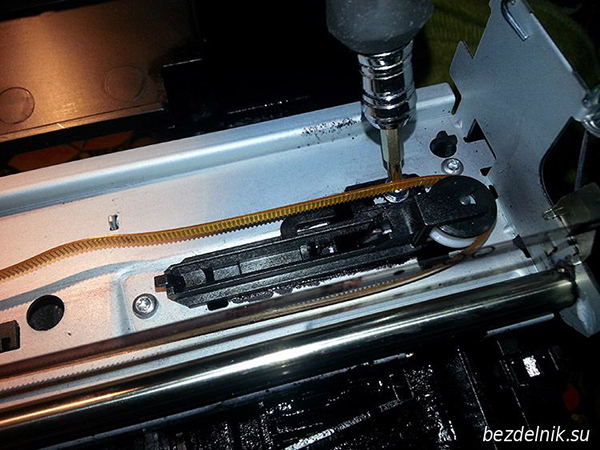
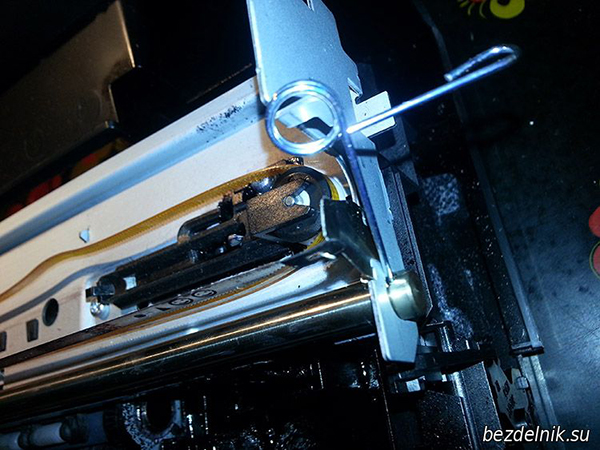
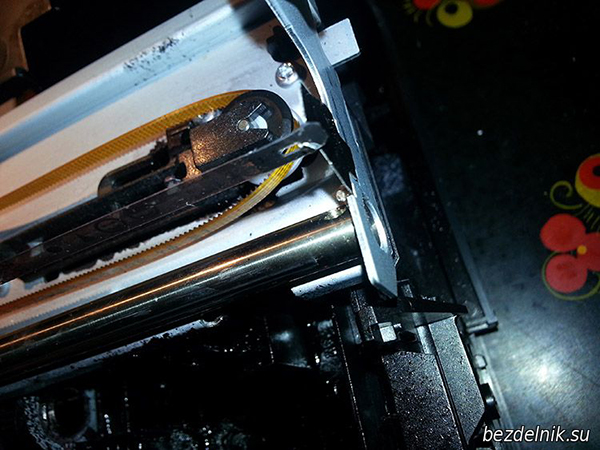
Per rimuovere il carrello, allentare il tendicinghia dentata.
Rimuovere le coppiglie sinistra e destra che fissano l'albero del carrello.
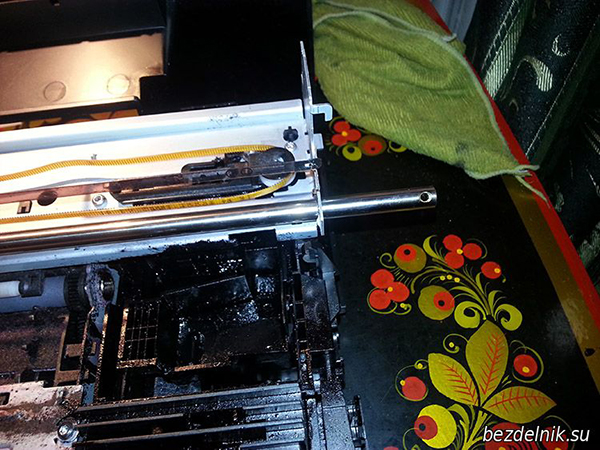
Rimuoviamo l'albero estraendolo verso destra.
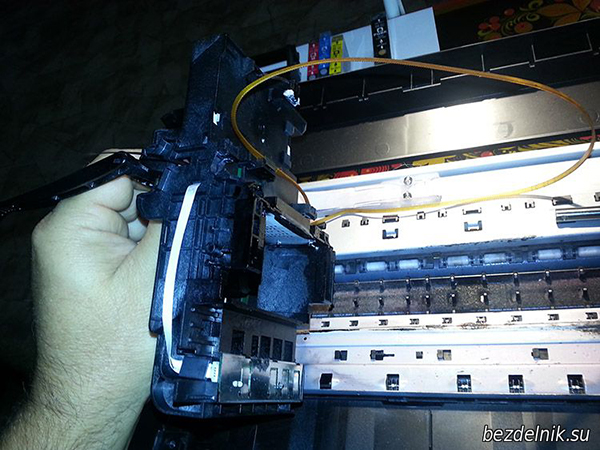
Ora possiamo sollevare il carrello. Completa libertà di azione.
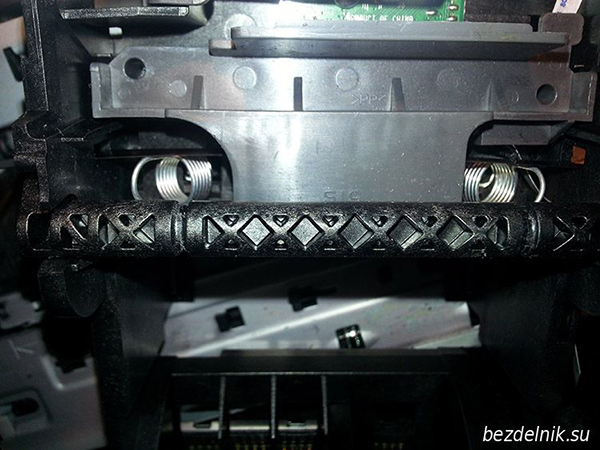
Smontiamo la carrozza. Per fare ciò, rilasciare il supporto della testa - rimuovere 2 molle.
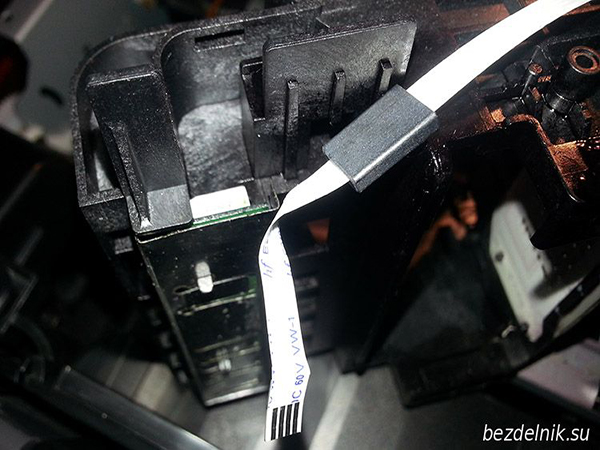
Rimuovere la copertura che copre la scheda. Ha 2 chiusure e può essere facilmente staccato con un cacciavite.
Svitare 1 vite che fissa il circuito stampato. E togliamo la tassa.
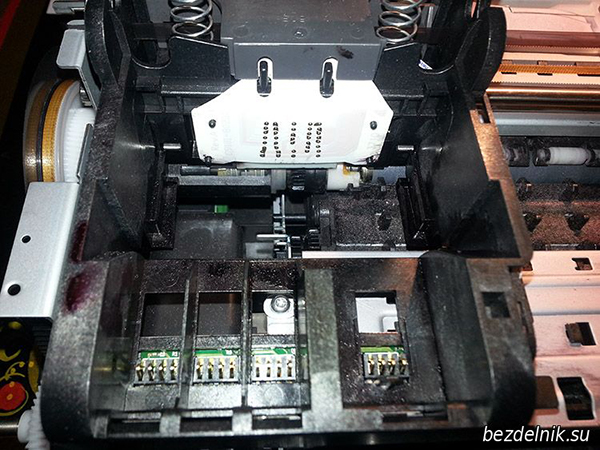
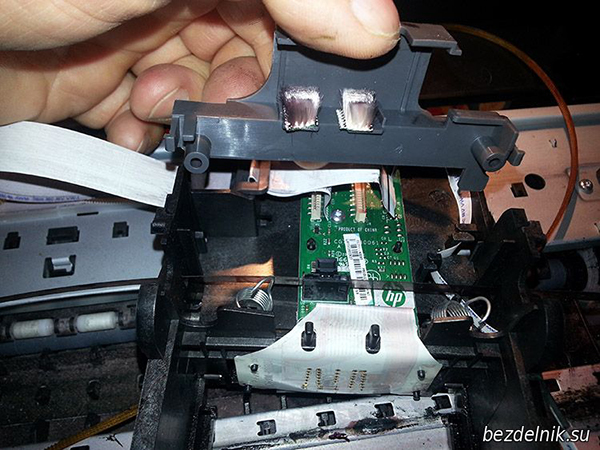
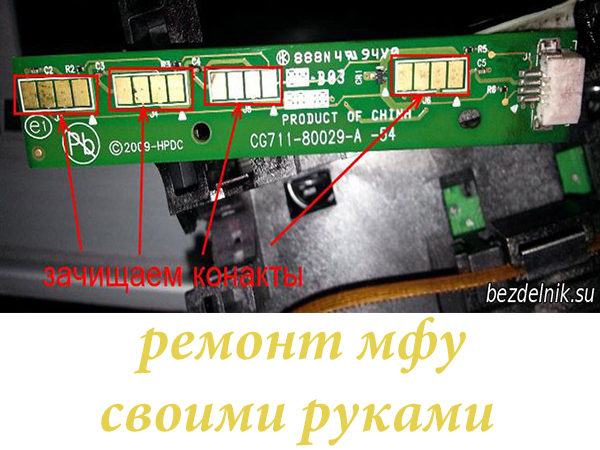
Ora rimuoviamo la scheda dei contatti della cartuccia. Ci sono solo 6 chiavistelli, 3 per lato. Piatto primavera tienilo a mente.
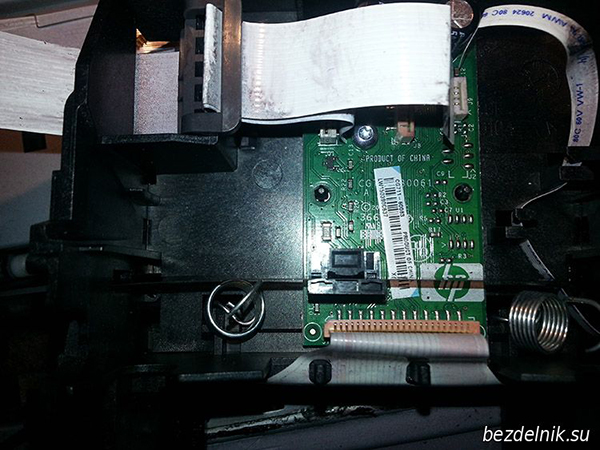
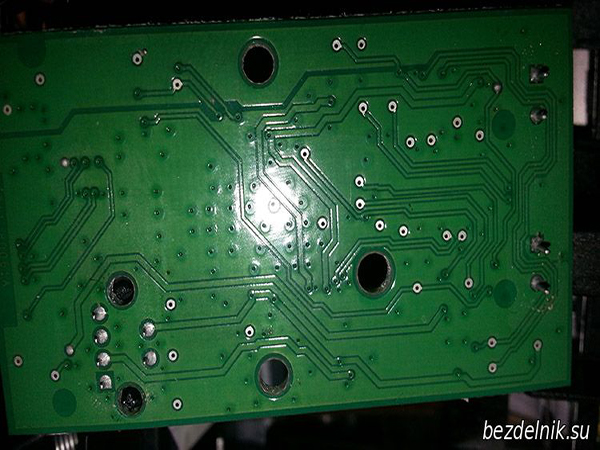
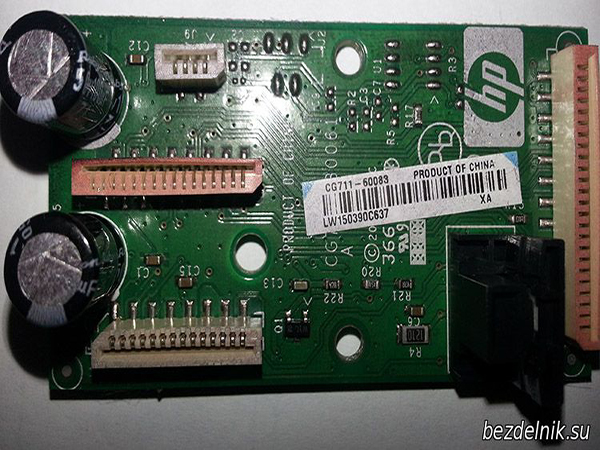
Abbiamo accesso alla scheda dei contatti della cartuccia. Nel mio caso, il motivo è proprio in questa tavola. Puliamo i contatti
Controlliamo i contatti mobili. Possono essere facilmente riorganizzati tra loro.
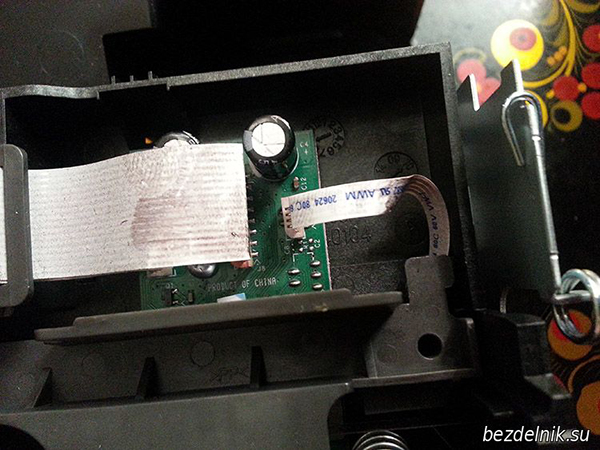
Assembliamo nell'ordine inverso. Lo svantaggio di questo assemblaggio è che i loop non sono fissati in alcun modo. Pertanto, creano problemi inutili al proprietario dell'MFP HP B110B.
Questo assemblaggio - smontaggio aiuta anche se vengono visualizzati vari errori di errore del sistema di inchiostro:
Di tanto in tanto, i proprietari di stampanti riscontrano malfunzionamenti. La maggior parte delle persone ha acquisito esperienza personale in modo indipendente nell'eliminazione dei difetti minori di un tale dispositivo.Come dimostra la pratica, un motivo frequente per la riluttanza della stampante a funzionare può essere un guasto del software o un piccolo malfunzionamento nella parte meccanica, che può essere eliminato in modo indipendente, senza chiedere l'aiuto di uno specialista.
Consideriamo le probabili cause dei malfunzionamenti e come eliminarli da soli, senza ricorrere all'aiuto di un'altra persona.
Il dispositivo di stampanti come HP, Canon, Epson, Samsung, Sharp, Ricoh è fondamentalmente lo stesso. Pertanto, prenderemo in considerazione diversi motivi che si trovano su tutti i dispositivi di stampa:
Importante! In nessun caso si devono usare detersivi e liquidi contenenti alcol.
Oltre a tutto quanto sopra, ascolta il funzionamento del tuo dispositivo. Ci sono rumori estranei che provengono da esso? Se li senti, questo potrebbe essere un segnale che gli ingranaggi che attivano il meccanismo di stampa sono fuori servizio. Nella maggior parte dei casi, sono fatti di plastica.
Di seguito considereremo come effettuare riparazioni utilizzando l'esempio di una stampante HP LaserJet 1100. Questo manuale sarà utile anche per riparare stampanti Canon, Samsung ed Epson.
Supponiamo che la pellicola termica venga danneggiata durante la stampa con una graffetta sul foglio. Per le riparazioni, è necessario un piccolo set di strumenti:
VIDEO
Importante! Durante tali lavori, ogni operazione deve essere eseguita con molta attenzione, poiché la stampante è per lo più realizzata in plastica e qualsiasi chiusura o parte può rompersi. Naturalmente, dopo il montaggio, non dovrebbero esserci parti non necessarie.
Oggi quasi ogni famiglia ha una stampante domestica che consente di stampare documenti e scattare foto comodamente da casa. Ma, come sai, qualsiasi attrezzatura per ufficio ha bisogno di manutenzione e, se necessario, di piccole riparazioni di volta in volta. Pertanto, in questo articolo ti diremo come farlo da solo, a casa, senza molti soldi e perdita di tempo per risolvere i problemi delle stampanti. Ad esempio, considera il noto marchio: HP.
Come sai, il marchio Hewlett Packard è molto popolare in Russia. I dispositivi di stampa di questo marchio possono essere trovati sia a casa che nelle aziende e negli uffici. L'elevata popolarità è dovuta al prezzo ragionevole delle stampanti e all'affidabilità del loro lavoro. Ma qualsiasi dispositivo, anche il più modesto, a volte necessita di manutenzione.
Innanzitutto, diamo un'occhiata ai problemi tipici che sorgono con l'uso attivo delle stampanti a getto d'inchiostro HP e come risolverli.
La prima ragione di possibili malfunzionamenti è contaminazione interna della stampante , portando a uno squilibrio delle parti in movimento, alla formazione di rumore durante il funzionamento e a colpi durante il movimento del carrello.
Anche un utente normale può eliminare questo problema, la stampante non deve essere smontata: è sufficiente acquistare un lubrificante speciale venduto nei negozi di elettronica ed elaborare tutti i meccanismi in movimento.
Per pulire la stampante dalla contaminazione interna, è meglio utilizzare normale acqua distillata, l'uso di alcol per questi scopi è controindicato dal produttore.
Se durante la stampa il testo si sposta di lato o il carrello colpisce i bordi della custodia, il motivo potrebbe essere polverosità o rottura del "righello" di posizionamento , lungo il quale il carrello è orientato nello spazio.
Nel primo caso è sufficiente smontare il retro della stampante, arrivare all'asta e rimuovere il righello, quindi sciacquarlo in acqua tiepida, pulirlo con una spugna asciutta e asciugarlo, quindi rimontare il tutto in ordine inverso (ricordare come si trovava originariamente il righello) Accendere la stampante e verificarne le prestazioni. Se la linea si interrompe, è meglio contattare un centro di assistenza specializzato.
C'è anche un altro malfunzionamento - il carrello non aderisce ai denti dell'ingranaggio , il motore gira al minimo. La causa del guasto è semplice: scarsa tensione della cinghia di trasmissione. Il problema viene risolto ispezionando e correggendo la molla di tensione sulla staffa dell'ingranaggio della cinghia. Forse è mal riparato o semplicemente deve essere sostituito.
Il prossimo problema è movimento a scatti del carrello facendo sì che la stampante strappi la carta. Si tratta di un grave malfunzionamento associato a uno squilibrio nel meccanismo di stampa: l'albero della stampante ha perso la sua posizione corretta originale. Per eliminare il difetto, è necessario smontare la stampante - rimuovere carrello, righello, albero, cinghia dentata, pulire tutti i meccanismi sciacquandoli in acqua tiepida, asciugare e raccogliere tutto nel suo stato originale, lubrificando tutti i punti di attrito del carrello e regolando la sua corsa libera.
Se la tua stampante non preleva la carta, per questo vale la pena pulire i rulli di gomma nel vassoio inferiore e regolare anche la piccola molla che preme la carta contro il rullo.
Se la stampante produce una striscia sulle pagine stampate, puoi tranquillamente affermare che la cartuccia si esaurirà presto e per risolvere temporaneamente questo problema, devi solo rimuoverla e scuoterla da un lato all'altro.
Se compaiono più strisce orizzontali, puoi pulire tu stesso il transroller (rullo nero sotto la cartuccia). Può essere estratto semplicemente, ma cerca di non toccarlo con le mani. Puoi pulire il rullo con un batuffolo di cotone o un panno morbido; è anche consentito l'uso di alcol isopropilico.
Riassumendo, possiamo concludere che la maggior parte dei malfunzionamenti della stampante viene eliminata pulendole dallo sporco e regolando i meccanismi anche a casa. Le abilità tecniche di base e la pazienza sono sufficienti per questo.
In questo articolo, esamineremo i problemi comuni dell'MFP e come risolverli. I suggerimenti per la riparazione sono rilevanti per quasi tutti i modelli MFP: HP, Canon, Epson, Xerox, Brother, Samsung, Ricoh, Toshiba e altri.
Se l'unità scanner si guasta nell'MFP, molto probabilmente non sarà possibile ripararla a casa. Potrebbe essere necessario sostituire la lampada di retroilluminazione o la testina di scansione.
In linea di principio, un malfunzionamento della parte di scansione dell'MFP può essere causato da guasti nella parte elettronica: è necessario controllare i condensatori per rigonfiamenti, suonare il circuito di alimentazione con un multimetro e assicurarsi anche che non ci siano bruciati- fuori gli elementi.
Se ci sono problemi con l'unità stampante, di solito non è difficile ripararla a casa.
La carta non viene alimentata ... È necessario verificare la corretta installazione della cartuccia (questo vale sia per le stampanti multifunzione a getto d'inchiostro che per quelle laser), ci sono situazioni in cui un oggetto estraneo rimane bloccato nel percorso della carta. Deve essere rimosso e controllato per eventuali danni fisici che potrebbe aver inflitto al dispositivo.
L'MFP laser potrebbe non stampare perché chip della cartuccia non azzerato ... Questo può accadere dopo il rifornimento. In questo caso, è necessario contattare il centro di assistenza per sostituire il chip o acquistare una nuova cartuccia. Puoi sostituire il chip da solo. Per fare ciò, è necessario trovare e acquistare un nuovo chip (costa da 30 a 150 rubli) e inserirlo al posto di quello vecchio.Ma per questo è necessario assicurarsi che ci sia del toner nella cartuccia, altrimenti la sostituzione del chip non ha senso.
Strisce su fogli (MFP laser) ... In questo caso, è necessario pulire l'unità tamburo. Rimuovere la cartuccia dall'MFP, far scorrere delicatamente il cappuccio protettivo (su alcuni modelli potrebbe non essere presente). Non è consigliabile toccare l'unità tamburo con le mani! Prendi un panno pulito, asciutto e privo di lanugine e rimuovi il toner di scarto dal tamburo. Quindi reinserisci la cartuccia.
Problemi di stampa (MFP a getto d'inchiostro) ... Macchie bianche, colori incompleti e altri difetti sono comuni nelle stampanti multifunzione a getto d'inchiostro. Per prima cosa devi provare a risolvere i problemi con il software: pulizia degli ugelli, calibrazione della testina di stampa. Se questi passaggi non aiutano, puoi acquistare del liquido per lavare gli ugelli delle stampanti a getto d'inchiostro e pulirlo con esso. Non usare mai acqua del rubinetto, alcol normale o altri prodotti per la casa! Lo farai solo peggiorare.
Ci auguriamo che questi suggerimenti per la riparazione siano stati utili. Se non altro, chiama, consulenza - gratuita!
Il segreto del maestro condivide la sua esperienza di successo nella riparazione di una stampante laser HP LaserJet 1010. Il manuale è adatto per le stampanti HP LJ della serie 1000 - 1200. La storia è semplice, la stampante usata acquistata (per 1000 rubli) ha funzionato per un anno e è stato stupidamente danneggiato da un foglio con una graffetta, risciacquato e ha cominciato a frusciare - si è rotto il film termico. I danni alla pellicola termica possono essere facilmente confermati installando una cartuccia sostitutiva. Rivolgersi al centro assistenza significava pagare le riparazioni almeno al prezzo paragonabile all'acquisto di una nuova stampante. Ho anche stimolato la ricerca di pellicola termica per la stampante, i venditori si sono offerti di acquistare la pellicola termica a un prezzo irrealistico fino a 1.500 rubli (il suo prezzo rosso
100 rubli), oltre ai trucchi dei venditori in assenza di grasso termico nel kit di riparazione e la vendita di questo componente per la riparazione anche a un ordine di grandezza troppo caro.
Il film termico è stato cercato entro un mese ed è stato acquistato per 300 rubli (2013) completo di grasso termico. La riparazione richiede uno strumento semplice:
Lo schema di riparazione viene eseguito passo dopo passo nel seguente ordine.
Step: 1 Verificare l'integrità del film e la presenza di grasso termico. Estrarre la cartuccia dalla stampante. Scollegare il cavo di alimentazione.
Passaggio 1. Scollegare il cavo di alimentazione
Passaggio 1. Rimuovere la cartuccia dalla stampante
Fase: 2 Il coperchio di accesso alla cartuccia è tenuto in posizione da un'asta. Lo stelo deve essere separato dal coperchio premendo sul bordo interno del rivetto in plastica. Tenere il rivetto mentre si stacca.
Passaggio: 3 Ruotare la stampante verso di sé con il coperchio posteriore e, utilizzando un cacciavite Phillips, rimuovere le tre viti dal coperchio metallico, due viti a sinistra e una vite a destra. Guarda la foto.
Passaggio 3. Svitare la vite a sinistra
Passaggio 3. Svitare le viti a destra
Passaggio: 4 Rimuovere i lati della stampante. Le pile sono tenute in posizione da clip di plastica che si trovano nella parte superiore, inferiore e posteriore. Il coperchio senza pulsanti tiene il più forte. I fermi segreti sono mostrati nella foto.
Passaggio 4. Chiusure a muro con pulsanti
Passaggio 4. Chiusure a muro senza pulsanti
Fase: 5 Sollevare lo sportello di accesso alle cartucce e rimuovere le due viti della macchina. Rimuovere la copertura.
Passaggio: 6 Utilizzare un cacciavite piatto per sollevare il bordo inferiore destro del coperchio posteriore in metallo e rimuoverlo.
Passaggio 6. Sollevare il coperchio con un cacciavite
Passo: 7 Sul lato del connettore di alimentazione c'è la scheda di alimentazione. Ci sono quattro diversi connettori sulla parte superiore della scheda, scollegali. Il connettore con fili bianchi spessi verrà scollegato solo dopo aver premuto il fermo, vedere la foto. È inoltre necessario scollegare il filo rosso sul pannello posteriore. Basta tirarlo su. Ricorda come è fissato compresso da una molla. Rimuovere i fili dalle clip dell'organizzatore.
Passaggio 7: connettori della scheda di alimentazione
Passaggio 7. Fermo per il quarto connettore
Passaggio 7. Fissaggio del filo rosso
Passaggio 7. Connettore del filo rosso
Passaggio 7. I fili sono liberi
Step: 8 Quindi siamo arrivati ai fornelli. La stufa è fissata con tre viti. Guarda la foto. Svitiamo le viti. Tenere le viti mentre si allentano.
Passaggio 8. La prima vite che fissa la stufa
Passaggio 8. La seconda vite che fissa la stufa
Passaggio 8. La terza vite di fissaggio della stufa
Passo: 9 Prendi il bordo destro della stufa ed estrailo.
Fase: 10 Svitare le due viti che fissano il coperchio del piano cottura. Rimuovere il coperchio tirandolo di lato.
Passaggio 10. Prima vite di copertura
Passaggio 10. Seconda vite del coperchio
Passaggio 10. Il coperchio del fusore viene rimosso
Step: 11 Ora vediamo la distruzione del film termico. Ricorda la posizione delle tavole con perni e leve! Ci sono molle ai lati della stufa, sganciamo le molle dal basso con una pinza a becchi lunghi. Rimuoviamo le strisce di metallo e le leve di pressione in plastica su ciascun lato. Non confonderli durante il montaggio!
Passaggio 11. Molla che fissa la leva
Passaggio 11. Rimuovere ogni molla
Step: 12 Rilasciamo i fili bianchi dalle clip e rimuoviamo il tamburo con la pellicola termica. Va solo su.
Passaggio 12. Rimuovere il tamburo termico
Passaggio 12. Il tamburo termico viene rimosso
Passaggio: 13 Rimuoviamo con le nostre mani la punta di plastica dal lato in cui i fili sottili escono dal tamburo. Il cappuccio è trattenuto dai fermi.
Passo: 14 Rimuovere la pellicola termica danneggiata e pulire la superficie metallica e la termocoppia con un panno umido da grasso e sporco vecchi.
Passaggio 14. Rimuovere la pellicola termica
Fase: 15 Applicare un nuovo grasso termico sulla superficie della stufa. Installare la pellicola termica con attenzione. L'estremità del cilindro deve essere fissata alla punta di plastica opposta. anche installare con attenzione la punta giusta. È utile per rimuovere il grasso termico fuoriuscito.
Passaggio 15. Applicare grasso termico
Passaggio 15. Indossare la pellicola termica
Passaggio 15. Rimuovere il grasso termico in eccesso
Fase: 16 Assemblare la stufa in ordine inverso. La posizione corretta delle tavole nella foto.
Passaggio 16. Il coperchio è installato
Step: 17 Mettiamo a posto la stufa e la fissiamo con tre viti. Riempiamo e colleghiamo tutti i fili ai connettori. Installare correttamente il filo rosso.
Passaggio: 18 Installare i coperchi posteriore e superiore. Alziamo le bandierine di plastica della stufa durante l'installazione. in modo che si inseriscano nelle corrispondenti scanalature del coperchio.
Passaggio 19. Stampa una pagina di prova
Fase: 19 Dopo aver assemblato la stampante, verificare l'assenza di parti non necessarie. Colleghiamo il cavo di alimentazione. Accendiamo la stampante. Per prima cosa diamo il comando di alimentazione senza carta, quindi stampiamo una pagina di prova, tenendo premuto un po' più a lungo il pulsante verde. Sulle prime pagine, potrebbero apparire segni di grasso intorno ai bordi. Il lavoro è stato svolto senza fretta per un'ora. Il denaro risparmiato in tale lavoro corrisponderà a uno stipendio di oltre 100.000 rubli al mese.
Riparare tali guasti da soli!
Io stesso ho cambiato decine di pellicole termiche per hp - attesto - è scritto correttamente.
E come imbrogliare una stampante laser xerox 3140 Ho un problema Ho comprato una cartuccia per questo, ho finito l'inchiostro e ho iniziato a versare nuova polvere e poi scrive che presumibilmente non ci sono cartucce e il diodo rosso ha smesso di stampare e il gioco è fatto / Come non dirgli di barare?
Per prolungare la vita della stampante, è necessario eseguire la manutenzione annuale sulla stampante stessa. Inoltre, questo articolo tornerà utile nel caso in cui sia necessario riparare la stampante. I design delle stampanti a getto d'inchiostro sono simili. Facciamo un esempio della stampante a getto d'inchiostro HP D2663.
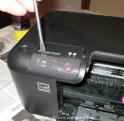
Come aprire la stampante. Tre viti per il fissaggio del coperchio sono facili da trovare, ma la quarta vite è nascosta sotto il pulsante di controllo.
Fare leva delicatamente sul pulsante con un cacciavite ed estrarre il pulsante dalla sua sede (non perdere la guida luminosa, cadrà dal pulsante).
Qui è dove si trova la quarta vite. Senza saperlo, di solito rompono il coperchio della stampante.
Altre informazioni utili:
ha scritto nel forum: Domanda - risposta: Olga il: 17/09/2018
ha scritto nel forum: Domanda - risposta: Dmitry il: 25/03/2018
ha scritto nel forum: Domanda - risposta: Sanya il: 07/12/2017
Oggi quasi ogni famiglia ha una stampante domestica che consente di stampare documenti e scattare foto comodamente da casa. Ma, come sai, qualsiasi attrezzatura per ufficio ha bisogno di manutenzione e, se necessario, di piccole riparazioni di volta in volta. Pertanto, in questo articolo ti diremo come farlo da solo, a casa, senza molti soldi e perdita di tempo per risolvere i problemi delle stampanti. Ad esempio, considera il noto marchio: HP.
Hai mai dovuto affrontare la necessità di riparare la tua stampante? Dio non voglia, certo, ma comunque. Cosa hai fatto in questa situazione? Scommetto che la maggior parte di loro ha donato i propri dispositivi a centri di assistenza o officine. È qui che sorge la domanda principale: la riparazione vale quella cifra? Forse il problema poteva essere risolto a casa. Voglio avvertirti subito che non puoi liberarti di tutti i guasti da solo. Se, ad esempio, il motore è coperto o l'ingranaggio è rotto, allora lo vuoi o no, ma dovrai portarlo dagli zii intelligenti. E un altro "ma". Le persone che non sanno distinguere tra un cacciavite a taglio e un cacciavite Phillips non dovrebbero leggere l'articolo. Per eseguire le azioni descritte di seguito, hai bisogno di un paio di mani che crescono dal posto giusto, altrimenti c'è un'alta probabilità di peggiorare le cose. Quindi iniziamo con frasi generali e finiamo con esempi specifici. Sulla base dell'esperienza personale, voglio sottolineare che la parte elettrica delle stampanti si guasta raramente. Fondamentalmente, la meccanica o il meccanismo della testa fallisce. In quest'ultimo caso, non c'è praticamente alcuna speranza di autoriparazione.
Per cominciare, diamo un'occhiata ai problemi tipici che sorgono con l'uso attivo delle stampanti a getto d'inchiostro HP e come risolverli.
La prima causa di possibili malfunzionamenti è la contaminazione interna della stampante, con conseguente squilibrio delle parti in movimento, rumore durante il funzionamento e colpi durante lo spostamento del carrello.
Anche un utente normale può risolvere questo problema, la stampante non deve essere smontata: è sufficiente acquistare un lubrificante speciale venduto nei negozi di elettronica ed elaborare tutti i meccanismi in movimento.
Per pulire la stampante dalla contaminazione interna, è meglio utilizzare normale acqua distillata, l'uso di alcol per questi scopi è controindicato dal produttore. Se durante la stampa il testo si sposta di lato o il carrello colpisce i bordi della custodia, il motivo potrebbe essere la polvere o un'interruzione del "righello" di posizionamento lungo il quale è orientato il carrello nello spazio.
Nel primo caso è sufficiente smontare il retro della stampante, arrivare all'asta e rimuovere il righello, quindi sciacquarlo in acqua tiepida, pulirlo con una spugna asciutta e asciugarlo, quindi rimontare il tutto in ordine inverso (ricordare come si trovava originariamente il righello) Accendere la stampante e verificarne le prestazioni. Se la linea si interrompe, è meglio contattare un centro di assistenza specializzato.
La presenza di sporco elementare nella stampante può portare ad alcuni problemi, tra cui: rumore estraneo nel dispositivo, squilibrio del meccanismo, la stampante non cattura la carta o il carrello, si muove con un colpo e batte contro il bordo della custodia. Il lubrificante per la pulizia della stampante è disponibile in qualsiasi negozio di elettronica. Non pulire mai la stampante con alcool, è meglio usare acqua distillata. Il fatto è che l'alcol può danneggiare parti fini e piccole. Oltre all'acqua, avrai bisogno di un cacciavite, una spugna di schiuma e una dozzina di cotton fioc.
C'è anche un altro malfunzionamento - il carrello non aderisce ai denti dell'ingranaggio, il motore gira al minimo. La causa del guasto è semplice: scarsa tensione della cinghia di trasmissione. Il problema viene risolto ispezionando e correggendo la molla di tensione sulla staffa dell'ingranaggio della cinghia. Forse è mal riparato o semplicemente deve essere sostituito.
I guasti del carrello sono più facili e veloci da risolvere rispetto ad altri problemi. La stampante non avrà nemmeno bisogno di girare. Una delle parti principali del carrello è un righello trasparente con cui è orientata la stampante. La stabilità del carrello è influenzata dal grado di polverosità di questa linea. Spegni la stampante, rimuovi la custodia ed estrai il righello, assicurati di ricordare la posizione in cui si trovava il righello. Sciacquare il righello in acqua tiepida e asciugarlo, quindi ricollegarlo alla stampante.
Il prossimo problema è movimento a scatti del carrello facendo sì che la stampante strappi la carta.Si tratta di un grave malfunzionamento associato a uno squilibrio nel meccanismo di stampa: l'albero della stampante ha perso la sua posizione corretta originale. Per eliminare il difetto, è necessario smontare la stampante - rimuovere carrello, righello, albero, cinghia dentata, pulire tutti i meccanismi sciacquandoli in acqua tiepida, asciugare e raccogliere tutto nel suo stato originale, lubrificando tutti i punti di attrito del carrello e regolando la sua corsa libera.
Se il carrello non si muove uniformemente, ma in modo intermittente, o la stampante rompe la carta, significa che c'è uno squilibrio nel meccanismo della stampante. Per risolvere questo problema, spegnere prima la stampante, rimuovere la custodia e rimuovere il righello. Quindi, rimuovere la cinghia dell'ingranaggio attaccata agli ingranaggi. Svitare le viti poste sul retro dell'albero. Pulire l'albero e correggere gli elementi sbilanciati. Quindi puoi rimontare la stampante.
Se la tua stampante non preleva la carta, per questo vale la pena pulire i rulli di gomma nel vassoio inferiore e regolare anche la piccola molla che preme la carta contro il rullo.
Se la stampante produce una striscia sulle pagine stampate, puoi tranquillamente affermare che la cartuccia si esaurirà presto e per risolvere temporaneamente questo problema, devi solo rimuoverla e scuoterla da un lato all'altro.
Se compaiono più strisce orizzontali, puoi pulirlo da solo traslatore (rullo nero sotto la cartuccia). Può essere estratto semplicemente, ma cerca di non toccarlo con le mani. Puoi pulire il rullo con un batuffolo di cotone o un panno morbido, è anche consentito l'uso di alcol isopropilico.
Riassumendo, possiamo concludere - la maggior parte dei malfunzionamenti della stampante può essere eliminata pulendo lo sporco e regolando i meccanismi anche a casa. Le abilità tecniche di base e la pazienza sono sufficienti per questo.
Alcuni problemi della stampante possono essere risolti a casa. Anche se, ovviamente, non da tutti, è meglio contattare il centro servizi. Questo consiglio può essere seguito anche da persone che non sanno distinguere tra un cacciavite Phillips e un cacciavite a taglio.
Se non è stato possibile eliminare il malfunzionamento a casa, contattare i professionisti del centro di assistenza.
Ciao a tutti! Dopo il mio post precedente sulla riparazione delle stampanti, ho ancora +10 abbonati) Anche se non pretendo di essere un pikabushnik rispettato come qepka e 80cats (sono lontano da loro e il loro profilo di lavoro è diverso), sono molto contento per il tuo supporto . In questo post voglio raccontarvi e mostrarvi la riparazione di alcune stampanti che hanno visitato la nostra SC
Xerox WC3220, problema: dopo averlo acceso non è pronto, viene visualizzato un messaggio del tipo "errore di sistema: spento / acceso. una stampante". Ho anche pensato che tutto fosse semplice perché con lo stesso errore, le stesse stampanti hanno già portato, il risultato: la lampada di riscaldamento si è bruciata. Ho notato che di recente hanno iniziato a portare le stampanti Sam / Xer con una lampada bruciata, sembra essere comprensibile: si accende e si spegne spesso durante il funzionamento (era solo che prima non esisteva una cosa del genere e dispositivi all'incirca uguali anno di fabbricazione ¯_ (ツ) _ / ¯ ) Durante il processo di riparazione, si è scoperto che la lampada e i fusibili erano intatti e il motivo non era un contatto nella presa di collegamento dell'unità termica:
Sembra la faccia di un robot con gli occhi quadrati) I "denti" del robot sono i contatti del sensore termico, gli "occhi" sono i contatti della lampada. Due spilli erano solo un po' ricoperti di ossidi, ero troppo pigro per pulirli e ho messo tutta la presa da un'altra unità termica smontata.
Successivamente, la stampante Canon LBP3110, il problema è scoppiettante durante la stampa, inceppamenti. Ed ecco un problema tipico: l'usura dell'ingranaggio conduttore dell'unità termica:
Nella foto, un'altra stampante sembra essere Canon MF5730, esattamente la stessa attrezzatura nelle stampanti HP 1000/1200/1300 e molte altre
Al posto dei denti, l'ingranaggio ha piastre sottili, naturalmente non c'è un normale innesto con l'ingranaggio dell'albero in gomma dell'unità termica. Penso che ci siano diverse ragioni per questa usura: diverso materiale degli ingranaggi, debole pressione tra gli ingranaggi, usura della termocoppia e il produttore stesso non è interessato ai nodi per servire a lungo
Stampante Kyocera ES 1370N. Reclamo del cliente che il foglio esce dalla stampante di circa 2-3 cm e si ferma.Questo accade in circa 5-15 fogli.
Ho scoperto che l'albero in teflon era usurato direttamente sul metallo su un bordo, ma dopo averlo sostituito, il malfunzionamento è rimasto. Dopo aver strisciato nei forum su questo problema, mi sono reso conto che o il fotoaccoppiatore per il passaggio della carta nell'unità termica è difettoso o l'interruttore di rotazione avanti / indietro dell'albero di uscita è danneggiato (con stampa fronte-retro). Ho controllato tutto questo - il problema è rimasto. Inoltre, il sospetto è caduto sulla frizione di registrazione nel cambio. Peccato che poi non ho fatto abbastanza foto perché le mie mani erano costantemente unte dagli ingranaggi (c'è un meccanismo che non è facile da smontare)
Ulteriore riparazione di Р 2035. Abbiamo stampato fino all'ultimo: dopo che il film termico si è rotto, l'albero di gomma si è rotto, si sono fermati solo quando la stampante ha iniziato a inceppare la carta, il risultato: le riparazioni valgono qualcosa circa 3000 rubli, e potrebbe essere di più se l'elemento riscaldante si bruciasse (striscia grigia sulla foto) La foto mostra che anche la carta è diventata nera per la temperatura
Se si apre lo sportello posteriore della stampante dopo un inceppamento della carta e si notano frammenti di un rullo di gomma o di una pellicola termica (a volte cadono nel vassoio o all'uscita della stampante), spegnere la stampante e portarla in riparazione così non spenderai ancora di più per le riparazioni
Spesso, nelle stampanti HP/Canon, è necessario sostituire i cuscinetti (boccole) dell'albero in gomma dell'unità fusore. Sono realizzati in plastica resistente al calore, nella forma possono essere a sinistra ea destra come semianelli o un semianello, e l'altro sul lato ingranaggio dell'albero in gomma con un anello di scorrimento in posizione.
Anche i cuscinetti a sfera familiari a molti vengono inseriti nelle stampanti, ma il prezzo di tali dispositivi è solitamente molte volte più alto. Nell'angolo in alto a destra della foto, si è rotto quando si è cercato di ottenerlo: è stato completamente cancellato. Spesso si consumano in modo non uniforme, nel qual caso si verifica un'inclinazione e il film termico scivola verso quello usurato e nel tempo il suo bordo si rompe. Inoltre, quando si consumano, il morsetto tra le gomme. il rullo e l'elemento riscaldante si rimpiccioliscono, motivo per cui il toner non aderisce bene al foglio (l'immagine viene cancellata se ci si fa scorrere il dito sopra). Sul lato sinistro della foto ci sono due cuscinetti rossi canon 3110/3220/5730 e simili. Il trucco è che quello che è più alto nella nostra zona è di circa 200 rubli, e con un ciclo è già quasi 900 rubli.(!) Il prezzo all'ingrosso sarà sicuramente più basso, ma ancora non capisco quale sia esattamente il suo prezzo alto, qualcuno dei pikabushnik può saperlo?
La prossima stampante della serie Brother 7xxx sembra essere e il problema più comune è la scarsa qualità di stampa. Succede che un cliente chiami e chieda: "Perché la mia stampante fa lì?" Bene, non mi piacciono queste stampanti, i miei genitori hanno una DCP-7030R a casa, mio padre stampa raramente e tutte le regole, e in un'organizzazione in cui devi stampare molto, le portano costantemente con una scarsa qualità di stampa. Quando ho appena iniziato a lavorare nel servizio ho provato in qualche modo a riparare la cartuccia, pulirla lì, sostituire il tubo fotografico, a volte sembra aiutare, ma più spesso, o durante il controllo, farà di nuovo la stessa cosa, o poi un il cliente insoddisfatto lo porterà di nuovo. La cosa più affidabile è comprare stupidamente una nuova cartuccia e non vaporizzare. Inoltre, la cartuccia compatibile non è molto peggiore dell'originale e il prezzo è 3 volte inferiore
La cartuccia stessa è composta da due parti: una cartuccia di toner (TN) e una cartuccia fotografica (tamburo). La foto mostra un tamburo smontato senza foto. In generale, le cartucce stesse sono materiali di consumo e i produttori cercano di renderle usa e getta a modo loro, perché questa è solo una miniera d'oro per loro. Qualcuno, ad esempio, mette i chip con protezione, che vengono bloccati dopo aver stampato un certo numero di fogli, e Brother utilizza un meccanismo invece dei chip, che, in linea di principio, è facile da ripristinare a 0, inoltre, hanno preso alcune parti da la stampante nella cartuccia e la rese il più usa e getta possibile... In media, 4-5 ricariche e la cartuccia del toner inizia a sgretolarsi, quindi il dram inizia a stampare male. Come ho detto prima, pulire e riparare la cartuccia non sempre aiuta. Puoi pulire la cartuccia del toner (svuotare completamente il vecchio toner, rinvigorire le guarnizioni, pulire il rullo magnetico, il dosatore e la lama di taglio), ma con il tamburo è più difficile.Come abbiamo capito, inizia la perdita di carica e basta.
Poi viene la stampante HP M400, un altro esempio di come un produttore si sforza di ottenere cartucce usa e getta. Reclamo del cliente: la stampante rompe i denti dell'accoppiamento dell'unità per la rotazione del rullino fotografico (a proposito, le cartucce sono originali)
Fortunatamente, la frizione è disponibile e può essere rimossa da quelle dismesse. Il trucco è che sui modelli precedenti con la stessa unità di azionamento fotoval, tale immondizia non è stata osservata. Se si estrae/inserisce la cartuccia, la stampante inizia a ruotare gli alberi, ma a volte la frizione slitta e con il tempo la frizione si rompe. Ho dovuto lavorare in una fattoria collettiva con una copertura del cambio in modo che il bloccaggio della frizione e delle trasmissioni fosse più stretto)
È vero, quindi, dopo circa 3-4 mesi, il cliente lo ha portato di nuovo con lo stesso problema (e stampano molto). Non ci sono altre foto kolkhoz - un'altra persona ha preso la stampante. Oltre a questo stipite, la stampante ha un display touch opaco e legna da ardere: attendi quasi un'ora per l'installazione, raggiunge il 99% e si verifica un errore che l'installazione richiede troppo tempo, riavvia il computer (se c'è legna da ardere installata su la stessa stampante, rimuoverli completamente e riavviare l'installazione)
Più avanti nell'elenco delle multifunzione Toshiba e18. Un modello abbastanza popolare con un prezzo ragionevole per una macchina continua in formato A3. Il cliente dice che sta inceppando la carta nel fusore con una fisarmonica. La colpa è del cliente: quando si verifica un inceppamento, la carta deve essere rimossa con cura, altrimenti le sedi delle dita del separatore di carta possono essere facilmente rotte:
Ovviamente puoi provare a ripararlo con un trapano sottile, filo metallico o graffette (se incolli qualcosa, quindi con una speciale colla ad alta temperatura, che non abbiamo 🙂), ma in questi casi di solito suggeriamo di sostituire l'intero coperchio dell'unità termica, non c'è altro modo. Se la stampante visualizza un messaggio sulla necessità di assistenza (dopo circa 75 mila pagine) e la qualità di stampa è adatta a te, l'errore può essere facilmente ripristinato, ma a volte guardi dentro per vedere se va tutto bene. A proposito, di recente ho rovinato molto con un altro Toshiba) ho sostituito l'albero in teflon, ho iniziato a rimontarlo e nella fase di serrare le viti di fissaggio di una delle lampade riscaldanti ho tirato la mano che ha rotto la punta con il contatto della lampada (sono uno sciocco, sono abituato a usare un cacciavite elettrico, ma era necessario stringere con cura il solito) Naturalmente, non c'è modo di ripararlo e le lampade sono state rimosse dai vecchi dispositivi sono scomparsi da qualche parte. Fortunatamente, il capo non ha giurato molto, gli ha consigliato di guardare nell'unità termica del vecchio modello dismesso di Toshiba, che era rimasto nell'angolo per molto tempo. Sono stato fortunato: sebbene ci fosse solo una lampada, invece di due nel 18, corrispondeva a quella rotta in termini di parametri.
Per oggi è tutto, penso che sia ora di finire) Perché non avevo le stampanti a getto d'inchiostro nel mio post? C'è stato un tempo in cui il nostro servizio si è rifiutato di ripararli del tutto. c'era poco scarico da loro. Di recente, hanno deciso di riprenderli, ma solo per eliminare i problemi non legati alla qualità di stampa è un affare sporco e non vi è alcuna garanzia di lavoro (massimo inizio pulizia ugelli). Di solito resettiamo gli errori, rimuoviamo gli inceppamenti, sostituiamo i rulli di prelievo, i “pannolini” e così via. Invece dei gatti alla fine - fsh con Pikabu da cui ho sparato a squarciagola al lavoro: Mitka Makkonokhov e Zhorik Letov
Quello che mi piaceva mentre lavoravo in SC era la riparazione di stampanti/fotocopiatrici. Anche se ho iniziato con una banale riparazione di PC, poi laptop, navigatori, ecc. Di conseguenza, ho rallentato l'attrezzatura della stampante e negli ultimi tre anni l'ho solo riparata. Adesso spiego un po' a chi non lo sa:
1. È molto più interessante (e anche più difficile) riparare una stampante rispetto a computer e laptop (non si tratta solo di saldatura BGA per laptop, ecc. Un bambino può gestire la saldatura in una stazione di saldatura termica).
2. Varietà di guasti, ogni stampante è qualcosa di nuovo e una goccia di esperienza. Sì, ci sono riparazioni ripetitive, ma la loro percentuale non è così grande come quando si riparano PC / laptop.Ci sono casi (immediatamente il freddo ha attraversato il corpo) con cui ti fotti per diversi giorni e conoscendo esattamente il nodo in cui il malfunzionamento (per esperienza personale - SHARP, l'ho preso per tre giorni, di conseguenza - su l'ingranaggio già durante la misurazione dell'ingranaggio si è scoperto che i denti sono stati leccati uniformemente di 1 - 1,5 mm.) Per 10 anni di esperienza lavorativa nella SC, non ho ancora visto un singolo laptop e PC che richiederebbe più di 2- 3 ore per la diagnosi.
3. Ogni stampante è dotata di una mente magica. E se non dici alla fine dell'assemblaggio e prima del test controlla la frase: "Bene, cagna, prova a scopare, non ti smonterò per la terza volta" - allora c'è la possibilità che io non ha finito qualcosa. La cosa più importante è la comunicazione con la stampante, devi sentirla per così dire. (per sapere in quale caso in quale zona scendere dai piedi) .
4. Emozione incredibile quando tutto funziona. Soprattutto il ronzio si ottiene dalla riparazione della parte meccanica (c'è il più feroce pi * ets just ).
5. Le fotocopiatrici (sono macchine da ufficio così grandi e infernali) sono l'uvetta per un impiegato della SC. Poiché questa è la stessa stampante, ci sono solo più dettagli: chiedi dove sono le uvette? Per il prezzo della riparazione, vengono addebitati 10 volte di più.
Video (clicca per riprodurre).
E infine, vorrei concludere con la seguente frase: non puoi semplicemente raccogliere e assemblare in modo che non rimangano bulloni extra .
Vota l'articolo:
Grado
3.2 chi ha votato:
85