Nel dettaglio: riparazione monitor acer al1716 fai da te da un vero wizard per il sito my.housecope.com.
Vietato
Messaggi: 77
mod AL1716B, versione AL1716Bs, P/n ET.1716P.184
Alimentatore AS05B510031 06100508B DCWP
= SG6841S se non sbaglio.
confronta reggette
Capiamo subito che il corpo non si sforza affatto di dividersi, in 2 metà, il che significa che sta tenendo qualcos'altro. Quindi maledetti fermi, pensiamo, e speriamo tranquillamente che non sia colla. Nota che la colla, grazie a Dio, di solito non si trova. Ma nella mia pratica, mi sono imbattuto in un monitor che qualcuno aveva cercato di rianimare prima di me, non ci è riuscito, e avendo rotto quasi tutti i fermi durante lo smontaggio del dispositivo, l'ho semplicemente incollato con la supercolla, come se non fossi io e fossi non sto qui.
Diversi produttori posizionano i fermi in modi diversi, il design è leggermente diverso, ma il principio è lo stesso per tutti. Quindi, se facciamo tutto con attenzione e senza fretta, il successo è garantito.
In eventi futuri, lo consiglio vivamente spostare la matrice in un luogo sicuro.
Nel blocco, vediamo 2 schede. Quello che è più grande, a giudicare dal connettore di rete situato su di esso, è l'alimentatore e il secondo è piccolo: il monitor stesso, in quanto tale. Svitiamo le viti che fissano entrambe le schede, le rimuoviamo e le scolleghiamo.
Come l'eroe M.A. Bulgakov, lo storione è solo la prima freschezza, è anche l'ultima. Quindi, se qualcuno non lo sa, i cappucci dei condensatori (farò una prenotazione, condensatori utili) sono solo piatti, ma non convessi in alcun modo.
Sì, compagni, so che il cappuccio piatto del condensatore non indica la sua funzionalità, MA il cappuccio convesso urla inequivocabilmente che il condensatore è un cadavere.
Non abbiamo bisogno di parti difettose nel paziente, quindi sostituiamo tutti i condensatori gonfi. Quando si sostituiscono i condensatori, è importante osservare la polarità e, naturalmente, vale la pena impostare le stesse valutazioni impostate dal produttore, ma se non ce ne sono esattamente le stesse, è possibile sopravvalutarle leggermente. Ad esempio, al momento di questa riparazione, ho esaurito 1000 mf x 10 v. Sì, non lo so, ma 1000mf x 16v funzioneranno altrettanto bene. Si noti che è possibile sopravvalutare i rating (entro limiti ragionevoli), ma mettere 1000mf x 6.3v nello stesso posto è del tutto indesiderabile.
 |
Video (clicca per riprodurre). |
Sento voci dal pubblico che i conduttori a 10 volt sono sul bus a 5 volt e anche 6,3 volt è normale. Ma qui preferisco avere un margine di almeno 3-4 volt (per le basse tensioni) e i produttori di solito sono d'accordo con me. Sì, i nostri amici cinesi possono risparmiare, ma questa non è una nostra scelta. Abbiamo bisogno di qualità!
Per le alte tensioni, il gradino nominale è più ampio, lì tutto è più semplice. È altamente desiderabile controllare il resto dei condensatori elettrolitici "non rigonfi" con un tester ESR. Se ciò non è possibile, allora "raccomandazioni dei migliori allevatori di cani" - sostituire TUTTI gli elettroliti dell'alimentatore. Ne sono rimasti solo 2 su questa scheda.Nel mio caso, c'era la possibilità di controllare l'ESR e ho scoperto che il "banco ad alta tensione" 100mf x 400v è completamente funzionante, ma il piccolo condensatore 22mf x 50v, in piedi nella reggetta PWM, anch'essa "asciutta", sebbene la vista fosse completamente intatta.
Successivamente, controlliamo la resistenza degli ingressi di alimentazione sulla scheda del monitor con un tester. Se troviamo un corto circuito, cerchiamo il motivo, non c'è nessun corto circuito, ed è bello. In questo caso, non c'è cortocircuito, il che significa che è possibile collegare l'alimentatore alla scheda del monitor, riportare tutti i loop al loro posto e accendere il monitor (ovviamente, senza ancora assemblarlo completamente). Faccio sempre la prima accensione "attraverso una lampadina", cioè una lampada da 200V x 60W è collegata all'interruzione del conduttore di fase sul mio cavo di prova.
L'utilizzo di questo semplice "gadget" ti consentirà di vedere il malfunzionamento dell'alimentatore e di non bruciare i problemi che non sono stati ancora notati. Il principio di funzionamento è semplice fino alla banalità: "Se la lampada si accende all'avvio del dispositivo, o il filamento è molto caldo, probabilmente ci sono problemi".Quando si avviano potenti alimentatori a impulsi, a BREVE TERMINE, durata fino ad un massimo di 0,5 secondi, è possibile il flash della lampada (il condensatore ad alta tensione si sta caricando). Questo va bene.
Prenoto subito, è stata una ristrutturazione molto semplice. Ma ci sono almeno un terzo di tali riparazioni nella mia pratica.
Le difficoltà nella riparazione dell'elettronica sono generalmente molto maggiori.
E se il pubblico rispettato è interessato a questo articolo, quando inserisco altre apparecchiature per la riparazione, lo descriverò anche.
I problemi qui sono 650-700 V, è necessario controllare la matrice del foglio dati, qual è il consumo della retroilluminazione, in volume 7,5 mA (650 V) per ogni capacità della lampada da 5 W. Il miglior prodotto inverter è CCFL. Un errore è costoso.
Qualsiasi cosa può essere la causa del malfunzionamento, le modalità di ricerca sono diverse per ognuno, ma vale la pena avviarla naturalmente controllando l'alimentazione.
Naturalmente, se si ignora lo schema di protezione.
Puoi, come stupidamente, rompere qualcosa. Ma perché farlo, se l'anno è il 2011 e le lampade sono in vendita.
Un bagliore rosso indica un malfunzionamento della lampada a causa del quale l'inventore va in difesa, per verificare è necessario lanciare una lampada funzionante nota (ad esempio con una matrice rotta) e sostituirla in base al risultato.
Puoi semplicemente appendere un condensatore da 3kV da 170 picchi invece di una lampada. E non c'è bisogno di bypassare nulla. Lo stesso condensatore può essere lasciato al posto di una lampada difettosa: come dimostra la pratica, 3 lampade sono sufficienti per un lavoro confortevole.
Il modo più semplice per controllare le lampade è valutare l'ampiezza alle estremità fredde delle lampade con un oscillatore: in questo modo si trova un difetto in meno di un minuto.
Fondamentalmente, qual era la domanda, e anche la risposta.
Ecco perché esattamente 170 di picco e non 47 pF, 68 pF 470 pF e così via. o almeno una sorta di resistore ad alta resistenza e potenza, come consigliato in molti forum, per riparare i monitor, anche se io stesso ho dovuto scolpire qualcosa invece di una lampada, a causa della sua assenza, per realizzare un monitor 
... E per non aprire nuovamente la matrice, penso ancora che bypassare il circuito di protezione sia più facile e veloce che cercare il corrispondente carico equivalente, cioè dovrà sempre essere selezionato, perché le lampade sono di lunghezze diverse ( hanno poteri diversi). Ma l'opzione migliore e corretta è acquistare lampade (tanto più non è difficile ottenerle nella città di Mosca) e metterle dove dovrebbero stare, in modo che un equivalente selezionato in modo errato, per così dire, non bruci il inventario insieme all'alimentatore , quando almeno uno o tutti insieme, le vecchie lampade inizieranno a sentirsi male, ad esempio, durante il periodo di garanzia.

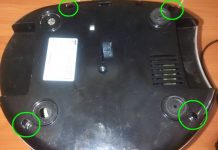
Un malfunzionamento in questo modello di monitor si verifica molto spesso sotto forma di spegnimento spontaneo periodico. Succede che il monitor non possa essere acceso affatto, ma solo l'indicatore LED lampeggia, a volte semplicemente non c'è retroilluminazione e solo un'immagine leggermente visibile in una luce esterna brillante. Iniziamo a smontare il monitor rimuovendo il coperchio di plastica posteriore che copre il supporto del supporto. La foto sotto mostra i fermi che devono essere staccati. Dopo aver rimosso il coperchio per un ulteriore smontaggio, è necessario svitare le otto viti cerchiate in figura.
Giriamo il monitor e facciamo leva con attenzione sui fermi attorno all'intero perimetro della custodia. Sotto la cover posteriore c'è una serie di cavi e una cover metallica, sotto la quale si trovano le schede di alimentazione e retroilluminazione. Svitiamo le viti che fissano questo coperchio, ma prima estraiamo i connettori per i fili delle lampade di retroilluminazione.
Disconnettiamo con attenzione anche i cavi che seguono la scheda matrice. Inoltre, non dimenticare di svitare le viti che fissano i connettori di alimentazione, DVI e VGA.
Ora puoi rimuovere il coperchio metallico, sotto di esso ci sono i circuiti stampati avvitati sul retro della matrice. A sinistra nella foto sotto c'è la scheda di alimentazione e retroilluminazione, a destra c'è il modulo di elaborazione del segnale video. Se visti nell'alimentatore, sono chiaramente visibili due condensatori rigonfi. Per sostituirli, dovrai svitare le viti che fissano la scheda
I condensatori spesso si gonfiano a causa del degrado dovuto al surriscaldamento e all'evaporazione dell'elettrolita. Li cambiamo con quelli nuovi.Controlliamo anche il resto dei componenti radio nel seguente ordine: fusibili, condensatori, transistor, trasformatori. Bene, esaminiamo attentamente la saldatura stampata per possibili microcricche.
Consideriamo un altro esempio pratico di smontaggio di un monitor utilizzando l'esempio del modello ACER AL1716. Innanzitutto, appoggia con cura il monitor sul tavolo con il display rivolto verso il basso, posizionando sotto di esso non uno spesso pezzo di gommapiuma, o un giornale piegato, in modo da non graffiare lo schermo. Prima di iniziare il processo di smontaggio, è possibile leggere il manuale di servizio per il monitor ACER AL1716.
In accordo con le fotografie discusse nel manuale, procediamo allo smontaggio della custodia.
Dal lato posteriore della custodia del monitor, rimuovere il coperchio decorativo, sotto il quale sono nascoste quattro viti, svitarle.
Dopodiché, stacca facilmente il supporto del monitor
Dopodiché, usando un cacciavite speciale, o in casi estremi, usando qualcosa di piatto e sottile, spezziamo i fermi all'interno della custodia per dividerla in due metà. Fallo lentamente e con attenzione per non rompere gli elementi di fissaggio, altrimenti dovrai incollare la custodia.
Quando la custodia è aperta, rimuoviamo il telaio interno con l'elettronica
Sulla cornice sono presenti tre circuiti stampati principali che vengono chiusi con coperture metalliche per ridurre il livello di radiazione elettromagnetica e lo stesso LCD. Come puoi vedere, qualsiasi monitor con tecnologia LCD è costituito da cinque componenti principali:
Successivamente, svitiamo le viti che fissano le coperture metalliche e le scolleghiamo dai connettori con fili e accediamo al circuito stampato dell'alimentatore e alla scheda di controllo dell'interfaccia, è nell'alimentatore, secondo le statistiche di guasto, che guasti e problemi si verificano più spesso.
Svitiamo le viti che fissano queste schede e scolleghiamo i connettori che portano ad esse, dopodiché ognuna di queste schede può essere facilmente rimossa per la sostituzione e la diagnostica dei componenti difettosi.
Se è necessario svitare la matrice LCD, svitare le 4 viti che la fissano al telaio metallico ed estrarla con facilità. Dopo aver risolto i problemi, il monitor viene assemblato nell'ordine inverso. Per consolidare il materiale, puoi guardare le istruzioni video per lo smontaggio dei monitor Acer AL1716 AL1916W AL2017 AL2416W
Il file video può essere facilmente aperto in qualsiasi programma di visualizzazione video. Le informazioni sono rilevanti per i monitor Acer AL1716 AL1916W AL2017 AL2416W, ma possono essere utilizzate per smontare monitor e altre aziende
Le mie conoscenze nella riparazione di questo tipo di attrezzatura: Principiante (muovendo i primi passi)
Disponibilità del programma: C'è
C'è un adesivo sulla custodia del monitor
Modello n. AL1716F
Versione AL1716Fs
P/N ET.1716P.231
S/N ETL460C26073100EBB404D
Un filtro di rete (pilota) è caduto dal tavolo, tutte le apparecchiature si sono spente, dopo aver acceso il pilota (il pulsante si è spento a causa della caduta) un computer, un router, ecc. guadagnato, il monitor non si accendeva.
Sulla scheda, l'inverter + alimentatore (ILPI-003 Rev B) e la scheda di controllo (E157925 94V-0 490401300210R) hanno sostituito tutti gli elettroliti (non c'erano rigonfiamenti, per prevenzione).
Sulla scheda madre, ho trovato un cortocircuito sulla linea 3.3V, ho rimosso lo stabilizzatore, quello corto non è andato via, ha rimosso la percentuale di TSUM awl-lf-1, quello corto è andato via, ha suonato tutte le piccole cose, ha forato il Diodi TVS nel cablaggio della porta VGA (rimossi).
Sostituita la percentuale, alimentata dalla LBP, il monitor stesso si accende senza un pulsante, il verde si accende per una frazione di secondo e diventa immediatamente arancione quando l'arancione è acceso
sul contatto ON / OFF, la tensione sale a 3,3 V, scende e risale nuovamente a 3,3 V e rimane in questa posizione, l'alimentazione viene fornita alla matrice, se la si spegne dal pulsante, lampeggia anche per una frazione di un secondo
verde e si spegne, se si preme accendi, come descritto sopra, lampeggia in verde e subito in arancione.
Ho tolto la memoria del Pm25LV010, è risultata morta, è leggibile, e ogni volta che viene letto i dati sono diversi, non vengono sovrascritti né scritti
un disco rigido guasto era a portata di mano, rimosso Pm25LD020 da esso, leggibile e pulito
Cosa lampeggiare e se questo mikruha è adatto (sembra appena il volume è più grande)
24C02WI 24C04W Non ho ancora toccato
1.8v 3.3v 5v (sulla matrice) senza matrice una principale consuma 300 mA con una matrice consumo totale 1A
Tutte le foto, il diagramma caricato nel DropBox e il video del comportamento del monitor
Ma? Dl = 0
SUPPLEMENTO N. 1
Ho chiesto 25 di questo
Telaio ACER AL1716Fs (scheda principale): ILIF-010 Rev. A
https://my.housecope.com/wp-content/uploads/ext/2561/dump. 0-24059
ora, quando l'alimentazione viene fornita dall'LBP, il verde si accende per 2 secondi, quindi l'arancione per 1 secondo e si spegne per 2 secondi e in un cerchio, non risponde ai pulsanti, il consumo passa da 10 mA a 300 mA
on/off 0,03V al cambio di luminosità da 0 a 2,7V l'alimentazione non viene fornita alla matrice
SUPPLEMENTO N. 2
cancellati 04 e 02 il comportamento con la matrice collegata non è cambiato
se pieghi la matrice, quando viene applicata la tensione, l'arancione si illumina per una frazione di secondo, quindi il verde per un paio di secondi e inizia a lampeggiare, cambiando il colore arancione-verde-arancione-verde
non risponde ai pulsanti, contatti on/off e la luminosità si blocca a 3,3V e l'alimentazione alla matrice si blocca a 5V
SUPPLEMENTO N. 3
Sul forum, infa ha riscontrato che questo comportamento può essere curato a volte andando nel menu di servizio, tenendo premuti i pulsanti auto e menu, accendendo l'alimentazione, l'arancione lampeggiante rilascia immediatamente i pulsanti, il verde si accende e brucia per 5 secondi , quindi l'arancione si accende e inizia a rispondere al pulsante di accensione, il monitor inizia a funzionare ...
Grazie a tutti coloro che sono riusciti a partecipare. 
Buona salute.
Il Signore ha bisogno di aiuto.
Monitorare Acer AL1716A. Quando lo accendi, la retroilluminazione lampeggia (sfarfalla), quindi si spegne, riavviando tutto si ripete, a volte la giornata funzionerà bene. È il controluce che si spegne, l'immagine rimane, difficilmente si vede. Ho aperto i condotti sono stati cambiati, ho deciso di sostituirli nuovamente, effetto 0. Ho controllato tutto quello che potevo...
La ricerca del problema su Internet ha fornito quanto segue (da una serie di guasti frequenti):
"Monitor LCD Acer AL1716 P/N: ET.1716P.014 (?)
Dopo l'accensione, la retroilluminazione della matrice inizia a lampeggiare e si spegne.
Inverter difettoso, scheda alimentazione + inverter FSP043-2PI01 P/N: 3BS0101313GP REV: 1.
Rimuovere l'adesivo da sotto i condensatori CHIP nel circuito inverter. "
Quindi mi chiedo cosa significhi "Rimuovere la colla da sotto i condensatori CHIP nel circuito dell'inverter", chi è nel sapere aiuto.
Eppure, qualcuno può sapere come disattivare la protezione in questo inverter?
rapenkovNo, quindi non andrò qui prima https://my.housecope.com/wp-content/uploads/ext/2254/section33/topic116365.html
Conder allora sappiamo cambiare! 
Cosa hai fatto oltre a questo?
Non hai fatto nulla, ma stai per disattivare la protezione.
Riportò a turno le lampade di retroilluminazione, controllò i diodi. Quando la lampada è stata respinta, i sintomi si sono ripetuti... Sorprendente e talvolta interferente, che a volte funzioni correttamente. L'ho misurato, +5 rimane basso quando lampeggia e +12 in qualche modo aumenta stranamente, fino a +13, quindi scende a +11,3, dopo essere passato a un dormiente diventa +12 come se fosse radicato nel punto.
Sembra che il koktakt (saldatura) su una sorta di lampada sia scomparso. Buttare via le lampade esterne aiuterà a diagnosticare. 
In generale, la mia domanda ha due parti. In più, per ora, mi interessa la prima, sulla colla per il chip conder. E il secondo, per una misurazione più accurata della molla, è necessario disattivare la protezione.
Se lo hai appena respinto, l'inverter non si avvia: è necessario sostituire quelli noti per la manutenzione. Guarda la saldatura nell'inverter - saldatura. A volte il filo si brucia alle estremità fredde delle lampade - ma tu stesso non lo farai - rovinerai la matrice. non preoccuparti della colla - non è il tuo caso.
Non credo che il contatto sia improbabile. Monique smontata, alla radice. Ho rivisto il pannello con le lampade, e le ho cambiate in coppia, anche se non escludo la loro usura, Monique è vecchia.
Bene, il caso. sembra che sia stato descritto dagli esperti e tutto combacia. E in generale, per lo sviluppo generale, è interessante come collante per cond. versa dentro.
Non fallisci, ma fai come si dice e salda la trance dell'inverter: non peggiorerà. Rimuovere gli elastici dalle estremità fredde: i fili bianchi e la saldatura.
Durante l'installazione SMD, gli elementi vengono incollati e la macchina viene saldata - il forno
Com'è in coppia - per gli altri?. O come i calzini di Carlson.
Radiazione, Suonare l'avvolgimento del trasformatore I/O per un circuito aperto.
Ho suonato il campanello. Nelle immagini allegate, zero indica resistenza zero, impedenza dell'unità.
La resistenza è indicata in ohm o è più corretto dire che si tratta di una caduta di tensione in millivolt? Correggi il mio analfabetismo, per favore.
Quando il monitor esce dalla modalità di ricerca del PC, lampeggia appena percettibilmente e inizia un cigolio.
Ora risalderò i transistor e controllerò se l'immagine è visibile.
Aggiunto da (01.03.2016, 02:03)
———————————————
In realtà. Ho collegato il PC e ho guardato lo schermo attraverso una torcia, c'è un'immagine, non c'è retroilluminazione. Ora proverò a saldare i contatti della retroilluminazione, mb mi aiuterà.
In questa sezione troverai Circuiti di monitoraggio ACER e tu puoi Scarica... Inoltre, puoi scaricare completamente qualsiasi schema gratuito, nessuna registrazione, senza inviare SMS, direttamente dal nostro sito web, senza condivisione di file e altri trucchi nascosti.
Tutti gli schemi a fondo pagina negli allegati
Tutti i file sono controllati dall'antivirus!
Forse le seguenti informazioni ti saranno utili:
* Se hai bisogno di programmi per visualizzare i file scaricati, li troverai nella sezione SOFT
* In caso di domande sulla riparazione, ti invitiamo al FORUM
* Se stai cercando dove puoi trovare specialisti nel luogo di residenza, vai alla sezione RADIOKOMPAS
* Se tu stesso sei impegnato in riparazioni, hai la possibilità di segnalarti nella sezione Bussola radio - basta contattare la sezione FEEDBACK
Circuito di monitoraggio ACER h235h
Circuito di monitoraggio ACER X203H
Circuito di monitoraggio Guanti ACER 1786FD2
Circuito di monitoraggio ACER 7254E (HP D2825)
Circuito di monitoraggio ACER AL1512
Circuito di monitoraggio ACER AL1516
Circuito di monitoraggio ACER AL1713
Circuito di monitoraggio ACER AL1715
Circuito di monitoraggio ACER AL1716
Circuito di monitoraggio ACER AL1906
Circuito di monitoraggio ACER AL1914
Circuito di monitoraggio ACER AL1916p
Circuito di monitoraggio ACER AL1921
Circuito di monitoraggio ACER AL1951
Circuito di monitoraggio ACER AL2223W
Circuito di monitoraggio ACER AL2251W
Circuito di monitoraggio ACER AL532
Circuito di monitoraggio ACER AL922SG
Circuito di monitoraggio ACER V173
Circuito di monitoraggio ACER V193R
Circuito di monitoraggio ACER V223W
Circuito di monitoraggio ACER V243HQ, V233HZ
Circuito di monitoraggio ACER X173W
Circuito di monitoraggio ACER X193W
Oggi voglio condividere con voi l'esperienza di riparare un monitor con le mie mani. Ho riparato il mio vecchio LG Flatron 1730s... Come questo:
Questo è un monitor LCD da 17". Devo dire subito che quando non c'è immagine sul monitor, noi (al lavoro) rimandiamo immediatamente tali copie al nostro ingegnere elettronico e lui si occupa di loro, ma c'è stata l'opportunità di esercitarsi 🙂
Per cominciare, capiamo un po' la terminologia: prima erano in uso i monitor CRT (CRT - Cathode Ray Tube). Come suggerisce il nome, si basano su un tubo a raggi catodici, ma questa è una traduzione letterale, è tecnicamente corretto parlare di un tubo a raggi catodici (CRT).
Ecco un campione smontato di un tale "dinosauro":
Al giorno d'oggi è in voga il tipo di monitor LCD (Display a cristalli liquidi - display a base di cristalli liquidi) o semplicemente LCD. Questi modelli sono spesso indicati come monitor TFT.
Anche se, ancora una volta, se parliamo correttamente, dovrebbe essere così: LCD TFT (Thin Film Transistor - schermi basati su transistor a film sottile). TFT è semplicemente la varietà più diffusa, più precisamente, la tecnologia di visualizzazione LCD (a cristalli liquidi).
Quindi, prima di iniziare a riparare il monitor da soli, consideriamo quali "sintomi" ha avuto il nostro "paziente"? In breve: non ci sono immagini sullo schermo... Ma se guardi un po 'più da vicino, iniziano a emergere vari dettagli interessanti! 🙂 Quando è acceso, il monitor ha mostrato un'immagine per una frazione di secondo, che è immediatamente scomparsa. Allo stesso tempo (a giudicare dai suoni), l'unità di sistema del computer stesso ha funzionato correttamente e il sistema operativo è stato caricato correttamente.
Dopo aver aspettato un po' (a volte 10-15 minuti), ho scoperto che l'immagine è apparsa spontaneamente. Ripetendo più volte l'esperimento, ne ero convinto. A volte per questo, tuttavia, dovevi spegnere e accendere il monitor con il pulsante "power" sul pannello frontale. Dopo aver ripreso l'immagine, tutto ha funzionato senza interruzioni fino allo spegnimento del computer. Il giorno successivo, la storia e l'intera procedura sono state ripetute di nuovo.
Inoltre, ho notato una caratteristica interessante: quando la stanza era abbastanza calda (la stagione non è più estiva) e le batterie erano abbastanza riscaldate, il tempo di inattività del monitor senza immagine si riduceva di cinque minuti. C'era la sensazione che si riscaldasse, raggiungendo il regime di temperatura desiderato e quindi funzionasse senza problemi.
Questo è diventato particolarmente evidente dopo che un giorno i genitori (il monitor era con loro) hanno spento il riscaldamento e la stanza è diventata abbastanza fresca. In tali condizioni, l'immagine sul monitor è rimasta assente per circa 20-25 minuti, e solo allora, quando è diventata abbastanza calda, è apparsa.
Secondo le mie osservazioni, il monitor si è comportato esattamente come un computer con alcuni problemi della scheda madre (condensatori che hanno perso capacità). Se è sufficiente riscaldare una scheda del genere (lasciarla in funzione o dirigere il riscaldatore verso di essa) normalmente si "avvia" e, abbastanza spesso, funziona senza interruzioni fino allo spegnimento del computer.Naturalmente, questo è - fino a un certo momento!
Ma nella fase iniziale della diagnostica (prima dell'apertura del caso del paziente), è altamente desiderabile per noi fare il quadro più completo di ciò che sta accadendo. Secondo esso, possiamo approssimativamente navigare in quale nodo o elemento è il problema? Nel mio caso, dopo aver analizzato tutto quanto sopra, ho pensato ai condensatori situati nel circuito di alimentazione del mio monitor: accendi - non c'è immagine, i condensatori si stanno scaldando - sembra.
Bene, è il momento di testare questa ipotesi!
Smontiamo! Per prima cosa, utilizzando un cacciavite, svitare la vite che fissa la parte inferiore del supporto:
Quindi, - rimuovere le viti corrispondenti e rimuovere la base dell'attacco del supporto:
Quindi, usando un cacciavite a punta piatta, facciamo leva sul pannello frontale del nostro monitor e nella direzione indicata dalla freccia, iniziamo a separarlo con cura.
Lentamente, ci muoviamo lungo il perimetro dell'intera matrice, rimuovendo gradualmente i fermi di plastica che tengono il pannello frontale dalle loro sedi con un cacciavite.
Dopo aver smontato il monitor (separato le sue parti anteriore e posteriore), vediamo la seguente immagine:
Se le "interne" del monitor sono attaccate al pannello posteriore con del nastro adesivo, staccarlo e rimuovere la matrice stessa con la scheda di alimentazione e controllo.
Il pannello di plastica posteriore rimane sul tavolo.
Tutto il resto nel monitor smontato ha questo aspetto:
Ecco come appare il "ripieno" nel palmo della mia mano:
Mostriamo un primo piano del pannello dei pulsanti delle impostazioni che vengono visualizzati per l'utente.
Ora, dobbiamo scollegare i contatti che collegano le lampade di retroilluminazione catodica situate nella matrice del monitor con il circuito dell'inverter responsabile della loro accensione. Per fare ciò, rimuoviamo la copertura protettiva in alluminio e vediamo i connettori sotto di essa:
Facciamo lo stesso sul lato opposto dell'involucro protettivo del monitor:
Scollegare i connettori dall'inverter del monitor alle lampade. Chi se ne frega, le lampade catodiche stesse hanno questo aspetto:
Sono coperti su un lato da un involucro di metallo e si trovano al suo interno a coppie. L'inverter "accende" le lampade e regola l'intensità della loro luce (controlla la luminosità dello schermo). Ora, al posto delle lampade, vengono sempre più utilizzate le retroilluminazione a LED.
Consigli: se lo trovi sul monitor All'improvviso l'immagine è sparita, dai un'occhiata più da vicino (se necessario, illumina lo schermo con una torcia). Forse noterai un'immagine sbiadita (debole)? Ci sono due opzioni qui: o una delle lampade di retroilluminazione è guasta (in questo caso, l'inverter va semplicemente in protezione e non fornisce alimentazione a loro), rimanendo completamente operativo. La seconda opzione: si tratta di un guasto del circuito dell'inverter stesso, che può essere riparato o sostituito (nei laptop, di norma, ricorrono alla seconda opzione).
A proposito, l'inverter del laptop si trova, di regola, sotto la cornice esterna anteriore della matrice dello schermo (al centro e nella parte inferiore).
Ma ci siamo distratti, continuiamo a riparare il monitor (più precisamente, per ora, buttalo via) 🙂 Quindi, dopo aver rimosso tutti i cavi e gli elementi di collegamento, smontiamo ulteriormente il monitor. Lo apriamo come un guscio.
All'interno vediamo un altro cavo che collega, protetto da un altro involucro, la matrice e le lampade di retroilluminazione del monitor con la scheda di controllo. Staccare lo scotch fino a metà e vedere sotto di esso un connettore piatto con un cavo dati all'interno. Lo rimuoviamo con cura.
Mettiamo la matrice separatamente (non saremo interessati a questa riparazione).
Ecco come appare dal retro:
Cogliendo l'occasione, voglio mostrarvi la matrice del monitor smontata (recentemente hanno provato a ripararla al lavoro). Ma dopo l'analisi, è diventato chiaro che non sarebbe stato possibile ripararlo: alcuni dei cristalli liquidi sulla matrice stessa si sono bruciati.
In ogni caso, non avrei dovuto vedere le mie dita dietro la superficie così chiaramente! ?
Il dado è fissato in un telaio che tiene e tiene insieme tutte le sue parti utilizzando comodi bottoni a pressione in plastica.Per aprirli, dovrai lavorare a fondo con un cacciavite piatto.
Ma con il tipo di riparazione del monitor fai-da-te che stiamo facendo ora, saremo interessati a un'altra parte del design: la scheda di controllo con il processore e, ancora di più, l'alimentazione del nostro monitor. Entrambi sono mostrati nella foto qui sotto: (foto - cliccabile)
Quindi, nella foto sopra, a sinistra, abbiamo una scheda processore e, a destra, una scheda di potenza combinata con un circuito inverter. Una scheda processore viene spesso definita scheda (o circuito) scaler.
Il circuito ablatore elabora i segnali provenienti dal PC. In effetti, uno scaler è un microcircuito multifunzionale, che include:
- microprocessore
- un ricevitore (ricevitore) che riceve un segnale e lo converte nel tipo di dati desiderato, trasmesso tramite interfacce digitali per il collegamento di un PC
- un convertitore analogico-digitale (ADC) che converte i segnali R/G/B analogici in ingresso e controlla la risoluzione del monitor
In effetti, uno scaler è un microprocessore ottimizzato per il compito di elaborazione delle immagini.
Se il monitor ha un frame buffer (memoria ad accesso casuale), il lavoro con esso viene eseguito anche tramite lo scaler. Per questo, molti scaler hanno un'interfaccia per lavorare con la memoria dinamica.
Ma noi - di nuovo distratti dalla riparazione! Continuiamo! 🙂 Diamo un'occhiata da vicino alla scheda combo di alimentazione del monitor. Vedremo un'immagine così interessante lì:
Come pensavamo all'inizio, ricordi? Vediamo tre condensatori gonfi che richiedono la sostituzione. Come farlo correttamente è descritto qui in questo articolo del nostro sito, non saremo distratti ancora una volta.
Come puoi vedere, uno degli elementi (condensatori) si è gonfiato non solo dall'alto, ma anche dal basso, e una parte dell'elettrolita ne è uscita:
Per sostituire e riparare efficacemente il monitor, dovremo rimuovere completamente la scheda di alimentazione dall'involucro. Svitiamo le viti di fissaggio, estraiamo il cavo di alimentazione dal connettore e prendiamo la scheda tra le mani.
Ecco una sua foto di schiena:
Voglio dire subito che abbastanza spesso la scheda di potenza è combinata con il circuito dell'inverter su un PCB (scheda a circuito stampato). In questo caso si può parlare di una scheda combinata, rappresentata dall'alimentazione del monitor (Power Supply) e dall'inverter della retroilluminazione (Back Light Inverter).
Nel mio caso è proprio così! Vediamo che nella foto sopra, la parte inferiore della scheda (separata da una linea rossa) è, infatti, il circuito inverter del nostro monitor. Succede che l'inverter sia rappresentato da un PCB separato, quindi ci sono tre schede separate nel monitor.
L'alimentatore (la parte superiore del nostro PCB) si basa sul microcircuito del controller PWM FAN7601 e sul transistor ad effetto di campo SSS7N60B e l'inverter (la sua parte inferiore) si basa sul microcircuito OZL68GN e su due gruppi di transistor FDS8958A.
Ora possiamo tranquillamente iniziare a riparare (sostituzione dei condensatori). Possiamo farlo posizionando comodamente la struttura sul tavolo.
Ecco come apparirà l'area di nostro interesse dopo aver rimosso gli elementi difettosi da essa.
Diamo un'occhiata da vicino a quale capacità nominale e tensione abbiamo bisogno per sostituire gli elementi saldati dalla scheda?
Vediamo che questo è un elemento con una valutazione di 680 microfarad (mF) e una tensione massima di 25 volt (V). Più in dettaglio su questi concetti, nonché su una cosa così importante come mantenere la corretta polarità durante la saldatura, abbiamo parlato con te in questo articolo. Quindi, non soffermiamoci più su questo.
Diciamo solo che abbiamo fallito due condensatori da 680 mF con una tensione di 25V e uno a 400 mF / 25V. Poiché i nostri elementi sono collegati in parallelo al circuito elettrico, possiamo tranquillamente utilizzare due condensatori da 1000 mF invece di tre condensatori con una capacità totale (680 + 680 + 440 = 1800 microfarad), che si sommeranno allo stesso (anche maggiore) capacità.
I condensatori rimossi dalla nostra scheda monitor hanno il seguente aspetto:
Continuiamo a riparare il monitor con le nostre mani e ora è il momento di saldare i nuovi condensatori al posto di quelli rimossi.
Poiché gli elementi sono davvero nuovi, hanno "gambe" lunghe.Dopo aver saldato in posizione, basta tagliare con cura il loro eccesso con tronchesi laterali.
Di conseguenza, l'abbiamo ottenuto in questo modo (per motivi di ordine, per due condensatori da 1000 microfarad, ho inserito un elemento aggiuntivo da 330 mF sulla scheda).
Ora rimontiamo con cura e attenzione il monitor: fissiamo tutte le viti, colleghiamo tutti i cavi e i connettori allo stesso modo e, di conseguenza, possiamo procedere con un test intermedio della nostra struttura semiassemblata!
Consigli: non ha senso rimontare immediatamente l'intero monitor, perché se qualcosa va storto, dovremo smontare tutto dall'inizio.
Come si vede subito è apparsa la cornice, segnalando l'assenza di un cavo dati collegato. Questo, in questo caso, è un segno sicuro che la riparazione del monitor con le nostre mani ha avuto successo con noi! 🙂 In precedenza, fino alla correzione del malfunzionamento, non c'era alcuna immagine fino al riscaldamento.
Stringendoci mentalmente la mano, assembliamo il monitor al suo stato originale e (per test) lo colleghiamo con un secondo display al laptop. Accendiamo il laptop e vediamo che l'immagine è immediatamente "andata" a entrambe le fonti.
Q.E.D! Abbiamo appena riparato il nostro monitor da soli!
Nota: Per scoprire quali altri tipi di malfunzionamento del monitor TFT ci sono, segui questo link.
È tutto per oggi. Spero che questo articolo ti sia stato utile? Alla prossima sulle pagine del nostro sito 🙂
Le mie conoscenze nella riparazione di questo tipo di attrezzatura: Principiante (muovendo i primi passi)
Disponibilità del programma: C'è
C'è un adesivo sulla custodia del monitor
Modello n. AL1716F
Versione AL1716Fs
P/N ET.1716P.231
S/N ETL460C26073100EBB404D
Un filtro di rete (pilota) è caduto dal tavolo, tutte le apparecchiature si sono spente, dopo aver acceso il pilota (il pulsante si è spento a causa della caduta) un computer, un router, ecc. guadagnato, il monitor non si accendeva.
Sulla scheda, l'inverter + alimentatore (ILPI-003 Rev B) e la scheda di controllo (E157925 94V-0 490401300210R) hanno sostituito tutti gli elettroliti (non c'erano rigonfiamenti, per prevenzione).
Sulla scheda madre, ho trovato un cortocircuito sulla linea 3.3V, ho rimosso lo stabilizzatore, quello corto non è andato via, ha rimosso la percentuale di TSUM awl-lf-1, quello corto è andato via, ha suonato tutte le piccole cose, ha forato il Diodi TVS nel cablaggio della porta VGA (rimossi).
Sostituita la percentuale, alimentata dalla LBP, il monitor stesso si accende senza un pulsante, il verde si accende per una frazione di secondo e diventa immediatamente arancione quando l'arancione è acceso
sul contatto ON / OFF, la tensione sale a 3,3 V, scende e risale nuovamente a 3,3 V e rimane in questa posizione, l'alimentazione viene fornita alla matrice, se la si spegne dal pulsante, lampeggia anche per una frazione di un secondo
verde e si spegne, se si preme accendi, come descritto sopra, lampeggia in verde e subito in arancione.
Ho tolto la memoria del Pm25LV010, è risultata morta, è leggibile, e ogni volta che viene letto i dati sono diversi, non vengono sovrascritti né scritti
un disco rigido guasto era a portata di mano, rimosso Pm25LD020 da esso, leggibile e pulito
Cosa lampeggiare e se questo mikruha è adatto (sembra appena il volume è più grande)
24C02WI 24C04W Non ho ancora toccato
1.8v 3.3v 5v (sulla matrice) senza matrice una principale consuma 300 mA con una matrice consumo totale 1A
Tutte le foto, il diagramma caricato nel DropBox e il video del comportamento del monitor
Ma? Dl = 0
SUPPLEMENTO N. 1
Ho chiesto 25 di questo
Telaio ACER AL1716Fs (scheda principale): ILIF-010 Rev. A
https://my.housecope.com/wp-content/uploads/ext/2561/dump. 0-24059
ora, quando l'alimentazione viene fornita dall'LBP, il verde si accende per 2 secondi, quindi l'arancione per 1 secondo e si spegne per 2 secondi e in un cerchio, non risponde ai pulsanti, il consumo passa da 10 mA a 300 mA
on/off 0,03V al cambio di luminosità da 0 a 2,7V l'alimentazione non viene fornita alla matrice
SUPPLEMENTO N. 2
cancellati 04 e 02 il comportamento con la matrice collegata non è cambiato
se pieghi la matrice, quando viene applicata la tensione, l'arancione si illumina per una frazione di secondo, quindi il verde per un paio di secondi e inizia a lampeggiare, cambiando il colore arancione-verde-arancione-verde
non risponde ai pulsanti, contatti on/off e la luminosità si blocca a 3,3V e l'alimentazione alla matrice si blocca a 5V
SUPPLEMENTO N. 3
Sul forum, infa ha riscontrato che questo comportamento può essere curato a volte andando nel menu di servizio, tenendo premuti i pulsanti auto e menu, accendendo l'alimentazione, l'arancione lampeggiante rilascia immediatamente i pulsanti, il verde si accende e brucia per 5 secondi , quindi l'arancione si accende e inizia a rispondere al pulsante di accensione, il monitor inizia a funzionare ...
Grazie a tutti coloro che sono riusciti a partecipare.
Il mio monitor Acer X203H ha già 8 anni e ora i problemi sono iniziati con esso negli ultimi due mesi. È stato un ritardo del lancio.Per prima cosa si è accesa la spia blu (On), seguita da quella arancione (ST-BY), mentre il monitor non si accendeva e la spia lampeggiava e lampeggiava.In generale, il monitor ha impiegato molto tempo per avviarsi. Questo mi ha portato a pensare a un alimentatore difettoso, l'unità sta cercando di avviarsi, ma per qualche motivo rallenta. Molto probabilmente c'è un corto circuito, i condensatori si sono asciugati, pensavo, perché 8 anni non sono un periodo piccolo, i condensatori dovrebbero essere cambiati ogni 5! Lasciato a tempi migliori, il tempo è gravemente carente.
All'inizio, il ritardo non ha disturbato, puoi aspettare un minuto. Poi ci è voluto sempre più tempo e, di conseguenza, il monitor si è avviato oggi dopo mezz'ora, inoltre l'immagine trema! Che ha strappato la pazienza all'orlo. Gettando tutti gli affari iniziò a smontare il monitor, ma non c'era. I cinesi hanno nascosto abilmente la vite, che è una sola, e per arrivarci hanno dovuto cercare uno schema di smontaggio.
Informazioni sulla riparazione del monitor Acer X203H in ordine
Il primo passo è rimuovere i cappucci dalla griglia e ruotare la griglia.
Il supporto è fissato con quattro viti. Ci sarà un'altra vite sotto il supporto che fissa le parti del telaio. È solo lì
Usando un cacciavite piatto, sollevo il coperchio e raggiungo la matrice LCD
Il passaggio successivo è conveniente per mettere il dado con il retro della custodia sul tavolo, con il dado rivolto verso il basso. E sollevo il coperchio. Tutte le rigaglie del monitor rimangono sul tavolo.
Rimuovo 4 treni
Questo nastro è incollato alla matrice, fai attenzione!!
È conveniente fare leva su questi anelli dal lato con un cacciavite
Svito le viti che fissano la scheda grande e scopro che ci sono due condensatori rigonfi da 25V 1000μF sulla scheda. Quindi avevo ragione.
Ho sostituito i condensatori con 1000mkF 35V per ogni evenienza. Si sono rivelati un po 'più lunghi e in modo che non ci fosse un contatto accidentale della flangia sul corpo, il posto per i condotti sul corpo è stato sigillato con nastro isolante
Non mi piacevano due resistori 4.5MoM da un watt singoli, avrei dovuto sostituirli con resistori da due watt. Inoltre, per sostituire tutti i condensatori rimanenti, non c'era semplicemente nulla con cui sostituire tutto ora.
Questo completa la riparazione, tutto ha funzionato come dovrebbe. Raccogli tutto in ordine inverso
Grazie per l'attenzione.
Da SW. Controllo amministratore
Oggi voglio condividere con voi l'esperienza di riparare un monitor con le mie mani. Ho riparato il mio vecchio LG Flatron 1730s... Come questo:
Questo è un monitor LCD da 17". Devo dire subito che quando non c'è immagine sul monitor, noi (al lavoro) rimandiamo immediatamente tali copie al nostro ingegnere elettronico e lui si occupa di loro, ma c'è stata l'opportunità di esercitarsi 🙂
Per cominciare, capiamo un po' la terminologia: prima erano in uso i monitor CRT (CRT - Cathode Ray Tube). Come suggerisce il nome, si basano su un tubo a raggi catodici, ma questa è una traduzione letterale, è tecnicamente corretto parlare di un tubo a raggi catodici (CRT).
Ecco un campione smontato di un tale "dinosauro":
Oggigiorno è in voga il tipo di monitor LCD (Display a cristalli liquidi) o semplicemente LCD. Questi modelli sono spesso indicati come monitor TFT.
Anche se, ancora una volta, se parliamo correttamente, dovrebbe essere così: LCD TFT (Thin Film Transistor - schermi basati su transistor a film sottile). TFT è semplicemente la varietà più comune, più precisamente, la tecnologia di visualizzazione LCD (a cristalli liquidi).
Quindi, prima di iniziare a riparare il monitor da soli, consideriamo quali "sintomi" ha avuto il nostro "paziente"? In breve: nessuna immagine sullo schermo... Ma se guardi un po 'più da vicino, iniziano a emergere vari dettagli interessanti! 🙂 Quando è acceso, il monitor ha mostrato un'immagine per una frazione di secondo, che è immediatamente scomparsa. Allo stesso tempo (a giudicare dai suoni), l'unità di sistema del computer stesso ha funzionato correttamente e il sistema operativo è stato caricato correttamente.
Dopo aver aspettato un po' (a volte 10-15 minuti), ho scoperto che l'immagine è apparsa spontaneamente. Ripetendo più volte l'esperimento, ne ero convinto. A volte per questo, però, era necessario spegnere e riaccendere il monitor con il tasto "power" sul pannello frontale. Dopo aver ripreso l'immagine, tutto ha funzionato senza interruzioni fino allo spegnimento del computer.Il giorno successivo, la storia e l'intera procedura sono state ripetute di nuovo.
Inoltre, ho notato una caratteristica interessante: quando la stanza era abbastanza calda (la stagione non è più estiva) e le batterie erano abbastanza riscaldate, il tempo di inattività del monitor senza immagine si riduceva di cinque minuti. C'era la sensazione che si riscaldasse, raggiungendo il regime di temperatura desiderato e quindi funzionasse senza problemi.
Questo è diventato particolarmente evidente dopo che un giorno i genitori (il monitor era con loro) hanno spento il riscaldamento e la stanza è diventata abbastanza fresca. In tali condizioni, l'immagine sul monitor è rimasta assente per circa 20-25 minuti, e solo allora, quando è diventata abbastanza calda, è apparsa.
Secondo le mie osservazioni, il monitor si è comportato esattamente come un computer con alcuni problemi della scheda madre (condensatori che hanno perso capacità). Se è sufficiente riscaldare una scheda del genere (lasciarla in funzione o dirigere il riscaldatore verso di essa) normalmente si "avvia" e, abbastanza spesso, funziona senza interruzioni fino allo spegnimento del computer. Naturalmente, questo è - fino a un certo momento!
Ma nella fase iniziale della diagnostica (prima dell'apertura del caso del paziente), è altamente desiderabile per noi fare il quadro più completo di ciò che sta accadendo. Secondo esso, possiamo approssimativamente navigare in quale nodo o elemento è il problema? Nel mio caso, dopo aver analizzato tutto quanto sopra, ho pensato ai condensatori situati nel circuito di alimentazione del mio monitor: accendi - non c'è immagine, i condensatori si stanno scaldando - sembra.
Bene, è il momento di testare questa ipotesi!
Smontiamo! Per prima cosa, utilizzando un cacciavite, svitare la vite che fissa la parte inferiore del supporto:
Quindi, - rimuovere le viti corrispondenti e rimuovere la base dell'attacco del supporto:
Quindi, usando un cacciavite a punta piatta, facciamo leva sul pannello frontale del nostro monitor e nella direzione indicata dalla freccia, iniziamo a separarlo con cura.
Lentamente, ci muoviamo lungo il perimetro dell'intera matrice, rimuovendo gradualmente i fermi di plastica che tengono il pannello frontale dalle loro sedi con un cacciavite.
Dopo aver smontato il monitor (separato le sue parti anteriore e posteriore), vediamo la seguente immagine:
Se le "interne" del monitor sono attaccate al pannello posteriore con del nastro adesivo, staccarlo e rimuovere la matrice stessa con la scheda di alimentazione e controllo.
Il pannello di plastica posteriore rimane sul tavolo.
Tutto il resto nel monitor smontato ha questo aspetto:
Ecco come appare il "ripieno" nel palmo della mia mano:
Mostriamo un primo piano del pannello dei pulsanti delle impostazioni che vengono visualizzati per l'utente.
Ora, dobbiamo scollegare i contatti che collegano le lampade di retroilluminazione catodica situate nella matrice del monitor con il circuito dell'inverter responsabile della loro accensione. Per fare ciò, rimuoviamo la copertura protettiva in alluminio e vediamo i connettori sotto di essa:
Facciamo lo stesso sul lato opposto dell'involucro protettivo del monitor:
Scollegare i connettori dall'inverter del monitor alle lampade. Chi se ne frega, le lampade catodiche stesse hanno questo aspetto:
Sono coperti su un lato da un involucro di metallo e si trovano al suo interno a coppie. L'inverter "accende" le lampade e regola l'intensità della loro luce (controlla la luminosità dello schermo). Ora, al posto delle lampade, vengono sempre più utilizzate le retroilluminazione a LED.
Consigli: se lo trovi sul monitor All'improvviso l'immagine è sparita, dai un'occhiata più da vicino (se necessario, illumina lo schermo con una torcia). Forse noterai un'immagine sbiadita (debole)? Ci sono due opzioni qui: o una delle lampade di retroilluminazione è guasta (in questo caso, l'inverter va semplicemente in protezione e non fornisce alimentazione a loro), rimanendo completamente operativo. La seconda opzione: si tratta di un guasto del circuito dell'inverter stesso, che può essere riparato o sostituito (nei laptop, di norma, ricorrono alla seconda opzione).
A proposito, l'inverter del laptop si trova, di regola, sotto il telaio esterno anteriore della matrice dello schermo (al centro e nella parte inferiore).
Ma ci siamo distratti, continuiamo a riparare il monitor (più precisamente, per ora, buttalo via) 🙂 Quindi, dopo aver rimosso tutti i cavi e gli elementi di collegamento, smontiamo ulteriormente il monitor. Lo apriamo come un guscio.
All'interno vediamo un altro cavo che collega, protetto da un altro involucro, la matrice e le lampade di retroilluminazione del monitor con la scheda di controllo. Staccare lo scotch fino a metà e vedere sotto di esso un connettore piatto con un cavo dati all'interno. Lo rimuoviamo con cura.
Mettiamo la matrice separatamente (non saremo interessati a questa riparazione).
Ecco come appare dal retro:
Cogliendo l'occasione, voglio mostrarvi la matrice del monitor smontata (recentemente hanno provato a ripararla al lavoro). Ma dopo l'analisi, è diventato chiaro che non sarebbe stato possibile ripararlo: alcuni dei cristalli liquidi sulla matrice stessa si sono bruciati.
In ogni caso, non avrei dovuto vedere le mie dita dietro la superficie così chiaramente! ?
Il dado è fissato in un telaio che tiene e tiene insieme tutte le sue parti usando comodi bottoni a pressione in plastica. Per aprirli, dovrai lavorare a fondo con un cacciavite piatto.
Ma con il tipo di riparazione del monitor fai-da-te che stiamo facendo ora, saremo interessati a un'altra parte del design: la scheda di controllo con il processore e, ancora di più, l'alimentazione del nostro monitor. Entrambi sono mostrati nella foto qui sotto: (foto - cliccabile)
Quindi, nella foto sopra, a sinistra, abbiamo una scheda processore e, a destra, una scheda di potenza combinata con un circuito inverter. Una scheda processore viene spesso definita scheda (o circuito) scaler.
Il circuito ablatore elabora i segnali provenienti dal PC. In effetti, uno scaler è un microcircuito multifunzionale, che include:
- microprocessore
- un ricevitore (ricevitore) che riceve un segnale e lo converte nel tipo di dati desiderato, trasmesso tramite interfacce digitali per il collegamento di un PC
- un convertitore analogico-digitale (ADC) che converte i segnali R/G/B analogici in ingresso e controlla la risoluzione del monitor
In effetti, uno scaler è un microprocessore ottimizzato per il compito di elaborazione delle immagini.
Se il monitor ha un frame buffer (memoria ad accesso casuale), il lavoro con esso viene eseguito anche tramite lo scaler. Per questo, molti scaler hanno un'interfaccia per lavorare con la memoria dinamica.
Ma noi - di nuovo distratti dalla riparazione! Continuiamo! 🙂 Diamo un'occhiata da vicino alla scheda combo di alimentazione del monitor. Vedremo un'immagine così interessante lì:
Come pensavamo all'inizio, ricordi? Vediamo tre condensatori gonfi che richiedono la sostituzione. Come farlo correttamente è descritto qui in questo articolo del nostro sito, non saremo distratti ancora una volta.
Come puoi vedere, uno degli elementi (condensatori) si è gonfiato non solo dall'alto, ma anche dal basso, e una parte dell'elettrolita ne è uscita:
Per sostituire e riparare efficacemente il monitor, dovremo rimuovere completamente la scheda di alimentazione dall'involucro. Svitiamo le viti di fissaggio, estraiamo il cavo di alimentazione dal connettore e prendiamo la scheda tra le mani.
Ecco una sua foto di schiena:
Voglio dire subito che abbastanza spesso la scheda di potenza è combinata con il circuito dell'inverter su un PCB (scheda a circuito stampato). In questo caso si può parlare di una scheda combinata, rappresentata dall'alimentazione del monitor (Power Supply) e dall'inverter della retroilluminazione (Back Light Inverter).
Nel mio caso è proprio così! Vediamo che nella foto sopra, la parte inferiore della scheda (separata da una linea rossa) è, infatti, il circuito inverter del nostro monitor. Succede che l'inverter sia rappresentato da un PCB separato, quindi ci sono tre schede separate nel monitor.
L'alimentatore (la parte superiore del nostro PCB) si basa sul microcircuito del controller PWM FAN7601 e sul transistor ad effetto di campo SSS7N60B e l'inverter (la sua parte inferiore) si basa sul microcircuito OZL68GN e su due gruppi di transistor FDS8958A.
Ora possiamo tranquillamente iniziare a riparare (sostituzione dei condensatori). Possiamo farlo posizionando comodamente la struttura sul tavolo.
Ecco come apparirà l'area di nostro interesse dopo aver rimosso da essa gli elementi difettosi.
Diamo un'occhiata da vicino a quale capacità nominale e tensione abbiamo bisogno per sostituire gli elementi saldati dalla scheda?
Vediamo che questo è un elemento con una valutazione di 680 microfarad (mF) e una tensione massima di 25 volt (V). Più in dettaglio su questi concetti, nonché su una cosa così importante come mantenere la corretta polarità durante la saldatura, abbiamo parlato con te in questo articolo. Quindi, non soffermiamoci più su questo.
Diciamo solo che abbiamo fallito due condensatori da 680 mF con una tensione di 25V e uno a 400 mF / 25V. Poiché i nostri elementi sono collegati in parallelo al circuito elettrico, possiamo tranquillamente utilizzare due condensatori da 1000 mF invece di tre condensatori con una capacità totale (680 + 680 + 440 = 1800 microfarad), che si sommeranno allo stesso (anche maggiore) capacità.
I condensatori rimossi dalla nostra scheda monitor hanno il seguente aspetto:
Continuiamo a riparare il monitor con le nostre mani e ora è il momento di saldare i nuovi condensatori al posto di quelli rimossi.
Poiché gli elementi sono davvero nuovi, hanno "gambe" lunghe. Dopo aver saldato in posizione, basta tagliare con cura il loro eccesso con tronchesi laterali.
Di conseguenza, l'abbiamo ottenuto in questo modo (per motivi di ordine, per due condensatori da 1000 microfarad, ho inserito un elemento aggiuntivo da 330 mF sulla scheda).
Ora rimontiamo con cura e attenzione il monitor: fissiamo tutte le viti, colleghiamo tutti i cavi e i connettori allo stesso modo e, di conseguenza, possiamo procedere con un test intermedio della nostra struttura semiassemblata!
Consigli: non ha senso rimontare immediatamente l'intero monitor, perché se qualcosa va storto, dovremo smontare tutto dall'inizio.
Come si vede subito è apparsa la cornice, segnalando l'assenza di un cavo dati collegato. Questo, in questo caso, è un segno sicuro che la riparazione del monitor con le nostre mani ha avuto successo con noi! 🙂 In precedenza, fino alla correzione del malfunzionamento, non c'era alcuna immagine fino al riscaldamento.
Stringendoci mentalmente la mano, assembliamo il monitor al suo stato originale e (per test) lo colleghiamo con un secondo display al laptop. Accendiamo il laptop e vediamo che l'immagine è immediatamente "andata" a entrambe le fonti.
Q.E.D! Abbiamo appena riparato il nostro monitor da soli!
Nota: Per scoprire quali altri tipi di malfunzionamento del monitor TFT ci sono, segui questo link.
|
Video (clicca per riprodurre). |
È tutto per oggi. Spero che questo articolo ti sia stato utile? Alla prossima sulle pagine del nostro sito 🙂