In dettaglio: riparazione fai-da-te del monitor del laptop da un vero maestro per il sito my.housecope.com.

Come riparare lo schermo di un laptop
Uno schermo del laptop rotto è un guasto abbastanza comune. Potresti avere tutti gli altri componenti che funzionano correttamente, come il disco rigido, la RAM e la scheda madre, ma il display è nero. All'inizio dell'articolo, vorrei sconvolgere coloro che hanno semplicemente rotto il display del proprio computer e ora ci sono solo crepe su tutto lo schermo. Non puoi incollarlo di nuovo, non c'è niente che tu possa fare al riguardo.
Se tutto rimane intatto, è comunque improbabile che sia possibile riparare rapidamente il laptop. La matrice è responsabile delle immagini sul display del tuo laptop, quindi, se vedi solo uno schermo nero, molto probabilmente la matrice dovrà essere sostituita contattando il centro di assistenza in modo da ritirare questo pezzo di ricambio in modo specifico per il tuo modello, e questo è molto problematico da fare, posso dire per esperienza personale. Pertanto, sintonizzati sul fatto che dovrai aspettare un po'.
Se osservi solo macchie o strisce sullo schermo, non tutto è perduto e aggiusta lo schermo del laptop Puoi ancora.
E quindi, se sei sicuro delle tue capacità, procediamo alla riparazione.
In primo luogo. Se il laptop è collegato a una presa di corrente, scollegare il cavo di alimentazione e rimuovere la batteria. Solo in questo caso il laptop sarà completamente diseccitato.
In secondo luogo. Guardiamo la cornice dello schermo del laptop. Sul lato anteriore troviamo spine di forma tonda. Sono appena visibili e coprono le viti. Staccare le spine con qualcosa e svitare queste stesse viti per liberare il telaio stesso dallo schermo. Quando si svitano le viti, il telaio probabilmente si aggrapperà ancora ai fermi di plastica, non è necessario che vengano danneggiati.
 |
Video (clicca per riprodurre). |
In terzo luogo. Svitiamo le viti di montaggio che fissano lo schermo, troviamo il cavo (cavo a nastro) che va alla scheda madre, vediamo se è fissato saldamente, se è danneggiato o può essere attorcigliato.
Se il motivo del guasto non era un treno, allora vai avanti.
Il quarto. Le lampade di illuminazione potrebbero rompersi. È necessario rimuovere il nastro adesivo che collega la matrice al cavo della lampada dello schermo. Successivamente, è necessario scollegare il pannello del decodificatore, che si trova nella parte inferiore dello schermo. Con attenzione, non rompere i cavi, altrimenti dovrai acquistare una nuova matrice. Quindi, estrarre i filtri e scollegare il cavo dalla lampada, che è fuori servizio.
Prima di installare una nuova lampada, controlla se funziona correttamente e solo dopo fissala in posizione.
Quinto. L'ultima cosa che potrebbe guastarsi è l'inverter. Si trova nella parte inferiore dello schermo. Deve essere sollevato e scollegati i fili, quindi deve essere installato un nuovo inverter.
Ora non resta che assemblare il laptop nell'ordine inverso, spero che tu non abbia sparpagliato le sue parti per tutta la stanza e possa facilmente trovare tutto ciò che hai rimosso o scollegato di recente.
Questo è tutto, spero che tu sia riuscito a riparare lo schermo del laptop.
Condividi l'articolo con i tuoi amici:
Questo è un monitor LCD da 17". Devo dire subito che quando non c'è immagine sul monitor, noi (al lavoro) rimandiamo immediatamente tali copie al nostro ingegnere elettronico e lui si occupa di loro, ma c'è stata l'opportunità di esercitarsi 🙂
Per cominciare, capiamo un po' la terminologia: prima erano in uso i monitor CRT (CRT - Cathode Ray Tube).Come suggerisce il nome, si basano su un tubo a raggi catodici, ma questa è una traduzione letterale, è tecnicamente corretto parlare di un tubo a raggi catodici (CRT).
Ecco un campione smontato di un tale "dinosauro":
Al giorno d'oggi è in voga il tipo di monitor LCD (Display a cristalli liquidi - display a base di cristalli liquidi) o semplicemente LCD. Questi modelli sono spesso indicati come monitor TFT.
Anche se, ancora una volta, se parliamo correttamente, dovrebbe essere così: LCD TFT (Thin Film Transistor - schermi basati su transistor a film sottile). TFT è semplicemente la varietà più diffusa, più precisamente, la tecnologia di visualizzazione LCD (a cristalli liquidi).
Quindi, prima di iniziare a riparare il monitor da soli, consideriamo quali "sintomi" ha avuto il nostro "paziente"? In breve: non ci sono immagini sullo schermo... Ma se guardi un po 'più da vicino, iniziano a emergere vari dettagli interessanti! 🙂 Quando è acceso, il monitor ha mostrato un'immagine per una frazione di secondo, che è immediatamente scomparsa. Allo stesso tempo (a giudicare dai suoni), l'unità di sistema del computer stesso ha funzionato correttamente e il sistema operativo è stato caricato correttamente.
Dopo aver aspettato un po' (a volte 10-15 minuti), ho scoperto che l'immagine è apparsa spontaneamente. Ripetendo più volte l'esperimento, ne ero convinto. A volte per questo, tuttavia, dovevi spegnere e accendere il monitor con il pulsante "power" sul pannello frontale. Dopo aver ripreso l'immagine, tutto ha funzionato senza interruzioni fino allo spegnimento del computer. Il giorno successivo, la storia e l'intera procedura sono state ripetute di nuovo.
Inoltre, ho notato una caratteristica interessante: quando la stanza era abbastanza calda (la stagione non è più estiva) e le batterie erano abbastanza riscaldate, il tempo di inattività del monitor senza immagine si riduceva di cinque minuti. C'era la sensazione che si riscaldasse, raggiungendo il regime di temperatura desiderato e quindi funzionasse senza problemi.
Questo è diventato particolarmente evidente dopo che un giorno i genitori (il monitor era con loro) hanno spento il riscaldamento e la stanza è diventata abbastanza fresca. In tali condizioni, l'immagine sul monitor è rimasta assente per circa 20-25 minuti, e solo allora, quando è diventata abbastanza calda, è apparsa.
Secondo le mie osservazioni, il monitor si è comportato esattamente come un computer con alcuni problemi della scheda madre (condensatori che hanno perso capacità). Se è sufficiente riscaldare una scheda del genere (lasciarla in funzione o dirigere il riscaldatore verso di essa) normalmente si "avvia" e, abbastanza spesso, funziona senza interruzioni fino allo spegnimento del computer. Naturalmente, questo è - fino a un certo momento!
Ma nella fase iniziale della diagnostica (prima dell'apertura del caso del paziente), è altamente desiderabile per noi fare il quadro più completo di ciò che sta accadendo. Secondo esso, possiamo approssimativamente navigare in quale nodo o elemento è il problema? Nel mio caso, dopo aver analizzato tutto quanto sopra, ho pensato ai condensatori situati nel circuito di alimentazione del mio monitor: accendi - non c'è immagine, i condensatori si stanno scaldando - sembra.
Bene, è il momento di testare questa ipotesi!
Smontiamo! Per prima cosa, utilizzando un cacciavite, svitare la vite che fissa la parte inferiore del supporto:
Quindi, - rimuovere le viti corrispondenti e rimuovere la base dell'attacco del supporto:
Quindi, usando un cacciavite a punta piatta, facciamo leva sul pannello frontale del nostro monitor e nella direzione indicata dalla freccia, iniziamo a separarlo con cura.
Lentamente, ci muoviamo lungo il perimetro dell'intera matrice, rimuovendo gradualmente i fermi di plastica che tengono il pannello frontale dalle loro sedi con un cacciavite.
Dopo aver smontato il monitor (separato le sue parti anteriore e posteriore), vediamo la seguente immagine:
Se le "interne" del monitor sono attaccate al pannello posteriore con del nastro adesivo, staccarlo e rimuovere la matrice stessa con la scheda di alimentazione e controllo.
Il pannello di plastica posteriore rimane sul tavolo.
Tutto il resto nel monitor smontato ha questo aspetto:
Ecco come appare il "ripieno" nel palmo della mia mano:
Mostriamo un primo piano del pannello dei pulsanti delle impostazioni che vengono visualizzati per l'utente.
Ora, dobbiamo scollegare i contatti che collegano le lampade di retroilluminazione catodica situate nella matrice del monitor con il circuito dell'inverter responsabile della loro accensione. Per fare ciò, rimuoviamo la copertura protettiva in alluminio e vediamo i connettori sotto di essa:
Facciamo lo stesso sul lato opposto dell'involucro protettivo del monitor:
Scollegare i connettori dall'inverter del monitor alle lampade. Chi se ne frega, le lampade catodiche stesse hanno questo aspetto:
Sono coperti su un lato da un involucro di metallo e si trovano al suo interno a coppie. L'inverter "accende" le lampade e regola l'intensità della loro luce (controlla la luminosità dello schermo). Ora, al posto delle lampade, vengono sempre più utilizzate le retroilluminazione a LED.
Consigli: se lo trovi sul monitor All'improvviso l'immagine è sparita, dai un'occhiata più da vicino (se necessario, illumina lo schermo con una torcia). Forse noterai un'immagine sbiadita (debole)? Ci sono due opzioni qui: o una delle lampade di retroilluminazione è guasta (in questo caso, l'inverter va semplicemente in protezione e non fornisce alimentazione a loro), rimanendo completamente operativo. La seconda opzione: si tratta di un guasto del circuito dell'inverter stesso, che può essere riparato o sostituito (nei laptop, di norma, ricorrono alla seconda opzione).
A proposito, l'inverter del laptop si trova, di regola, sotto la cornice esterna anteriore della matrice dello schermo (al centro e nella parte inferiore).
Ma ci siamo distratti, continuiamo a riparare il monitor (più precisamente, per ora, buttalo via) 🙂 Quindi, dopo aver rimosso tutti i cavi e gli elementi di collegamento, smontiamo ulteriormente il monitor. Lo apriamo come un guscio.
All'interno vediamo un altro cavo che collega, protetto da un altro involucro, la matrice e le lampade di retroilluminazione del monitor con la scheda di controllo. Staccare lo scotch fino a metà e vedere sotto di esso un connettore piatto con un cavo dati all'interno. Lo rimuoviamo con cura.
Mettiamo la matrice separatamente (non saremo interessati a questa riparazione).
Ecco come appare dal retro:
Cogliendo l'occasione, voglio mostrarvi la matrice del monitor smontata (recentemente hanno provato a ripararla al lavoro). Ma dopo l'analisi, è diventato chiaro che non sarebbe stato possibile ripararlo: alcuni dei cristalli liquidi sulla matrice stessa si sono bruciati.
In ogni caso, non avrei dovuto vedere le mie dita dietro la superficie così chiaramente! ?
Il dado è fissato in un telaio che tiene e tiene insieme tutte le sue parti utilizzando comodi bottoni a pressione in plastica. Per aprirli, dovrai lavorare a fondo con un cacciavite piatto.
Ma con il tipo di riparazione del monitor fai-da-te che stiamo facendo ora, saremo interessati a un'altra parte del design: la scheda di controllo con il processore e, ancora di più, l'alimentazione del nostro monitor. Entrambi sono mostrati nella foto qui sotto: (foto - cliccabile)
Quindi, nella foto sopra, a sinistra, abbiamo una scheda processore e, a destra, una scheda di potenza combinata con un circuito inverter. Una scheda processore viene spesso definita scheda (o circuito) scaler.
Il circuito ablatore elabora i segnali provenienti dal PC. In effetti, uno scaler è un microcircuito multifunzionale, che include:
- microprocessore
- un ricevitore (ricevitore) che riceve un segnale e lo converte nel tipo di dati desiderato, trasmesso tramite interfacce digitali per il collegamento di un PC
- un convertitore analogico-digitale (ADC) che converte i segnali R/G/B analogici in ingresso e controlla la risoluzione del monitor
In effetti, uno scaler è un microprocessore ottimizzato per il compito di elaborazione delle immagini.
Se il monitor ha un frame buffer (memoria ad accesso casuale), il lavoro con esso viene eseguito anche tramite lo scaler. Per questo, molti scaler hanno un'interfaccia per lavorare con la memoria dinamica.
Ma noi - di nuovo distratti dalla riparazione! Continuiamo! 🙂 Diamo un'occhiata da vicino alla scheda combo di alimentazione del monitor. Vedremo un'immagine così interessante lì:
Come pensavamo all'inizio, ricordi? Vediamo tre condensatori gonfi che richiedono la sostituzione. Come farlo correttamente è descritto qui in questo articolo del nostro sito, non saremo distratti ancora una volta.
Come puoi vedere, uno degli elementi (condensatori) si è gonfiato non solo dall'alto, ma anche dal basso, e una parte dell'elettrolita ne è uscita:
Per sostituire e riparare efficacemente il monitor, dovremo rimuovere completamente la scheda di alimentazione dall'involucro. Svitiamo le viti di fissaggio, estraiamo il cavo di alimentazione dal connettore e prendiamo la scheda tra le mani.
Ecco una sua foto di schiena:
Voglio dire subito che abbastanza spesso la scheda di potenza è combinata con il circuito dell'inverter su un PCB (scheda a circuito stampato). In questo caso si può parlare di una scheda combinata, rappresentata dall'alimentazione del monitor (Power Supply) e dall'inverter della retroilluminazione (Back Light Inverter).
Nel mio caso è proprio così! Vediamo che nella foto sopra, la parte inferiore della scheda (separata da una linea rossa) è, infatti, il circuito inverter del nostro monitor. Succede che l'inverter sia rappresentato da un PCB separato, quindi ci sono tre schede separate nel monitor.
L'alimentatore (la parte superiore del nostro PCB) si basa sul microcircuito del controller PWM FAN7601 e sul transistor ad effetto di campo SSS7N60B e l'inverter (la sua parte inferiore) si basa sul microcircuito OZL68GN e su due gruppi di transistor FDS8958A.
Ora possiamo tranquillamente iniziare a riparare (sostituzione dei condensatori). Possiamo farlo posizionando comodamente la struttura sul tavolo.
Ecco come apparirà l'area di nostro interesse dopo aver rimosso gli elementi difettosi da essa.
Diamo un'occhiata da vicino a quale capacità nominale e tensione abbiamo bisogno per sostituire gli elementi saldati dalla scheda?
Vediamo che questo è un elemento con una valutazione di 680 microfarad (mF) e una tensione massima di 25 volt (V). Più in dettaglio su questi concetti, nonché su una cosa così importante come mantenere la corretta polarità durante la saldatura, abbiamo parlato con te in questo articolo. Quindi, non soffermiamoci più su questo.
Diciamo solo che abbiamo fallito due condensatori da 680 mF con una tensione di 25V e uno a 400 mF / 25V. Poiché i nostri elementi sono collegati in parallelo al circuito elettrico, possiamo tranquillamente utilizzare due condensatori da 1000 mF invece di tre condensatori con una capacità totale (680 + 680 + 440 = 1800 microfarad), che si sommeranno allo stesso (anche maggiore) capacità.
I condensatori rimossi dalla nostra scheda monitor hanno il seguente aspetto:
Continuiamo a riparare il monitor con le nostre mani e ora è il momento di saldare i nuovi condensatori al posto di quelli rimossi.
Poiché gli elementi sono davvero nuovi, hanno "gambe" lunghe. Dopo aver saldato in posizione, basta tagliare con cura il loro eccesso con tronchesi laterali.
Di conseguenza, l'abbiamo ottenuto in questo modo (per motivi di ordine, per due condensatori da 1000 microfarad, ho inserito un elemento aggiuntivo da 330 mF sulla scheda).
Ora rimontiamo con cura e attenzione il monitor: fissiamo tutte le viti, colleghiamo tutti i cavi e i connettori allo stesso modo e, di conseguenza, possiamo procedere con un test intermedio della nostra struttura semiassemblata!
Consigli: non ha senso rimontare immediatamente l'intero monitor, perché se qualcosa va storto, dovremo smontare tutto dall'inizio.
Come si vede subito è apparsa la cornice, segnalando l'assenza di un cavo dati collegato. Questo, in questo caso, è un segno sicuro che la riparazione del monitor con le nostre mani ha avuto successo con noi! 🙂 In precedenza, fino alla correzione del malfunzionamento, non c'era alcuna immagine fino al riscaldamento.
Stringendoci mentalmente la mano, assembliamo il monitor al suo stato originale e (per test) lo colleghiamo con un secondo display al laptop.Accendiamo il laptop e vediamo che l'immagine è immediatamente "andata" a entrambe le fonti.
Q.E.D! Abbiamo appena riparato il nostro monitor da soli!
Nota: Per scoprire quali altri tipi di malfunzionamento del monitor TFT ci sono, segui questo link.
È tutto per oggi. Spero che questo articolo ti sia stato utile? Alla prossima sulle pagine del nostro sito 🙂
Obbiettivo: Impara a riparare il monitor, quali parti devono essere sostituite se il monitor si guasta
Distorsione dell'immagine nella parte superiore dello schermo: le linee vengono "eliminate", spostate all'interno di un piccolo intervallo
Il malfunzionamento si manifesta solo a una frequenza verticale di 100 Hz con una risoluzione di 1024 x 768 o con una frequenza di 120 Hz con una risoluzione di 800 x 600.
La sostituzione di diodi e condensatori (1 μF x 50 V) nel circuito di gate dei transistor ad effetto di campo La correzione S del raster non ha dato alcun risultato. Il controllo dell'oscilloscopio dei segnali di correzione S provenienti dal microcontrollore e gli interruttori sui transistor ad effetto di campo (aperto-chiuso) hanno mostrato che tutti gli elementi sono operativi.
La ragione si è rivelata nell'aumento dell'ondulazione di tensione di 13 V, che è formata dall'alimentatore per il driver di scansione verticale. Ciò era dovuto alla "perdita" della capacità del condensatore elettrolitico di filtraggio in questo circuito.
Quando è acceso, il monitor funziona, ma quando lo passi in modalità standby (attiva la modalità di risparmio energetico), non torna alla modalità di lavoro (quando viene visualizzato un segnale video)
Allo stesso tempo, il LED verde sul pannello frontale lampeggia, l'alimentatore funziona, il potenziale del microcontrollore DPMF e DPMS è basso.
La sostituzione del sincroprocessore (TDA 4841), del chip di reset (KIA 7042), del risonatore da 12 MHz e della EEPROM (2408) non ha prodotto alcun risultato. La sostituzione del microcontrollore ha risolto questo problema.
LG T717BKM ALRUEE ”(telaio CA-136)
Non c'è sincronizzazione di linea (vedi Fig. 1). La sincronizzazione è disponibile solo in modalità 1024 x 768 (85 Hz) e nella parte superiore dello schermo appare una striscia orizzontale nera larga 0,5 cm Quando il cavo di segnale è scollegato, anche la sincronizzazione è assente. La sostituzione del microcontrollore, del microcircuito EEPROM, del condensatore di filtraggio lungo il circuito B + non ha dato alcun risultato. Dopo aver sostituito i condensatori C604, C605, C602 (circuiti esterni del sincroprocessore), la sincronizzazione è stata ripristinata.
Samsung SyncMaster 797DF” (telaio LE 17ISBB/EDC)
Il monitoraggio dell'alimentazione ha mostrato che la tensione di rete raddrizzata viene fornita al controller IC601, ma non ci sono tensioni secondarie alle sue uscite. Dopo aver sostituito il microcircuito IC601, le prestazioni del monitor sono state ripristinate.
Molto spesso nei monitor di questo tipo, il diodo raddrizzatore nel circuito secondario dell'alimentatore da 14 V si guasta. Di conseguenza, il controller MT passa alla modalità di protezione e non sono presenti tensioni secondarie all'uscita dell'unità.
La protezione dell'alimentatore si attiva quando il monitor è acceso
Tutte le tensioni di uscita sono notevolmente sottostimate (entro 2 ... 4 V) e la tensione all'uscita del canale 50 V è 10 ... 20 V. Il transistor PWM del controller B + Q719 è molto caldo.
Insieme ad esso, il condensatore di filtraggio C744 (47 μF x 160 V) si riscalda.Il controllo degli elementi di questa unità ha rivelato un diodo difettoso D710 (UF 4004) - un cortocircuito. Dopo averlo sostituito, il monitor funziona normalmente.
La dimensione dell'immagine orizzontale è anormale
Il problema è stato risolto sostituendo il microcircuito LM358 (installato nel circuito di correzione della dimensione orizzontale).
Samsung 959NF” (telaio AQ19NS)
In 20-30 minuti dopo l'accensione del monitor, si osserva uno spostamento della linea nell'immagine e non sull'intero raster e con una diversa quantità di spostamento
Controllando il condensatore di filtro nel raddrizzatore di rete, il circuito di sincronizzazione dello sweep con l'alimentatore ha mostrato che tutto è normale. Il condensatore di filtraggio C650 (100 μF x 16 V) installato all'uscita del regolatore di tensione IC650 5 V si è rivelato difettoso.
Un difetto simile si manifesta spesso nel Samsung SyncMaster 757nf (chassis AQ17NSBU / EDC).
Samtron 56E (telaio PN15VT7L / EDC)
Quando è acceso, appare un alto per un secondo e la protezione viene attivata
Il monitoraggio degli elementi del raddrizzatore secondario, TDKS ha mostrato che tutto è normale.
Se si scollega il circuito di tensione a 50 V dalla scansione orizzontale, la protezione non funziona.
Dopo aver sostituito il condensatore di filtro C407 (150uF x 63V), il monitor ha iniziato a funzionare.
L'immagine è indistinta, raddoppia e il difetto compare anche nell'immagine del menu a schermo e quando la sorgente del segnale video è disattivata. Quando è collegato a un computer, l'immagine è normale per qualche tempo (circa 5 minuti), quindi inizia un arresto anomalo: all'inizio, l'immagine inizia a "contorcersi" lungo le linee, quindi le linee vengono spostate orizzontalmente l'una rispetto all'altra e il "strattonando" si ferma.
La ragione si è rivelata nel condensatore di filtraggio della tensione B + C402 (10 μF x 250 V). È installato all'uscita di un convertitore buck DC / DC utilizzando un transistor Q403.
Il monitor non funziona, il LED sul pannello frontale lampeggia (colore chiaro - verde)
Il monitoraggio dei circuiti secondari ha mostrato la presenza di un cortocircuito nel circuito di alimentazione della scansione di linea. Il transistor PWM del controller B + Q719 (guasto) e il condensatore di filtraggio C740 (perdita) si sono rivelati difettosi.
Quando il monitor è acceso, il LED sul pannello frontale si accende e si spegne dopo 2-3 secondi. La scansione orizzontale non si avvia in questo momento (non c'è alta tensione). Tutti i voltaggi dell'alimentatore sono normali, la sostituzione del microcontrollore e il flashing della EEPROM non hanno dato alcun risultato
Il monitoraggio dei segnali ai pin del microcontrollore ha mostrato che c'è un basso potenziale su uno degli ingressi per il collegamento della tastiera K1, sebbene non venga premuto un solo pulsante (dovrebbe esserci un potenziale di 5 V). Il motivo era un difetto di fabbrica: la testa della vite autofilettante che fissava la scheda della tastiera aveva cortocircuitato il bus K1 a massa. Dopo aver installato la rondella dielettrica, il monitor ha iniziato a funzionare
Non c'è nessuna immagine. Tutte le tensioni secondarie dell'alimentatore sono normali, ad eccezione di 6,3 V. All'uscita di questo canale ci sono solo 3,8 V e se si spegne la scheda del cinescopio, la tensione torna normale - 6,4 V
Il motivo del condensatore difettoso C642 (1000 μF x 16 V) è la perdita di capacità. Dopo averlo sostituito, è apparsa l'immagine.
Compag p110, Sony gdm-5OOps
Il monitor non si accende, l'indicatore sul pannello anteriore lampeggia
Il resistore di sicurezza R617 (0,47 Ohm) nel circuito di tensione di 200 V si è rivelato aperto. Dopo averlo sostituito, il monitor ha iniziato a funzionare, ma la dimensione del raster orizzontale è stata ridotta. Inoltre, è presente una distorsione raster verticale (a forma di S). Tutte le tensioni secondarie dell'alimentatore erano normali, inclusi 200 V.
Un condensatore difettoso nell'unità di messa a fuoco dinamica C717 (22 μF x 100 V) è stato identificato mediante il metodo di verifica elemento per elemento. Dopo averlo sostituito, l'immagine è diventata normale.
Samsung SyncMaster 750s (telaio dp17ls)
L'immagine è sfocata. Se si regolano i potenziometri dello schermo e della messa a fuoco sul TDKS, ovvero una reazione normale, la luminosità e la messa a fuoco cambiano indipendentemente. La tensione di alimentazione è normale. Firmware EEPROM fallito
A volte ciò accade se si confondono i fili durante la riparazione, attraverso i quali le tensioni di messa a fuoco F1 e F2 vengono fornite alla scheda CRT, ma non per questo caso. Dopo aver sostituito questi fili, l'immagine è diventata un po' più chiara, ma ancora anormale. Si è scoperto che i fili F1 e F2 non sono saldati al pannello CRT, ma sono fissati con contatti a molla. Dopo aver smontato e pulito questi contatti (c'erano tracce di corrosione), l'immagine è tornata alla normalità.
La dimensione orizzontale non è regolabile
Il segnale di regolazione viene inviato dal microcontrollore alla base del transistor Q714, ma è assente dal collettore. Il controllo degli elementi ha identificato un transistor Q707 difettoso nel circuito di correzione S. Anche il diodo nel circuito di gate di questo transistor D707 si è rivelato difettoso. Dopo aver sostituito questi elementi, la dimensione orizzontale ha iniziato a essere regolata.
Riparazione monitor fai da te:
1. La prima fase: apertura del monitor e ispezione iniziale dei componenti interni.
Prima di tutto, devi scollegare tutti i cavi dal monitor. Per alcuni modelli di monitor, il cavo di segnale ha una connessione esterna permanente al monitor.
La maggior parte dei monitor LCD ha una custodia con una cornice anteriore e una cover posteriore, che spesso funge da base dell'intera struttura. Va notato che non esiste una raccomandazione per tutti i design e ogni produttore ha le sue caratteristiche inerenti solo a determinati modelli.
Prima di iniziare l'apertura, è necessario prendersi cura di una superficie piana (ad esempio un tavolo) e di un materiale morbido che copra la superficie piana e prevenga graffi della matrice LCD. È inoltre necessario fornire un'illuminazione sufficiente del posto di lavoro.Per smontare il monitor, sarà necessario separare la staffa del supporto dalla custodia svitando le viti di montaggio o le viti autofilettanti. Avrai bisogno di cacciaviti Phillips come PH1, PH2 e per i dispositivi di alcuni produttori, potresti aver bisogno di un tipo a sei stelle. È conveniente utilizzare un portabit universale con un set di bit sostituibili di diverse dimensioni e tipi.
Dopo aver svitato e rimosso gli elementi di fissaggio filettati, è consigliabile ricordare quale elemento di fissaggio è stato avvitato in quale foro. Il prossimo passo è separare la cornice dalla cover posteriore. Dovrebbe essere prestata particolare attenzione al fatto che in molti modelli il telaio anteriore è fissato al coperchio posteriore mediante fermi di plastica. Si sconsiglia in questa fase di utilizzare un cacciavite a taglio, un coltello da cucina e altri oggetti non idonei per evitare la deformazione della cassa, la comparsa di rigature e scheggiature. Si sconsiglia di esercitare una forza eccessiva se il telaio anteriore “non cede” alla separazione. Movimenti incuranti e forze eccessive e dirette in modo errato possono causare la rottura irreparabile dei fermi, che a loro volta possono portare a giochi innaturali e cambiamenti nell'aspetto del dispositivo.
Dopo aver rimosso la cornice frontale, è necessario scollegare i connettori dei cavi dell'alta tensione sulla scheda inverter che vanno al pannello LCD. Si sconsiglia di tirare i fili per evitare la rottura dei conduttori, ma di rimuovere i connettori dei fili dell'alta tensione con apposite pinzette.
Ci sono quattro componenti principali di un monitor LCD:
Alimentatore che alimenta l'unità di elaborazione del segnale, il modulo LCD e i convertitori ad alta tensione (inverter)
Nodo di convertitori di tensione ad alta tensione (inverter) di alimentazione CCFL di lampade di retroilluminazione.
Unità di elaborazione del segnale. Nei monitor multimediali, l'unità di elaborazione del segnale è molto più complessa e contiene più elementi.
Modulo LCD. La struttura del modulo LCD è descritta nell'articolo "Come funziona il modulo monitor LCD"
Prima di iniziare la ricerca della causa del malfunzionamento, è necessario eseguire un'ispezione iniziale dei nodi per determinare gli elementi con una forma modificata, nonché l'oscuramento sulle schede, che indica il riscaldamento dei componenti. Se un componente si riscalda fino a quando il materiale della scheda sottostante non si scurisce, ciò potrebbe indicare un guasto del componente o un malfunzionamento nel circuito a cui appartiene quel componente.
2. Fase due: determinazione della causa del malfunzionamento
Per determinare la causa del malfunzionamento, avrai bisogno di uno schema del dispositivo (o un manuale di servizio), un multimetro con le funzioni di composizione, misurazione della tensione CA e CC, misurazione della capacità dei condensatori e un oscilloscopio (per diagnosticare un unità di elaborazione del segnale, potrebbe essere necessario un oscilloscopio digitale con memoria)
3. Fase tre: sostituzione dei componenti difettosi
La sostituzione di componenti difettosi può richiedere una stazione di saldatura con controllo della temperatura della punta e la sostituzione di elementi dell'unità di elaborazione del segnale, una speciale stazione di saldatura ad aria calda. Si noti che alcuni microcircuiti sono sensibili al calore eccessivo e potrebbero guastarsi se surriscaldati.Inoltre, non deve essere consentito il surriscaldamento delle pastiglie e delle piste, poiché con un riscaldamento eccessivo possono verificarsi delaminazione e rottura del conduttore sul circuito stampato. Se i microcircuiti nei casi BGA e FBGA non funzionano correttamente, potrebbe essere necessaria un'attrezzatura di saldatura a infrarossi con un set appropriato di stencil e un flusso speciale.
4. Quarta fase: test post-riparazione
Dopo aver sostituito i componenti difettosi, un passaggio obbligatorio necessario è il test dopo la riparazione. La fase di test richiederà un termometro elettronico, un voltmetro CC, un amperometro e una sorgente di segnale di test. Il tempo minimo di test per un monitor ripristinato, secondo le statistiche pratiche, non è inferiore a 12 ore. In caso di eliminazione di malfunzionamenti che si manifestano con il riscaldamento o di natura non sistematica, il tempo di test dovrebbe essere aumentato a 20-30 ore. Il test dovrebbe avvenire sotto la supervisione costante di uno specialista.
5. Quinta fase: assemblaggio del monitor
Il montaggio del monitor deve essere eseguito nell'ordine inverso rispetto all'apertura. Particolare attenzione deve essere prestata alla forza di avvitamento e alla lunghezza delle viti e delle viti autofilettanti da avvitare. Se la vite o la vite autofilettante risulta essere più lunga, sussiste il pericolo di danni agli elementi dell'alloggiamento e al pannello LCD.
Nell'ambito di un articolo, è impossibile descrivere tutte le possibili caratteristiche di progettazione e metodi per ripristinare i monitor e, in ogni caso specifico, il percorso per trovare la causa del malfunzionamento è unico. A volte un ingegnere con molti anni di esperienza pratica deve sforzare la testa per comprendere la soluzione progettuale e circuitale.
Conclusione: Nel corso del lavoro pratico, ho studiato materiale teorico, ho imparato a riparare un monitor e ho imparato quali parti devono essere sostituite in caso di guasto del monitor, come riparare un monitor con le mie mani.
Che cos'è la riparazione dello schermo del laptop? Questo è un sostituto comune per la matrice a cristalli liquidi. Questa procedura è elementare e nei centri di assistenza possono gestirla in quasi 30 minuti. È vero, c'è un intoppo: il centro servizi potrebbe richiedere un importo completamente inaccettabile per la diagnostica e l'installazione. Cosa fare in questi casi? Come riparare lo schermo di un laptop senza pagare troppo? Ad essere onesti, qui tutto è così facile che un utente esperto può far fronte allo smontaggio e alla sostituzione in venti minuti. Hai ancora dubbi sulla posizione del sostituto? Posso riparare da solo lo schermo del mio laptop? Lo farebbe ancora!
La massima qualità e il miglior lavoro sono un lavoro che prendi con le tue mani. Se i dubbi ti rodono o hai paura di confondere qualcosa, ti suggeriamo di familiarizzare con le istruzioni dettagliate per lo smontaggio e il montaggio dello schermo di un laptop, dopo aver letto che puoi immediatamente metterti al lavoro. Non è richiesta alcuna conoscenza tecnica speciale qui se hai mai smontato elettrodomestici elettronici. Tu stesso puoi risparmiare tempo e denaro e l'esperienza sarà molto utile.
Ci armiamo di un computer funzionante con accesso a Internet e facciamo quanto segue:
- Apri un motore di ricerca e inserisci il nome del modello del tuo laptop.
- Le caratteristiche tecniche del dispositivo devono indicare il tipo di schermo, le sue dimensioni e il modello.
- Ancora una volta, non senza l'aiuto di Internet, guidiamo nel nome e nelle dimensioni del display richiesto, andiamo in qualsiasi negozio online e lo ordiniamo.
L'abbondanza di attrezzature nel negozio ti consente di trovare l'esposizione più ottimale in termini di prezzo e qualità.
Per sostituire la matrice, avrai bisogno dei seguenti strumenti:
- Piccolo cacciavite a croce. I modelli universali con un numero ridotto di accessori diversi sono perfetti.
- Un oggetto appuntito. Un bisturi, un coltello affilato o un plettro leggermente affilato faranno un ottimo lavoro. Ma ricorda che gli oggetti sono taglienti, cerca di usarli con estrema cura.
Come riparare una matrice per laptop se hai tutti gli articoli necessari in magazzino? Non ti tormenteremo. Iniziamo a spiegare il primo passaggio.
Importante! Non dimenticare le precauzioni di sicurezza di base e scollegare l'alimentazione dal dispositivo prima di iniziare il lavoro.
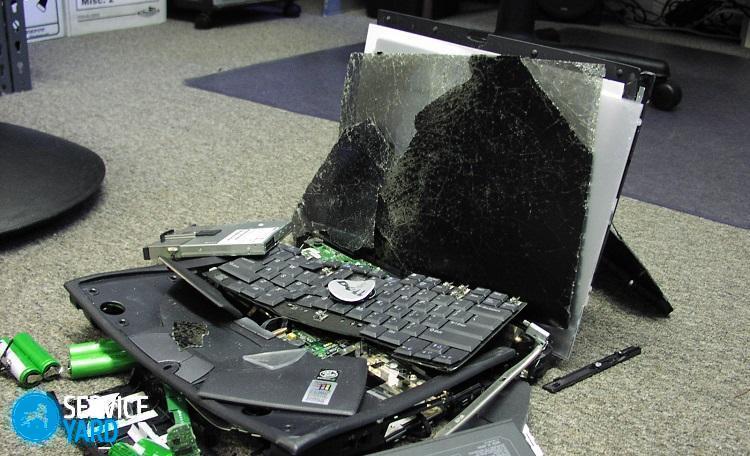
Per smontare lo schermo LCD dalla parte anteriore del laptop, seguire le istruzioni seguenti:
- Trova le viti che tengono la lunetta. Di solito si trovano negli angoli e ricoperti da speciali ugelli morbidi.
- Sbarazzati degli accessori, prendi un cacciavite a croce e svita le viti. Assicurati di metterli da parte in un luogo sicuro in modo da poter rimettere facilmente tutto a posto.
Importante! Diverse altre viti appariranno in alcune fasi dell'assemblaggio. Cerca di non confonderli!
- Il telaio può essere rimosso senza difficoltà. Basta rimuoverlo dai fermi di plastica che si trovano attorno al perimetro del telaio.
Importante! Può essere piantato con colla o una striscia adesiva in alcuni punti.

I modelli di laptop sono diversi, ma lo stesso principio si applica a tutti. Se hai rimosso con successo la cornice di plastica, sarai in grado di gestire lo schermo stesso e l'inverter ancora più velocemente. In questa procedura, può sorgere solo una difficoltà: rimuovere la matrice dai loop. Ma anche qui ci sono scappatoie che aiuteranno a evitare il rischio di danneggiare qualcosa:
- Rimuovere le viti che fissano lo schermo. Dovrebbero essere posizionati sul retro.
- Ora rimuovi le cerniere che fissano lo stampo.
Importante! Non fare grandi sforzi quando si smonta la matrice, altrimenti si rischia di mettere fuori servizio qualche componente.
Il prossimo passo è scollegare il cavo VGA dal retro del display.
Importante! La rimozione del pennacchio deve essere eseguita con estrema cautela.
Molto spesso, il treno è tenuto su un pezzo di nastro, che si trova sul retro della matrice. È sufficiente tirare delicatamente il cavo per scollegarlo.
Importante! Alcuni modelli sono dotati di speciali fermi che ne impediscono la "caduta".
Ora devi smontare la matrice rotta: basta svitare le viti che la trattengono e rimuoverla. Prenditi il tuo tempo per maneggiare il cavo dell'inverter.
Come riparare lo schermo del laptop in seguito? Manca davvero poco!

La stragrande maggioranza dei display è dotata di un cavo inverter, che si trova direttamente sotto lo schermo. Soprattutto spesso questa disposizione è rilevante per i vecchi modelli di laptop.
Importante! La scheda inverter è un lungo circuito stampato a cui si collega un cavo rosa o nero. Questo è il cavo dell'inverter.
Per rimuoverlo, devi tirarlo un po '. Durante il montaggio, sicuramente non ti confonderai con la corretta installazione del cavo, poiché può essere collegato solo con il lato corretto.
Se hai affrontato tutte le fasi precedenti una o due volte, l'installazione di una nuova matrice ti sembrerà una questione insignificante. Basta seguire la stessa procedura passo dopo passo, solo in ordine inverso. Ma c'è una sfumatura qui: dovrai stare ancora più attento con la nuova matrice, non avere fretta di installarla.