Nel dettaglio: riparazione monitor fai-da-te asus da un vero maestro per il sito my.housecope.com.
Cercasi assistente? Aiuteremo!
- Compila la domanda
- Ottieni offerte con prezzi da maestri e servizi di fiducia
- Scegli il miglior performer in base al costo dei servizi e delle recensioni
Invia il tuo compito e scopri i prezzi
Il nostro sito ti aiuterà a trovare rapidamente un master privato o un servizio informatico affidabile. Basta inserire la tua domanda e in pochi minuti riceverai offerte da maestri gratuiti pronti a evadere il tuo ordine.
Oppure chiamaci e selezioneremo noi stessi un master per te
- Confronta i prezzi e scegli le migliori condizioni
- Feedback solo da professionisti interessati
- Non perdere tempo a comunicare con gli intermediari
Il nostro staff ha partecipato in qualità di esperti alle riprese di un rapporto speciale sulle frodi delle chiamate a domicilio.

Quando hai bisogno di una riparazione urgente dei monitor ASUS a Mosca, ordina i servizi dell'appaltatore Yuda. Gli specialisti registrati a Yuda risolvono prontamente i problemi di funzionamento di computer fissi e laptop. Ripristinano qualitativamente i monitor LCD di vari modelli Asus a un prezzo basso.
Puoi chiamare il maestro a casa sia nei fine settimana che nei giorni feriali. Contatta l'appaltatore Yuda e riparerà l'attrezzatura difettosa il prima possibile.
Su youdo.com, puoi ordinare rapidamente il servizio "Riparazione monitor ASUS" da un tecnico di fiducia. Sul sito web di Yudu sono registrati solo specialisti qualificati e responsabili: le informazioni sugli artisti sono state confermate dall'amministrazione del servizio.
Se la retroilluminazione del monitor non si accende all'avvio del computer, utilizzare l'aiuto dell'artista Yudu. I maestri registrati su youdo.com eseguono riparazioni di alta qualità di apparecchiature informatiche prodotte da ASUS. I prezzi per i servizi offerti dagli artisti Yuda sono significativamente inferiori a quelli fissati dai centri di assistenza.
 |
Video (clicca per riprodurre). |
Gli specialisti registrati in Yuda eseguono la riparazione dei monitor in più fasi:
- diagnosticare il dispositivo
- eliminare i malfunzionamenti sostituendo le parti necessarie
- controllare il funzionamento dell'apparecchiatura dopo il lavoro svolto
Un artigiano qualificato che offre servizi a Yuda sarà in grado di ripristinare un monitor con qualsiasi durata. Utilizzando attrezzature moderne e strumenti affidabili, gli specialisti della riparazione di computer eliminano prontamente anche problemi complessi.
Se è necessario sostituire la retroilluminazione del display a LED, contattare l'appaltatore Yuda. Soddisferà l'ordine in modo professionale a un costo favorevole.
Il servizio "riparazione monitor ASUS" è disponibile sia per privati che per grandi aziende. Puoi trovare informazioni sui prezzi per la manutenzione delle apparecchiature informatiche nei profili degli artisti Yuda.
Se hai bisogno di riparare un monitor fuori garanzia, usa l'aiuto di un mago registrato Yuda. Egli determinerà rapidamente la causa del malfunzionamento e ti restituirà il dispositivo funzionante il prima possibile.
Quando si determina il costo totale della riparazione di un monitor ASUS, si tiene conto di quanto segue:
- tipo di visualizzazione
- la necessità di sostituire elementi non funzionanti
- la complessità del lavoro svolto
Ordina il servizio "riparazione dei monitor ASUS" dall'appaltatore Yuda e pagherai il 20-30% in meno rispetto a un dipendente di un centro di assistenza specializzato.
my.housecope.com/wp-content/uploads/ext/42 
Riparazione elettronica domestica Autoriparazione dell'inverter per la retroilluminazione dello schermo del laptop
In riparazione: un laptop Samsung R505 con la seguente "diagnosi": lo schermo non funziona. All'accensione, gli indicatori si accendono, il disco rigido e la ventola si avviano, si sentono i suoni del movimento delle testine del disco rigido. Questo è un segno che non ci sono difetti nella parte principale.
Lo schermo è scuro, ma se si punta una torcia con una certa angolazione, l'immagine inizia a essere visualizzata. Ciò indica che la retroilluminazione del display è difettosa.
Come già sai, la retroilluminazione stessa spesso si guasta e deve solo essere sostituita. Ma prima devi assicurarti che sia così. Nella retroilluminazione c'è anche un cosiddetto "inverter" - una piccola sciarpa, che, da una bassa tensione di circa 14 volt, ne crea una alta, necessaria per alimentare una lampada a catodo freddo.
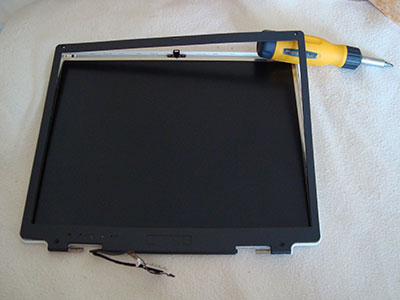
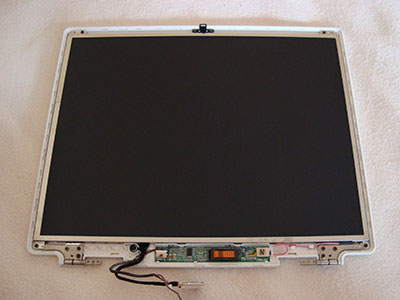
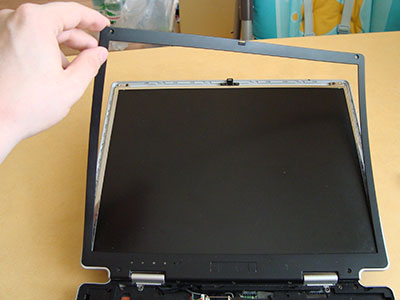
Quindi, smontiamo il display svitando le viti e rimuovendo la cornice. Scollegare la lampada dall'inverter e collegarne invece una nuova: la lampada è spenta. Le tensioni di alimentazione arrivano alla scheda inverter, sono presenti anche i segnali di controllo (connettore 1). Concludiamo che l'inverter è difettoso.
Controlliamo la lampada collegandola a un inverter esterno funzionante: la lampada è spenta. Facciamo un'ipotesi su un malfunzionamento della lampada.
Lo ripareremo costantemente. 
L'inverter è molto semplice: un microcircuito controller (3) genera una frequenza e monitora la corrente della lampada. Due gruppi di transistor ad effetto di campo (4 e 5) "pompano" l'avvolgimento primario del trasformatore elevatore (6). Questo è l'intero inverter. Sembrerebbe che l'uso di uno speciale microcircuito del controller dovrebbe proteggere l'inverter da eventuali malfunzionamenti. Ma, come si vede in pratica, non protegge.
Iniziamo a controllare i dettagli. Risulta essere un fusibile SMD bruciato (2). È usa e getta. Controlliamo gli assemblaggi dei lavoratori sul campo: un transistor a canale P è in cortocircuito. Questo accade durante il sovraccarico: un cortocircuito nell'avvolgimento primario del trasformatore elevatore o un cortocircuito sull'uscita (7).
Gli assemblaggi sul campo utilizzati qui sono AO4604. È possibile utilizzare invece IRF7319 o IRF7309. Forse adatto: IRF7389, NDS8839, NDS8858, Si4539DY, Si4542. Maggiori dettagli - nelle schede tecniche, in modo che corrispondano alla piedinatura e ai parametri. Sfortunatamente, non era assolutamente disponibile nulla di tutto questo. Pertanto, è stato deciso di piegare i terminali di quella parte dell'assieme, che si è rivelata difettosa, dalla scheda e di saldare il transistor con cablaggio mediante "montaggio sospeso". Come transistor è stato scelto un SMD10P antico ma buono - "con un margine". Fusibile SMD sostituito da un ponticello.
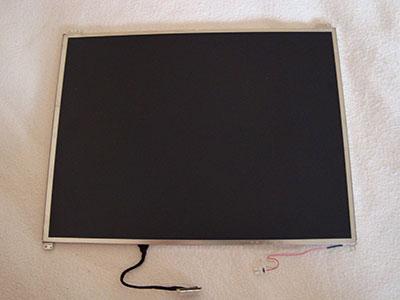
Dopo aver sostituito le parti, l'inverter si è avviato con successo con una nuova lampada. Non hanno osato controllare con la vecchia lampada - e hanno fatto la cosa giusta. Poiché si sospettava un suo malfunzionamento, si è deciso di rimuoverlo. Per fare ciò, le piastre metalliche sui lati del display vengono svitate, dopodiché l'intero "Sandwich" di vetro e pellicola viene rimosso dal telaio metallico. Attenzione! Non consentire la delaminazione degli elementi del display, poiché la polvere arriverà immediatamente, il che sarà quasi impossibile da rimuovere.
Durante la rimozione della lampada, si è scoperto che una delle estremità del suo isolante in silicone era diventata nera e aveva tracce di fuliggine. Quindi è stato scoperto il motivo del guasto dell'inverter. Su uno dei terminali della lampada si è verificata una scintilla, sia tra il filo staccato e il terminale, sia tra il terminale e la cornice metallica del display. In ogni caso, il filo della lampada è già bruciato. L'aumento della corrente ha portato a un sovraccarico di uno dei transistor e, quando si è bruciato, si è bruciato anche il fusibile. Significativamente, il sofisticato microcircuito del controller non si è nemmeno accorto del sovraccarico.
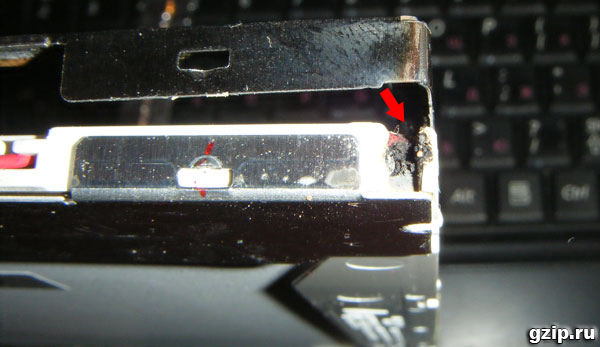
Il filo è stato saldato alla lampada, isolato con guaina termorestringente. Dopo aver assemblato il display e collegato l'inverter, sullo schermo è apparsa un'immagine a tutti gli effetti, la luminosità è stata regolata entro i limiti richiesti.
Un'esecuzione di diverse ore ha mostrato un funzionamento affidabile dell'inverter. La ristrutturazione è completata.
Guadagno su YouTube (programma di affiliazione):
Il nostro forum:
Il nostro sito web:
Ho comprato un inverter qui
Il nostro gruppo in VK:
Guadagno su Aliexpress (EPN):
Istruzioni per fare soldi su EPN:
Il nostro negozio:
Canale di supporto:
WebMoney:
R425865600061
Z268926258253
E298141763186
U864234064887
Video Riparazione monitor Asus VW198 Sostituzione inverter canale TreatComp
Oggi voglio condividere con voi l'esperienza di riparare un monitor con le mie mani. Ho riparato il mio vecchio LG Flatron 1730s... Come questo:
Questo è un monitor LCD da 17". Devo dire subito che quando non c'è immagine sul monitor, noi (al lavoro) rimandiamo immediatamente tali copie al nostro ingegnere elettronico e lui si occupa di loro, ma c'è stata l'opportunità di esercitarsi 🙂
Per cominciare, capiamo un po' la terminologia: prima erano in uso i monitor CRT (CRT - Cathode Ray Tube). Come suggerisce il nome, si basano su un tubo a raggi catodici, ma questa è una traduzione letterale, è tecnicamente corretto parlare di un tubo a raggi catodici (CRT).
Ecco un campione smontato di un tale "dinosauro":
Al giorno d'oggi è in voga il tipo di monitor LCD (Display a cristalli liquidi - display a base di cristalli liquidi) o semplicemente LCD. Questi modelli sono spesso indicati come monitor TFT.
Anche se, ancora una volta, se parliamo correttamente, dovrebbe essere così: LCD TFT (Thin Film Transistor - schermi basati su transistor a film sottile). TFT è semplicemente la varietà più diffusa, più precisamente, la tecnologia di visualizzazione LCD (a cristalli liquidi).
Quindi, prima di iniziare a riparare il monitor da soli, consideriamo quali "sintomi" ha avuto il nostro "paziente"? In breve: non ci sono immagini sullo schermo... Ma se guardi un po 'più da vicino, iniziano a emergere vari dettagli interessanti! 🙂 Quando è acceso, il monitor ha mostrato un'immagine per una frazione di secondo, che è immediatamente scomparsa. Allo stesso tempo (a giudicare dai suoni), l'unità di sistema del computer stesso ha funzionato correttamente e il sistema operativo è stato caricato correttamente.
Dopo aver aspettato un po' (a volte 10-15 minuti), ho scoperto che l'immagine è apparsa spontaneamente. Ripetendo più volte l'esperimento, ne ero convinto. A volte per questo, tuttavia, dovevi spegnere e accendere il monitor con il pulsante "power" sul pannello frontale. Dopo aver ripreso l'immagine, tutto ha funzionato senza interruzioni fino allo spegnimento del computer. Il giorno successivo, la storia e l'intera procedura sono state ripetute di nuovo.
Inoltre, ho notato una caratteristica interessante: quando la stanza era abbastanza calda (la stagione non è più estiva) e le batterie erano abbastanza riscaldate, il tempo di inattività del monitor senza immagine si riduceva di cinque minuti. C'era la sensazione che si riscaldasse, raggiungendo il regime di temperatura desiderato e quindi funzionasse senza problemi.
Questo è diventato particolarmente evidente dopo che un giorno i genitori (il monitor era con loro) hanno spento il riscaldamento e la stanza è diventata abbastanza fresca. In tali condizioni, l'immagine sul monitor è rimasta assente per circa 20-25 minuti, e solo allora, quando è diventata abbastanza calda, è apparsa.
Secondo le mie osservazioni, il monitor si è comportato esattamente come un computer con alcuni problemi della scheda madre (condensatori che hanno perso capacità). Se è sufficiente riscaldare una scheda del genere (lasciarla in funzione o dirigere il riscaldatore verso di essa) normalmente si "avvia" e, abbastanza spesso, funziona senza interruzioni fino allo spegnimento del computer. Naturalmente, questo è - fino a un certo momento!
Ma nella fase iniziale della diagnostica (prima dell'apertura del caso del paziente), è altamente desiderabile per noi fare il quadro più completo di ciò che sta accadendo. Secondo esso, possiamo approssimativamente navigare in quale nodo o elemento è il problema? Nel mio caso, dopo aver analizzato tutto quanto sopra, ho pensato ai condensatori situati nel circuito di alimentazione del mio monitor: accendi - non c'è immagine, i condensatori si stanno scaldando - sembra.
Bene, è il momento di testare questa ipotesi!
Smontiamo! Per prima cosa, utilizzando un cacciavite, svitare la vite che fissa la parte inferiore del supporto:
Quindi, - rimuovere le viti corrispondenti e rimuovere la base dell'attacco del supporto:
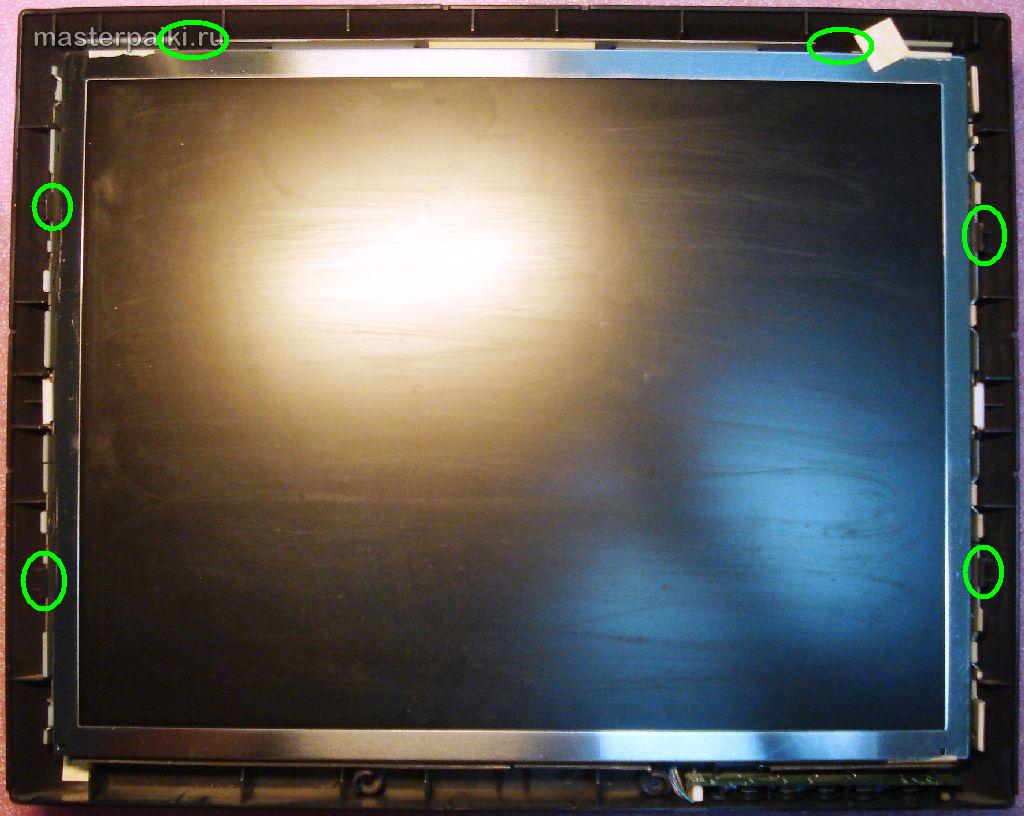
Quindi, usando un cacciavite a punta piatta, facciamo leva sul pannello frontale del nostro monitor e nella direzione indicata dalla freccia, iniziamo a separarlo con cura.
Lentamente, ci muoviamo lungo il perimetro dell'intera matrice, rimuovendo gradualmente i fermi di plastica che tengono il pannello frontale dalle loro sedi con un cacciavite.
Dopo aver smontato il monitor (separato le sue parti anteriore e posteriore), vediamo la seguente immagine:
Se le "interne" del monitor sono attaccate al pannello posteriore con del nastro adesivo, staccarlo e rimuovere la matrice stessa con la scheda di alimentazione e controllo.
Il pannello di plastica posteriore rimane sul tavolo.
Tutto il resto nel monitor smontato ha questo aspetto:
Ecco come appare il "ripieno" nel palmo della mia mano:
Mostriamo un primo piano del pannello dei pulsanti delle impostazioni che vengono visualizzati per l'utente.
Ora, dobbiamo scollegare i contatti che collegano le lampade di retroilluminazione catodica situate nella matrice del monitor con il circuito dell'inverter responsabile della loro accensione. Per fare ciò, rimuoviamo la copertura protettiva in alluminio e vediamo i connettori sotto di essa:
Facciamo lo stesso sul lato opposto dell'involucro protettivo del monitor:
Scollegare i connettori dall'inverter del monitor alle lampade. Chi se ne frega, le lampade catodiche stesse hanno questo aspetto:
Sono coperti su un lato da un involucro di metallo e si trovano al suo interno a coppie. L'inverter "accende" le lampade e regola l'intensità della loro luce (controlla la luminosità dello schermo). Ora, al posto delle lampade, vengono sempre più utilizzate le retroilluminazione a LED.
Consigli: se lo trovi sul monitor All'improvviso l'immagine è sparita, dai un'occhiata più da vicino (se necessario, illumina lo schermo con una torcia). Forse noterai un'immagine sbiadita (debole)? Ci sono due opzioni qui: o una delle lampade di retroilluminazione è guasta (in questo caso, l'inverter va semplicemente in protezione e non fornisce alimentazione a loro), rimanendo completamente operativo. La seconda opzione: si tratta di un guasto del circuito dell'inverter stesso, che può essere riparato o sostituito (nei laptop, di norma, ricorrono alla seconda opzione).
A proposito, l'inverter del laptop si trova, di regola, sotto la cornice esterna anteriore della matrice dello schermo (al centro e nella parte inferiore).
Ma ci siamo distratti, continuiamo a riparare il monitor (più precisamente, per ora, buttalo via) 🙂 Quindi, dopo aver rimosso tutti i cavi e gli elementi di collegamento, smontiamo ulteriormente il monitor. Lo apriamo come un guscio.
All'interno vediamo un altro cavo che collega, protetto da un altro involucro, la matrice e le lampade di retroilluminazione del monitor con la scheda di controllo. Staccare lo scotch fino a metà e vedere sotto di esso un connettore piatto con un cavo dati all'interno. Lo rimuoviamo con cura.
Mettiamo la matrice separatamente (non saremo interessati a questa riparazione).
Ecco come appare dal retro:
Cogliendo l'occasione, voglio mostrarvi la matrice del monitor smontata (recentemente hanno provato a ripararla al lavoro). Ma dopo l'analisi, è diventato chiaro che non sarebbe stato possibile ripararlo: alcuni dei cristalli liquidi sulla matrice stessa si sono bruciati.
In ogni caso, non avrei dovuto vedere le mie dita dietro la superficie così chiaramente! ?
Il dado è fissato in un telaio che tiene e tiene insieme tutte le sue parti utilizzando comodi bottoni a pressione in plastica. Per aprirli, dovrai lavorare a fondo con un cacciavite piatto.
Ma con il tipo di riparazione del monitor fai-da-te che stiamo facendo ora, saremo interessati a un'altra parte del design: la scheda di controllo con il processore e, ancora di più, l'alimentazione del nostro monitor. Entrambi sono mostrati nella foto qui sotto: (foto - cliccabile)
Quindi, nella foto sopra, a sinistra, abbiamo una scheda processore e, a destra, una scheda di potenza combinata con un circuito inverter. Una scheda processore viene spesso definita scheda (o circuito) scaler.
Il circuito ablatore elabora i segnali provenienti dal PC. In effetti, uno scaler è un microcircuito multifunzionale, che include:
- microprocessore
- un ricevitore (ricevitore) che riceve un segnale e lo converte nel tipo di dati desiderato, trasmesso tramite interfacce digitali per il collegamento di un PC
- un convertitore analogico-digitale (ADC) che converte i segnali R/G/B analogici in ingresso e controlla la risoluzione del monitor
In effetti, uno scaler è un microprocessore ottimizzato per il compito di elaborazione delle immagini.
Se il monitor ha un frame buffer (memoria ad accesso casuale), il lavoro con esso viene eseguito anche tramite lo scaler. Per questo, molti scaler hanno un'interfaccia per lavorare con la memoria dinamica.
Ma noi - di nuovo distratti dalla riparazione! Continuiamo! 🙂 Diamo un'occhiata da vicino alla scheda combo di alimentazione del monitor. Vedremo un'immagine così interessante lì:
Come pensavamo all'inizio, ricordi? Vediamo tre condensatori gonfi che richiedono la sostituzione. Come farlo correttamente è descritto qui in questo articolo del nostro sito, non saremo distratti ancora una volta.
Come puoi vedere, uno degli elementi (condensatori) si è gonfiato non solo dall'alto, ma anche dal basso, e una parte dell'elettrolita ne è uscita:
Per sostituire e riparare efficacemente il monitor, dovremo rimuovere completamente la scheda di alimentazione dall'involucro. Svitiamo le viti di fissaggio, estraiamo il cavo di alimentazione dal connettore e prendiamo la scheda tra le mani.
Ecco una sua foto di schiena:
Voglio dire subito che abbastanza spesso la scheda di potenza è combinata con il circuito dell'inverter su un PCB (scheda a circuito stampato). In questo caso si può parlare di una scheda combinata, rappresentata dall'alimentazione del monitor (Power Supply) e dall'inverter della retroilluminazione (Back Light Inverter).
Nel mio caso è proprio così! Vediamo che nella foto sopra, la parte inferiore della scheda (separata da una linea rossa) è, infatti, il circuito inverter del nostro monitor. Succede che l'inverter sia rappresentato da un PCB separato, quindi ci sono tre schede separate nel monitor.
L'alimentatore (la parte superiore del nostro PCB) si basa sul microcircuito del controller PWM FAN7601 e sul transistor ad effetto di campo SSS7N60B e l'inverter (la sua parte inferiore) si basa sul microcircuito OZL68GN e su due gruppi di transistor FDS8958A.
Ora possiamo tranquillamente iniziare a riparare (sostituzione dei condensatori). Possiamo farlo posizionando comodamente la struttura sul tavolo.
Ecco come apparirà l'area di nostro interesse dopo aver rimosso gli elementi difettosi da essa.
Diamo un'occhiata da vicino a quale capacità nominale e tensione abbiamo bisogno per sostituire gli elementi saldati dalla scheda?
Vediamo che questo è un elemento con una valutazione di 680 microfarad (mF) e una tensione massima di 25 volt (V). Più in dettaglio su questi concetti, nonché su una cosa così importante come mantenere la corretta polarità durante la saldatura, abbiamo parlato con te in questo articolo. Quindi, non soffermiamoci più su questo.
Diciamo solo che abbiamo fallito due condensatori da 680 mF con una tensione di 25V e uno a 400 mF / 25V. Poiché i nostri elementi sono collegati in parallelo al circuito elettrico, possiamo tranquillamente utilizzare due condensatori da 1000 mF invece di tre condensatori con una capacità totale (680 + 680 + 440 = 1800 microfarad), che si sommeranno allo stesso (anche maggiore) capacità.
I condensatori rimossi dalla nostra scheda monitor hanno il seguente aspetto:
Continuiamo a riparare il monitor con le nostre mani e ora è il momento di saldare i nuovi condensatori al posto di quelli rimossi.
Poiché gli elementi sono davvero nuovi, hanno "gambe" lunghe. Dopo aver saldato in posizione, basta tagliare con cura il loro eccesso con tronchesi laterali.
Di conseguenza, l'abbiamo ottenuto in questo modo (per motivi di ordine, per due condensatori da 1000 microfarad, ho inserito un elemento aggiuntivo da 330 mF sulla scheda).
Ora rimontiamo con cura e attenzione il monitor: fissiamo tutte le viti, colleghiamo tutti i cavi e i connettori allo stesso modo e, di conseguenza, possiamo procedere con un test intermedio della nostra struttura semiassemblata!
Consigli: non ha senso rimontare immediatamente l'intero monitor, perché se qualcosa va storto, dovremo smontare tutto dall'inizio.
Come si vede subito è apparsa la cornice, segnalando l'assenza di un cavo dati collegato. Questo, in questo caso, è un segno sicuro che la riparazione del monitor con le nostre mani ha avuto successo con noi! 🙂 In precedenza, fino alla correzione del malfunzionamento, non c'era alcuna immagine fino al riscaldamento.
Stringendoci mentalmente la mano, assembliamo il monitor al suo stato originale e (per test) lo colleghiamo con un secondo display al laptop. Accendiamo il laptop e vediamo che l'immagine è immediatamente "andata" a entrambe le fonti.
Q.E.D! Abbiamo appena riparato il nostro monitor da soli!
Nota: Per scoprire quali altri tipi di malfunzionamento del monitor TFT ci sono, segui questo link.
È tutto per oggi. Spero che questo articolo ti sia stato utile? Alla prossima sulle pagine del nostro sito 🙂

Ecco i 10 più comuni malfunzionamenti del monitor LCD che ho sentito a mie spese. La valutazione dei guasti è stata compilata secondo l'opinione personale dell'autore, in base all'esperienza di lavoro nel centro servizi. Puoi considerarlo un manuale di riparazione universale per quasi tutti i monitor LCD di Samsung, LG, BENQ, HP, Acer e altri. Eccoci qui.
Ho diviso i malfunzionamenti dei monitor LCD in 10 punti, ma ciò non significa che ce ne siano solo 10: ce ne sono molti altri, compresi quelli combinati e fluttuanti. Molti dei guasti dei monitor LCD possono essere riparati a mano oa casa.
in generale, anche se l'indicatore di alimentazione potrebbe lampeggiare. Allo stesso tempo, agitare il cavo, ballare con un tamburello e altri scherzi non aiutano. Anche toccare il monitor con mano nervosa di solito non funziona, quindi non provarci nemmeno. La ragione di un tale malfunzionamento dei monitor LCD è spesso il guasto della scheda di alimentazione, se è integrata nel monitor.
Di recente, i monitor con una fonte di alimentazione esterna sono diventati di moda. Questo è un bene perché l'utente può semplicemente cambiare l'alimentazione in caso di guasto. Se non è presente una fonte di alimentazione esterna, dovrai smontare il monitor e cercare un malfunzionamento sulla scheda. Nella maggior parte dei casi, non è difficile smontare un monitor LCD, ma è necessario ricordare la sicurezza.
Prima di aggiustare il poveretto, lascialo riposare per 10 minuti, scollegato. Durante questo periodo, il condensatore ad alta tensione avrà il tempo di scaricarsi. ATTENZIONE! PERICOLOSO PER LA MORTE se il ponte a diodi e il transistor PWM si bruciano! In questo caso, il condensatore ad alta tensione non si scaricherà in un tempo accettabile.
Pertanto, TUTTI prima di riparare per controllare la tensione su di esso! Se rimane una tensione pericolosa, il condensatore deve essere scaricato manualmente tramite un resistore isolato di circa 10 kOhm per 10 secondi. Se all'improvviso decidi di chiudere i terminali con un cacciavite, tieni gli occhi lontani dalle scintille!

Successivamente, procediamo all'ispezione della scheda di alimentazione del monitor e alla sostituzione di tutte le parti bruciate: di solito si tratta di condensatori rigonfi, fusibili bruciati, transistor e altri elementi. È inoltre OBBLIGATORIO saldare la scheda o almeno ispezionare la saldatura al microscopio per rilevare eventuali microcricche.
Per esperienza personale, dirò che, se il monitor ha più di 2 anni, il 90% delle saldature presenterà microfessure, in particolare per i monitor LG, BenQ, Acer e Samsung. Più economico è il monitor, peggio è prodotto in fabbrica. Fino al punto che il flusso attivo non viene lavato, il che porta al guasto del monitor dopo un anno o due. Sì, sì, proprio quando scade la garanzia.
quando il monitor è acceso. Questo miracolo ci indica direttamente un malfunzionamento dell'alimentatore.
Naturalmente, il primo passo è controllare i cavi di alimentazione e di segnale: devono essere fissati saldamente ai connettori. Un'immagine lampeggiante sul monitor ci dice che la sorgente di tensione della retroilluminazione del monitor esce costantemente dalla modalità operativa.
Il motivo più comune sono i condensatori elettrolitici rigonfi, le microfratture nella saldatura e un microcircuito TL431 difettoso. I condensatori rigonfi più spesso costano 820 uF 16 V, possono essere sostituiti con una capacità maggiore e una tensione più elevata, ad esempio i più economici e affidabili sono i condensatori Rubycon 1000 uF 25 V e i condensatori Nippon 1500 uF 10 V. 105 gradi) Nichicon 2200 uF 25 V. Tutto il resto non durerà a lungo.
trascorso il tempo o non si accende immediatamente.In questo caso, ancora una volta, ci sono tre frequenti malfunzionamenti dei monitor LCD in ordine di frequenza: elettroliti rigonfi, microfessure nella scheda, microcircuito TL431 difettoso.
Con questo guasto, si può anche sentire un cigolio ad alta frequenza del trasformatore di retroilluminazione. Di solito opera a frequenze comprese tra 30 e 150 kHz. Se la modalità del suo funzionamento viene violata, possono verificarsi oscillazioni nella gamma di frequenze udibili.

ma l'immagine viene visualizzata in condizioni di luce intensa. Questo ci parla subito di un malfunzionamento dei monitor LCD in termini di retroilluminazione. In termini di frequenza, potrebbe essere messo al terzo posto, ma è già stato portato lì.
Opzione due: l'alimentatore e la scheda dell'inverter sono bruciati o le lampade di retroilluminazione sono difettose. Quest'ultimo motivo non è comune nei monitor moderni con retroilluminazione a LED. Se i LED sono retroilluminati e si guastano, solo in gruppi.
In questo caso, potrebbe esserci un oscuramento dell'immagine in punti ai bordi del monitor. È meglio iniziare le riparazioni con la diagnostica dell'alimentatore e dell'inverter. Un inverter è la parte della scheda che è responsabile della formazione di una tensione ad alta tensione dell'ordine di 1000 volt per alimentare le lampade, quindi in nessun caso dovresti provare a riparare il monitor sotto tensione. Puoi leggere sulla riparazione dell'alimentatore del monitor Samsung nel mio blog.
La maggior parte dei monitor ha un design simile, quindi non dovrebbero esserci problemi. Un tempo, i monitor piovevano semplicemente con un guasto a contatto vicino alla punta della retroilluminazione. Questo viene trattato dallo smontaggio più accurato della matrice per arrivare all'estremità della lampada e saldare i fili dell'alta tensione.
Se la retroilluminazione stessa si brucia, suggerirei di sostituirla con la barra di retroilluminazione a LED che di solito viene fornita con l'inverter. Se hai ancora domande, scrivimi per posta o nei commenti.
Questi sono i peggiori malfunzionamenti del monitor LCD nella vita di qualsiasi tecnico e utente di computer, perché ci dicono che è ora di acquistare un nuovo monitor LCD.
Perché comprare nuovo? Perché la matrice del tuo animale domestico è inutilizzabile al 90%. Strisce verticali appaiono quando il contatto del loop di segnale con i contatti degli elettrodi a matrice è rotto.
Questo può essere curato solo con un'attenta applicazione di nastro adesivo anisotropico. Senza questa colla anisotropica, ho avuto una brutta esperienza nel riparare un TV LCD Samsung con strisce verticali. Puoi anche leggere come i cinesi riparano tali strisce sulle loro macchine.
Un modo più semplice per uscire da questa spiacevole situazione può essere trovato se tuo cognato ha lo stesso monitor in giro, ma con l'elettronica difettosa. Non sarà difficile accecare da due monitor di serie simili e stessa diagonale.
A volte anche un alimentatore da un monitor con una diagonale più grande può essere adattato per un monitor con una diagonale più piccola, ma tali esperimenti sono rischiosi e non consiglio di accendere un fuoco a casa. Qui nella villa di qualcun altro - questa è un'altra questione...

La loro presenza significa che il giorno prima tu oi tuoi parenti avete litigato con il monitor a causa di qualcosa di oltraggioso.
Sfortunatamente, i monitor LCD domestici non forniscono rivestimenti antiurto e chiunque può offendere i deboli. Sì, qualsiasi colpo decente con un oggetto appuntito o contundente nella matrice del monitor LCD te ne pentirai.
Anche se c'è una piccola traccia o anche un pixel rotto, nel tempo, lo spot inizierà a crescere sotto l'influenza della temperatura e della tensione applicata ai cristalli liquidi. Sfortunatamente, non funzionerà per ripristinare i pixel morti del monitor.

Cioè, c'è uno schermo bianco o grigio sul viso. Innanzitutto, dovresti controllare i cavi e provare a collegare il monitor a una sorgente video diversa. Controllare anche se il menu del monitor è visualizzato sullo schermo.
Se tutto rimane lo stesso, osserviamo da vicino la scheda di alimentazione. Nell'alimentatore del monitor LCD si formano solitamente tensioni di 24, 12, 5, 3,3 e 2,5 volt. È necessario verificare con un voltmetro se tutto è in ordine con loro.
Se tutto è in ordine, esaminiamo attentamente la scheda di elaborazione del segnale video: di solito è più piccola della scheda di alimentazione. Ha un microcontrollore e elementi ausiliari. Devi controllare se il cibo arriva a loro. Con una sonda, tocca il contatto del filo comune (di solito lungo il contorno della scheda) e con l'altra, passa sui terminali dei microcircuiti. Di solito il cibo è da qualche parte nell'angolo.
Se tutto è in ordine nell'alimentatore, ma non c'è l'oscilloscopio, allora controlliamo tutti i loop del monitor. Non ci dovrebbero essere depositi di carbonio o scurimento sui loro contatti. Se trovi qualcosa, puliscilo con alcol isopropilico. In casi estremi, puoi pulirlo con un ago o un bisturi. Controllare anche il cavo a nastro e la scheda con i pulsanti di controllo del monitor.
Se tutto il resto fallisce, forse ti trovi di fronte a un caso di un firmware guasto o di un guasto del microcontrollore. Questo di solito accade da picchi nella rete a 220 V o semplicemente dall'invecchiamento degli elementi. Di solito, in questi casi, devi studiare forum speciali, ma è più facile iniziare per i pezzi di ricambio, specialmente se hai un combattente di karate familiare che combatte contro monitor LCD discutibili.
Questo caso è facilmente trattabile: è necessario rimuovere la cornice o il coperchio posteriore del monitor ed estrarre la scheda con i pulsanti. Molto spesso, vedrai una crepa nella scheda o nella saldatura.
A volte ci sono pulsanti difettosi o un loop. Una crepa nella scheda viola l'integrità dei conduttori, quindi devono essere puliti e saldati e la scheda deve essere incollata per rafforzare la struttura.

Ciò è dovuto all'invecchiamento delle lampade di retroilluminazione. Secondo i miei dati, la retroilluminazione a LED non ne soffre. Il deterioramento dei parametri dell'inverter è anche possibile a causa dell'invecchiamento dei componenti che lo compongono.
Ciò è spesso dovuto a un cavo VGA difettoso senza un soppressore EMI: un anello di ferrite. Se la sostituzione del cavo non funziona, è possibile che un'interferenza di alimentazione sia entrata nei circuiti di imaging.
Di solito li eliminano schematicamente utilizzando capacità di filtraggio per l'alimentazione sulla scheda di segnale. Prova a sostituirli e scrivimi del risultato.

Questo completa la mia meravigliosa valutazione dei 10 più comuni malfunzionamenti dei monitor LCD. La maggior parte dei dati di guasto viene raccolta da riparazioni di monitor popolari come Samsung, LG, BENQ, Acer, ViewSonic e Hewlett-Packard.
Questa valutazione, mi sembra, vale anche per TV LCD e laptop. Qual è la tua situazione sul fronte della riparazione del monitor LCD? Scrivete sul forum e nei commenti.
Le domande più comuni quando si smontano monitor LCD e TV: come rimuovere la cornice? Come faccio a rilasciare i fermi? Come rimuovere la plastica dalla custodia? eccetera.
Uno dei maghi ha realizzato una simpatica animazione che spiega come sganciare i fermi dal telaio, quindi lo lascerò qui: tornerà utile.
a guarda l'animazione - clicca sull'immagine.
Di recente, i produttori di monitor stanno completando sempre più nuovi monitor con esterni alimentatori in una custodia di plastica... Devo dire che questo semplifica la risoluzione dei problemi dei monitor LCD sostituendo l'alimentatore. Ma complica la modalità operativa e la riparazione dell'alimentatore stesso: spesso si surriscaldano.
Ho mostrato come smontare un tale corpo nel video qui sotto. Il metodo non è dei migliori, ma è veloce e si può fare con mezzi improvvisati.