Nel dettaglio: riparazione fai-da-te del laptop Samsung da un vero maestro per il sito my.housecope.com.

Ciao a tutti. Non è sempre possibile riparare un laptop in un centro di assistenza.
Soprattutto quando il problema è in qualche sciocchezza per la quale il centro servizi chiede troppo.
In questo articolo, vedremo come diagnosticare e determinare in modo indipendente il guasto sui laptop Samsung.
I problemi più comuni con i laptop sono: problemi con la tastiera, l'alimentatore, la matrice e il surriscaldamento. Per determinare con maggiore precisione la causa del malfunzionamento, è necessario: diagnostica del computer portatile .
al menu
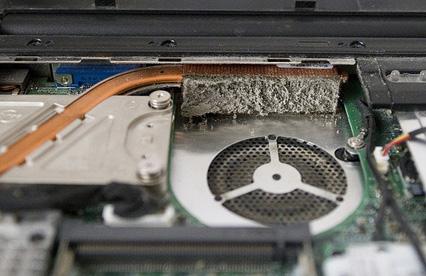
Il primo segno di surriscaldamento è quando il laptop si spegne o si riavvia durante un lavoro prolungato al computer. In questo caso, sarà necessario guardare le letture della temperatura attraverso il programma AIDA, le cui possibilità ho discusso in dettaglio nell'articolo - diagnostica del computer .
Individuata la parte che si sta surriscaldando e prima di tutto eseguire pulire il laptop dalla polvere ... Ricorda di sostituire il grasso termico sul processore e sulla scheda grafica. Se non aiuta, leggi l'articolo - perché il portatile non si accende .
al menu
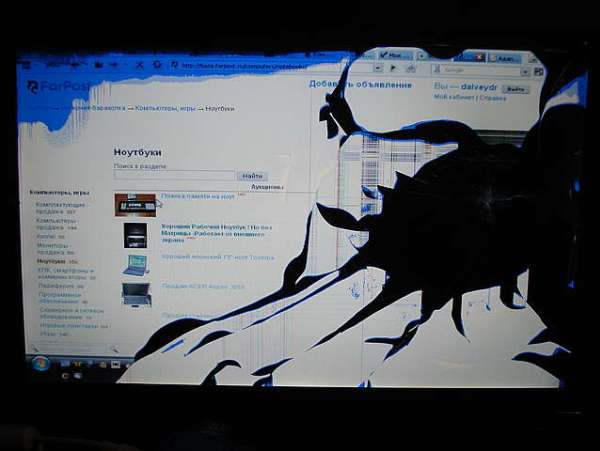
Non è raro avere problemi con l'immagine. Questo è spesso colpa della matrice del laptop. La distorsione dei colori e delle immagini quando si cambia l'angolo di inclinazione dello schermo lo testimonia direttamente.
La sostituzione della matrice del laptop è necessaria se il problema è nella matrice stessa. Ci sono situazioni in cui il problema è nel loop della matrice. In tal caso, sarà necessario sostituire solo il ciclo. Il centro servizi ti aiuterà a scoprire esattamente qual è il problema. Faranno anche una sostituzione lì.
Se sei sicuro delle tue capacità, puoi sostituire tu stesso il ciclo o la matrice. Ho descritto questo processo in modo più dettagliato nell'articolo - sostituzione della matrice del laptop .
 |
Video (clicca per riprodurre). |
La scheda video è anche responsabile della visualizzazione dell'immagine. Se durante carichi pesanti nei giochi o in applicazioni complesse vengono visualizzati artefatti della scheda video ... Devi fare reballing (riscaldamento della scheda video).
Ma è meglio farlo sostituzione della scheda video nel laptop ... Quando si sceglie una nuova scheda video, prestare attenzione all'interfaccia di connessione di quella vecchia. Devono corrispondere.
al menu
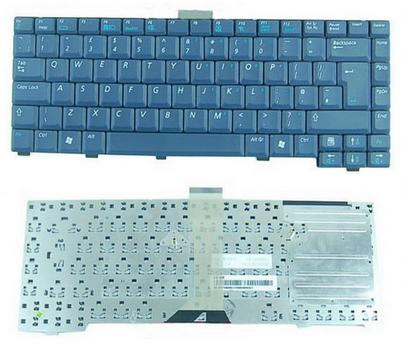
Tastiera portatile piena - aiuto! Ogni giorno, più volte in preda al panico, i proprietari di laptop corrono ai centri di assistenza con queste parole.
Infatti, se versi dell'acqua pulita. Quindi molto probabilmente non accadrà nulla. Ma se del liquido corrosivo viene versato in quantità sufficienti, allora tutto può finire molto più tristemente.
In ogni caso la procedura è la seguente. Spegni il laptop, scollegalo, estrai la batteria e mettila ad asciugare. Se hai versato molto e non sei sicuro che il liquido sia entrato o meno sulla scheda madre, porteremo rapidamente il laptop al centro di assistenza.
Nel caso in cui il centro servizi non sia vicino. Dovrai smontare il laptop da solo. Rimuoviamo la tastiera e osserviamo le condizioni della scheda madre. Se è pulito e non ci sono segni di liquidi, allora tutto dovrebbe essere in ordine e dopo pulizia della tastiera del laptop , che dovrebbe avviarsi senza problemi.
Se vedi che la scheda madre ha cambiato colore dall'ingresso di liquido. Quindi dovrai portare il laptop in un centro di assistenza e potrebbe essere necessario sostituire la scheda madre in un laptop .
Quando si smonta un laptop per la prima volta, prestare attenzione quando si rimuove la tastiera. Sono attaccati in modo diverso su diversi modelli, quindi in fretta puoi danneggiare gli elementi di fissaggio. In alcuni casi, potrebbe essere necessario riparazione della tastiera del laptop ... Se le riparazioni non hanno successo, potrebbe essere necessario sostituire la tastiera su un laptop .
al menu
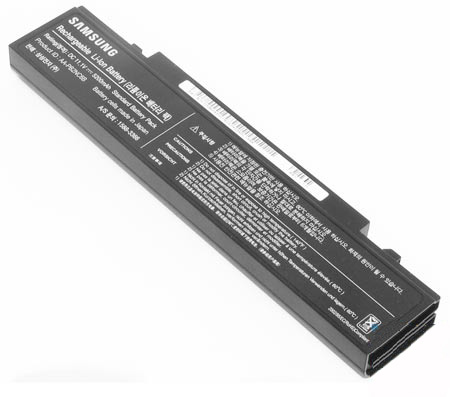
Potrebbe essere necessaria una nuova batteria per un laptop Samsung quando la durata della batteria è stata a lungo inferiore al previsto e il controller della batteria mostra costantemente il livello di carica errato.
Prima di sostituirlo con uno nuovo, prova a farlo calibrazione della batteria del laptop ... Spesso, questa semplice procedura aiuterà a riportare la batteria alla normalità. Se questo non aiuta, allora è meglio sostituire batteria del computer portatile .
Puoi ovviamente provare a farlo riparazione della batteria del computer portatile da soli. Ma se dubiti delle tue capacità, allora è meglio dare un'occhiata più da vicino a quella nuova.
Una scarsa ricarica del laptop può essere causata dal connettore di alimentazione del laptop. È molto semplice controllarlo, basta girarlo in un'altra posizione e la ricarica riprende. In questi casi, sarà necessario sostituzione del connettore di alimentazione del laptop ... Puoi inviarlo per la riparazione o provare a farlo da solo.
Se tutto è in ordine con il connettore, prestare attenzione a alimentatore per laptop Samsung. Molto probabilmente ci sono problemi in esso.
Riparazione di alimentatori per laptop può costare più di un nuovo alimentatore. Potrebbe essere più opportuno acquistarne uno nuovo.
al menu
Se il guasto non è grave, non dovresti affrettarti a portarlo al centro di assistenza. Per cominciare, vale la pena diagnosticare il laptop e quindi, se è difficile risolvere il problema da solo, portarlo al centro di assistenza.
In modo che in futuro non si presentino problemi con il laptop. Prova a pulire il tuo laptop dalla polvere e sostituisci la pasta termica almeno una volta all'anno. Non sarà superfluo migliorare il raffreddamento del laptop.
Pensa a supporto per laptop forse ti aiuterà a evitare molti problemi in futuro. Inoltre, la versione più semplice dello stand può essere realizzata indipendentemente da mezzi improvvisati. Buona fortuna 🙂
Samsung occupa uno dei posti più importanti tra i produttori di laptop nell'intero mercato. Ma, se ci provi, puoi facilmente disabilitarlo rapidamente solo per stupidità. In questo esempio online, viene mostrata una situazione tipica quando il proprietario del laptop ha acquistato un caricabatterie cinese e lo ha collegato ad esso, rispettivamente, dal connettore usciva del fumo e odorava di fritto. Per non rimanere bloccato in una situazione simile, non provare ad attaccare un caricabatterie cinese.
Bene, se è successo, allora possiamo aiutarti con l'insegnamento visivo - "Riparazione laptop Samsung fai da te"Questo metterà in piedi il tuo laptop di casa. Possiamo anche insegnare l'arte del design utilizzando i tutorial video di Photoshop.

Sei qui "Riparazione laptop fai-da-te. »Samsung, Dell» Smontaggio e pulizia del Samsung R560
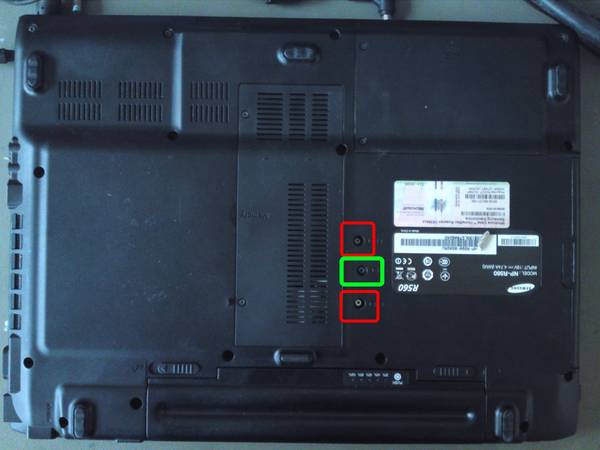
Per lo smontaggio completo e la pulizia del sistema di raffreddamento, rimuovere la batteria e svitare tutti i bulloni.
Tiriamo fuori l'hdd (hard disk) tirando la linguetta cerchiata in giallo, non è necessario rimuovere la RAM cerchiata in blu, svitare il bullone cerchiato in rosso, sganciare le antenne e rimuovere il modulo wifiRimuovere la copertura del pannello superiore
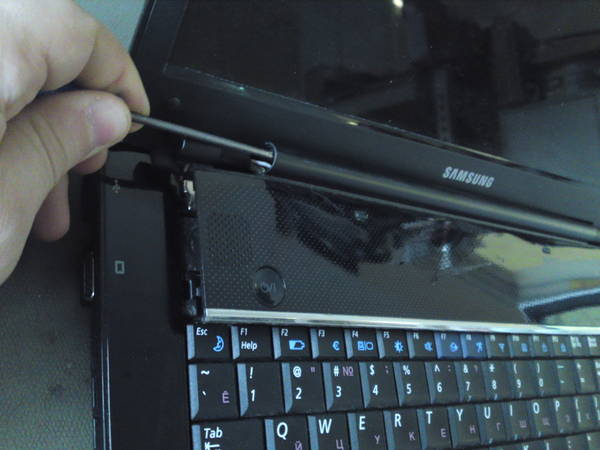
Per scollegare definitivamente la tastiera è necessario sfilare le tre clip tenendola premuta, ad esempio con un cacciavite
La tastiera viene rimossa.
Scollegare gli anelli cerchiati in giallo, svitare i bulloni cerchiati in rosso e rimuovere il display.Dopo aver rimosso l'unità, svitare il bullone sotto di essa
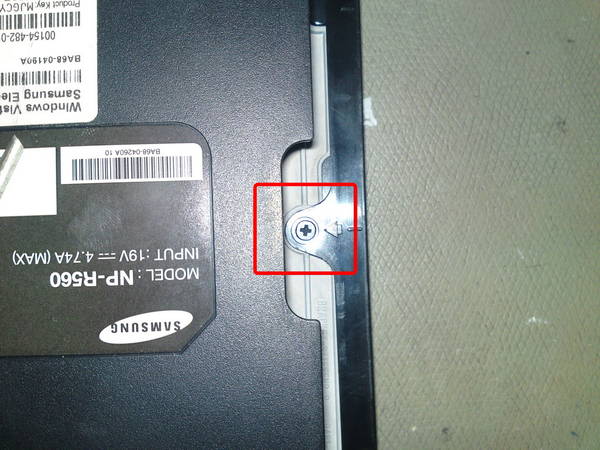
Scollegare il nastro contrassegnato in rosso e svitare i bulloni contrassegnati in giallo.
Quando si rimuove il connettore, è possibile fare leva con un cacciavite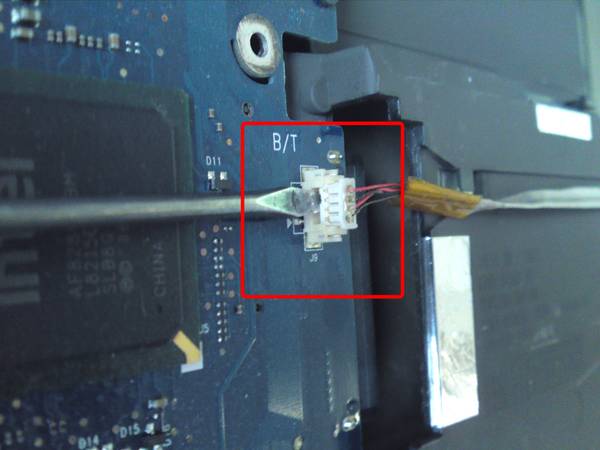
Rimuovere la scheda madre e capovolgerla.
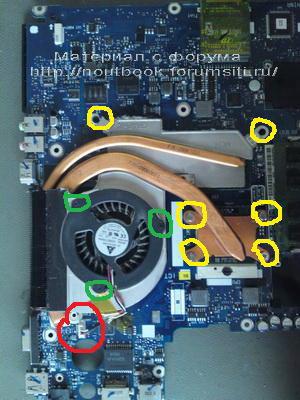
Scollegare il connettore del radiatore cerchiato in rosso, svitare i bulloni cerchiati in giallo e rimuovere il radiatore, svitare i bulloni cerchiati in verde e rimuovere il radiatore stesso.
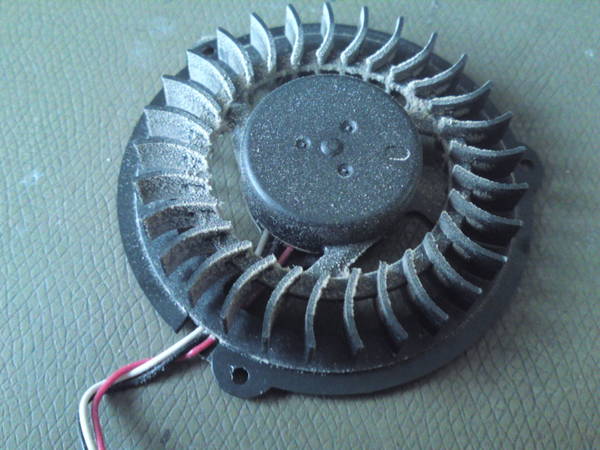
Puliamo la griglia del radiatore, il radiatore, rimuoviamo la vecchia pasta termica, ne applichiamo una nuova.
Rimontare in ordine inverso.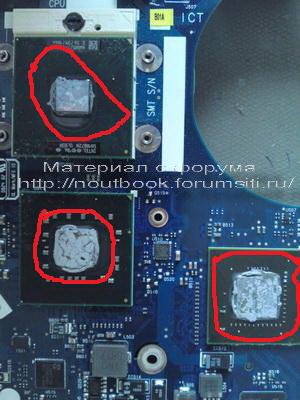
Dall'interno, sollevare delicatamente il pannello frontale (cornice) e camminare così lungo il suo pirimetro interno
Svitare i bulloni dell'inverter
Non svitare completamente i bulloni delle cerniere, in modo da poter raggiungere il bullone inferiore delle guide della matrice
Rimuovere i bulloni di guida
Metti la matrice sulla tastiera
Ma fai tutto quanto segue a tuo rischio e pericolo e, in linea di principio, come tutto il resto
La differenza nell'analisi delle matrici risiede nella posizione dei bulloni, dei nastri adesivi, ecc. e la loro quantità.
Sto smontando la matrice non da questo modello. Ma è tutto uguale.Quindi, stacca lo scotch, il velcro e qualsiasi altra spazzatura, entrambi contrassegnati con frecce e non contrassegnati
Svitiamo i bulloni (possono essere non solo qui, ma anche dalla fine, a seconda del modello)
Ci sono dei fermi intorno al perimetro, fai leva per aprirli e rimuovi il telaio
Gestiamo questi treni con molta attenzione, se ci sono danni in quest'area, le strisce verticali attraverseranno lo schermo.
Il liquido è entrato più rapidamente tra i film. Di conseguenza, devono essere rimossi, sciacquati con acqua tiepida, asciugati e reinstallati. Non dimenticare di pulire la matrice. Tutte le operazioni devono essere eseguite in un ambiente privo di polvere. Nella casa. condizioni, un bagno sarebbe più adatto. Le pellicole dovrebbero essere prive di impronte digitali, così come sulla matrice. Se installati a ritroso, devono essere nello stesso ordine in cui sono stati installati originariamente.
 In precedenza, avere un laptop a casa, oltre a un normale PC fisso, era considerato quasi un lusso. Oggi questa è una cosa comune, ma ultimamente si osserva un leggero calo di interesse per i laptop a favore di tablet e smartphone...
Tuttavia, contrariamente a tutte le previsioni, è ancora troppo presto per "cancellare" i computer portatili, ma non è un peccato ripararli, ma a volte devi ...
Qualsiasi tecnica tende a diventare obsoleta e a guastarsi. E più è complesso, più spesso richiederà attenzione a se stesso. Sfortunatamente, i laptop non fanno eccezione in questo senso ...
- intasamento del sistema di raffreddamento con rifiuti domestici e (di conseguenza) surriscaldamento del processore;
- danni meccanici alle schede madri e alle matrici LCD del monitor a causa di cadute o sbalzi di tensione nella rete (se il laptop viene utilizzato come PC funzionante fisso alimentato da una presa);
- sfregamento o esaurimento dei loop della tastiera, del touchpad e del monitor;
- l'ingresso di liquidi nel laptop (a causa di un cortocircuito, tutto può bruciare);
- guasto di qualsiasi componente (disco rigido, RAM, modulo WiFi, ecc.).
Come puoi vedere, ci possono essere diversi motivi per la riparazione. Inoltre, la necessità di aprire il laptop può anche essere causata dal desiderio di effettuare un aggiornamento pianificato con l'aggiunta, ad esempio, di una nuova striscia di RAM o di un processore più potente.
Per smontare un laptop a casa, abbiamo bisogno di almeno due cacciaviti: un piccolo cacciavite Phillips per svitare le viti che fissano la custodia e le parti e uno piatto sottile per aprire ordinatamente la custodia.
Passo 1. Vale la pena iniziare a smontare qualsiasi laptop scollegandolo dalla rete, capovolgendolo e scollegando la batteria. Quindi, in primo luogo, diseccitiamo completamente il dispositivo (di conseguenza, eviteremo un cortocircuito) e in secondo luogo, apriremo l'accesso alle serrature della custodia (in alcuni modelli, una coppia di viti della custodia potrebbe essere nascosta sotto la batteria ). Per rimuovere la batteria, di solito è necessario tirare contemporaneamente le clip mobili in diverse direzioni e tirare la batteria verso di sé.
Passo 2. Successivamente, studiamo attentamente la posizione delle viti che tengono il case e la tastiera. Di solito questi ultimi sono contrassegnati dalla scritta "kbd" e ce ne sono da tre a sette. Il resto delle viti (che non sono in alcun modo contrassegnate) saranno custodite e dovranno essere svitate per smontare il laptop.
In questa fase, la cosa principale è ricordare quale vite e dove si trovava, poiché sono disponibili in diverse lunghezze e con diverse corse del filetto! Per questo, l'ideale sarebbe uno speciale selezionatore di plastica con più scomparti. Tuttavia, gli ingranaggi possono essere facilmente disposti in gruppi e su un normale foglio di carta A4 bianco. La cosa principale è che ricordi da dove viene ciascuno di loro!
Passaggio 3. Quando tutto è svitato, prendiamo un cacciavite piatto con una punta sottile nelle nostre mani e troviamo un posto dove puoi inserirlo nello spazio tra il coperchio inferiore e quello superiore della custodia del laptop. Lo facciamo con attenzione per non graffiare la plastica. Quando si trova il posto, spingere leggermente il cacciavite su e giù alternativamente per creare una leva. Di norma, dopo aver premuto nella giusta direzione, le clip di plastica all'interno vengono rilasciate e la custodia inizierà ad aprirsi.
Allo stesso modo, attraversiamo l'intero perimetro della custodia con un cacciavite. Di conseguenza, dovremmo ottenere una cover inferiore intatta e ordinatamente rimossa e l'accesso alla scheda madre e alle parti del laptop.
Per non danneggiare il coperchio, è necessario ricordare un'unica regola: "NON UTILIZZARE FORZA ELEVATA quando si spinge il cacciavite".
Passaggio 4. Dopo aver rimosso tutte le parti grandi, ispezionare attentamente la scheda madre e svitare le viti rimaste svitate. Allo stesso tempo, non è necessario svitare le viti del dissipatore che raffredda il processore (a meno che non si voglia cambiarlo o lubrificarlo con nuova pasta termica).
Passaggio 5. Quando tutto è svitato, rimane l'ultimo passaggio: scollegare gli anelli.
Nel nostro netbook sperimentale, dopo aver svitato tutte le viti che tenevano la scheda madre, gli unici "fermi" erano i cavi:
- cavo del monitor;
- ciclo sonoro;
- anello del touchpad;
- ciclo della tastiera.
Il modo più semplice è disattivare i loop audio e video. Vengono semplicemente estratti dalla presa con un cacciavite piatto (tirare i fili è indesiderabile). Fare leva delicatamente alternativamente su entrambi i lati ed estrarlo lentamente.
La situazione con il loop del touchpad è un po' più complicata. Viene premuto da una spina che deve essere estratta. Tuttavia, questa spina ha due piccoli viticci sui lati che la tengono in posizione. Per non rompere queste antenne, prima annegarle leggermente e solo dopo estrarle.
L'ultimo passo è disabilitare la tastiera. In linea di principio, questo può essere fatto senza smontare l'intero laptop. È sufficiente svitare le viti contrassegnate con "kbd" e la tastiera può già essere estratta. Per prima cosa, devi staccarlo con un cacciavite sottile dall'alto. Quindi, quando il bordo superiore è libero, tira leggermente la tastiera verso l'alto finché il bordo inferiore non fuoriesce dalle linguette. Ora, tutto è tenuto solo dal cavo, che deve essere scollegato dalla scheda madre:
Il fissaggio del cavo della tastiera può essere diverso su laptop diversi. Possono essere spine (come descritto nel caso del touchpad), piastre a pressione o semplici spine. Per disconnettersi correttamente e non rompersi, usa sempre una query di ricerca come "come rimuovere la tastiera su un laptop (il tuo modello)".
Nel caso del netbook Samsung N145, abbiamo a che fare con un complicato meccanismo di bloccaggio che è molto simile a una normale presa. Per aprire questo meccanismo, devi solo tirarlo su, dopodiché il cavo verrà rilasciato e possiamo estrarlo.
Quando il coperchio è stato rimosso in sicurezza, puoi dare un'occhiata più da vicino alla struttura interna del laptop:
All'interno saranno sicuramente presenti i seguenti componenti:
- scheda madre a cui sono collegate tutte le parti;
- disco rigido (di solito SATA o SSD da 2,5 pollici);
- una o più strisce di RAM (nei sistemi moderni, il più delle volte DDR3 di un fattore di forma ridotto);
- un processore con (il più delle volte) un sistema di raffreddamento ad aria sotto un radiatore in rame;
- Altoparlanti.
Facoltativamente possono essere presenti anche:
- scheda video (di solito nei laptop delle categorie di prezzo medio e alto);
- Modulo WiFi, Bluetooth, NFC e/o infrarossi per la connessione wireless di periferiche e dispositivi;
- varie schede di espansione, come lettori di schede, porte USB 3.0 o FireWire aggiuntive, ecc.
Già in questa fase di smontaggio abbiamo accesso a quasi tutti i componenti che possono essere sostituiti, quindi non possiamo più smontare. Basta cambiare la parte che lo richiede e puoi raccogliere tutto com'era.
Prima di smontare completamente il laptop, tieni presente che in alcuni modelli potrebbero essere previsti speciali fori di revisione sul retro del case per accedere a componenti come RAM, disco rigido, porte di espansione, ecc. Queste aperture sono solitamente coperte da un piccolo coperchio che si fissa alla custodia con una sola vite e consente un facile accesso alla parte senza dover aprire l'intera custodia.
La stessa scheda di memoria può essere tenuta nei laptop utilizzando una barra di bloccaggio speciale (che deve essere spostata da parte), o (come nel nostro caso) grazie a due piastre metalliche di bloccaggio sui lati. Questi ultimi sono fissati rigidamente, ma possono piegarsi leggermente allontanandosi dalla barra della memoria. Di conseguenza, per rilasciarlo, è necessario spremere contemporaneamente entrambe le piastre di pressione. La scheda viene reinserita con una leggera pressione fino allo scatto dei fermi.
La batteria del BIOS potrebbe essere interessante se inizi a notare che il tuo laptop non si accende la prima volta o addirittura smette di caricarsi oltre la schermata nera di avvio. In questo caso, è possibile che il problema risieda in una batteria scarica che deve essere sostituita.
Purtroppo, la sostituzione della batteria del BIOS in un laptop è molto più problematica rispetto a un normale PC, poiché non è collegata direttamente a una presa speciale, ma tramite un adattatore. Il modo più semplice, ma anche il più costoso, è acquistare una batteria simile completamente assemblata con un adattatore e una parte adesiva per fissarla sulla scheda madre. Ma c'è anche una soluzione più economica :)
Se non c'è una batteria pronta o è indecentemente costosa, puoi farcela da solo 🙂 Per fare ciò, rimuovi quella vecchia e liberala dall'isolamento nero per accedere al cablaggio. Quindi, prendi una nuova batteria dello stesso tipo e collegaci il cablaggio rimosso (il rosso è solitamente un vantaggio e il nero è un meno).
Per mantenere i fili e per isolare la batteria stessa, è meglio posizionare la struttura risultante in un tubo termoretraibile di diametro adeguato. Quindi otterremo un'adesione quasi perfetta dei contatti senza saldature e un aspetto, quasi come nell'originale 🙂 È più facile incollare la struttura risultante al suo giusto posto su un sottile nastro biadesivo.
Diamo un'occhiata da vicino alla nostra scheda madre per le viti che la tengono ancora in posizione. Due di questi si trovano sulle staffe del disco rigido. Li svitiamo ed estraiamo con cura il disco rigido stesso:
Nei laptop, i dischi rigidi sono solitamente collegati alla scheda madre tramite uno speciale "cestello", che è fissato al case con quattro viti e collegato alla scheda madre tramite uno speciale cavo a nastro. Per sostituire, ad esempio, l'hard disk con uno nuovo (più produttivo o capiente), è sufficiente scollegare (ancora con attenzione) la spina del cavo da quello vecchio, dopodiché, quando il vecchio hard disk è già nelle nostre mani , rimuoverlo dal "cestino" e sostituirlo con uno nuovo.
Un'altra vite che potrebbe impedire la rimozione della scheda madre può essere posizionata sul modulo wireless WiFi. Anche se la vite di fissaggio non è presente, questo modulo dovrà comunque essere scollegato, poiché due fili vanno da esso all'antenna, che si trova nella vetrina.
Durante il montaggio, ripetiamo tutte le nostre azioni in ordine inverso. È qui che le foto che hai scattato durante lo smontaggio (se le hai scattate) e le viti correttamente ordinate possono tornare utili. Quando metti il coperchio della custodia, non affrettarti ad avvitarlo immediatamente. Stringere solo le viti che tengono la tastiera e provare ad avviare il laptop.
Se il sistema operativo si avvia, prova ad accendere il normale Blocco note e verifica il funzionamento della tastiera digitando tutte le lettere una per una. E solo se tutto funziona come dovrebbe, puoi spegnere il laptop e stringere il resto delle viti. Congratulazioni per la tua costruzione di successo!
Come puoi vedere, tutti possono smontare, sostituire la parte e rimontare il proprio laptop!
Se lavori con attenzione e attenzione, allora tutto funzionerà per te!Centrale solare - un modo moderno di fornire elettricità alla nostra casa. La questione dell'utilizzo di fonti energetiche alternative si pone per molti. E questo non sorprende, perché il costante aumento dei prezzi dell'elettricità fa pensare sempre più spesso alle persone. Quindi sorge la domanda: perché non utilizzare risorse naturali inesauribili gratuite: vento, sole, acqua? Parliamo oggi di energia solare, o meglio di una centrale solare. Così la fermentazione finì... il mosto si trasformò in un lavaggio. Ora è necessario distillare il mosto e separare l'alcol dalle altre sostanze.
Il processo di separazione dell'alcol dal lavaggio è chiamato: distillazione o processo di strippaggio dell'alcool. (articolo per persone +18!)
 Quando si costruiscono circuiti (trasmettitore, ricevitore, metal detector, ecc.) Per radioamatori, è necessario realizzare una bobina. Nei circuiti estranei, le dimensioni dei cavi (e non solo i cavi, ma anche tubi, barre, ecc.) Si trovano spesso in unità oscure in SWG, AWG, BWG, In.
Per convertire le letture in millimetri più familiari per noi, puoi utilizzare le tabelle seguenti:
In questo argomento, parleremo di quanto sia facile e semplice smontare un laptop e pulire o sostituire i componenti.
Pulizia interna del laptop, ventole, sostituzione della pasta termica da 1200 rubli.
Dopo un uso prolungato del laptop, tutti gli utenti devono pulire il sistema di raffreddamento. A cosa serve la pulizia e quanto è necessaria per il tuo computer? La pulizia del sistema di raffreddamento e la sostituzione della pasta termica è un'attività di cui ogni laptop ha bisogno per evitare il surriscaldamento e migliorare le prestazioni del laptop.
1. Pulisci il sistema di raffreddamento solo se il tuo sistema di raffreddamento è ostruito da polvere ambientale, peli di animali o qualche tipo di sporco.
2. Inoltre, durante la pulizia del sistema di raffreddamento, è possibile sostituire la vecchia pasta termica con una nuova, questo ridurrà anche la temperatura di riscaldamento del processore centrale e della scheda video.Ogni modello di laptop ha le sue caratteristiche, a volte il metodo di smontaggio di un laptop non è molto diverso da questo metodo, ma in ogni caso, ti consigliamo di leggere l'argomento sullo smontaggio esattamente il laptop che vai a smontare e assemblare da solo.
Per lo smontaggio, abbiamo solo bisogno di un cacciavite Phillips.1. Capovolgi il nostro laptop e svita tutte le viti dal retro del case, rimuovi la batteria e un paio di coperchi che coprono la RAM e il disco rigido. Rimuoviamo tutti i componenti per evitare danni in ulteriori smontaggi, alla nostra destra ci sarà un DVD-ROM che possiamo facilmente estrarre dallo slot, ma se non si presta, esaminare attentamente la superficie del laptop per viti rimanenti. Svitare tutte le viti sotto i componenti rimossi e sotto la batteria rimossa.
2. Ci giriamo il nostro laptop con la parte anteriore, cioè con la tastiera e iniziamo a staccare la tastiera, puoi usarlo come le tue unghie, ma è meglio usare uno strumento di plastica appositamente progettato per l'apertura, in quanto non danneggerà la nostra custodia durante lo smontaggio.
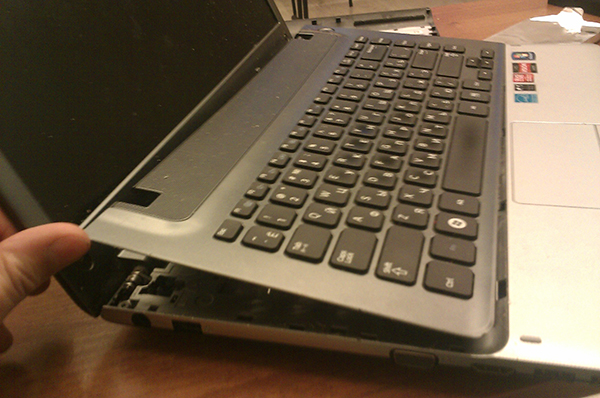
3. Non è necessario fare grandi sforzi, se non è possibile rimuovere la tastiera, assicurarsi che tutte le viti siano svitate e, se tutto è a posto, rimuovere con attenzione la nostra tastiera, prestare attenzione a non danneggiare il cavo della tastiera proveniente dalle tastiere e collegamento alla scheda madre.
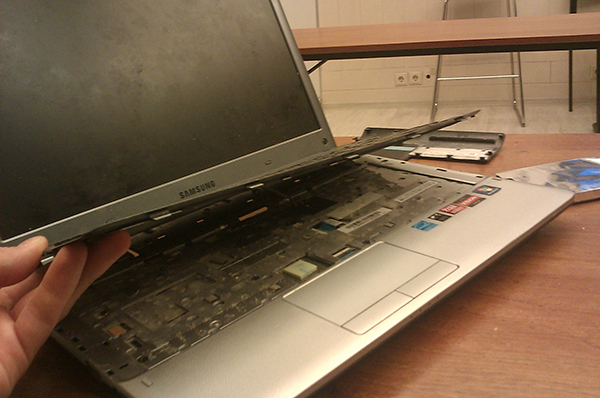
4. Ora che hai scollegato il cavo a nastro dalla scheda del laptop, puoi rimuovere in sicurezza la tastiera.
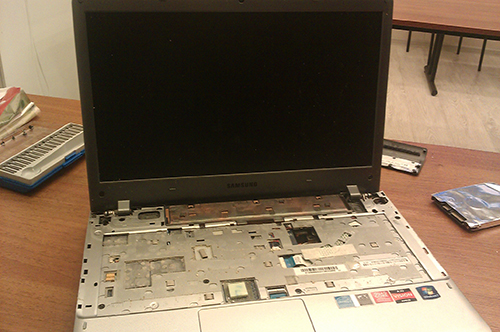
5. Scollegare tutti i cavi che si collegano alla scheda madre.
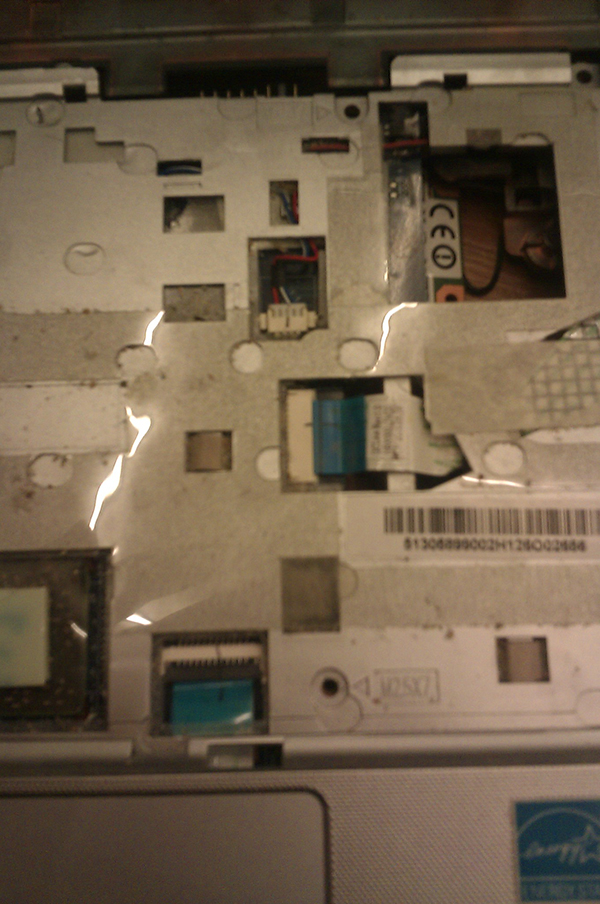
6. Svitare tutte le viti poste sulla parte superiore del coperchio e rimuoverlo.
7.E così siamo arrivati alla scheda madre, la scheda madre è stata fissata nuovamente con sette viti, svitarle e scollegare i cavi di alimentazione e tutto ciò che trovi sulla scheda madre.
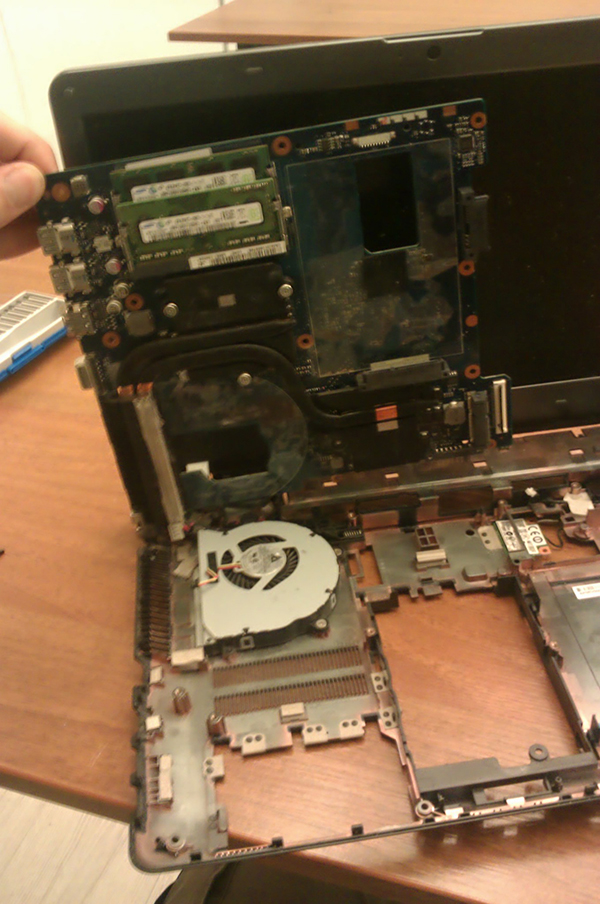
8. Rimuoviamo la scheda madre, ora il tuo laptop è smontato e puoi pulire il sistema di raffreddamento e sostituire tu stesso la pasta termica.
Inoltre, se hai difficoltà a pulire il laptop da solo, i nostri maestri saranno felici di fare questo lavoro.
Il mio hobby è la semplice riparazione di laptop, smartphone e altri dispositivi, e questo è esattamente il caso in cui l'hobby porta anche dei soldi. Voglio condividere alcune riparazioni, forse qualcuno trarrà vantaggio dalla mia esperienza. Sarò anche lieto di ricevere critiche e aiuto da riparatori più esperti. Quindi, il primo post riguarda il laptop Samsung NP370R5E.
Di solito, sostituire la tastiera su un laptop è questione di un paio di minuti. Ma non nel caso dei laptop moderni, dove la sostituzione della tastiera richiede lo smontaggio del laptop, e completamente! E questo è solo l'inizio. In generale, erano le stesse emorroidi.
Ecco il dispositivo stesso e la nuova tastiera. Il laptop è arrivato con una diagnosi: alcuni tasti non funzionano. Giudizio Complessivo: sostituzione della tastiera.
A proposito, nella mia città (Chelyabinsk) non ho trovato la tastiera di cui avevo bisogno, anche se conosco tutti i fornitori di pezzi di ricambio e smontaggio da quelli usati. Ho dovuto ordinare dalla capitale. La qualità della tastiera è normale, solo i tasti sono un po' spenti. Quindi iniziamo a smontare.
La batteria è nascosta nella custodia, quindi iniziamo a svitare i bulloni. Rimuovere il coperchio inferiore con una spatola e una scheda di plastica. Per prima cosa togliamo la batteria, questa è la regola per qualsiasi riparazione o manutenzione.
Per arrivare alla tastiera, devi rimuovere tutto: mat. scheda, disco rigido, altoparlanti e persino una copertura con una matrice!
C'è una pellicola protettiva nera sotto la scheda madre, che protegge l'interno del laptop dall'umidità in caso di allagamento. Lo strappo delicatamente. Si può notare che il faggio è stato allagato: sono visibili striature dal liquido. E per qualche ragione molti capelli. Come ci siano arrivati non è chiaro.
I laptop moderni sono sempre meno manutenibili, è proprio un caso del genere: la tastiera è attaccata al coperchio superiore del laptop con piccoli rivetti, di cui ci sono circa 50 pezzi. Cioè, gli ingegneri Samsung non avrebbero dovuto sostituire la tastiera. Lavorerò in una fattoria collettiva: ho tagliato con cura le teste dei rivetti con un bisturi, cercando di lasciare più rivetti possibile, perché torneranno comunque utili.
Mezz'ora di lavoro scrupoloso e il coperchio a pressione viene rimosso.
Ho tagliato il resto dei rivetti, installato una nuova tastiera e una copertura a pressione. Afferro alcuni rivetti con un saldatore.
Ripristino i rivetti in questo modo: premo la tastiera con le dita, prendo i rivetti tagliati con una pinzetta e li saldo. Dopodiché ederai il rivetto fuso con un manico di bisturi. Risulta così:
Altri 40 minuti di lavoro e tutti i rivetti sono stati ripristinati. Tutta questa economia è tenuta abbastanza saldamente, poiché ci sono molti rivetti stessi. Pulirò il sistema di raffreddamento e sostituirò la pasta termica in una volta sola. Sì, prima di ciò, il KPT-8 è stato imbrattato nel servizio. È su un processore Core i5.
Rimuoverò questo abominio con alcol isopropilico e applicherò MX-4. Smonto anche il radiatore, pulisco e lubrifico il radiatore, poiché è pieghevole. Non molta polvere.
Metto tutto nell'ordine inverso, controllo: tutti i tasti funzionano, faccio uno stress test sul riscaldamento per mezz'ora. Tutto può essere dato.
Video (clicca per riprodurre). Totale trascorso 3 ore. I laptop con supporti per chiavi interni non meritano assolutamente di essere riempiti. La maggior parte dei nuovi laptop è proprio così. Grazie per l'attenzione!
 Centrale solare - un modo moderno di fornire elettricità alla nostra casa. La questione dell'utilizzo di fonti energetiche alternative si pone per molti. E questo non sorprende, perché il costante aumento dei prezzi dell'elettricità fa pensare sempre più spesso alle persone. Quindi sorge la domanda: perché non utilizzare risorse naturali inesauribili gratuite: vento, sole, acqua? Parliamo oggi di energia solare, o meglio di una centrale solare.