Nel dettaglio: riparazione fai-da-te del laptop dell da un vero maestro per il sito my.housecope.com.
Ciao a tutti. Se tuo il portatile non si accende o fuori servizio, non affrettarti a portarlo al centro di assistenza.
attraverso diagnostica del computer portatile puoi determinare tu stesso la causa del problema e se si scopre che il problema è davvero serio, ti rivolgerai ai professionisti del centro di assistenza per una soluzione. Molto spesso, i problemi semplici possono essere risolti da soli.
In questo articolo, esamineremo i problemi più comuni quando si utilizzano i laptop Dell.
È molto comune che i laptop abbiano problemi di alimentazione. E il punto qui è lontano dal produttore. È solo che la maggior parte degli utenti non presta abbastanza attenzione alla batteria, al caricabatterie e all'alimentazione del proprio computer compatto.
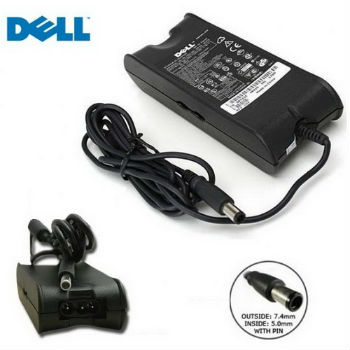
Se il laptop non si carica o non si carica correttamente, è consigliabile portarlo per la diagnostica in un centro di assistenza o testare un caricabatterie per laptop Dell su un modello funzionante simile.
Ciò consentirà di individuare la causa del problema e correggere il problema utilizzando le soluzioni di seguito. al menu
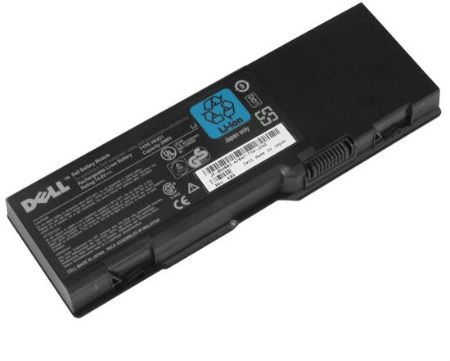
I primi problemi iniziano quando il livello della batteria scende rapidamente. Questo è colpa del controller, che mostra un livello di carica basso del 30%, ma in realtà la batteria viene caricata del 50-60 percento. In una situazione del genere, aiuta molto bene calibrazione della batteria del laptop .
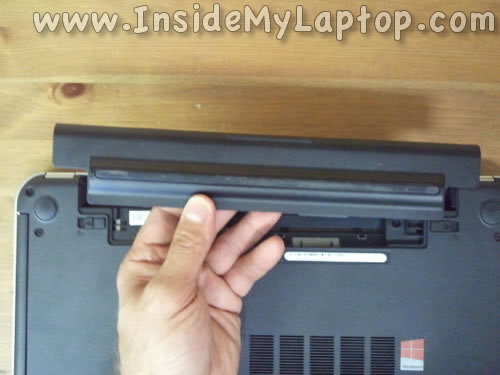
È molto peggio quando la capacità reale della batteria scende irrevocabilmente. In questo caso, dovrai acquistare una nuova batteria o provare a riparare quella vecchia. Nuovo batteria del computer portatile dell sarà approssimativamente uguale al costo di riparazione di uno vecchio in un centro di assistenza. Se non è ancora possibile acquistare una nuova batteria, puoi provare a farlo riparazione della batteria del computer portatile da soli. al menu
Video (clicca per riprodurre).
Hai acquistato o riparato una batteria e il laptop continua a non caricarsi. Quindi c'è qualcosa di sbagliato nell'adattatore per laptop o nella presa di alimentazione Dell. Se, quando si collega il laptop, la batteria non si carica e quando si cambia la posizione della spina, la carica riprende.
Dovrai pulire i contatti o spendere sostituzione del connettore di alimentazione del laptop .
Nel caso in cui si verifichi un malfunzionamento nell'alimentatore e il laptop non voglia caricare con nessun pretesto. Poi ci sono anche due opzioni, puoi comprarne una nuova o provare a farne riparazione dell'alimentatore del laptop .
Naturalmente, è possibile restituire il vecchio alimentatore per la riparazione, ma il suo costo potrebbe superare il costo di uno nuovo. alimentatore per laptop dell. al menu
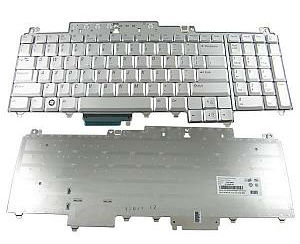
In caso di problemi con la tastiera del laptop, è possibile pulirla e riportarla in condizioni di lavoro. Se versi del liquido sulla tastiera, devi agire molto rapidamente.
Il primo passo è rimuovere la batteria e spegnere completamente il laptop. Quindi sarà necessario asciugare il computer smontandolo. pulizia della tastiera del laptop ... Per descrizioni dettagliate, vedere l'articolo - allagato la tastiera del laptop: cosa fare?
Riparazione della tastiera del computer portatile puoi farlo da solo. Ma è meglio portare il laptop in un centro di assistenza il più rapidamente possibile. Poiché la lentezza in una situazione del genere potrebbe finire per te con il fallimento dell'intero laptop.
Dovresti aver paura del liquido corrosivo che, quando arriva sulla tastiera, arriva molto rapidamente sulla scheda madre del computer.
Se hai solo bisogno di fare sostituire la tastiera su un laptop , quindi puoi anche eseguire questa operazione da solo.
Si prega di notare che le tastiere sono collegate in modo diverso su diversi modelli di laptop. Utilizzando il link sopra, puoi scoprire più in dettaglio il tuo tipo di attacco per tastiera.
Al fine di evitare costi inutili per un centro di assistenza, ti consiglio di familiarizzare con i seguenti articoli, che ti permetteranno di sostituire tu stesso i componenti del laptop.
- sostituzione della RAM e del disco rigido su un laptop
Non è difficile cambiare i componenti. La cosa principale per l'autoriparazione è aderire alla corretta sequenza di azioni. Prima la diagnostica, poi la riparazione. Non dimenticare questo.
È tutto. Che la tua prima ristrutturazione sia un successo
Sei qui "Riparazione laptop fai-da-te. »Samsung, Dell» Dell Latitude x1
Il caricabatterie (regolatore di carica) è in carica. Non esiste uno schema del genere a portata di mano, darò un'occhiata più da vicino più tardi.
sebbene il max1909 sia anche un regolatore di carica.
O il controllore stesso è morto.
Ebbene, l'alimentazione di rete viene commutata da un operatore sul campo del canale p chiamato Q507. Il suo gate, secondo il circuito del laptop, è controllato da 20 piedi mb3887 e poiché abbiamo max1909 installato fisicamente, secondo la scheda tecnica, il gate dovrebbe essere controllato dalla 27a uscita (PDS) max1909. Taaax.
Quelli. tanto per cominciare non sarebbe male guardare la tensione allo scarico del Q507 quando è alimentato solo da rete e da batteria, per capire se è comandato e se lo fa, allora cosa serve in questo caso per aprire e chiudere il transistor. Dato che hai indicato che il laptop è alimentato da una rete con una batteria scarica, possiamo concludere che questo lavoratore sul campo è vivo.
Riparazione della tastiera del laptop fai-da-te usando l'esempio di un laptop Dell inspiron 3421 o uno dei trucchi dei servizi informatici
Ciao amici. Da questo articolo, puoi acquisire un'esperienza preziosa e imparare come non cadere in alcuni dei trucchi dei maghi del computer. In generale ti consiglio di iscriverti alla newsletter gratuita degli aggiornamenti del blog e sarai sempre al corrente dell'uscita di nuovi articoli sempre utili.
Oggi parliamo di un laptop Dell Inspiron 3421 che è venuto da me per la riparazione.
Il motivo della richiesta era che il laptop non rispondeva ai tasti premuti sulla tastiera. E ovviamente questo non piacerà a nessuno, giusto? Le caratteristiche di questo dispositivo non sono di alto livello, ma si adatterà comunque come unità da ufficio:
٭Chipset adattatore video: Intel HD Graphics 2000;
٭Unità ottica: DVD-RW;
٭Capacità del disco rigido (GB): 500;
٭Tipo di disco rigido: HDD;
٭Velocità di rotazione (rpm): 5400;
٭Scheda di rete: 10/100 Mbit/s;
٭Bluetooth: sì;
٭Wi-Fi: 802.11n;
٭Modem 3G: no;
٭Interfacce: USB 3. VGA (D-Sub), HDMI, ingresso microfono, uscita audio/cuffie, LAN (RJ-45);
٭Lettore di schede flash: sì;
٭Dispositivo di posizionamento: Touchpad;
٭Microfono integrato: sì;
٭Webcam: 1.0mpx;
٭Capacità della batteria (mAh): 2700;
٭Dimensioni (LxPxP) mm: 346 × 25x245;
٭Peso (kg): 1,99;
Più tardi si è scoperto che un paio di mesi fa, le persone hanno gettato sulla tastiera gli avanzi di una tazza di caffè. E, come al solito, tutti ricordano il fattore esterno più elementare che caratterizza la causa del guasto qualche tempo dopo che il dispositivo è stato consegnato per la riparazione. È un bene che io sia riuscito a riparare la banconota solo nel momento in cui ho scoperto questo segreto con il liquido. Solitamente, dopo aver versato del liquido sulla tastiera, questo deve essere immediatamente rimosso dal laptop e il dispositivo deve essere risciacquato e asciugato. Alcuni modelli di laptop hanno punti di drenaggio speciali e, a causa di ciò, la tastiera non soffre e, soprattutto, il liquido non fuoriesce dai chip.
Se rovesci improvvisamente del liquido sulla tastiera, rimuovilo immediatamente dal laptop. Se ciò è accaduto con un computer fisso, tutto dipende dall'interfaccia per il collegamento della tastiera, leggi di più sulle interfacce nell'articolo "Scheda madre del computer".
La tastiera USB deve essere scollegata immediatamente dalla porta. Se si tratta di un'interfaccia PS/2, è necessario premere il pulsante di accensione del PC e tenerlo premuto finché non si spegne.Nel primo caso, il liquido può portare alla chiusura del "ponte sud" tramite la porta USB, e nel secondo, alla bruciatura della porta PS/2 o del suo "controllore". Risciacquiamo una tastiera del genere e, dopo l'asciugatura, di solito non funziona peggio di una nuova.
Dopo aver ricevuto un laptop da un cliente, ho deciso di assicurarmi che ci fosse un problema con le mie mani.
Non ho dovuto fare diagnosi complicate, se la tastiera non funziona, allora è subito chiaro. In effetti, non ho trovato una reazione alle sequenze di tasti. Passiamo alla rimozione della tastiera. Nel video qui sotto, mostro come si fa:
Con un oggetto piatto sottile, sono abituato a usare una spatola dentale, liberiamo la tastiera dai suoi elementi di fissaggio, che sono realizzati sotto forma di chiavistelli. In genere, le tastiere sono inoltre fissate con piccoli bulloni dal basso, ma su questo laptop solo i fermi lo tengono.
Togliendo la tastiera, ho abbozzato mentalmente la situazione del versamento di liquido su di essa. Ho deciso di provare a pulire i contatti sul cavo di connessione e il connettore stesso, poiché il fattore di ossidazione di questi stessi contatti non è escluso.
Per rimuovere la tastiera dal laptop Dell inspiron 3421, abbiamo scollegato il cavo della tastiera dal suo connettore. Prendiamo una gomma normale e la puliamo come mostrato nel video sopra. Puliamo il nido stesso con uno spazzolino da denti, dopo averlo immerso nell'alcol.
Nel centro servizi, quando viene rilevata una tastiera non funzionante, i maestri suonano immediatamente la via d'uscita sotto forma di sostituzione della tastiera con una nuova. Volevo anche iniziare a cercarne uno nuovo, ma ho deciso di provare la procedura con la pulizia e il risultato mi ha piacevolmente sorpreso:
Senza installare la tastiera nella sua sede, ma solo collegandola alla scheda, ho provato ad entrare nel BIOS all'avvio del laptop e sì, sono entrato nel BIOS premendo il tasto F2. La tastiera funziona! Dopo averlo reinstallato, lo controlliamo attentamente.
Non ho dovuto contattare i fornitori per ordinarne uno nuovo e le persone non hanno avuto bisogno di spendere soldi extra per acquistare una tastiera. Come selezionare una nuova tastiera può essere trovato nell'articolo "Sostituzione della tastiera su un laptop HP PROBOOK 4515S".
RIPARARE LA TASTIERA DEL PORTATILE CON LE PROPRIE MANI SULL'ESEMPIO DEL LAPTOP DELL INSPIRON 3421 O UNO DEI TIPI DI SERVIZI INFORMATICI
Ciao gente. C'è un articolo degno di nota sul blog. Pubblico anche qui. A proposito, ti sei dimenticato di iscriverti alla newsletter gratuita del blog?
Da questo articolo, puoi acquisire un'esperienza preziosa e imparare come non cadere in alcuni dei trucchi dei maghi del computer.
Oggi parliamo di un laptop Dell Inspiron 3421 che è venuto da me per la riparazione.
Il motivo della richiesta era che il laptop non rispondeva ai tasti premuti sulla tastiera. E ovviamente questo non piacerà a nessuno, giusto? Le caratteristiche di questo dispositivo non sono di alto livello, ma si adatterà comunque come unità da ufficio:
٭Chipset adattatore video: Intel HD Graphics 2000;
٭Unità ottica: DVD-RW;

٭Capacità del disco rigido (GB): 500;

٭Tipo di disco rigido: HDD;
٭Velocità di rotazione (rpm): 5400;
٭Scheda di rete: 10/100 Mbit/s;
٭Bluetooth: sì;
٭Wi-Fi: 802.11n;
٭Modem 3G: no;
٭Interfacce: USB 3. VGA (D-Sub), HDMI, ingresso microfono, uscita audio/cuffie, LAN (RJ-45);
٭Lettore di schede flash: sì;
٭Dispositivo di posizionamento: Touchpad;
٭Microfono integrato: sì;
٭Webcam: 1.0mpx;
٭Capacità della batteria (mAh): 2700;
٭Dimensioni (LxPxP) mm: 346 × 25x245;
٭Peso (kg): 1,99;
Più tardi si è scoperto che un paio di mesi fa, le persone hanno gettato sulla tastiera gli avanzi di una tazza di caffè. E, come al solito, tutti ricordano il fattore esterno più elementare che caratterizza la causa del guasto qualche tempo dopo che il dispositivo è stato consegnato per la riparazione. È un bene che io sia riuscito a riparare la banconota solo nel momento in cui ho scoperto questo segreto con il liquido.Solitamente, dopo aver versato del liquido sulla tastiera, questo deve essere immediatamente rimosso dal laptop e il dispositivo deve essere risciacquato e asciugato. Alcuni modelli di laptop hanno punti di drenaggio speciali e, a causa di ciò, la tastiera non soffre e, soprattutto, il liquido non fuoriesce dai chip.
Se rovesci improvvisamente del liquido sulla tastiera, rimuovilo immediatamente dal laptop. Se ciò è accaduto con un computer fisso, tutto dipende dall'interfaccia per il collegamento della tastiera, leggi di più sulle interfacce nell'articolo "Scheda madre del computer".
La tastiera USB deve essere scollegata immediatamente dalla porta. Se si tratta di un'interfaccia PS/2, è necessario premere il pulsante di accensione del PC e tenerlo premuto finché non si spegne. Nel primo caso, il liquido può portare alla chiusura del "ponte sud" tramite la porta USB, e nel secondo, alla bruciatura della porta PS/2 o del suo "controllore". Risciacquiamo una tastiera del genere e, dopo l'asciugatura, di solito non funziona peggio di una nuova.
Dopo aver ricevuto un laptop da un cliente, ho deciso di assicurarmi che ci fosse un problema con le mie mani.
Non ho dovuto fare diagnosi complicate, se la tastiera non funziona, allora è subito chiaro. In effetti, non ho trovato una reazione alle sequenze di tasti. Passiamo alla rimozione della tastiera.
Con un oggetto piatto sottile, sono abituato a usare una spatola dentale, liberiamo la tastiera dai suoi elementi di fissaggio, che sono realizzati sotto forma di chiavistelli. In genere, le tastiere sono inoltre fissate con piccoli bulloni dal basso, ma su questo laptop solo i fermi lo tengono.
Togliendo la tastiera, ho abbozzato mentalmente la situazione del versamento di liquido su di essa. Ho deciso di provare a pulire i contatti sul cavo di connessione e il connettore stesso, poiché il fattore di ossidazione di questi stessi contatti non è escluso.
Per rimuovere la tastiera dal laptop Dell inspiron 3421, abbiamo scollegato il cavo della tastiera dal suo connettore. Prendiamo una gomma normale e la puliamo come mostrato nel video sopra. Puliamo il nido stesso con uno spazzolino da denti, dopo averlo immerso nell'alcol.
Nel centro servizi, quando viene rilevata una tastiera non funzionante, i maestri suonano immediatamente la via d'uscita sotto forma di sostituzione della tastiera con una nuova.
Senza installare la tastiera nella sua sede, ma solo collegandola alla scheda, ho provato ad entrare nel BIOS all'avvio del laptop e sì, sono entrato nel BIOS premendo il tasto F2. La tastiera funziona! Dopo averlo reinstallato, lo controlliamo attentamente.
Non ho dovuto contattare i fornitori per ordinarne uno nuovo e le persone non hanno avuto bisogno di spendere soldi extra per acquistare una tastiera. Come selezionare una nuova tastiera può essere trovato nell'articolo "Sostituzione della tastiera su un laptop HP PROBOOK 4515S".
Quindi, ha rotto un laptop o qualche altra tecnica, da dove cominciare? 1. Certo, non puoi vaporizzare, buttarlo via e comprarne uno nuovo. A volte questa è l'opzione più ottimale, ma se non è così, andiamo oltre. 2. È possibile restituire per la riparazione. Questo è più economico rispetto all'acquisto di uno nuovo, ma questa non è la soluzione più economica. 3. Autoriparazione. Su questo può andare lontano non tutto, perché è terribile fare peggio di quello che c'è, ma con la condizione di precisione e "mani dritte", perché non lo farebbe.
Lo stesso, ma con un ritmo accelerato e con la musica 🙂
Per 4,5 dorsi e per un'ora con una piccola somma (un mese di attesa per la consegna non conta;), il laptop rotto è stato riparato. Quante riparazioni di questo tipo possono essere nel centro di assistenza, non l'ho riconosciuto, ma chiaramente non il doppio costo dei pezzi di ricambio. Precisamente, puoi anche sostituire qualsiasi altra parte, ad esempio una matrice rotta, una fotocamera errata, un disco rigido o un'unità DVD, non ne parlo nemmeno. In generale, signori, non abbiate paura di riparare da soli, ma valutate correttamente la vostra forza, perché Viam supervadet vadens (lat.) o La strada ocilit a piedi.
Sei qui "Riparazione laptop fai-da-te. "Samsung, Dell" Dell Inspiron M5110, smontaggio, pulizia, sostituzione hdd.
Devi rimuovere la scheda madre! Ecco i mostri
Capovolgi, svita i bulloni
Capovolgi e rimuovi la tastiera. Per fare ciò, tirare i fermi sul lato superiore
Svitare i bulloni e rimuovere il pannello superiore
Svitiamo il contrassegnato e rimuoviamo la scheda. Per rimuoverlo è inoltre necessario svitare i bulloni della cerniera del display sinistro e sollevarlo.
È possibile pulire il sistema di raffreddamento e sostituire il grasso termico.
Ma siamo arrivati al disco rigido.
E questo suggerisce che sei una brava persona. Il mio inchino alla tolleranza
In questa guida, spiegherò come smontare da solo un laptop Dell Inspiron R15-5521 o Dell Inspiron 15-3521.
Smonterò tutti i componenti principali dal laptop e ti mostrerò come accedere alla ventola di raffreddamento.
È possibile utilizzare queste istruzioni per sostituire i componenti del laptop guasti o pulire il radiatore e la ventola di raffreddamento.
Prima di iniziare il lavoro, è necessario assicurarsi che il laptop sia scollegato dall'alimentazione.
Come sempre, il mio consiglio è di tenere traccia di tutte le viti che hai rimosso e conservarle separatamente in ogni fase di smontaggio. Questo ti aiuterà nel processo di rimontaggio del laptop.
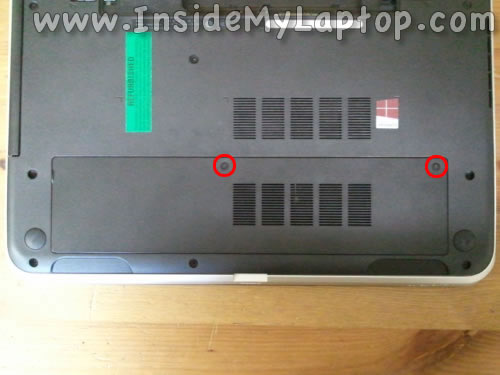
Allentare le due viti che fissano il coperchio di servizio alla parte inferiore del laptop.
Sollevare e rimuovere il coperchio di servizio. Dovrai fare uno sforzo per rimuovere il coperchio di manutenzione.
FASE 3.
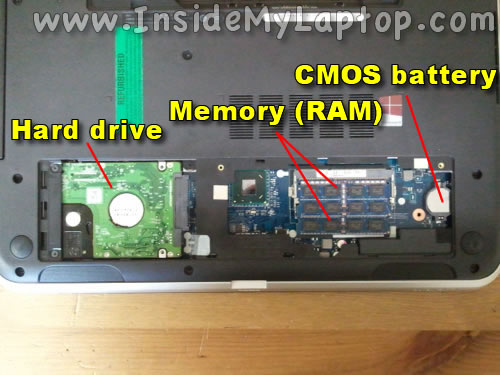
Ora puoi accedere al disco rigido, ai moduli di memoria e alle batterie CMOS.
FASE 4.
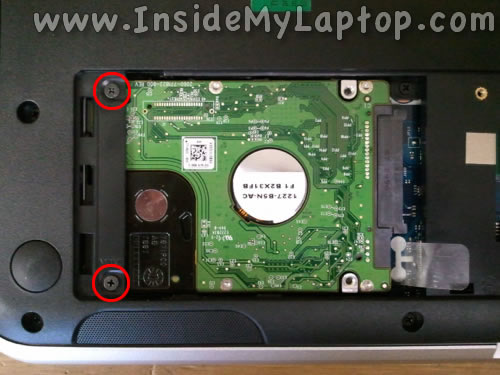
Rimuovi le due viti che fissano il disco rigido al laptop.
FASE 5 .
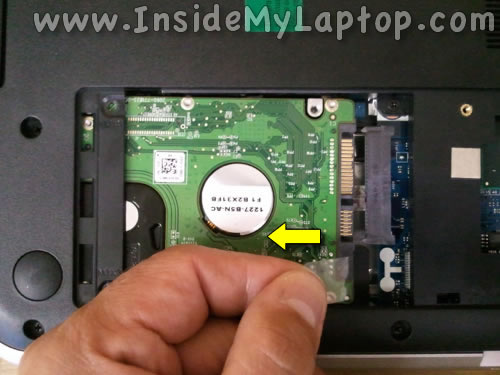
Tirare il disco rigido a sinistra per scollegarlo dalla scheda madre.
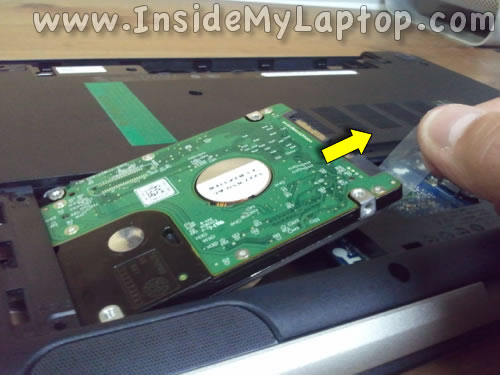
Ora solleva il disco rigido ed estrailo dal laptop.
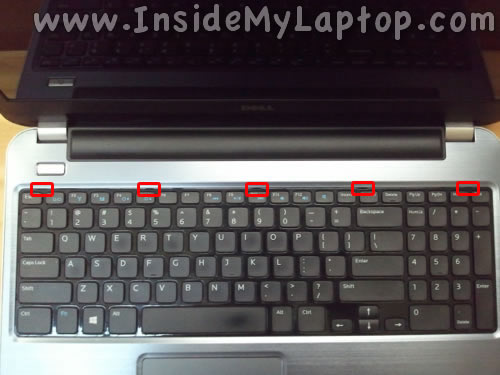
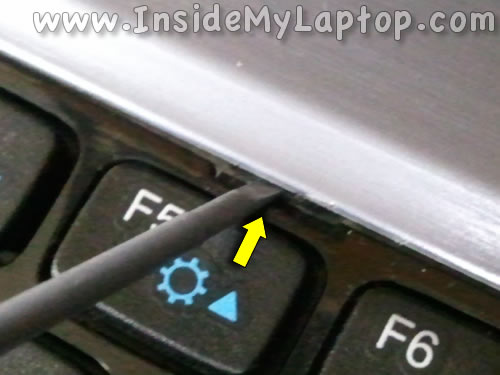
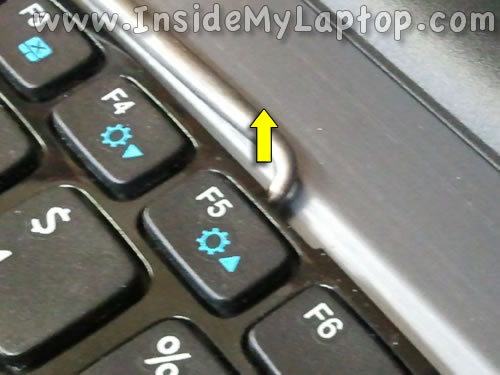
Troverai cinque fermi di ritenzione della tastiera nella parte superiore.
A proposito, per rimuovere la tastiera non è necessario eseguire i passaggi precedenti, è sufficiente eseguire i passaggi da 7 a 13.
Questi fermi sono caricati a molla.
Premere il fermo con un piccolo cacciavite. Il fermo si sposterà all'interno del laptop.
Contemporaneamente, mentre il fermo viene premuto e sbloccato all'interno del laptop, inserisci un oggetto appuntito sotto la tastiera e sollevalo leggermente.
Ciò impedirà al fermo di bloccare nuovamente la tastiera.
Fai lo stesso per tutti gli altri fermi.
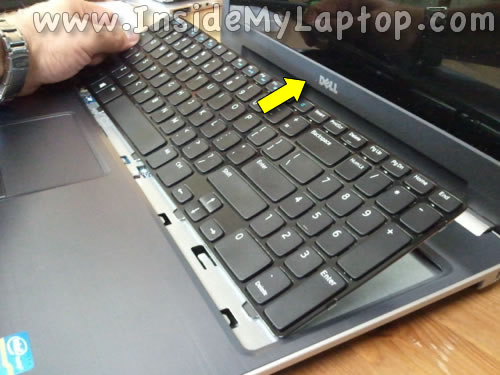
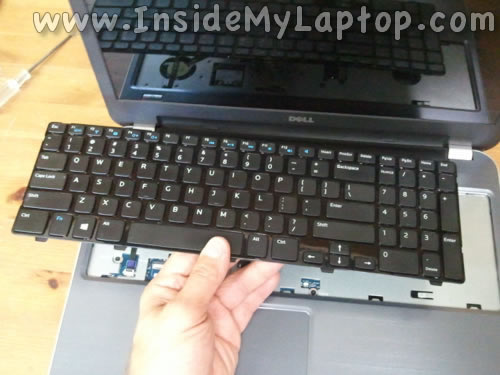
Quando tutti e cinque i fermi sono sbloccati, puoi sollevare la tastiera dal laptop.
Oltre ai cinque fermi sul lato superiore, ci sono due linguette di plastica sui lati sinistro e destro della tastiera.
Dovrai esercitare una certa forza per allontanare la tastiera da questi fermi su entrambi i lati.
Sollevalo e tiralo verso il display.
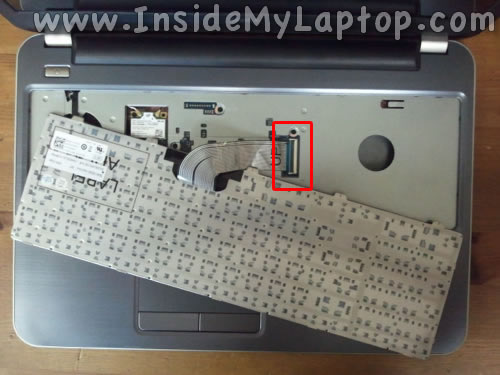
Capovolgi la tastiera.
Ora puoi accedere al connettore del cavo della tastiera sulla scheda madre.
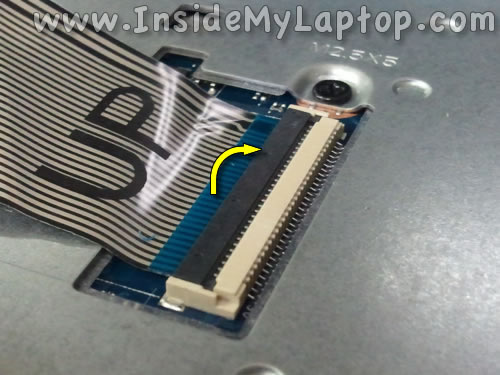
Sarà necessario sbloccare il connettore prima di scollegare il cavo.
Sollevare il lato sinistro del connettore con l'unghia.
Il fermo si aprirà di 90 gradi.
Il fermo (marrone) deve rimanere attaccato alla presa sulla base (bianco).
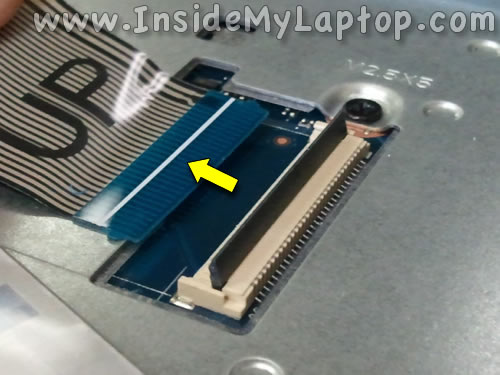
La schermata seguente mostra il connettore in posizione aperta.
Come puoi vedere, il fermo è ancora attaccato alla base del connettore.
Ora puoi estrarre il cavo della tastiera dal connettore.
Solleva e rimuovi la tastiera dal laptop.
Ora, se la tastiera è danneggiata, può essere sostituita con una nuova. E se lo scopo di smontare il laptop non era nella tastiera, allora continuiamo a smontare ulteriormente.
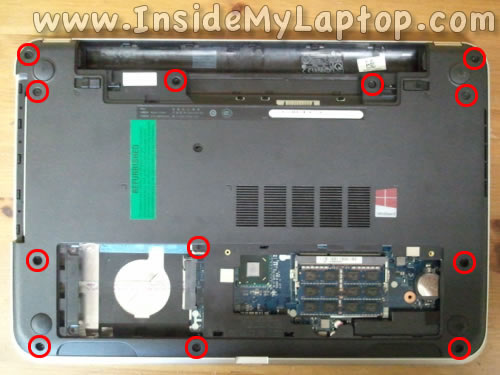
Rimuovere tutte le viti nella parte inferiore del laptop.
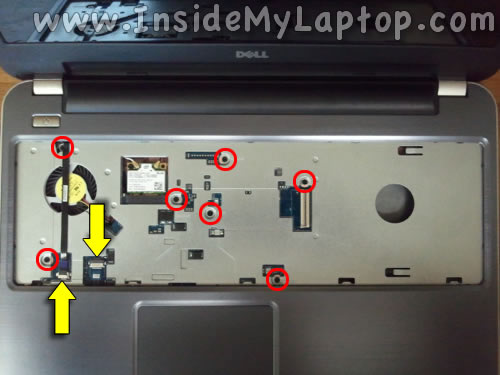
Svitare i bulloni di fissaggio del coperchio superiore (poggiapolsi).
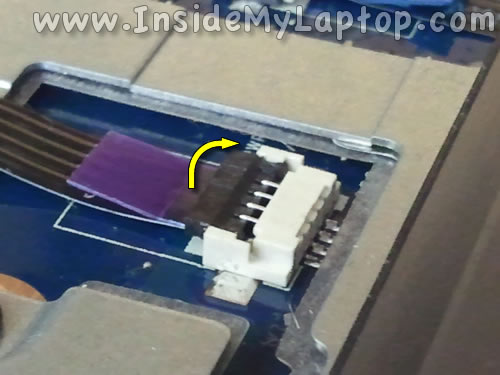
Scollegare il cavo della tastiera e il cavo del trackpad dalla scheda madre.
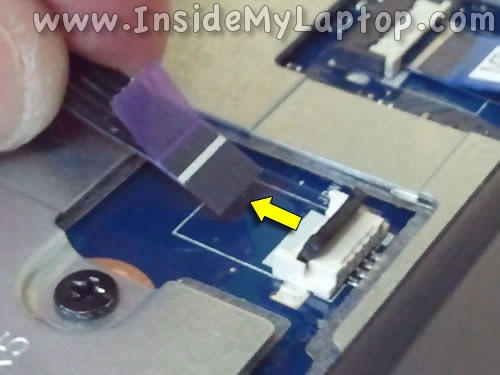
Utilizzare la stessa tecnica utilizzata per scollegare il cavo della tastiera.
Sollevare il supporto del cavo.
Estrarre il cavo dal connettore.
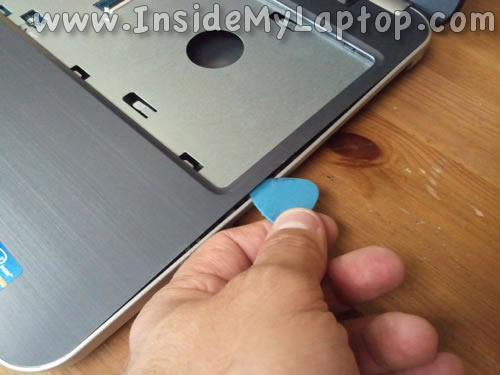
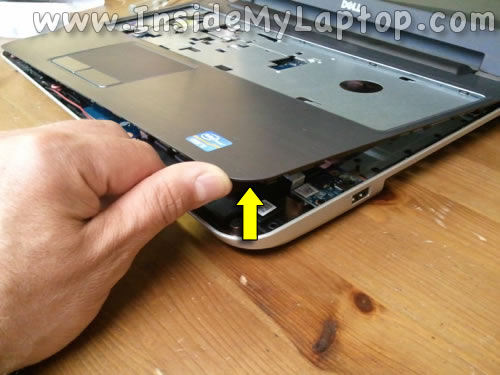
Ora puoi iniziare a separare il gruppo del coperchio superiore (poggiapolsi) dal fondo.
Io uso una scelta per questo. Puoi usare un pezzo di plastica.
Continua a separare la copertura superiore da quella inferiore.
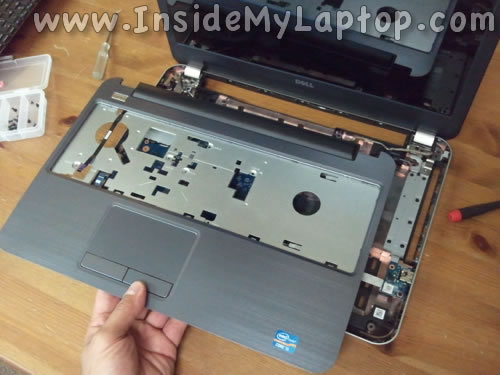
Dovrai usare una forza ragionevole per separare i due. Ci sono chiavistelli nascosti che li fissano.
Rimuovere il coperchio superiore (poggiapolsi).
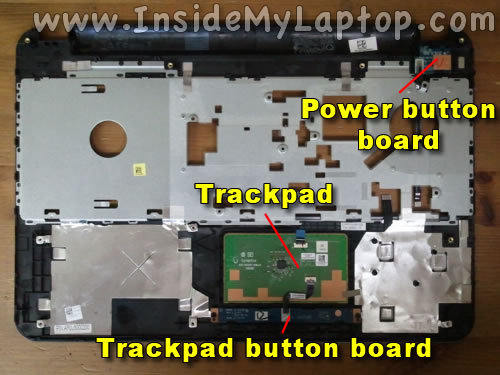
Eccoci in basso sotto il coperchio superiore (poggiapolsi).
Qui è dove puoi accedere al trackpad, alla scheda dei pulsanti del trackpad e alla scheda del pulsante di accensione.
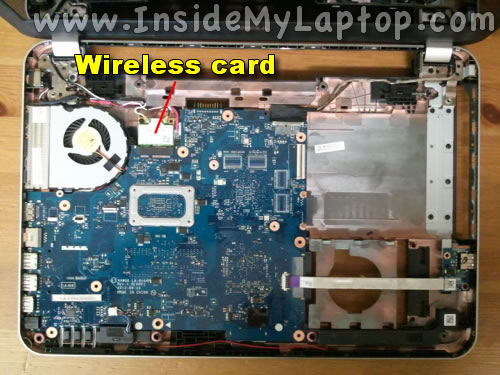
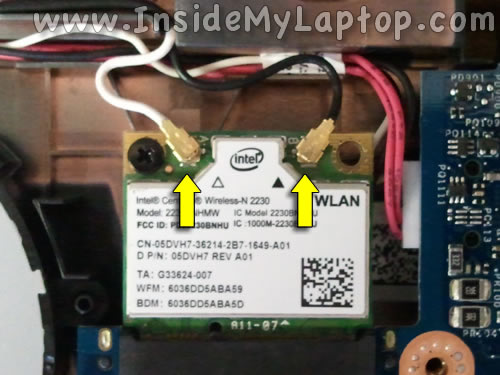
Prima di rimuovere la scheda madre, è necessario scollegare e rimuovere il modulo della scheda wireless.
Dovrai scollegare i due cavi dell'antenna. Rimuovere la vite che tiene la scheda wireless e far scorrere la scheda fuori dallo slot.
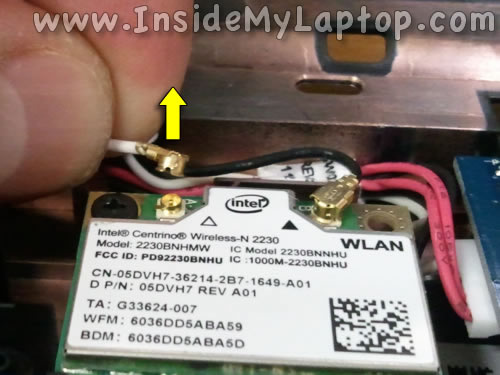
Ecco come scollegare il cavo dall'antenna della scheda wireless.
Basta sollevare il cavo alla scheda dietro il connettore dorato.
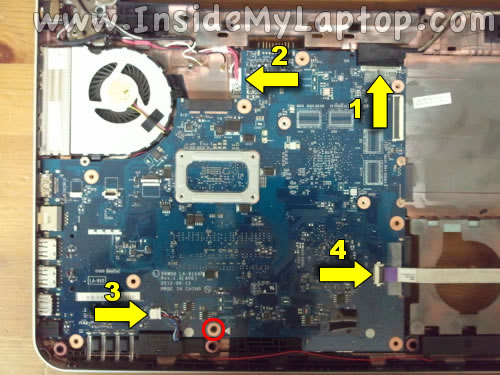
Rimuovere la vite che tiene la scheda madre.
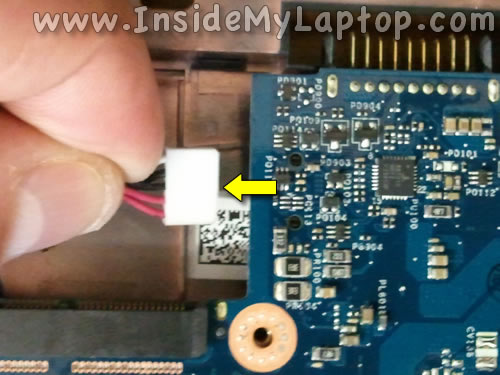
Scollegare i seguenti cavi:
2. Presa per il collegamento del cavo di alimentazione.
4. Cavo della scheda I/O.
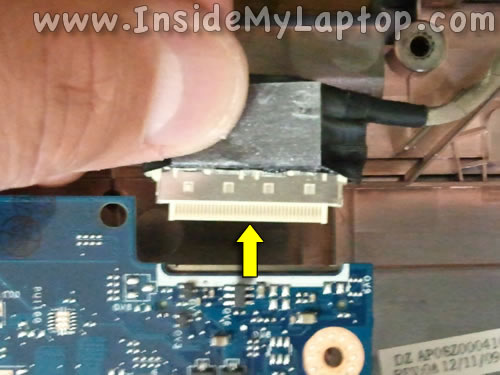
Ecco come scollegare il cavo video.
E un connettore per il collegamento del cavo di alimentazione.
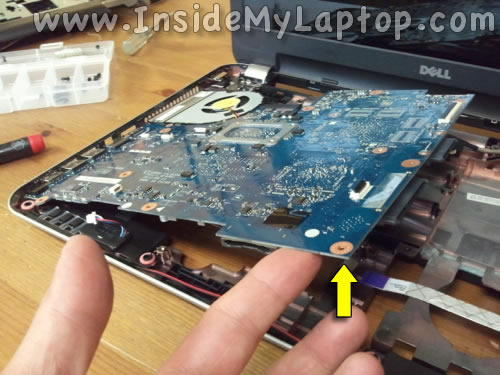
Inizia a rimuovere la scheda madre dal laptop come mostrato nella figura seguente.
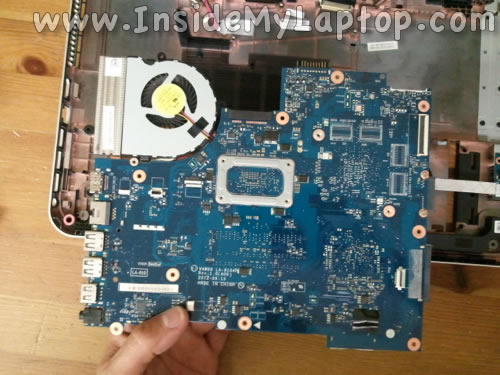
Rimuovere la scheda madre.
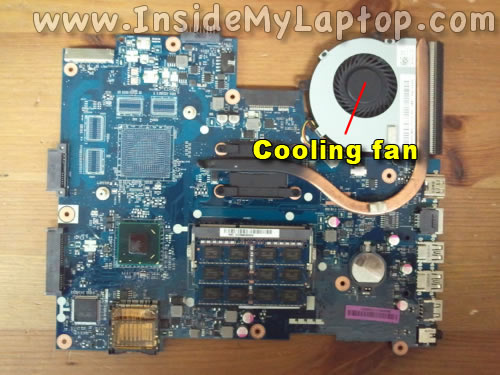
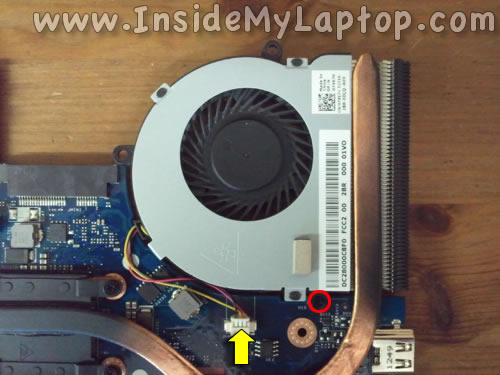
È possibile accedere al modulo di raffreddamento (dissipatore di calore e ventola) dall'altro lato della scheda madre.
Per scollegare e sostituire la ventola sarà necessario scollegare il cavo della ventola e rimuovere una vite.
Quando la ventola di raffreddamento è scollegata, è possibile pulire la ventola e il dissipatore di calore.
Se la ventola richiede la sostituzione, è possibile sostituirla con una nuova.
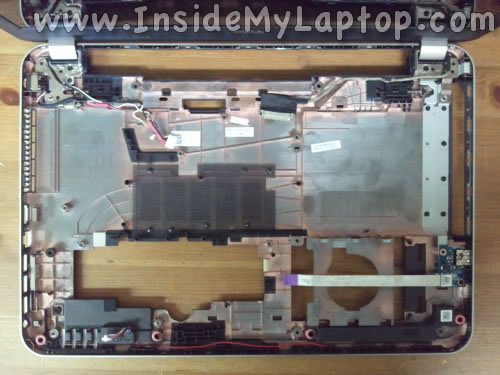
Ecco la parte inferiore del laptop dopo aver rimosso la scheda madre.
Video (clicca per riprodurre).
Il connettore di alimentazione si trova nell'angolo in alto a sinistra del laptop.