Nel dettaglio: riparazione fai-da-te del laptop Samsung da un vero maestro per il sito my.housecope.com.

In precedenza, avere un laptop a casa, oltre a un normale PC fisso, era considerato quasi un lusso. Oggi questa è una cosa comune, ma ultimamente si osserva un leggero calo di interesse per i laptop a favore di tablet e smartphone...
Tuttavia, contrariamente a tutte le previsioni, è ancora troppo presto per "cancellare" i computer portatili, ma non è un peccato ripararli, ma a volte devi ...
Qualsiasi tecnica tende a diventare obsoleta e a guastarsi. E più è complesso, più spesso richiederà attenzione a se stesso. Sfortunatamente, i laptop non fanno eccezione in questo senso ...
- intasamento del sistema di raffreddamento con rifiuti domestici e (di conseguenza) surriscaldamento del processore;
- danni meccanici alle schede madri e alle matrici LCD del monitor a causa di cadute o sbalzi di tensione nella rete (se il laptop viene utilizzato come PC funzionante fisso alimentato da una presa);
- sfregamento o esaurimento dei loop della tastiera, del touchpad e del monitor;
- l'ingresso di liquidi nel laptop (a causa di un cortocircuito, tutto può bruciare);
- guasto di qualsiasi componente (disco rigido, RAM, modulo WiFi, ecc.).
Come puoi vedere, ci possono essere diversi motivi per la riparazione. Inoltre, la necessità di aprire il laptop può anche essere causata dal desiderio di effettuare un aggiornamento pianificato con l'aggiunta, ad esempio, di una nuova striscia di RAM o di un processore più potente.
Per smontare un laptop a casa, abbiamo bisogno di almeno due cacciaviti: un piccolo cacciavite Phillips per svitare le viti che fissano la custodia e le parti e uno piatto sottile per aprire ordinatamente la custodia.
Passo 1. Vale la pena iniziare a smontare qualsiasi laptop scollegandolo dalla rete, capovolgendolo e scollegando la batteria. Quindi, in primo luogo, diseccitiamo completamente il dispositivo (di conseguenza, eviteremo un cortocircuito) e in secondo luogo, apriremo l'accesso alle serrature della custodia (in alcuni modelli, una coppia di viti della custodia potrebbe essere nascosta sotto la batteria ). Per rimuovere la batteria, di solito è necessario tirare contemporaneamente le clip mobili in diverse direzioni e tirare la batteria verso di sé.
 |
Video (clicca per riprodurre). |
Passo 2. Successivamente, studiamo attentamente la posizione delle viti che tengono il case e la tastiera. Di solito questi ultimi sono contrassegnati dalla scritta "kbd" e ce ne sono da tre a sette. Il resto delle viti (che non sono in alcun modo contrassegnate) saranno custodite e dovranno essere svitate per smontare il laptop.
In questa fase, la cosa principale è ricordare quale vite e dove si trovava, poiché sono disponibili in diverse lunghezze e con diverse corse del filetto! Per questo, l'ideale sarebbe uno speciale selezionatore di plastica con più scomparti. Tuttavia, gli ingranaggi possono essere facilmente disposti in gruppi e su un normale foglio di carta A4 bianco. La cosa principale è che ricordi da dove viene ciascuno di loro!
Passaggio 3. Quando tutto è svitato, prendiamo un cacciavite piatto con una punta sottile nelle nostre mani e troviamo un posto dove puoi inserirlo nello spazio tra il coperchio inferiore e quello superiore della custodia del laptop. Lo facciamo con attenzione per non graffiare la plastica. Quando si trova il posto, spingere leggermente il cacciavite su e giù alternativamente per creare una leva. Di norma, dopo aver premuto nella giusta direzione, le clip di plastica all'interno vengono rilasciate e la custodia inizierà ad aprirsi.
Allo stesso modo, attraversiamo l'intero perimetro della custodia con un cacciavite. Di conseguenza, dovremmo ottenere una cover inferiore intatta e ordinatamente rimossa e l'accesso alla scheda madre e alle parti del laptop.
Per non danneggiare il coperchio, è necessario ricordare un'unica regola: "NON UTILIZZARE FORZA ELEVATA quando si spinge il cacciavite".
Passaggio 4. Dopo aver rimosso tutte le parti grandi, ispezionare attentamente la scheda madre e svitare le viti rimaste svitate. Allo stesso tempo, non è necessario svitare le viti del dissipatore che raffredda il processore (a meno che non si voglia cambiarlo o lubrificarlo con nuova pasta termica).
Passaggio 5. Quando tutto è svitato, rimane l'ultimo passaggio: scollegare gli anelli.
Nel nostro netbook sperimentale, dopo aver svitato tutte le viti che tenevano la scheda madre, gli unici "fermi" erano i cavi:
- cavo del monitor;
- ciclo sonoro;
- anello del touchpad;
- ciclo della tastiera.
Il modo più semplice è disattivare i loop audio e video. Vengono semplicemente estratti dalla presa con un cacciavite piatto (tirare i fili è indesiderabile). Fare leva delicatamente alternativamente su entrambi i lati ed estrarlo lentamente.
La situazione con il loop del touchpad è un po' più complicata. Viene premuto da una spina che deve essere estratta. Tuttavia, questa spina ha due piccoli viticci sui lati che la tengono in posizione. Per non rompere queste antenne, prima annegarle leggermente e solo dopo estrarle.
L'ultimo passo è disabilitare la tastiera. In linea di principio, questo può essere fatto senza smontare l'intero laptop. È sufficiente svitare le viti contrassegnate con "kbd" e la tastiera può già essere estratta. Per prima cosa, devi staccarlo con un cacciavite sottile dall'alto. Quindi, quando il bordo superiore è libero, tira leggermente la tastiera verso l'alto finché il bordo inferiore non fuoriesce dalle linguette. Ora, tutto è tenuto solo dal cavo, che deve essere scollegato dalla scheda madre:
Il fissaggio del cavo della tastiera può essere diverso su laptop diversi. Possono essere spine (come descritto nel caso del touchpad), piastre a pressione o semplici spine. Per disconnettersi correttamente e non rompersi, usa sempre una query di ricerca come "come rimuovere la tastiera su un laptop (il tuo modello)".
Nel caso del netbook Samsung N145, abbiamo a che fare con un complicato meccanismo di bloccaggio che è molto simile a una normale presa. Per aprire questo meccanismo, devi solo tirarlo su, dopodiché il cavo verrà rilasciato e possiamo estrarlo.
Quando il coperchio è stato rimosso in sicurezza, puoi dare un'occhiata più da vicino alla struttura interna del laptop:
All'interno saranno sicuramente presenti i seguenti componenti:
- scheda madre a cui sono collegate tutte le parti;
- disco rigido (di solito SATA o SSD da 2,5 pollici);
- una o più strisce di RAM (nei sistemi moderni, il più delle volte DDR3 di un fattore di forma ridotto);
- un processore con (il più delle volte) un sistema di raffreddamento ad aria sotto un radiatore in rame;
- Altoparlanti.
Facoltativamente possono essere presenti anche:
- scheda video (di solito nei laptop delle categorie di prezzo medio e alto);
- Modulo WiFi, Bluetooth, NFC e/o infrarossi per la connessione wireless di periferiche e dispositivi;
- varie schede di espansione, come lettori di schede, porte USB 3.0 o FireWire aggiuntive, ecc.
Già in questa fase di smontaggio abbiamo accesso a quasi tutti i componenti che possono essere sostituiti, quindi non possiamo più smontare. Basta cambiare la parte che lo richiede e puoi raccogliere tutto com'era.
Prima di smontare completamente il laptop, tieni presente che in alcuni modelli potrebbero essere previsti speciali fori di revisione sul retro del case per accedere a componenti come RAM, disco rigido, porte di espansione, ecc. Queste aperture sono solitamente coperte da un piccolo coperchio che si fissa alla custodia con una sola vite e consente un facile accesso alla parte senza dover aprire l'intera custodia.
La stessa scheda di memoria può essere tenuta nei laptop utilizzando una barra di bloccaggio speciale (che deve essere spostata da parte), o (come nel nostro caso) grazie a due piastre metalliche di bloccaggio sui lati. Questi ultimi sono fissati rigidamente, ma possono piegarsi leggermente allontanandosi dalla barra della memoria.Di conseguenza, per rilasciarlo, è necessario spremere contemporaneamente entrambe le piastre di pressione. La scheda viene reinserita con una leggera pressione fino allo scatto dei fermi.
La batteria del BIOS potrebbe essere interessante se inizi a notare che il tuo laptop non si accende la prima volta o addirittura smette di caricarsi oltre la schermata nera di avvio. In questo caso, è possibile che il problema risieda in una batteria scarica che deve essere sostituita.
Purtroppo, la sostituzione della batteria del BIOS in un laptop è molto più problematica rispetto a un normale PC, poiché non è collegata direttamente a una presa speciale, ma tramite un adattatore. Il modo più semplice, ma anche il più costoso, è acquistare una batteria simile completamente assemblata con un adattatore e una parte adesiva per fissarla sulla scheda madre. Ma c'è anche una soluzione più economica.
Se non c'è una batteria pronta o è indecentemente costosa, puoi farcela da solo.Per fare ciò, rimuovi quella vecchia e liberala dall'isolamento nero per accedere al cablaggio. Quindi, prendi una nuova batteria dello stesso tipo e collegaci il cablaggio rimosso (il rosso è solitamente un vantaggio e il nero è un meno).
Per mantenere i fili e per isolare la batteria stessa, è meglio posizionare la struttura risultante in un tubo termoretraibile di diametro adeguato. Quindi otteniamo un'adesione quasi perfetta dei contatti senza saldatura e un aspetto, quasi come nell'originale È più facile incollare la struttura risultante al posto giusto su un sottile nastro biadesivo.
Diamo un'occhiata da vicino alla nostra scheda madre per le viti che la tengono ancora in posizione. Due di questi si trovano sulle staffe del disco rigido. Li svitiamo ed estraiamo con cura il disco rigido stesso:
Nei laptop, i dischi rigidi sono solitamente collegati alla scheda madre tramite uno speciale "cestello", che è fissato al case con quattro viti e collegato alla scheda madre tramite uno speciale cavo a nastro. Per sostituire, ad esempio, l'hard disk con uno nuovo (più produttivo o capiente), è sufficiente scollegare (ancora con attenzione) la spina del cavo da quello vecchio, dopodiché, quando il vecchio hard disk è già nelle nostre mani , rimuoverlo dal "cestino" e sostituirlo con uno nuovo.
Un'altra vite che potrebbe impedire la rimozione della scheda madre può essere posizionata sul modulo wireless WiFi. Anche se la vite di fissaggio non è presente, questo modulo dovrà comunque essere scollegato, poiché due fili vanno da esso all'antenna, che si trova nella vetrina.
Durante il montaggio, ripetiamo tutte le nostre azioni in ordine inverso. È qui che le foto che hai scattato durante lo smontaggio (se le hai scattate) e le viti correttamente ordinate possono tornare utili. Quando metti il coperchio della custodia, non affrettarti ad avvitarlo immediatamente. Stringere solo le viti che tengono la tastiera e provare ad avviare il laptop.
Se il sistema operativo si avvia, prova ad accendere il normale Blocco note e verifica il funzionamento della tastiera digitando tutte le lettere una per una. E solo se tutto funziona come dovrebbe, puoi spegnere il laptop e stringere il resto delle viti. Congratulazioni per la tua costruzione di successo!
Come puoi vedere, tutti possono smontare, sostituire la parte e rimontare il proprio laptop!
Se lavori con attenzione e attenzione, allora tutto funzionerà per te!
 Centrale solare - un modo moderno di fornire elettricità alla nostra casa. La questione dell'utilizzo di fonti energetiche alternative si pone per molti. E questo non sorprende, perché il costante aumento dei prezzi dell'elettricità fa pensare sempre più spesso alle persone. Quindi sorge la domanda: perché non utilizzare risorse naturali inesauribili gratuite: vento, sole, acqua? Parliamo oggi di energia solare, o meglio di una centrale solare.
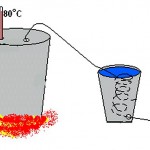
Così la fermentazione finì... il mosto si trasformò in un lavaggio. Ora è necessario distillare il mosto e separare l'alcol dalle altre sostanze.
Il processo di separazione dell'alcol dal lavaggio è chiamato: distillazione o processo di strippaggio dell'alcool. (articolo per persone +18!)

Quando si costruiscono circuiti (trasmettitore, ricevitore, metal detector, ecc.) Per radioamatori, è necessario realizzare una bobina. Nei circuiti estranei, le dimensioni dei cavi (e non solo i cavi, ma anche tubi, barre, ecc.) Si trovano spesso in unità oscure in SWG, AWG, BWG, In.
Per convertire le letture in millimetri più familiari per noi, puoi utilizzare le tabelle seguenti:
Samsung occupa uno dei posti più importanti tra i produttori di laptop nell'intero mercato. Ma, se ci provi, puoi facilmente disabilitarlo rapidamente solo per stupidità. In questo esempio online, viene mostrata una situazione tipica quando il proprietario del laptop ha acquistato un caricabatterie cinese e lo ha collegato ad esso, rispettivamente, dal connettore usciva del fumo e odorava di fritto. Per non rimanere bloccato in una situazione simile, non provare ad attaccare un caricabatterie cinese.
Bene, se è successo, allora possiamo aiutarti con l'insegnamento visivo - "Riparazione laptop Samsung fai da te"Questo metterà in piedi il tuo laptop di casa. Possiamo anche insegnare l'arte del design utilizzando i tutorial video di Photoshop.

Non sempre è necessario portare un laptop guasto in un'officina. Alcuni piccoli difetti possono essere riparati da soli e i professionisti ti consiglieranno a cosa dovresti prestare attenzione.
La situazione è aggravata dalla tendenza a creare laptop più sottili e leggeri: al posto degli elementi standard, vengono utilizzati componenti speciali o saldati alla scheda madre, le viti amate dai riparatori vengono sostituite con la colla e il design più leggero è raramente resistente. Ecco perché molti proprietari di laptop non osano riparare i propri dispositivi da soli. Considerando i costi significativi e i tempi di riparazione significativi eseguiti dal reparto di assistenza del produttore, spesso penserai di acquistare un nuovo dispositivo.
In questo caso, molti guasti possono essere eliminati autonomamente o rivolgersi a una delle tante officine che si possono trovare in qualsiasi città via Internet. Se un'officina ha poche recensioni negative, potrebbe valere la pena dare un'occhiata al suo sito web. Se le condizioni ti soddisfano, allora ha senso chiamare il caposquadra o venire in ufficio da solo: è più facile spiegare l'essenza del malfunzionamento nella comunicazione personale, quando hai l'opportunità di vedere l'interlocutore.
La fedeltà dell'officina al cliente è testimoniata dalla diagnostica gratuita o dalla fornitura di preventivi preventivi. Se l'officina accetta il pagamento per loro, almeno dovrebbe essere preso in considerazione nel successivo calcolo dei lavori di riparazione. Abbiamo visitato l'officina Zeklink a Monaco di Baviera, abbiamo esaminato il lavoro dei professionisti e ora riveliamo i migliori consigli per le riparazioni domestiche.
I guasti tipici, i metodi diagnostici e le possibilità di riparazione sono elencati nella tabella sopra. Se, ad esempio, il tuo dispositivo non funziona affatto - non c'è immagine, il dispositivo di raffreddamento non fa rumore e i LED non si accendono, il motivo potrebbe essere un pulsante di accensione difettoso o problemi con il sistema di alimentazione (batteria / connettore). Se il problema può essere risolto a casa o se devi portare il laptop in officina dipende dalla causa del problema.
Le attività che devono affrontare il workshop sono molto diverse, dalla ristrutturazione di un laptop di cinque anni con il marchio di un rivenditore che un utente ha personalizzato e che vuole ancora utilizzare, a un MacBook Pro quasi nuovo che è stato trattato con un latte macchiato. esigenze del proprietario nel più breve tempo possibile.
Il servizio di assistenza del produttore è spesso lento ad agire e la garanzia potrebbe non funzionare. "I guasti più comuni sono dischi rigidi, display e cardini", afferma Padrek McGrath, proprietario dell'officina Zeklink.Tuttavia, alcune persone vengono alle officine, ad esempio, a causa di una batteria difettosa, che è molto facile da sostituire.
Trovare l'officina di assistenza giusta
Il vantaggio di un'officina situata nella tua zona è che ne hai un'immagine immediata e un tecnico può ispezionare direttamente il dispositivo in una conversazione personale e determinare il problema. Inoltre, non devi pagare per la spedizione e il tempo di riparazione è ridotto.
Michael Tuchempski, Chief Technology Officer di Zeklink, spiega che c'è un'enorme differenza tra la propensione dei laptop al malfunzionamento e la loro riparabilità: "Dispositivi aziendali come Lenovo ThinkPad, Dell Latitude e HP EliteBook, così come l'Apple pre-2015 I MacBook Pro da anni, sono durevoli, manutenibili e hanno canali consolidati per la fornitura di pezzi di ricambio."
D'altronde ci sono problemi con tutta una serie di dispositivi: ad esempio l'Asus UX31, che ha ottime prestazioni, è molto sottile e soggetto a vari malfunzionamenti. Inoltre, i laptop Lenovo con nuovi connettori piatti (al contrario dei connettori rotondi standard) e Samsung X900, che spesso falliscono le cerniere del display, vengono spesso in officina.
Qualsiasi laptop che finisce in Zeklink viene registrato con una descrizione precisa del problema. Consideriamo un problema tipico di un laptop di quattro anni: il dispositivo di raffreddamento funziona costantemente, ma il sistema "rallenta" e si blocca e si riavvia durante l'esecuzione di attività ad alta intensità di risorse. È probabile che il radiatore sia intasato. La sua pulizia è simile a un intervento di cardiochirurgia, in quanto richiede lo smontaggio e il rimontaggio completo dei meccanismi interni.
Quando un computer arriva sulla scrivania del Chief Technical Officer Michael Tucempski, inizia più o meno allo stesso modo di un laico. Tuttavia, ha quindici anni di ricca esperienza alle spalle e migliaia di laptop ricondizionati. Inoltre, ha un grande arsenale di strumenti e dispositivi di misurazione sul suo "banco da lavoro". Il luogo di lavoro è la prima cosa a cui prestare attenzione quando si effettuano riparazioni in casa: la superficie deve essere priva di polvere (no tovaglie di stoffa) e ben illuminata.
Si consiglia di toccare più volte il radiatore, le maniglie delle finestre o oggetti simili prima e durante le riparazioni per evitare di danneggiare l'elettronica a causa dell'elettricità statica. Insieme all'apposito set di strumenti (cacciaviti Phillips di varie dimensioni, plettro per chitarra o spatola piatta di plastica), è necessaria anche una piccola quantità di pasta termica.
Determinando il metodo e la sequenza di smantellamento, un professionista fa affidamento sulla propria esperienza, che tu, come dilettante, non hai. Pertanto, prima di iniziare la riparazione, è necessario raccogliere quante più informazioni possibili. Ci sono tutorial video disponibili su YouTube per riparare un'ampia varietà di tipi di laptop, che possono essere trovati per il nome del modello e lo smontaggio. Se non ci sono istruzioni, avvicinati alla riparazione con particolare attenzione: per smontare il case, rimuovere il coperchio inferiore e la batteria, rimuovere tutte le viti visibili che li tengono in posizione.
Individuare le viti sotto i gommini (ad es. i piedini di supporto). Padrek McGrath consiglia di rimuovere tutte le parti insieme alle viti che le fissano e di posizionarle sulla superficie di lavoro separatamente l'una dall'altra, oltre a registrare la sequenza di rimozione.
Michael Tucempski è costretto a correggere più e più volte tali errori da dilettanti a causa di un tentativo fallito di aprire il dispositivo, come le viti deformate: anche se il cacciavite è solo leggermente più grande della fessura, si attorciglia facilmente e distrugge la testa della vite.
In tal caso, il professionista prova diversi metodi in sequenza: uno strumento speciale per svitare le viti, saldare la seconda testa e infine forare la vite. Poiché le viti nei laptop sono minuscole, questo è solo un gioiello. Per evitare che ciò accada, Tuchempsky consiglia: utilizzare un cacciavite adatto e mai un cacciavite. Inoltre, non premere con forza: la rotazione richiede una leggera dose di forza.
Spesso, insieme alle viti, gli elementi dell'alloggiamento sono inoltre trattenuti da chiavistelli. Uno specialista esperto capirà rapidamente quale di loro dovrebbe spremere per primo e che tipo di sforzo possono sopportare senza crollare, mentre il dilettante viene lasciato agire molto lentamente e con attenzione. Spesso è necessario inserire, ad esempio, una carta di credito tra i fermi che sono già stati schiacciati per evitare che scattino in posizione durante l'ulteriore smontaggio della custodia.
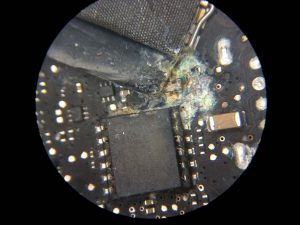
I danni causati dai liquidi lasciano tracce di corrosione che in alcuni casi possono essere rimosse dai tecnici di officina (a seconda del materiale)
A seconda del modello di laptop, è necessario rimuovere la parte inferiore o la tastiera insieme al pannello circostante. Quando si rimuove la tastiera, c'è il seguente pericolo: dopo aver svitato le viti e svitato i fermi fissati con le viti, alcuni clienti dell'officina Zeklink rimuovono la tastiera troppo velocemente e danneggiano il nastro che la collega alla scheda madre.
Quindi, dopo aver rilasciato i dispositivi di fissaggio della tastiera, è necessario sollevarlo con cura, quindi determinare la posizione del cavo e rimuoverlo correttamente dal connettore. Ha un fermo che deve essere spinto verso l'alto dal cavo o un connettore lungo il cavo. In questo caso, rimuovere il cavo a nastro dalla presa utilizzando una pinzetta piatta. Azioni simili dovrebbero essere eseguite rispetto al cavo del touchpad.
Per accedere a una ventola intasata, è necessario rimuoverla dalla scheda madre. In alcuni laptop, si trova sul lato inaccessibile della scheda madre, per cui deve essere prima rimosso. Dopodiché, il dissipatore di calore può essere facilmente (e con attenzione!) Svitato e rimosso dalla CPU e dalla GPU. Per rimuovere la vecchia pasta termica, il professionista si rivolge anche ai soliti rimedi casalinghi: dischetti di cotone, inumiditi con alcool puro, se necessario. Se il dissipatore di calore è molto sporco, puoi vedere una frangia di polvere che si trova tra la ventola e le alette di raffreddamento.
Nella maggior parte dei casi, è possibile accedervi aprendo l'alloggiamento del dissipatore di calore. Va bene se la custodia è collegata con viti; è un male se si usano rivetti o colla: in questo caso bisognerà fare un piccolo sforzo per rimuoverlo per la successiva pulizia del "tappo" polvere con una pinzetta e soffiando il piatto con una bomboletta di aria compressa o con una mano- tenuto aspirapolvere. Quindi l'alloggiamento della ventola deve essere incollato di nuovo, a seconda del materiale, utilizzando una colla istantanea o bicomponente.
Chiunque sia stato in grado di superare tutti i passaggi descritti farà facilmente fronte al montaggio. In questo caso, una parte viene nuovamente attaccata all'altra nell'ordine inverso.
Dopo ogni passaggio, i non professionisti devono assicurarsi che non siano rimaste viti o estremità dei cavi allentate, altrimenti avranno spiacevoli sorprese una volta completata la riparazione. Quando si installa il dissipatore di calore, applicare una piccola quantità di pasta termica alla CPU e alla GPU (se necessario). Sarà distribuito uniformemente quando viene premuto durante l'installazione.
La pulizia di una ventola intasata è davvero importante e costosa, ma non è l'unico problema. I difetti "reali" più comuni nella pratica dell'officina Zeklink includono malfunzionamenti dei dischi rigidi - da alcuni settori danneggiati alla completa inutilizzabilità a causa del cosiddetto "crash della testa".Michael Tucempski acquisisce principalmente un'immagine da un disco rigido ancora funzionante. Anche questa pratica prima di eseguire qualsiasi lavoro di riparazione a casa è una buona idea; è implementato utilizzando un programma per creare un'immagine.
Per i dispositivi standard e i notebook aziendali, sostituire il disco rigido è un gioco da ragazzi, poiché nella maggior parte dei casi il supporto di archiviazione si trova sotto una copertura rimovibile. Ma negli ultra e Chromebook con un'unità SSD appositamente montata o un'unità eMMC saldata, è necessario installare un pezzo di ricambio originale dal produttore o persino sostituire l'intera scheda madre.
Riparare i danni meccanici è un compito difficile. Molto spesso, i professionisti si trovano ad affrontare display rotti o cerniere del display rotte. I pannelli difettosi possono essere sostituiti con pezzi di ricambio che i riparatori professionisti acquistano da eBay, altri rivenditori online o direttamente dai produttori cinesi. La sfida più grande, tuttavia, è trovare un pannello che si adatti esattamente a un determinato modello.
In generale, il lavoro svolto sul display del laptop è piuttosto difficile, poiché molti elementi si trovano nello spazio estremamente ridotto della copertura sottile, ad esempio elementi di fissaggio, cavi, elementi di retroilluminazione e trasmettitori wireless. Prima di tutto, se il display si trova dietro una lastra di vetro, la polvere non dovrebbe penetrare tra di loro, altrimenti si danneggerà in futuro. Se questo rompe il cavo del display piatto alla scheda madre, nella maggior parte dei casi non è possibile alcun aiuto in quanto è estremamente raro trovare un cavo sostitutivo.
In conclusione: è meglio lavorare con il display in un'officina. Lo stesso vale per un problema comune e mal diagnosticato: cerniere del display difettose. Le cerniere sono in metallo e non si rompono, tuttavia spesso si rompono dalla piastra di base in plastica morbida a cui sono fissate con più viti. Gli specialisti dell'officina Zeklink incollano nuovamente i filetti delle viti sulla plastica utilizzando un adesivo bicomponente ad alta resistenza, quindi installano la cerniera e, dopo aver serrato le viti, fissarle con la colla.
Dopo ogni riparazione, Michael Tucempski accende il computer e controlla tutto l'hardware. Se, ad esempio, l'audio/le cuffie, le porte USB o i pulsanti hardware non funzionano, probabilmente non sono collegati correttamente. È successo in un'officina oa casa: non importa, tutto dovrebbe ricominciare da capo. Per questo, c'è un ultimo consiglio da parte di un professionista: se non riesci ad andare avanti nel tuo lavoro, devi rimandarlo e continuare il giorno dopo con una mente fresca.
FOTO: Juliane Weber / CHIP Studios; CHIP (2); Juliane Weber / CHIP Studios (2); Zeklink
1. Non consiglio di bere tutti i tipi di bevande, così come di mangiare mentre lavori con un laptop, poiché ottenere liquidi o umidità all'interno del computer ti costerà la pulizia della tastiera (e questo ti costerà circa duemila rubli), e nel peggiore dei casi comporterà la necessità di sostituire la scheda madre, che può costare la metà di un computer.
2. Come con qualsiasi elettrodomestico, non posizionare il computer in luoghi costantemente esposti ai raggi del sole.
3. Quando si trasporta il laptop, è necessario utilizzare zaini o borse speciali con pareti spesse, che possano proteggerlo dalle influenze esterne.
4. Voglio metterti in guardia sulle azioni speciali degli animali domestici che possono portare a ridicoli casi di danno. Questo succede anche a volte, specialmente dai gatti.
5. Le interruzioni di corrente sono comuni, soprattutto durante l'inverno. Alimenta il tuo laptop, almeno attraverso uno speciale limitatore di sovratensione, e ancora meglio attraverso un UPS. Durante i temporali, ricorda di scollegare il laptop utilizzando solo la batteria.
6. Non lasciare il tuo computer alla portata dei bambini!
7. In caso di guasto, affidare l'eliminazione del guasto solo a professionisti.
Segni tipici di guasti al laptop e come risolverli:
1. Se il display si oscura dopo aver avviato il laptop, e l'immagine è diventata molto scarsa, quindi c'è una rottura della retroilluminazione. In questo caso, il tuo computer necessita di una riparazione di inventario o di una sostituzione della retroilluminazione a matrice, che richiede un'elevata conoscenza dell'elettronica. Sostituire la retroilluminazione è un lavoro molto preciso e delicato, difficile da fare in casa.
2. Se l'immagine sul monitor lampeggia continuamente, indica un guasto del loop del controller della matrice o un malfunzionamento della scheda del controller stessa.
3. Se dopo stress meccanico lo schermo del laptop ha iniziato a mostrare strisce di colore orizzontali o verticali, allora questo è un segno di delaminazione del vetro del display nel punto della sua connessione con i decoder. Con questa rottura, il laptop deve essere sostituito dalla matrice stessa.
4. Se si sente un debole clic mentre si utilizza il laptop, questo potrebbe indicare l'inizio di un guasto del disco rigido, quindi è necessario salvare tutte le informazioni e i dati importanti su alcuni supporti rimovibili, poiché sarà necessario sostituire il disco rigido nel prossimo futuro.
5. Se il laptop si surriscalda durante l'utilizzo, allora questo può indicare una serie di guasti e malfunzionamenti, come ad esempio:
>> la memoria interna del processore non funziona;
>> la scheda RAM è fuori servizio.
Sono necessarie una diagnostica urgente del computer e l'identificazione della causa del surriscaldamento.
6. Se perdi l'audio sul tuo laptop - vedere le istruzioni dettagliate per risolvere questo problema.
7. Se la durata della batteria inizia a ridursi drasticamente, e una scarica completa della batteria non ha cambiato la sua posizione, allora questo è un segno caratteristico del suo fallimento. In questo caso, è necessario sostituire la batteria con una nuova.

Ciao a tutti. Non è sempre possibile riparare un laptop in un centro di assistenza.
Soprattutto quando il problema è in qualche sciocchezza per la quale il centro servizi chiede troppo.
In questo articolo, vedremo come diagnosticare e determinare in modo indipendente il guasto sui laptop Samsung.
I problemi più comuni con i laptop sono: problemi con la tastiera, l'alimentatore, la matrice e il surriscaldamento. Per determinare con maggiore precisione la causa del malfunzionamento, è necessario: diagnostica del computer portatile .
al menu
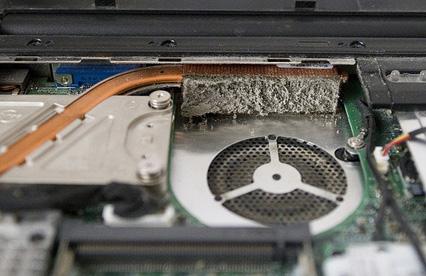
Il primo segno di surriscaldamento è quando il laptop si spegne o si riavvia durante un lavoro prolungato al computer. In questo caso, sarà necessario guardare le letture della temperatura attraverso il programma AIDA, le cui possibilità ho discusso in dettaglio nell'articolo - diagnostica del computer .
Individuata la parte che si sta surriscaldando e prima di tutto eseguire pulire il laptop dalla polvere ... Ricorda di sostituire il grasso termico sul processore e sulla scheda grafica. Se non aiuta, leggi l'articolo - perché il portatile non si accende .
al menu
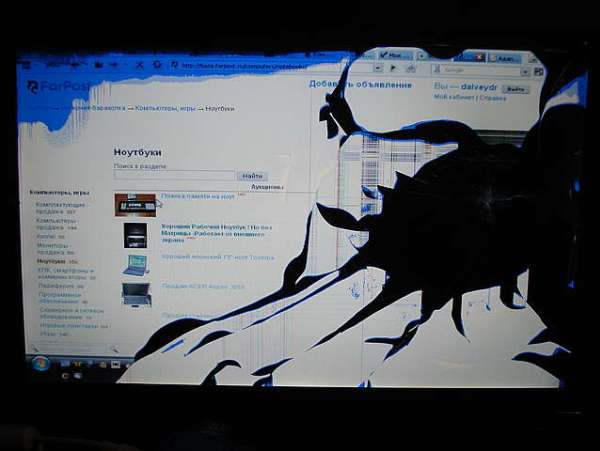
Non è raro avere problemi con l'immagine. Questo è spesso colpa della matrice del laptop. La distorsione dei colori e delle immagini quando si cambia l'angolo di inclinazione dello schermo lo testimonia direttamente.
La sostituzione della matrice del laptop è necessaria se il problema è nella matrice stessa. Ci sono situazioni in cui il problema è nel loop della matrice. In tal caso, sarà necessario sostituire solo il ciclo. Il centro servizi ti aiuterà a scoprire esattamente qual è il problema. Faranno anche una sostituzione lì.
Se sei sicuro delle tue capacità, puoi sostituire tu stesso il ciclo o la matrice. Ho descritto questo processo in modo più dettagliato nell'articolo - sostituzione della matrice del laptop .
La scheda video è anche responsabile della visualizzazione dell'immagine. Se durante carichi pesanti nei giochi o in applicazioni complesse vengono visualizzati artefatti della scheda video ... Devi fare reballing (riscaldamento della scheda video).
Ma è meglio farlo sostituzione della scheda video nel laptop ... Quando si sceglie una nuova scheda video, prestare attenzione all'interfaccia di connessione di quella vecchia. Devono corrispondere.
al menu
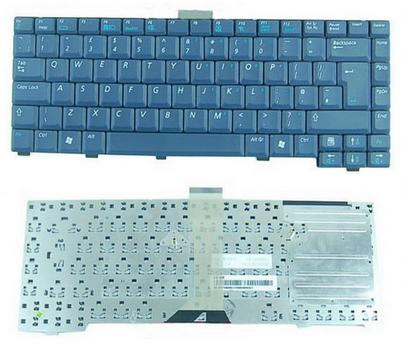
Tastiera portatile piena - aiuto! Ogni giorno, più volte in preda al panico, i proprietari di laptop corrono ai centri di assistenza con queste parole.
Infatti, se versi dell'acqua pulita. Quindi molto probabilmente non accadrà nulla. Ma se del liquido corrosivo viene versato in quantità sufficienti, allora tutto può finire molto più tristemente.
In ogni caso la procedura è la seguente. Spegni il laptop, scollegalo, estrai la batteria e mettila ad asciugare. Se hai versato molto e non sei sicuro che il liquido sia entrato o meno sulla scheda madre, porteremo rapidamente il laptop al centro di assistenza.
Nel caso in cui il centro servizi non sia vicino. Dovrai smontare il laptop da solo. Rimuoviamo la tastiera e osserviamo le condizioni della scheda madre. Se è pulito e non ci sono segni di liquidi, allora tutto dovrebbe essere in ordine e dopo pulizia della tastiera del laptop , che dovrebbe avviarsi senza problemi.
Se vedi che la scheda madre ha cambiato colore dall'ingresso di liquido. Quindi dovrai portare il laptop in un centro di assistenza e potrebbe essere necessario sostituire la scheda madre in un laptop .
Quando si smonta un laptop per la prima volta, prestare attenzione quando si rimuove la tastiera. Sono attaccati in modo diverso su diversi modelli, quindi in fretta puoi danneggiare gli elementi di fissaggio. In alcuni casi, potrebbe essere necessario riparazione della tastiera del laptop ... Se le riparazioni non hanno successo, potrebbe essere necessario sostituire la tastiera su un laptop .
al menu
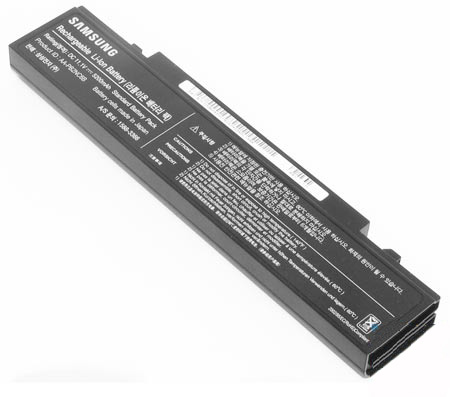
Potrebbe essere necessaria una nuova batteria per un laptop Samsung quando la durata della batteria è stata a lungo inferiore al previsto e il controller della batteria mostra costantemente il livello di carica errato.
Prima di sostituirlo con uno nuovo, prova a farlo calibrazione della batteria del laptop ... Spesso, questa semplice procedura aiuterà a riportare la batteria alla normalità. Se questo non aiuta, allora è meglio sostituire batteria del computer portatile .
Puoi ovviamente provare a farlo riparazione della batteria del computer portatile da soli. Ma se dubiti delle tue capacità, allora è meglio dare un'occhiata più da vicino a quella nuova.
Una scarsa ricarica del laptop può essere causata dal connettore di alimentazione del laptop. È molto semplice controllarlo, basta girarlo in un'altra posizione e la ricarica riprende. In questi casi, sarà necessario sostituzione del connettore di alimentazione del laptop ... Puoi inviarlo per la riparazione o provare a farlo da solo.
Se tutto è in ordine con il connettore, prestare attenzione a alimentatore per laptop Samsung. Molto probabilmente ci sono problemi in esso.
Riparazione di alimentatori per laptop può costare più di un nuovo alimentatore. Potrebbe essere più opportuno acquistarne uno nuovo.
al menu
Se il guasto non è grave, non dovresti affrettarti a portarlo al centro di assistenza. Per cominciare, vale la pena diagnosticare il laptop e quindi, se è difficile risolvere il problema da solo, portarlo al centro di assistenza.
In modo che in futuro non si presentino problemi con il laptop. Prova a pulire il tuo laptop dalla polvere e sostituisci la pasta termica almeno una volta all'anno. Non sarà superfluo migliorare il raffreddamento del laptop.
Pensa a supporto per laptop forse ti aiuterà a evitare molti problemi in futuro. Inoltre, la versione più semplice dello stand può essere realizzata indipendentemente da mezzi improvvisati. Buona fortuna a te
Quasi tutti i proprietari di laptop hanno riscontrato una serie di problemi a causa dei quali il dispositivo si rifiuta di funzionare correttamente. Vale la pena notare qui che per la maggior parte, i malfunzionamenti possono essere innescati da un atteggiamento negligente nei confronti del prodotto, ma a volte si verificano eccezioni. Considera i guasti in cui puoi riparare un laptop con le tue mani e capire le cause dei problemi.
Se il prodotto non reagisce affatto quando si preme il pulsante di accensione (le luci non si accendono, il dispositivo di raffreddamento non fa rumore, ecc.), Sarà opportuno controllare l'attività dell'indicatore situato sull'alimentatore . Vedi che la spia non si accende? Ciò significa che la radice del problema risiede proprio in lui. Ad esempio, se la spia si accende più volte, questo indica che è completamente scarica, mentre non c'è alimentazione da rete.
Puoi risolvere il problema: prima controlla il cavo di alimentazione, per questo devi prendere un cavo che è noto per funzionare (da una TV, una radio, ecc.). Se non è presente alcun indicatore, è necessario scollegare il cavo di alimentazione dall'unità, quindi rimetterlo in posizione. Se senti uno scricchiolio (tipico per gli elettrodomestici, non puoi confonderlo con nulla), significa che, molto probabilmente, sia il cavo stesso che l'alimentatore funzionano. È necessario verificare se c'è tensione sul connettore inserito nel laptop. Se manca, l'unità dovrà essere sostituita. Questo è il motivo principale per cui il laptop si spegne e non si avvia.
Noti che il dispositivo di raffreddamento funziona, mentre gira rapidamente e gli indicatori lampeggiano, quindi il problema potrebbe essere nel ponte nord della scheda madre o con l'OP. È necessario rimuovere e sostituire i moduli. Un'altra opzione è cambiare il connettore. Se ci sono più blocchi, dovrai controllarli alternativamente.
Puoi provare a rimuovere la batteria e poi a riavviare il dispositivo. A volte è la batteria a causare il guasto.
Se vedi che si verifica un riavvio durante l'inizializzazione del BIOS, il problema risiede nella RAM o nella scheda madre (il motivo è un cortocircuito). Un'altra cosa: il dispositivo di raffreddamento si sta surriscaldando a causa dell'inquinamento da polvere o si è verificato un errore nel firmware del BIOS. Il portatile ha bisogno di essere pulito. Successivamente, rimuoviamo e rimettiamo il processore al suo posto: sarà possibile farlo a condizione che si trovi su un pannello speciale.
Il laptop non si accende senza batteria
Se noti che il laptop funziona a batteria, il problema è molto probabilmente con l'alimentatore.
Succede anche che il dispositivo funzioni dalla rete, ma la batteria non è carica. Qui il problema è nella ricarica, nel circuito di alimentazione o nella batteria stessa. Puoi sostituirlo da solo.
Se vedi una griglia composta da crepe nere sul monitor, la matrice è incrinata. Non sarà possibile ripararlo, deve essere completamente sostituito.
È possibile che lo schermo sia completamente funzionante esternamente, ma su di esso sono presenti strisce orizzontali o verticali. Molto probabilmente, il motivo risiede nel loop: è necessario verificarne la connessione.
|
Video (clicca per riprodurre). |
Se lo schermo diventa rosso o mostra un'immagine fioca, la retroilluminazione è interrotta o c'è un problema con il circuito dell'invertitore della lampada. In questo caso, è necessario contattare i professionisti: la sostituzione della lampada richiederà lo smontaggio della matrice e questa procedura è complicata e, se gestita in modo errato, la matrice potrebbe rompersi del tutto.