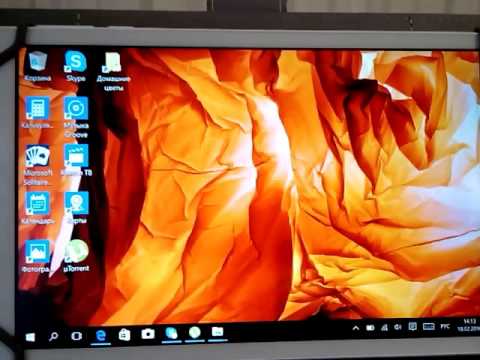
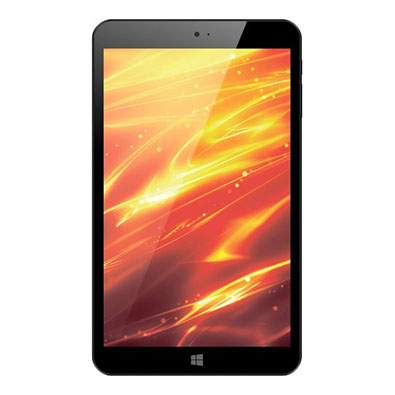
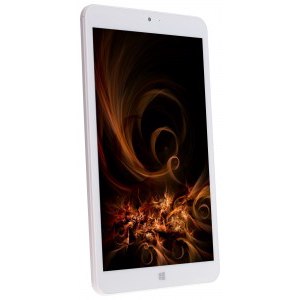
Nel dettaglio: riparazione fai-da-te di 4 buoni tablet t803i da un vero maestro per il sito my.housecope.com.
4Buoni tablet sono apparecchiature costose di alta qualità, tuttavia, e periodicamente si guastano, si guastano a causa dell'uso attivo. L'autointervento non qualificato può danneggiare il dispositivo. È meglio affidare la riparazione del tablet 4Good ad artigiani professionisti esperti.
Un nostro operatore ti richiamerà rapidamente e risponderà alle tue domande ›
L'azienda ReMobi offre servizi di riparazione per qualsiasi apparecchiatura: tablet, telefoni, TV, elettronica. Garantiamo una riparazione di alta qualità dei tablet 4Good t101i il prima possibile, grazie all'utilizzo di moderne tecnologie innovative, attrezzature speciali e componenti originali.
I nostri maestri sono specialisti qualificati che eliminano malfunzionamenti di qualsiasi complessità a prezzi convenienti. Puoi utilizzare il servizio di corriere, che consegnerà l'attrezzatura gratuitamente al centro di assistenza. Per identificare la causa del malfunzionamento, le procedure guidate eseguiranno una diagnostica completa gratuita. Ciò ti consentirà di determinare: perché il suono è scomparso, il tablet non si carica o non si accende, non trova la rete. La causa del guasto può essere: funzionamento errato, surriscaldamento, danni meccanici
Effettuiamo prontamente riparazioni urgenti dei tablet 4Good, poiché utilizziamo software, componenti di alta qualità. Lavoriamo solo con fornitori fidati e affidabili. Per prezzi minimi, il cliente potrà ottenere il massimo risultato. Chiamandoci al telefono, potrai conoscere il costo esatto del lavoro svolto. I prezzi per la riparazione dei tablet 4Good dipendono dalla necessità di sostituire i pezzi di ricambio, dal volume e dalla complessità del lavoro svolto.
| Video (clicca per riprodurre). |
- Sostituzione Wi-Fi,
- Sostituzione di vetro, batteria,
- Touch screen,
- Batteria,
- Sostituzione del connettore della scheda flash,
- Pulizia del dispositivo dopo che si è bagnato,
- Sostituzione del display, connettore,
- Riparazione di un loop, scheda madre,
- Sostituzione di microcircuiti,
- Sostituzione del vetro, ecc.
Dopo il completamento della riparazione, gli specialisti impostano il tablet per un funzionamento ottimale, installano programmi antivirus che prevengono l'"infezione" delle apparecchiature con virus e programmi pericolosi. Su questioni di tuo interesse, si terrà una consulenza dettagliata sulla riparazione e il funzionamento delle apparecchiature informatiche. Garantiamo un approccio individuale, un servizio elevato, prezzi ragionevoli, tempi brevi. Per prolungare la vita del dispositivo, dovrebbe essere pulito una volta ogni sei mesi.
La pagina contiene un elenco di articoli pubblicati sul sito sulla manutenzione e la riparazione dei tablet con le proprie mani. Per andare alla pagina con la pubblicazione, basta cliccare sulla foto o su "Altro".
Se il tablet non si accende, cosa devo fare? Il tablet potrebbe non accendersi per uno dei seguenti motivi: la batteria è scarica, l'alimentatore è difettoso, il software non funziona correttamente, il pulsante di accensione, la batteria e altri componenti sono fuori servizio. Come smontare un tablet e scollegare connettori e cavi flat senza danneggiarli. Più dettagli.
Come verificare le prestazioni del tablet utilizzando il mouse. Dove acquistare un touchscreen. Un esempio di sostituzione del touchscreen nel tablet MonsterPad. Come controllare il touchscreen prima dell'installazione, rimuovere quello rotto, preparare il telaio e installarne uno nuovo. Più dettagli.
Tutti i prezzi sul sito non includono il costo dei pezzi di ricambio.
Con la presente liberamente, di propria volontà e nel loro interesse Concordo Chini Town Rus LLC (di seguito l'amministrazione del sito) per l'elaborazione automatizzata e non automatizzata i miei dati personali (di seguito - PD) , quali: cognome, nome, patronimico; la fonte di accesso al sito (di seguito il Sito) e tutti i suoi sottodomini e le informazioni della ricerca o della richiesta di pubblicità; l'indirizzo, per scopi fornitura di funzionalità personalizzate del Sito, esecuzione di contratti, invio di comunicazioni, richieste e informazioni relative all'utilizzo del Sito, nonché elaborazione di richieste e applicazioni. Esprimo inoltre il mio consenso alla fornitura del mio PD da parte dell'amministrazione del sito a terzi - partner dell'amministrazione del sito. L'amministrazione del sito ha il diritto di elaborare il mio PD.
Per tutti gli altri aspetti non previsti dal presente Consenso, le Parti sono guidate dall'Informativa sulla privacy e dalla legislazione della Federazione Russa. In caso di conflitto con i termini del presente Accordo, i termini dell'Informativa sulla privacy saranno soggetti ai termini dell'Informativa sulla privacy.
[disconnesso]
Gruppo: Utenti
Messaggi: 6
Iscrizione: 12/07/15
Nokia Lumia 735
Reputazione:
Connessione
GSM ___________________________ No
WCDMA ________________________ No
Modem 3G integrato ____________ No
Wi-Fi ___________________ 802.11 b/g/n
Bluetooth _______________________ Sì
Schermo
Digitare _____________________ display IPS
Dimensioni _____________________ 8 pollici
Risoluzione ________ 1280x800 pixel
Memoria
Memoria incorporata ______________ 16 GB
RAM ______________ 1 GB
Telecamera
Fotocamera principale ______ 2 megapixel
Fotocamera frontale ___ 0,3 megapixel
Caratteristiche principali
Sistema operativo ________ Windows 10
Processore_____________ Z3735G Quad Core
Porte ________________ micro USB
Batteria ______________________ 4000 mAh
Connessione
GSM___________________________850, 900, 1800, 1900
WCDMA___________________2100, 900
Modem 3G integrato ____________ Sì
Wi-Fi ___________________ 802.11 b/g/n
Bluetooth _______________________ Sì
Schermo
Digitare _____________________ display IPS
Dimensioni _____________________ 8 pollici
Risoluzione ________ 1280x800 pixel
Memoria
Memoria incorporata ______________ 16 GB
RAM ______________ 1 GB
Telecamera
Fotocamera principale ______ 5 megapixel
Fotocamera frontale ___ 2 megapixel
Caratteristiche principali
Sistema operativo ________ Windows 8.1, 10
Processore_____________ Z3735G / F Quad Core
Porte ________________ micro USB, micro HDMI
Batteria ______________________ 4000 mAh


Istruzioni inviate dal supporto tecnico in risposta alla lettera Pavel_32
Pavel_32
Ciao. Impossibile aggiornare il tablet 4Good T800i WiFi 16Gb a Windows 10 versione 1511 (spazio su disco insufficiente). Non ho ancora installato nulla sul tablet (nuovo). Come installo questo aggiornamento (dato che ci sono molte modifiche e correzioni di bug). Grazie.
4Buon supporto tecnico
In questa situazione, reinstallare Windows 10 Home (1015) ti aiuterà.
Per fare ciò, avrai bisogno di:
• Assicurati che il tablet WiFi T800i sia completamente carico.
• Cavo OTG incluso
• Hub USB
• Chiavetta USB
• Tastiera USB, mouse (opzionale)
Una guida rapida alla creazione di un Flash avviabile per Windows 10 HOME:
Windows 10 HOME (build 1511) viene installato tramite il sito Web Microsoft.
È possibile scaricare su un PC fisso - Strumento di creazione del supporto di installazione di Windows 10 dalla pagina ufficiale
in questo caso dovrebbe essere caricata la versione a 32 bit.
Una volta avviato, ti verrà chiesto di aggiornare questo computer ora o di creare un'unità per l'installazione. Siamo interessati alla seconda opzione.
Nel passaggio successivo, dovrai selezionare la lingua, la versione e il numero di bit di Windows 10.
Il passaggio successivo consiste nell'indicare che è necessario un dispositivo USB, selezionare la Flash collegata e attendere il completamento del download e la scrittura dei file di distribuzione di Windows 10 sull'unità USB.
L'unità USB avviabile è pronta!
Per accedere alla modalità di avvio da Flash, collegarsi tramite hub USB, tastiera e unità USB.
Riavvia il tablet e premi il tasto Esc.
Apparirà un menu con una scelta di azioni: devi selezionare "BootFromFile"
Quindi seleziona la tua Flash avviabile ed esegui il file "bootia32.efi" (... efi / boot /)
Quindi il sistema operativo viene installato allo stesso modo di un PC.
Puoi scaricare il driver per il tuo dispositivo dal link sottostante:
Grazie Pavel_32 per le informazioni fornite!
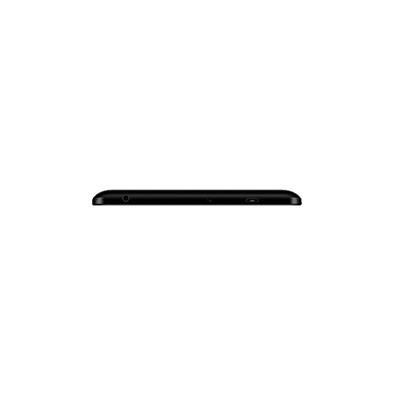
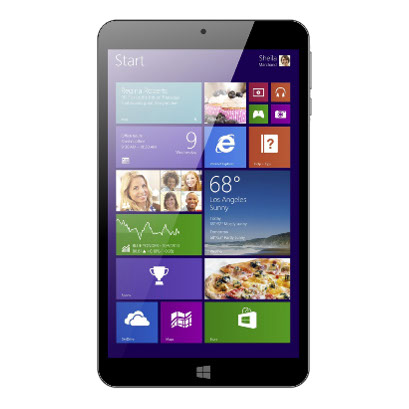
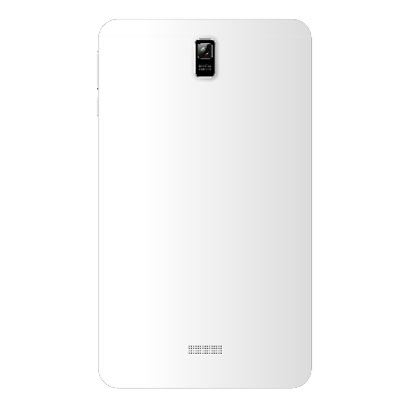
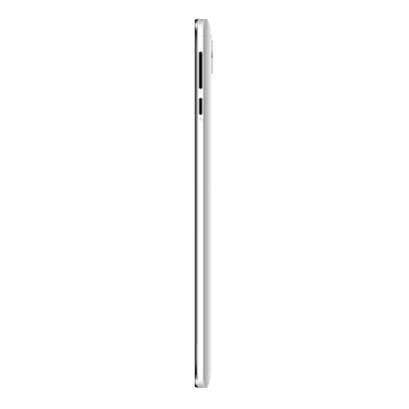
La diagnostica e la riparazione del tablet 4Good T803i 3G vengono eseguite da tecnici professionisti del nostro servizio il prima possibile. Viene rilasciata una garanzia per tutti i tipi di lavoro. Paghi solo per le riparazioni completate.
I prezzi in tabella sono per lavori di riparazione, escluso il costo dei pezzi di ricambio.
Tutte le informazioni fornite sono solo di riferimento e non sono un'offerta pubblica. Verifica i termini e il costo effettivo delle riparazioni con i nostri specialisti per telefono +7 (495) 363-78-55
Il centro assistenza Tech-Profi è sempre felice di aiutarti a risolvere i problemi che si sono verificati con il tuo tablet. I nostri ingegneri eseguono riparazioni di tablet computer di qualsiasi complessità.Dalla sostituzione del display e del vetro touch, alla riparazione del caricabatterie e del supporto della SIM, alla complessa riparazione elettrica della scheda madre. I maestri del nostro servizio ripristineranno il tablet 4Good T803i 3G dopo allagamenti o gravi danni meccanici ai prezzi più bassi di Mosca.
Gli indirizzi dei nostri centri di assistenza:
* Lo sconto è previsto per il lavoro del maestro. Specificare il costo esatto per telefono.
Questo software è stato installato dal produttore dell'hardware.
Tutto il supporto per il sistema operativo preinstallato è fornito da lui.
Non dovrebbero esserci problemi subito dopo l'acquisto dell'attrezzatura.
Se non funziona, il produttore ha commesso un errore durante l'installazione del sistema operativo.
Questo ha risolto il tuo problema?
Purtroppo non è servito.
Favoloso! Grazie per averlo taggato come risposta.
Quanto sei soddisfatto di questa risposta?
Grazie per il tuo feedback, ci aiuterà a migliorare il nostro sito.
Riparazione tablet, lettori MP3, autoradio, sistemi acustici, dittafoni, karaoke.
Produttori: 4Good, A319, AEG, ARK, Acer, Ainol.
Chelyabinsk, via Timiryazeva, 12
Riparazione tablet, acustica auto, lettori MP3, autoradio, sistemi acustici, dittafoni.
Produttori: 4Good, A4Tech, AMD, AOC, APC, ASRock.
Krasnodar, via Kotlyarova, 17
Riparazione tablet, lettori MP3, autoradio, sistemi acustici, dittafoni, karaoke.
Produttori: 4Good, 3Q, A319, A4Tech, ADA, AEG.
Mosca, via Pervomaiskaya, 69
Riparazione di tablet, lettori MP3, registratori radio, microfoni, music center, lettori di dischi in vinile.
Produttori: 4Good, A4Tech, AEG, AMD, ASRock, ATI.
Mosca, prospettiva Leninsky, 35
Riparazione tablet, altoparlanti, cuffie, recupero dati, hard disk (HDD, SSD), gruppi di continuità (UPS, UPS).
Produttori: 4Good, 1 TOY, 3COM, 3Q, A319, A4Tech.
4Buon centro di assistenza autorizzato
Voronezh, via Plekhanovskaya, 18
Riparazione tablet, acustica auto, TV e monitor auto, antifurti, lettori MP3, autoradio.
Produttori: 4Good, 3Cott, 3Q, 4Go, 4Home, A4Tech.
Krasnodar, via Zipovskaya, 37 (1° piano, ingresso dal cortile)
Riparazione di tablet, lettori MP3, music center, cuffie, radio, radio, amplificatori e ricevitori.
Produttori: 4Good, 3COM, 3Q, AMD, ARK, Acer.
Krasnodar, via Turgenev, 109 (via Gagarin, 232, piano terra)
Riparazione di tablet, cuffie, amplificatori e ricevitori, sintonizzatori TV, webcam, schede video.
Produttori: 4Good, 3COM, A319, A4Tech, AMD, AOC.
Ekaterinburg, 8 marzo, 32 (Ingresso dal cortile)
Riparazione tablet, lettori MP3, sistemi acustici, karaoke, music center, cuffie.
Produttori: 4Good, Apple, Asus, BEKO, Braun, Dell.
Riparazione tablet, recupero dati, hard disk (HDD, SSD), gruppi di continuità (UPS, UPS), schede di memoria, PDA, pocket computer.
Produttori: 4Good, Apple, Asus, Compaq, DEXP, DNS.
L'organizzazione è stata controllata dall'amministrazione del portale e ha fornito documenti che confermano ufficialmente lo svolgimento di queste attività, nonché lo svolgimento dell'accoglienza dei cittadini o la presenza di un laboratorio all'indirizzo specificato.


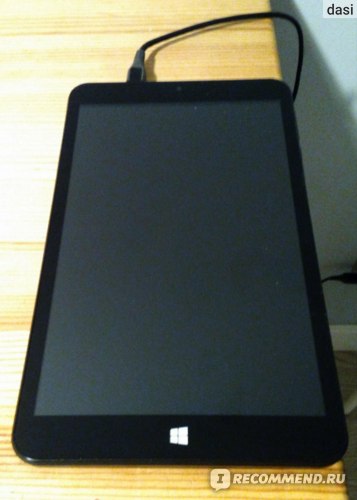
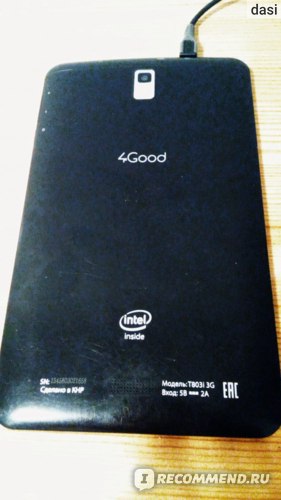
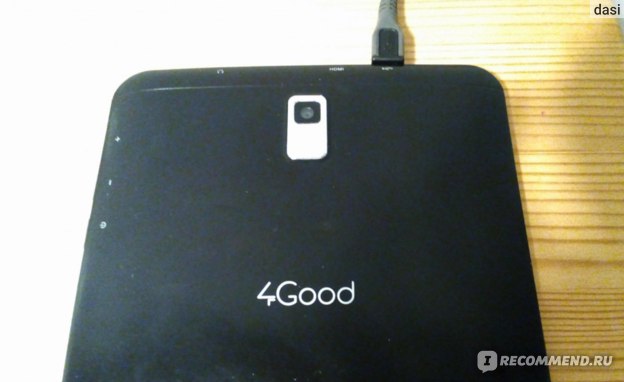
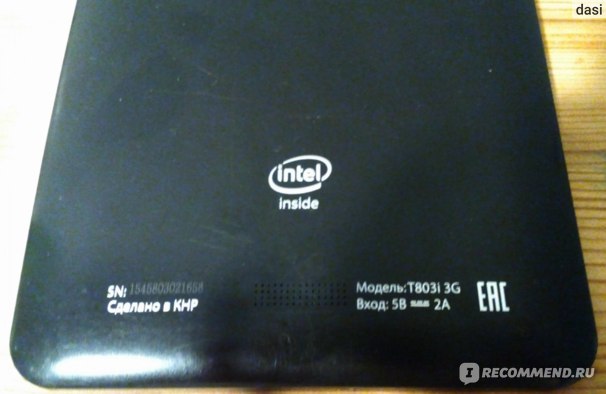
Quando i bambini hanno finito il mio tablet vivente per sempre di un marchio popolare e noto (a proposito, alla fine era vivo dopo la riparazione, ma già dato ai bambini per i giochi), al mattino ho preso quello che ho ottenuto sotto il mio braccio per 7.000 rubli, così c'era qualcosa su cui lavorare alla conferenza. E questo, su consiglio di un consulente, era 4Good T803i Tablet


Inoltre non si è connesso tramite il cavo con il laptop a Windows))) ha iniziato a caricarsi, ma né io, né mio marito, né i bambini siamo riusciti a capire perché il laptop non vede il tablet né come unità esterna né come dispositivo . Abbiamo controllato tutte le impostazioni nel tablet, premuto tutto, attivato tutto, ma no, il "matrimonio" non ha avuto luogo.

E, mi sono anche ricordato che per ogni starnuto devi registrarti, accedi tramite il tuo account Microsoft. Ho creato, sono entrato, pensi che sia lo stesso per tutte le applicazioni? No, anche altre applicazioni devono essere registrate separatamente tramite l'account.
Rimpiango di aver speso 7000 su questo tablet, una cosa quasi inutile con cui puoi guardare solo cartoni animati su YouTube.
Sì, a proposito, la batteria è spudoratamente semplice))) quindi non guarderai i cartoni animati per molto tempo. Bene, i dispositivi su Windows sono, compagni, di latta così com'è.Se un laptop è ancora silenzioso, i telefoni e un tablet sono una sorta di mondo parallelo che non ha nulla a che fare con la realtà moderna e le esigenze moderne.
Per ripristinare le impostazioni di 4Good T700i 3G segui queste istruzioni:
- Spegni il tablet.
- Tieni premuti due pulsanti contemporaneamente: Accendere e Volume (più).
- Rilascia i pulsanti non appena viene visualizzato il logo 4good.
- Attendi che il robot appaia sullo schermo. Premi il pulsante una volta Accendere.
- Sei nel menu Recupero. Pulsante Volume (meno) passa il mouse sopra l'elemento "cancella i dati / Impostazioni di fabbrica" e premere Nutrizione.
- Selezionare "Sì, cancella tutti i dati dell'utente". Verrà avviato il processo di ripristino delle impostazioni di fabbrica.
- Attendi la fine del ripristino e seleziona riavvia il sistema ora.
L'hard reset aiuterà a rimuovere un pattern o una password dimenticati
- Menù>Impostazioni.
- Recupero e ripristino, o Backup e ripristino.
- Ripristina.
- Cancellare tutto.
Riparazione 4Buono tablet T803i può causare molti problemi associati ai costi finanziari e di tempo, ma il centro servizi Zenser ti aiuterà a riparare il tuo tablet nel modo più semplice e comodo possibile. Non devi cercare un centro di assistenza 4Good adatto, poiché siamo pronti a fornirti le migliori condizioni per le riparazioni e altri servizi.
Qui sei garantito:
- Utilizziamo ricambi originali e di alta qualità;
- disponibilità delle nostre carte di riparazione tecnologica, segreti e brevetti che aiutano a migliorare il processo di risoluzione dei problemi;
- Tempi di riparazione rapidi, indipendentemente dalla complessità;
- e molti altri
Scegliendo un servizio "più vicino", c'è la possibilità di incontrare un atteggiamento "bozzo", scadenze prolungate e pezzi di ricambio di bassa qualità. Zenser è contrario e ti offre il miglior servizio di riparazione per il tuo 4Good T803i a Mosca. Contattaci!
Il prezzo è indicato solo per il servizio, escluso il costo dei pezzi di ricambio.
Il tuo tablet si blocca? Non stai facendo calcoli complicati nella tua testa sul pagamento di un guasto? Non dovresti affrettare le cose e correre immediatamente dal maestro della riparazione delle apparecchiature elettroniche. Pezzi di ricambio per tablet a Mosca.
Forse il tuo problema non è così globale e puoi risolverlo da solo. In effetti, riparare un tablet con le proprie mani non è così difficile, perché tutto dipende dall'entità del guasto. E per scoprire la causa, è necessario condurre una piccola autodiagnosi. Quindi, ecco un elenco di problemi che puoi risolvere senza ricorrere all'aiuto di terze parti:

Ci sono diversi motivi che puoi risolvere da solo:
Riguarda il sistema operativo, devi solo premere il pulsante di accensione e non lasciarlo andare per 15 secondi, oppure premere il foro RESET con un oggetto sottile, quindi provare ad accenderlo.
Caricatore guasto. Collega il caricabatterie al tablet e prova ad accenderlo, se non funziona riprova dopo 10 minuti. Quindi muovi la spina alla base della presa del tablet, dovrebbe muoversi abbastanza liberamente, ma se la spina non regge, devi cambiare il caricabatterie e questo fa già parte del problema numero 2.
Oltre al fatto che può verificarsi un'interruzione di corrente a causa di un guasto alla spina del caricabatterie, ci sono una serie di altri motivi:
Se il tablet funziona solo con l'aiuto di un caricabatterie, molto probabilmente il motivo del guasto è nella ricarica, perché non conduce energia sufficiente per caricare il tablet e la sua potenza è sufficiente solo per il funzionamento dell'apparecchiatura. Ma prima di acquistare un nuovo caricabatterie, controlla quello vecchio su altri dispositivi elettronici.
Un'altra opzione possibile è la rottura della batteria. È probabile che la scheda con parte del circuito di alimentazione sia guasta, quindi è necessario sostituire la batteria.
Una batteria, proprio come un caricabatterie o pezzi di ricambio per tablet a Mosca, o nella tua città.
Una ragione abbastanza popolare per l'improvvisa scomparsa di un'immagine è la matrice. Prova a collegare il tablet alla TV utilizzando un cavo HDMI. Se c'è un'immagine, allora è garantito che devi cambiare la matrice o guardare il cavo che collega la matrice alla scheda madre.
Se il tablet funziona correttamente, ma non viene emesso alcun suono, il motivo è probabilmente nascosto nelle impostazioni del dispositivo o nel jack dell'auricolare.
Innanzitutto, controlla le impostazioni nel menu audio, quindi sposta tutti i cursori del volume al massimo, riavvia il tablet e controlla l'audio.Se non viene ancora emesso alcun suono, il motivo è molto probabilmente nel jack dell'auricolare. E il connettore è progettato in modo che quando le cuffie sono collegate, cambia il suono dagli altoparlanti alle cuffie. E due pin nel connettore sono responsabili di ciò, se sono in cortocircuito o rotti, allora, forse, il suono scomparirà.
Per ripristinare le impostazioni di 4Good T700i 3G segui queste istruzioni:
- Spegni il tablet.
- Tieni premuti due pulsanti contemporaneamente: Accendere e Volume (più).
- Rilascia i pulsanti non appena viene visualizzato il logo 4good.
- Attendi che il robot appaia sullo schermo. Premi il pulsante una volta Accendere.
- Sei nel menu Recupero. Pulsante Volume (meno) passa il mouse sopra l'elemento "cancella i dati / Impostazioni di fabbrica" e premere Nutrizione.
- Selezionare "Sì, cancella tutti i dati dell'utente". Verrà avviato il processo di ripristino delle impostazioni di fabbrica.
- Attendi la fine del ripristino e seleziona riavvia il sistema ora.
L'hard reset aiuterà a rimuovere un pattern o una password dimenticati
- Menù>Impostazioni.
- Recupero e ripristino, o Backup e ripristino.
- Ripristina.
- Cancellare tutto.
ATTENZIONE. QUESTO METODO DI CONSEGNA CON PAGAMENTO IN RICEVUTA È DISPONIBILE PER ORDINI DA 500 rubli.
Categoria: Ricambi tablet: Matrix per tablet 4Good
Paese di produzione della matrice - Cina
Garanzia sui componenti 3 mesi
Nel nostro negozio online TERABYTE MARKET, puoi acquista matrice, display per tablet molto facile e semplice.
- Fai clic sul pulsante Acquista e verrai indirizzato alla pagina di pagamento. Specifica il metodo di pagamento e di consegna a te conveniente. Dopo aver effettuato un ordine, il nostro responsabile ti contatterà via e-mail per confermare i dati.
- Esistono matrici per tablet originali e tablet cinesi. Se acquisti da noi una matrice, un display per tablet, riceverai solo merce di alta qualità con una garanzia e il prezzo più basso!
- Se per qualche motivo non hai trovato la matrice di cui hai bisogno per il tuo tablet, scrivici via e-mail (modello della matrice, foto del cavo a nastro e dimensioni) Cercheremo di trovare, ordinare per te la matrice necessaria per il tuo tablet.
- Ha rotto la matrice, lo schermo del tablet? Ti aiuteremo e ti consiglieremo quale matrice, display è adatto al tuo modello di tablet. Non sai come sostituire la matrice LCD sul tuo tablet? Nel nostro centro di assistenza per la riparazione di tablet, troveranno, selezioneranno e sostituiranno la matrice di visualizzazione sul tablet. Quanto costa sostituire lo schermo su un tablet? La sostituzione della matrice sul tablet ti costerà da 500 a 1500 rubli, a seconda della complessità della riparazione.
Tag: dove acquistare una matrice, display a cristalli liquidi, ordine, prezzo, sostituzione, riparazione, sostituzione di una matrice.
Acquista 4Good T803i 3G DISPLAY MATRIX SCHERMO per 1 750 rubli. Negozio online - Terabyte Market - pezzi di ricambio per telefoni, tablet e laptop., Consegna, ritiro autonomo, prezzi bassi, garanzia! MATRICE
PAGAMENTO POSTALE RUSSO (INVIA DOPO IL PAGAMENTO ALLA CONSEGNA) - ALTRO IMPORTO PER LA MERCE IN CASO DI RICEVIMENTO PER POSTA.
AUTOPAGAMENTO - PAGAMENTO ALLA RICEVIMENTO
Dopo aver effettuato e confermato l'ordine sul sito, riserviamo la merce e aspettiamo il cliente dal lunedì al venerdì dalle 10 alle 17 nel nostro negozio TERABYTE.
L'indirizzo del punto vendita TERABYTE MARKET nella sezione CONTATTI
TUTTI GLI ORDINI SONO DISPONIBILI PER IL PAGAMENTO DOPO LA CONFERMA DEL GESTORE.
EFFETTUA UN ORDINE - SCEGLI IL METODO DI PAGAMENTO E DI CONSEGNA E TI INVIERAI UN LINK O I DETTAGLI PER IL PAGAMENTO.
- Pagamento con moneta elettronica Yandex Money. Il pagamento avviene tramite una connessione protetta con protocollo SSL. Dopo la conferma dell'ordine da parte del gestore, riceverai un link di pagamento nella tua posta.
- Pagamento tramite il tuo conto personale Sberbank Online, nel campo dei commenti, indicare il numero d'ordine.Dopo la conferma dell'ordine da parte del gestore, riceverai un link di pagamento nella tua posta.
- Pagamento con carte di credito VISA - MASTER CARD Verified by Visa è una tecnologia di protezione aggiuntiva per i pagamenti, sviluppata dal sistema di pagamento Visa. MasterCard SecureCode - protezione aggiuntiva quando si effettuano pagamenti con carte bancarie MasterCard.
- Paga con VISA Qiwi Wallet
- Pagamento tramite bonifico su una carta Sberbank da qualsiasi carta di plastica. La fattura per il pagamento viene emessa tramite e-mail (numero di carta e nome completo del titolare della carta). Dopo la conferma dell'ordine da parte del gestore.
- Altri modi di Qiwi Wallet, attraverso il cassiere Svyaznoy ed Euroset, così come molti altri modi.
4Good T803i Hard Reset... Puoi facilmente sbloccare o ripristinare le impostazioni di fabbrica del tuo 4BUONO cellulare Android gratis. Non hai bisogno di alcuna conoscenza del software. Qui forniamo anche il recupero della password con strumenti e driver Android e con il tuo account Google ecc.
Tieni presente che l'hard reset elimina tutti i tuoi dati dal tuo cellulare. Non recupererai i tuoi dati come app, contatti e file ecc. Fornisci anche i codici di ripristino (chiavi) e come sbloccare il PIN o la sequenza del cellulare Android. Puoi anche Formato o Eliminare Password di protezione della privacy. E lampeggiare il tuo cellulare con il file flash.
Che cos'è l'hard reset?
Ripristino hardware, noto anche come dati di fabbrica Ripristina o reset principale, è il ripristino (Formato) di un dispositivo allo stato in cui si trovava quando ha lasciato la fabbrica. Tutte le impostazioni, le applicazioni (App) e i dati aggiunti dall'utente vengono rimossi significa eliminati definitivamente. È necessario eseguire un hard reset del cellulare, se le prestazioni del cellulare sono molto lente o si verificano problemi di sospensione o sono stati colpiti da virus.
Cose importanti da sapere prima dell'hard reset:
È necessario leggere il seguente articolo prima dell'hard reset o del ripristino delle impostazioni di fabbrica di qualsiasi telefono cellulare. Se non segui il post di seguito, perderai alcuni dati preziosi nel tuo telefono cellulare. Questi punti importanti ti aiuteranno a ripristinare il tuo Android o Windows Mobile senza alcun errore.

Hard reset 4Good T803i Con metodo manuale. Hard reset Elimina tutti i tuoi dati come foto, contatti e applicazioni (app) nel tuo cellulare Android. Non recupererai i tuoi file dopo aver ripristinato il tuo cellulare. Quindi prova prima a recuperare la password. Se non riesci a recuperare il PIN o la password, segui questo metodo.
- Spegni o spegni il tuo 4BUONO Telefono.
- Quindi, tieni premuto
-
- Alza il volume + Pulsante di accensione (o)
- Pulsante Home + Alza il volume + Pulsante di accensione(o)
- Volume basso + Pulsante di accensione (o)
- Alza il volume + Volume basso + Pulsante di accensione
- Prova prima tutti i passaggi uno per uno, finché non vedrai il menu di riavvio di Android.
- Quindi, per accedere al menu della modalità di ripristino, tieni premuto il tasto Tasto di accensione per un breve periodo.
- Quindi, seleziona l'opzione: "cancella dati/ripristino dati di fabbrica" usando Volume basso, e Pulsante di accensione per confermare l'operazione.
- Successivamente, scegli l'opzione "sì" con Volume basso, per selezionare e Pulsante di accensione accettare.
- Infine, premi Pulsante di accensione per accedere all'opzione "reboot system now".
- Infine, Hard reset eseguito sul tuo telefonino.

È possibile ripristinare le impostazioni predefinite di fabbrica. il ripristino delle impostazioni di fabbrica cancellerà tutti i tuoi dati. Per eseguire un ripristino dei dati di fabbrica del cellulare utilizzando il menu Impostazioni, seguire i seguenti semplici passaggi:
- Innanzitutto, apri il menu Impostazioni, Sul tuo dispositivo mobile.
- Quindi, in "Personale" tocca Backup e ripristino Opzione. Devi inserire il PIN, la sequenza o la password.
- Se non riesci a vedere Backup e ripristino, prova a trovare l'opzione Ripristina nelle impostazioni.
- Quindi, in "Dati personali", tocca Ripristino dati di fabbrica.
- Quindi leggi le informazioni sullo schermo e tocca Ripristina telefono opzione.
- Se disponi di un blocco schermo, dovrai inserire il PIN, la sequenza o la password.
- Quindi, quando richiesto, toccare Cancellare tutto Possibilità di cancellare o eliminare tutti i dati dalla memoria interna del tuo dispositivo mobile.
- Infine, quando il dispositivo ha terminato la formattazione, seleziona l'opzione per riavviare il dispositivo.
- Ripristino delle impostazioni di fabbrica eseguito sul tuo telefonino.
Questo è il metodo migliore per recuperare la password del tuo cellulare. Questo metodo è facile da ripristinare o recuperare la password o il PIN del cellulare. Questo metodo funziona solo su cellulari Android. Per prima cosa è necessaria una conoscenza di base sull'installazione di computer e software. Segui i passaggi seguenti per ripristinare il telefono.
- Innanzitutto, scarica gli strumenti e i driver Android sul tuo computer dal link sottostante.
- Successivamente, installa i driver manualmente sul tuo computer o PC.
- Il software crea un'icona di collegamento sul desktop del PC.
- Fare clic sull'icona del collegamento.
- Se i driver non creano alcun collegamento, apri Android_Tool_Drivers / Android Multi tool / Android Multi Tools v1.02b gsmforum file dal file scaricato.
- Successivamente, vedrai un pop-up sul tuo computer. Fare clic sull'opzione di esecuzione.
- Infine, vedrai il prompt dei comandi degli strumenti e dei driver Android.
Fai i seguenti passaggi sul tuo cellulare Android:
- Tieni premuto
- Pulsante di riduzione del volume + pulsante di accensione o
- Pulsante di aumento del volume + pulsante di accensione o
- Volume giù + Volume su + Pulsante di accensione Per un po'.
- Prova prima tutti i passaggi uno per uno, finché non vedrai il menu di riavvio di Android.
- Dopo aver visualizzato la modalità di avvio di Android sul tuo smartphone.
- Ora collega il tuo cellulare Android al computer tramite USB (Universal Serial Bus).
- Ora devi digitare qualsiasi numero per eseguire l'Hard reset o il recupero della password.
- Digitare 2 per ripristinare il volto, digitare 4 per ripristinare Gmail, digitare 5 per cancellare i dati.
- Nessun dato verrà cancellato se scegli 2, 3, 4 Opzioni.
- Opzioni di cui sopra chiaramente spiegate di seguito.
- Opzione 2: Puoi reimpostare il blocco del viso o del PIN. Nessun dato verrà cancellato.
- Opzione 4: puoi reimpostare il tuo account gmail. Significa che la tua vecchia posta è stata eliminata, quindi la nuova posta è stata aggiunta al tuo cellulare.
- Opzione 5: Cancella tutti i tuoi dati sul tuo telefonino. Significa che tutti i dati verranno eliminati.
- Opzione 8: Se vedi la modalità di avvio rapido sul tuo telefono cellulare quando premi i pulsanti del volume, devi inserire il numero 8 per cancellare tutti i tuoi dati.
- Digita il numero che desideri, quindi premi invio.
- Ripristino eseguito sul tuo cellulare Android.
DISCLAIMER: Queste informazioni di ripristino sono destinate agli utenti esperti. Non è destinato a utenti di base, hacker o ladri di dispositivi mobili. Si prega di non provare nessuno dei seguenti metodi di ripristino se non si ha familiarità con i telefoni cellulari Android.
Non saremo responsabili per l'uso o l'abuso di queste preziose informazioni, inclusa la perdita di dati come app e contatti o danni all'hardware. Quindi usalo a tuo rischio.
NOTA: Se i codici non funzionano sul tuo cellulare Android, prova a usare solo # all'inizio del codice e solo # o solo # alla fine del codice segreto di Android. Per esempio #7780# o *#7780#.
Questo codice può essere utilizzato per un ripristino dei dati di fabbrica. Rimuoverà le seguenti cose:
- Impostazioni dell'account Google memorizzate nel tuo cellulare
- Dati e impostazioni di sistema e applicazione
- Applicazioni scaricate (App Android)
Pensa prima di dare questo codice. Questo codice viene utilizzato per il formato di fabbrica. Rimuoverà tutti i file e le impostazioni, inclusa la memoria interna. Reinstalla anche il firmware del telefono cellulare.
Questo codice può essere utilizzato per ottenere alcune informazioni interessanti sul tuo telefono cellulare e sulla batteria. Mostra i seguenti 5 menu sullo schermo:
- Informazioni sul telefono Android
- Informazioni sulla batteria
- Statistiche di utilizzo
- Cronologia della batteria
- Informazioni Wi-Fi
- Tieni premuto il pulsante Mobile Power e attendi che il telefono Android si spenga.
- Attendi circa 10 secondi.
- Ora tieni premuto il tasto di accensione per un breve periodo e attendi che il telefono si accenda.
Per reimpostare la sequenza di blocco dello schermo o reimpostare la password con l'aiuto delle domande di sicurezza di Google, devi disporre di una connessione Internet attiva sul tuo cellulare Android. Questo metodo di ripristino o ripristino della password funziona solo su dispositivi mobili Android.
- Dopo il numero di tentativi falliti effettuati sul tuo telefono cellulare per sbloccare il dispositivo, tocca l'opzione Sequenza dimenticata?.
- Successivamente, tocca Rispondi alla domanda.
- Quindi, digita la risposta di sicurezza di Google, quindi tocca Sblocca.
- Infine, se mostra le opzioni Sì o No, tocca Sì se desideri creare un nuovo modello (PIN) o tocca No se non desideri utilizzare un blocco schermo.
Metodo 2: - Sblocca lo schema dello schermo con account Google principale (account Gmail)
Questo metodo di ripristino o ripristino funziona solo su dispositivi mobili Android. Puoi reimpostare o recuperare la password (schema o PIN) utilizzando il tuo account Google principale. è necessario disporre di una connessione Internet attiva sul telefono cellulare per reimpostare la password.
- Dopo aver inserito il numero di volte della sequenza di sblocco sbagliato, attendere oltre 40 secondi, quindi toccare Sequenza dimenticata? opzione.
- Successivamente, accedi utilizzando il tuo account Google principale significa nome utente e password dell'account Gmail.
- Quindi, disegna una nuova sequenza di sblocco o PIN o digita la password, quindi tocca Continua.
- Infine, disegna nuovamente la nuova sequenza di sblocco OPPURE il PIN e tocca Continua.
Informazioni importanti: Se hai dimenticato il nome utente e la password del tuo account Google (Gmail), puoi recuperarli o ripristinarli utilizzando la pagina ufficiale di Google Account Recovery. Segui il link sottostante.
Perché è necessario eseguire il ripristino delle impostazioni di fabbrica: -
Motivi comuni per eseguire un ripristino dei dati di fabbrica o un ripristino completo:
- Per riparare un dispositivo elettronico malfunzionante (come cellulare o tablet ecc.).
- Per rimuovere un file, un'app o un virus difficile da rimuovere dal dispositivo.
- Per cancellare o rimuovere lo spazio di memoria sul dispositivo elettronico.
- Per cancellare o cancellare la configurazione e le impostazioni del dispositivo elettronico alle impostazioni predefinite di fabbrica.
- Per rimuovere o eliminare informazioni personali dal dispositivo prima di vendere o cedere il dispositivo.
| Video (clicca per riprodurre). |
Nota: - un ripristino delle impostazioni di fabbrica o un ripristino completo o una reimpostazione della password possono solo nascondere i dati dal sistema operativo (SO), quindi sembra che non esista più. Questo non è lo stesso effetto della cancellazione o formattazione dei dati (Rimozione) e potrebbe quindi non essere del tutto adatto in situazioni in cui il dispositivo elettronico cambia proprietà.