Nel dettaglio: riparazione fai da te della stampante canon pixma ip1500 da un vero wizard per il sito my.housecope.com.
Buona giornata, colleghi!
Hanno portato una Canon PIXMA iP 1500 per la riparazione: il cliente è stato colto di sorpresa, ha tirato fuori un foglio di carta inceppato ed ha estratto un doppio ingranaggio dal supporto (si trova nella parte inferiore dell'unità di alimentazione della carta, sopra i pannolini). Ho rimesso l'attrezzatura al suo posto, ma la stampante continua a dare un errore di inceppamento della carta. Ho esaminato tutti gli optosensori: sono in ordine. Sono confuso dall'ingranaggio più grande - ricorda in qualche modo simili "programmabili" nelle videocamere - forse devi mettere tutto in una certa posizione?
Per favore dimmi, non sono bravo in meccanica: oh (
Grazie mille in anticipo !
Specialista estremamente non qualificato
Messaggi: 548
Stampante vecchia ma affidabile e di facile utilizzo e manutenzione. Ho servito per circa 6 anni.
Le cartucce di questa stampante sono semplici, senza chip, si ricaricano molto facilmente facendo cadere l'inchiostro su un materiale assorbente. Per il rifornimento, utilizzo l'inchiostro solubile in acqua non costoso WWM C11 per le cartucce a getto d'inchiostro Canon, di cui ho parlato prima, sebbene non siano di altissima qualità, ma poiché non stampo foto su questa stampante, sono abbastanza adatte per me.
Carrello in posizione di sostituzione della cartuccia.
A volte è successo che non ho usato la stampante per molto tempo e gli ugelli si sono asciugati nella testina di stampa (PG), ho dovuto pulirli e immergerli, ma è stata colpa mia e non ho lamentele sulla stampante. È necessario stampare almeno una volta alla settimana in modo che l'inchiostro non si asciughi.
Nel tempo, la stampante ha iniziato a stringere male la carta e, dopo un po', si è fermata del tutto.
Vorrei condividere la mia esperienza su come risolvere questo problema.
 |
Video (clicca per riprodurre). |
Per fare ciò, è necessario smontare la stampante e raggiungere il rullo di prelievo della carta.
Per prima cosa è necessario rimuovere il coperchio che supporta la carta, per questo è necessario piegare il supporto sul lato destro.
Quindi rimuovo il coperchio anteriore, spingendo anche il supporto da parte.
Quindi svito le due viti nella parte anteriore della stampante.
Usando un cacciavite, aiuto il fermo fuori dal gancio su un lato.
È lo stesso dall'altra parte.
Quindi il coperchio superiore della stampante può essere facilmente rimosso.
Rimuovere il coperchio opzionale sul lato sinistro della stampante.
Ora, se guardi dall'alto, puoi vedere il rullo di raccolta della carta stesso, che devi raggiungere.
Svito la vite sul lato destro, vicino al parcheggio della carrozza.
In compenso svito 3 viti. Non è necessario svitare la terza vite contrassegnata da un cerchio rosso, tiene il supporto dell'encoder, lo rimuovo e pulisco l'encoder stesso, perché durante l'intera operazione si è sporcato e siccome ho smontato la stampante, farò anche ulteriori manutenzione preventiva.
Se si svita la terza vite, è necessario rimuovere l'encoder stesso e sciacquarlo con alcool, acqua semplice o un detergente.
Dopo la riparazione, durante il montaggio, l'encoder dovrà essere installato nello stesso modo in cui è stato installato. Ha un segno "L" su di esso, il che significa che è il lato sinistro e dovrebbe essere impostato con questo segno sul lato sinistro della stampante.
Quindi scollego il connettore sulla scheda di controllo.
Svito la vite sul binario su cui scorre il carrello della testina di stampa.
E dall'altra parte anche i binari.
Successivamente, è necessario rimuovere 5 molle di bloccaggio, che sono trattenute dai fermi, possono essere facilmente rimosse premendo la molla e tirandola verso di sé. Tre pezzi sono sul lato destro.
Successivamente, puoi spostare facilmente la guida con il carrello di lato, non è necessario scollegare i connettori rimanenti, non interferiscono.
Ora, raggiunto il rullo di presa stesso, rimuovo l'elastico da esso, ma è molto importante non dimenticare da che parte è stato messo.È necessario rimuoverlo e sciacquarlo accuratamente con alcool o un detergente, quindi rimontarlo, ma in modo che la parte pulita della gomma si trovi sulla parte piatta del rullo di presa.
Ora che ho lavato e pulito tutto, guardo l'assorbitore (popolarmente chiamato pannolino), se è troppo pieno e l'inchiostro fuoriesce, allora dovrebbe anche essere estratto, sciacquato accuratamente con acqua corrente, asciugato e rimontato , ma nel mio caso è stato già lavato prima, quindi non ne parlerò in dettaglio, penso che tu stesso vedrai tutto smontando la tua stampante.
Quindi raccolgo tutto nell'ordine inverso. Collego la stampante al computer e faccio una stampa di prova. Woo-a-la - TUTTO FUNZIONA, la stampante funziona di nuovo come nuova.
In generale, questa stampante mi ha servito per molti anni, dopo la riparazione e la pulizia, penso che durerà ancora per molti anni.
Questo modello non viene prodotto da molto tempo, ma se hai una stampante del genere in casa, pensa se buttarla via, è semplice, economica, pratica e, soprattutto, affidabile e resistente!
Riparazione della stampante fai-da-te: cosa puoi fare a casarisparmiare denaro chiamando un master o inviando un dispositivo di stampa a un centro di assistenza? Non tutti i problemi possono essere risolti da soli, ma ci sono cose che puoi diagnosticare da solo. Tuttavia, non dimenticare che un grave malfunzionamento può essere identificato e corretto esclusivamente dalle mani di uno specialista con una vasta esperienza e strumenti specializzati per eseguire il lavoro corrispondente. Riparazione delle stampanti da parte dei tecnici del centro di assistenza YauzaOrgService garantisce alta qualità e velocità di erogazione del servizio senza pagamenti in eccesso. Ma cosa sarà possibile svelare a casa?
• Più causa comune di guasto della stampante, se Canon, HP, Epson, Oki, Samsung, Ricoh, Brother o Xerox, è quello di pulire la macchina in modo irregolare. In parole semplici, è sporco. Spesso porta allo squilibrio della custodia, al rumore durante il funzionamento o all'arresto del prelievo della carta. Ecco perché si consiglia di pulire il dispositivo di stampa a intervalli regolari e solo quando l'apparecchiatura è spenta. Ma devi conoscere il divieto dell'uso di alcol: per pulire prendiamo solo normale acqua distillata, una nuova spugna e tamponi di cotone.
• Verifichiamo il corretto funzionamento: la stampante deve essere collegata alla rete elettrica, il vassoio è inserito saldamente fino in fondo, le guide del foglio sono impostate, le cartucce sono installate correttamente e non ci sono inceppamenti di corpi estranei nella macchina.
• Non abbiate paura di ispezionare l'interno dell'apparecchiatura alla ricerca di detriti o frammenti di carta, fuoriuscite di toner, gesso, sabbia o acqua.
• Controllare che la cartuccia sia piena, se è esaurita.
• Se i malfunzionamenti della stampante vengono visualizzati come errori sul monitor del computer, assicurarsi di annotare il codice, il numero o le informazioni sullo schermo per la trasmissione alla procedura guidata.
• Prestare attenzione alla qualità di stampa dei documenti, se sono presenti ulteriori striature o macchie, di che colore sono.
• Traccia la frequenza della masticazione della carta.
• Ascoltare suoni estranei, crepitii, rumori durante la stampa.
Dopo aver considerato tutte le sfumature di cui sopra, che spesso portano all'interruzione del funzionamento della stampante, è possibile accelerare il processo di correzione di un malfunzionamento, sostituire la procedura di riparazione con la manutenzione preventiva e risparmiare denaro su una visita specialistica. La valutazione dello stato di operatività dell'apparecchiatura, l'esatta formulazione del problema e l'elenco dei problemi emersi consentiranno al capocantiere di reagire alla richiesta nel minor tempo possibile, poiché presenterà in anticipo la mole di lavoro. Se non si tratta di un guasto grave e la situazione consente di riparare parti, sostituire componenti o ripristinare rapidamente il lavoro - riparazione della stampante può essere effettuato anche in fase diagnostica. Chiamando il numero di telefono o inviando una candidatura tramite il sito web YauzaOrgService - sarà prestata assistenza con la prestazione di una garanzia per tutte le tipologie di operazioni e servizi prestati.
my.housecope.com/wp-content/uploads/ext/42 
Ingegneria radiofonica fai-da-te, elettronica e circuiti Riparazione della testina di stampa di una stampante Canon
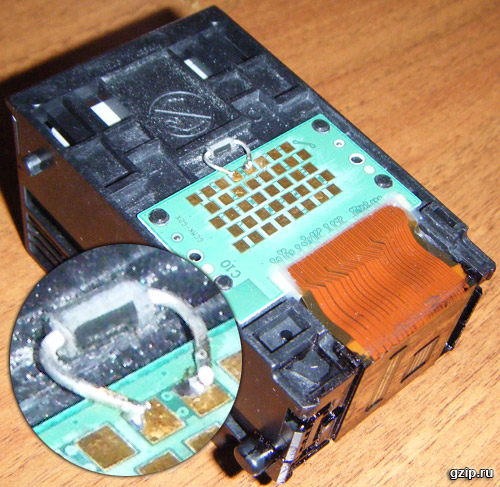
Alcuni modelli di stampante Canone si verifica il seguente malfunzionamento: il software della stampante segnala che la testina di stampa non è installata nella stampante... Inoltre, questo malfunzionamento è tipico di un'intera linea di stampanti Canon i320-iP1500. Prima di tutto, dovresti controllare la funzionalità del circuito e dei contatti della testa. Se funzionano correttamente, il problema è nel sensore termico, che è integrato nella testina di stampa. Contemporaneamente, tramite questo segnale, la stampante verifica la presenza della testina stessa. Pertanto, quando il sensore termico si interrompe, la stampante considera che la testina non è installata e viene emesso un messaggio corrispondente.
Nella maggior parte dei casi, una testina di stampa con questo problema può essere riparata. Per questo, il sensore viene sostituito da quasi tutti i diodi di piccole dimensioni, ad esempio 1N4007. Ha bisogno di essere saldato direttamente ai pad della testa facendo attenzione.
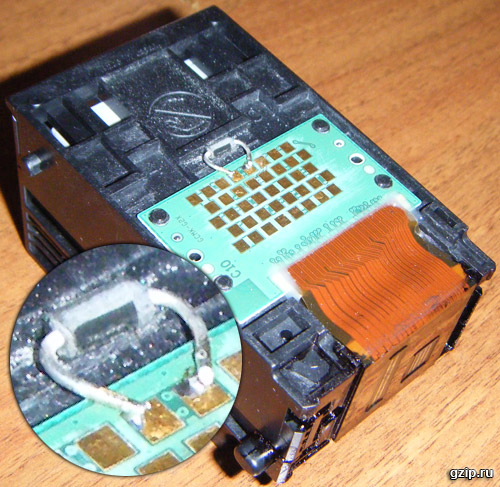
La numerazione dei contatti di testa va da destra a sinistra dal basso verso l'alto. L'anodo del diodo è saldato al pad 37, il catodo al pad 36. Dopo aver installato il diodo, la stampante vede di nuovo la testina.
Tuttavia, il danno al sensore termico potrebbe essere causato dal surriscaldamento e il malfunzionamento potrebbe non essere l'unico. Ad esempio, a volte il decoder nero si brucia e la stampante inizia a strisciare attraverso una riga, che sembra stia esaurendo l'inchiostro nero.

Sfortunatamente, non è possibile riparare il decoder, ma c'è ancora una soluzione, ed è un software.
È necessario impostare la massima qualità di stampa nelle proprietà della stampante:
Ciò ripristina la stampa.
Sfortunatamente, le vecchie stampanti, per quanto buone e convenienti, non durano per sempre. E quando arriva il momento di sostituire una vecchia stampante con una moderna, sorge un'importante questione di scelta: come scegliere una stampante che possa essere facilmente ricaricata senza acquistare cartucce al prezzo della metà della stampante? Speriamo che il nostro articolo su stampanti e cartucce ti aiuti in questo. Dopo averlo letto, imparerai che non è affatto necessario cadere negli espedienti di marketing dei produttori, eppure è relativamente facile trovare una stampante che può essere ricaricata molte volte a buon mercato.
PS:. se la sua testa non si brucia con un errore B200.
- disconnesso
- Informazioni
- Messaggi: 32
- Data di registrazione: 06 agosto 08
- Reputazione: 0
- Città: Zelenograd
- Mio
- disconnesso
- Informazioni
- Messaggi: 2.067
- Data di registrazione: 05 ottobre 07
- Reputazione: 181
- Città: Kaluga
- Pro
- disconnesso
- Informazioni
- Messaggi: 2.067
- Data di registrazione: 05 ottobre 07
- Reputazione: 181
- Città: Kaluga
- Pro
micro, invece di scrivere in un personal, andresti attraverso la ricerca e troverai altri link.
- disconnesso
- Informazioni
- Messaggi: 151
- Data di registrazione: 04 ott 07
- Reputazione: 0
- Città: Poltava
- Specialista
- disconnesso
- Informazioni
- Messaggi: 15 914
- Iscrizione: 20 dic 05
- Reputazione: 106
- Reputazione 2018:
- Città: Ucraina
- Pro
 Tayger1974 (24 febbraio 2009 - 09:51) ha scritto:
- disconnesso
- Informazioni
- Messaggi: 2.067
- Data di registrazione: 05 ottobre 07
- Reputazione: 181
- Città: Kaluga
- Pro
- disconnesso
- Informazioni
- Messaggi: 151
- Data di registrazione: 04 ott 07
- Reputazione: 0
- Città: Poltava
- Specialista
- disconnesso
- Informazioni
- Messaggi: 70
- Data di registrazione: 29 settembre 06
- Reputazione: 2
- Città: Pervomaisk Ucraina
- Mio
- disconnesso
- Informazioni
- Messaggi: 15 914
- Iscrizione: 20 dic 05
- Reputazione: 106
- Reputazione 2018:
- Città: Ucraina
- Pro
Il messaggio è stato modificato Snow_Irbis: 28 febbraio 2009 - 23:23
Riparazione della stampante multifunzione CANON PIXMA IP1500
Assistenza e riparazione stampanti CANON PIXMA IP1500 a Mosca e nella regione.
Riparazione della stampante CANON PIXMA IP1500
Stampante CANON PIXMA IP1500 rotta?
C'è una soluzione!
Accade spesso che la stampante smetta di funzionare correttamente e inizi a stampare male o non stampi affatto. Cosa fare in questo caso?
Hai bisogno dell'aiuto di un maestro professionista, con conoscenza del suo mestiere, che diagnostichi e ripari la tua stampante CANON PIXMA IP1500.
Il nostro centro tecnico si occupa proprio di questi guasti. Faremo funzionare la tua stampante CANON PIXMA IP1500 il prima possibile. Basta comporre e contattarci!
Manutenzione della stampante CANON PIXMA IP1500
La procedura per la diagnostica e la riparazione della stampante CANON PIXMA IP1500
Il servizio stampante Canon include la sostituzione delle sole parti di qualità del produttore.Questa è la terza volta che devo riparare la doppia attrezzatura delle stampanti Canon iP1500 che non hanno alimentazione della carta. In questo caso, la stampante genera un errore di inceppamento e la piastra di alimentazione nel "vassoio di alimentazione" non tenta nemmeno di spostare la carta sui rulli di alimentazione. Allo stesso tempo, si può sentire un suono estraneo, come se qualcosa interferisse con il funzionamento dell'unità, sovraccaricandolo. Ciò potrebbe essere dovuto al doppio ingranaggio che guida il meccanismo di movimento della piastra di alimentazione.
Il fatto è che la stampante "traccia" il fatto dell'alimentazione della carta non solo dal sensore della carta nel percorso di alimentazione, ma anche dal sensore nel riduttore dell'unità di alimentazione: Fig. 1, fig. 2. (In realtà in queste figure - il riduttore della stampante i320 ... iP1000, ma in questa situazione non è così importante.) I fili con il connettore in Fig. 1 basta andare dal sensore del cambio. Il sensore "monitora" le sporgenze-bandiere della ruota dentata nera, che è collegata alla voluta eccentrica della trasmissione della piastra di trasmissione, Fig. 2.
Ma la rotazione viene trasmessa all'ingranaggio nero e alla lumaca eccentrica attraverso l'ingranaggio intermedio, che era "normale" sui modelli più giovani, come si può vedere in Fig. 2, ma sull'iP1500 è doppio, Fig. 3.
Questo ingranaggio è realizzato secondo il principio di una frizione a rotazione unidirezionale e la malattia di tali frizioni è ben nota: quando la molla viene serrata, tende a "cadere" tra le metà della frizione. Alla minima usura, quando le metà del giunto divergono almeno un po', la bobina della molla, passando lungo il bordo di contatto delle metà, tira nello spazio, il giunto "si rompe" e la molla è spesso deformata in modo che diventi difficile ripristinarlo.
Nella fig. 4 si può notare che i ganci che fissano le metà del giunto non sono ben saldi, con una leggera piegatura verso l'interno. Con una certa forza di trazione assiale sulla frizione, i ganci saltano e la frizione collassa. A destra, secondo la Fig. 3, il supporto della frizione è notevolmente piegato e la frizione può saltare fuori dai supporti. Se ciò non accade, la frizione "incunea" il meccanismo e viene visualizzato un suono corrispondente.
Se la deformazione della molla è piccola, ed è possibile raddrizzarla, la frizione, una volta "aperta", si riaprirà dopo pochissimo tempo.
Per un ripristino affidabile della frizione e per prevenire il suo guasto, è sufficiente assicurarsi che i ganci non si stacchino. Ad esempio, inserire un anello di bloccaggio tra loro e l'albero del giunto.
Nella fig. 5: la frizione è smontata, la molla, che siamo riusciti a raddrizzare quasi completamente (si vede che un giro è un po' "mancato") e un anello formato dalle loro graffette con guaina in pvc. Il diametro del filo della graffetta inguainata è giusto. È solo necessario "schiacciare" l'anello lungo l'asse del giunto, altrimenti può premere i ganci sulla metà del giunto trattenuto da essi e ostacolarne la rotazione. È quasi sufficiente avvolgere l'asse di accoppiamento con una graffetta, formando un anello, tagliarlo con uno spazio tra le estremità e schiacciarlo in modo che le estremità si uniscano.
Nella fig. 6 tutta questa "disgrazia" nella raccolta.
Nessuna delle stampanti riparate in questo modo mi è ancora tornata, sebbene la prima abbia funzionato dopo la riparazione per diversi mesi. La molla di Fig. 3 è la più “liscia” delle tre, le altre due avevano deformazioni permanenti molto maggiori, ma funzionavano.
PS. Una delle stampanti che mi è arrivata con questo malfunzionamento non ha funzionato dopo l'acquisto per una settimana. Sembra che questo sia il loro punto debole. Se si verifica un inceppamento della carta e il doppio ingranaggio rimane in presa con l'ingranaggio nero, tirando la carta all'indietro si creerà una condizione di rottura dell'ingranaggio.
Pertanto, se diventa necessario smontare la stampante "al cambio", ha senso inserire l'anello in anticipo, senza attendere la sua distruzione.
PPS. Questo cambio è stato trasferito praticamente invariato ai modelli successivi: iP1600, iP2200, MP150, MP160. A titolo illustrativo: estratto da SM su stampanti iP16002200.
dark_kos » 26-07-2008 01:30
Per favore aiutami a risolvere il problema.
Ho deciso di sciacquare i pannolini della stampante e allo stesso tempo pulirli dal bere.Smontato con cura, lavato, pulito. Ha raccolto con cura ed è impazzito quando ha visto cosa stava scrivendo.1) Ho iniziato a scrivere in modo storto. Sia il testo sinistro che quello destro non sono pari. Anche le file tra loro non sono pari: una a sinistra, l'altra a destra. Per alcune righe, stampa la metà superiore della riga a destra, la metà inferiore a sinistra con un intervallo di più lettere.
2) Non stampa tutto il testo. Indipendentemente da quante pagine invii per la stampa, stampa solo la metà o un terzo della prima pagina. E questo è tutto.
3) Approssimativamente al centro del testo (verticalmente) crea uno "spazio" più o meno uniforme da qualche parte in 4 mm attraverso l'intero testo. Ad esempio: "prima metà di una frase" - uno spazio - "seconda metà". Inoltre, questo spazio non sovrascrive le lettere. Ad esempio, la parola "conoscenza" è stampata in questo modo: "conoscenza". Inoltre, questo spazio è posizionato proprio al centro della lettera (metà sinistra della lettera - spazio - destra).
Aiuta chiunque con quello che puoi. Cosa può esserci di sbagliato?
Forse c'è da aggiustare qualcosa? Speriamo non di elettronica.
Grazie mille se qualcuno può aiutare!
PATATA » 26-07-2008 21:16
un ospite » 28-07-2008 17:04
Scusa per la domanda forse stupida, ma che aspetto ha il righello delle coordinate? E come abbinarlo al tutore?
E non l'ho smontato per niente da fare. Sei mesi fa ha smesso di scrivere e ha detto che i pannolini erano pieni. L'ho azzerato, ma non c'era tempo per sciacquare i pannolini. Sì, e un sacco di polvere si è accumulata, si è sporcata di vernice e ha costantemente imbrattato la carta.
Ohlamon! » 28-07-2008 18:07
dark_kos » 29-07-2008 16:42
un ospite » 13-04-2009 01:04
Vecchio uomo » 13-04-2009 23:05
fantasma51 » 03-06-2009 17:25
Privorsky Costantino » 14-08-2009 14:34
PRENEX » 15-08-2009 07:43
Seryoga » 09-10-2009 00:31
Elena Savenko » 04-01-2011 13:58
La stampante di cui sopra ha interrotto la stampa. Capisco che è un vecchio, che è ora di andare in discarica, ma fino a poco tempo scriveva normalmente e per le mie esigenze era abbastanza.
Ieri mattina ho provato a stampare una LOCANDA per mia moglie, stampata in alcune zone, anche a righe trasversali. Ho pensato che gli ugelli fossero intasati, accesi la pulizia, quindi la pulizia profonda. La stampante ha iniziato a stampare immagini a colori quasi normalmente e il testo nero è appena visibile. Non avevo già tempo, ho spento il computer e me ne sono andato. Dopo un paio d'ore lo accendo e controllo la stampante. Funziona tutto, senza errori, la testa si muove come dovrebbe, ma parte un foglio assolutamente pulito. I serbatoi d'inchiostro sono pieni, la pulizia non aiuta, reinstallando anche i driver. Anche gli ugelli non sono da biasimare, perché al mattino le immagini sono state stampate.
Aiutatemi con un consiglio, per favore. Google non ha aiutato.
Modifica | Profilo | Messaggio | ICQ | Citazione | Dite al moderatore di no, in questo senso, la stampante ha un bios come una madre e buttatelo via ... una garanzia da un'azienda a cui proprio non ci arriverò, a Mosca, anche se non mi ha deluso prima, ma la broccia, non è questo il punto, ma il fatto che il printak stesso abbia iniziato ad arare molto velocemente e rumorosamente.. ho inzuppato la testa nel printak in tutti i modi possibili, quello a colori non è iniziato.. quindi penso l'elettronica di copertura feltri ugelli, sospetto del chip .. qui di recente ho scaricato un programma per resettare il chip
Non capisco nifiga, ma solo la stampa ha smesso di definire nel legno, cioè secondo me è chiaro che è una questione di memoria, ma come lavorarci, questa è una domanda. Puoi dirmi il normale programma per lavorare con l'elettronica a pixel? Grazie in anticipo..
 'Larghezza =' 8 'altezza =' 8 '/> Riparazione stampante Canon Pixma IP1500
Avanzate

Gruppo: Admin
Messaggi: 1 223
Data di registrazione: 30-maggio 06
Utente #: 167Il problema è questo, dopo aver resettato il pannolino con l'iP1500 Service Tool, la stampa a colori è scomparsa, il nero stampa perfettamente e il colore come senza precedenti, penso che ci sia qualcosa che non va nella memoria della stampante. Ho scaricato il firmware per la stampante Canon iP1500 da una nuova stampante su un sito (file ip1500_new.bin) ma non so come inserirlo nella stampante. Forse c'è un programma speciale per questo. Si prega di rispondere se qualcuno può aiutare.
1 quale versione hai resettato?
2 sei entrato in altre funzioni del programma GeneralTools?
2 c'è una scelta del modello di stampante nel programma?
un altro programma non può fare nulla.Mio
Membri del gruppo
Messaggi: 26
Iscrizioni: 15-marzo 07
Utente n.: 1 604Rispondi per Ospite-Rimuovendo la protezione in gomma dal rullo di alimentazione della carta, avvolgere un paio di giri di nastro isolante sotto di esso (cioè sul corpo del rullo stesso).È desiderabile il più uniformemente possibile!Questo è testato: economico e a casa!
Rispondi per Zard- Ho resettato il programma: GeneralTool per T3164 Ver1.18. Ho appena controllato la norma del 100%. Non sono sicuro che troverai un programma per scrivere EEPROM nella stampante, dissaldandolo! Forse hai amici in radio officine di elettronica?Non dovrebbero avere molti problemi a compilarlo evaporare e scrivere!
Se tuo Stampante a getto d'inchiostro Canon Pixma serie iP emesso un codice sul display, puoi scoprire la causa dell'errore in questa sezione.
Ma il codice di errore è solo una conseguenza di un malfunzionamento del dispositivo; e su come riparare il guasto stesso, ci sono molti materiali nelle sezioni "Riparazione", "Programma educativo", "FAQ"; inoltre puoi utilizzare la ricerca o l'indice dei materiali del sito.
Inserire la carta nel vassoio e premere "Riprendi/Annulla"
Inserire la carta nel cassetto e premere "Riprendi/Annulla"
*) solo per i modelli che supportano la stampa su CD
Inceppamento (durante l'alimentazione dalla cassetta)
Inceppamento fronte/retro (stampa fronte/retro)
Coperchio anteriore chiuso (e impedisce alla carta di fuoriuscire dalla stampante)
Testina di stampa non installata
Testina di stampa installata non adatta a questo modello di stampante (errore durante la comunicazione con la testina EEPROM)
*) da giugno 2006, la testina di stampa QY6-0064 è installata nella stampante iP3000 invece della testina di stampa QY6-0042
**) solo per iP8500Coperchio del vassoio del CD chiuso durante la stampa del CD
Coperchio del vassoio del CD aperto durante la stampa su carta
Coperchio del vassoio del CD chiuso durante la stampa del CD
Coperchio del vassoio del CD aperto durante la stampa su carta
Soldato
Membri del gruppo
Messaggi: 7
Utente #: 2911
Registrazione:
21-dicembre 09Esperto
Membri del gruppo
Messaggi: 886
Utente #: 2094
Registrazione:
15-luglio 09Soldato
Membri del gruppo
Messaggi: 7
Utente #: 2911
Registrazione:
21-dicembre 09L'ho provato. lascia un piccolo segno, ma la foglia lascia vuota
1-prima macchia
macchia di 2 secondiEsperto
Membri del gruppo
Messaggi: 886
Utente #: 2094
Registrazione:
15-luglio 09Soldato
Membri del gruppo
Messaggi: 7
Utente #: 2911
Registrazione:
21-dicembre 09Esperto
Membri del gruppo
Messaggi: 886
Utente #: 2094
Registrazione:
15-luglio 09Soldato
Membri del gruppo
Messaggi: 7
Utente #: 2911
Registrazione:
21-dicembre 09Anziano
Membri del gruppo
Messaggi: 47
Utente #: 2783
Registrazione:
20-novembre 09Esperto
Membri del gruppo
Messaggi: 886
Utente #: 2094
Registrazione:
15-luglio 09Scarica/Stampa argomento
Scarica un tema in vari formati o visualizza una versione stampabile del tema.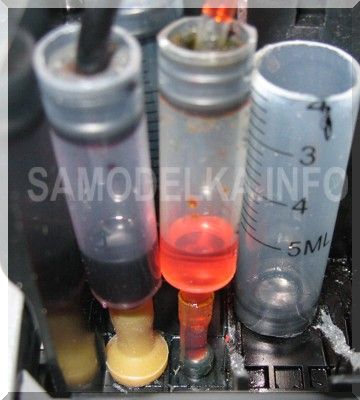 Master class su come creare il tuo CISS fatto in casa per canon i250 - pixma ip1500
Prima di leggere questo articolo, ti consiglio vivamente di familiarizzare con i principi del CISS, con il design del donatore CISS, il ciclo CISS e le capsule CISS.
Se hai già letto, vai direttamente al disegno generale. A causa della struttura identica della testina di stampa e del telaio del supporto, questa istruzione è adatta anche per creare CISS fatto in casa per stampanti: canon i250, canon i320, canon i350, canon ip1000, canon ip1500 e simili.- Installare le capsule CISS sui raccordi della testina di stampa della stampante;
- Modificare leggermente la custodia della stampante (installare elementi di fissaggio per il loop SPNCH);
- Misurare, posare e mettere in sicurezza l'anello CISS;
- Fare rifornimento e regolare CISS
La testina di stampa della stampante (PG) è divisa da un divisorio in due scomparti: il vano canale nero e il vano canale colore.
Personalmente, con l'aiuto di tronchesi affilate in miniatura, ho smontato questa partizione per facilitare l'installazione.È conveniente utilizzare un componente da contagocce (cono in gomma) per il collegamento stretto delle capsule cnc dei canali colore e della testina di stampa canon i250. Un frammento di questa fiaschetta è mostrato nell'angolo in basso a destra della figura. Invece di un tubo di gomma, puoi anche usare un tubo in PVC (nella figura, la capsula del canale giallo è collegata ad esso), ma ciò complica notevolmente il processo di montaggio e smontaggio delle capsule dalla testina di stampa. "naso" della capsula CISS e del raccordo PG.
Dopo aver giocato con la selezione di un tubo in PVC del diametro richiesto per il canale nero, alla fine ho deciso di riparare questa capsula in modo leggermente diverso. Ho preso uno stantuffo di gomma da una siringa da 5 cc e ho praticato un foro al centro, appena un po' più piccolo del raccordo PG. In questo caso, il pistone è tenuto saldamente sul raccordo e il pallone della siringa stesso viene posizionato su di esso con uno sforzo moderato dall'alto.
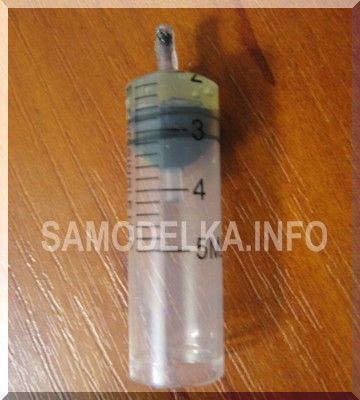 In figura la capsula del canale nero è mostrata in uno stato incompleto, così come appare assemblata si vede in figura 2 Tutte le capsule hanno la stessa struttura, ma diverso attacco al PG della stampante. Questa affermazione si applica non solo alle capsule cis per stampanti della serie canon i250 - ip1500, le capsule cis per stampanti di altre aziende, come HP o Epson, hanno una struttura identica.L'unica condizione è il rispetto della tenuta dell'intero sistema.
La figura 3 mostra un primo piano del raccordo a canale nero e una rondella di gomma-guarnizione costituita da un pistone di gomma applicato su di esso.Passiamo al punto successivo, ovvero la finalizzazione del corpo della stampante. In questo articolo considereremo l'opzione di migliorare il case canon i250, il resto dei modelli ha quasi il 100% della stessa struttura.
Tutte le modifiche hanno un obiettivo: garantire il fissaggio del ciclo CISS nei punti desiderati, mentre il ciclo non deve essere trasmesso e l'inchiostro deve passare liberamente dal donatore alle capsule. Quindi la prima revisione: tagliamo un buco per la barra superiore, che terrà il treno.La striscia è tagliata da una carta di plastica ed è attaccata al corpo della stampante con nastro biadesivo per auto, che è spesso diversi millimetri e ha buone caratteristiche di adesione. Quali altri miglioramenti attendono questa stampante, leggi qui: CISS fatto in casa su Canon i250- ip1500 parte 2
Ciao!
Ho trovato come ripristinare l'overflow della coppa, ma non riesco a capirlo fino alla fine:Passaggio 1: manuale per la modalità di servizio
1. Scollegare alimentazione e USB.
2. Aprire la porta e tenere premuto il pulsante di accensione.
3. Collegare l'alimentazione.
4. Chiudere lo sportello, quindi rilasciare il pulsante di accensione.passaggio 2: Software per permanente
1. Ricollegare il cavo della stampante.
2.Aprire il software General Tools e selezionare (PORTA USB)
3. Scegli (IMPOSTA DESTINAZIONE 1) E dovrebbe essere ripristinato.Osservare "Dopo la modalità di servizio Si prega di utilizzare il software per il ripristino permanente"
Passo 1
1) Scollegare il cavo di alimentazione e il cavo USB
2) Aprire la stampante e premere il pulsante di accensione
3) Collegare il cavo di alimentazione
4) Chiudere la stampante, rilasciare il pulsante di accensioneLa stampante è entrata in modalità di programmazione.
Spiega cosa fare nel secondo passaggio?
1) Collegare il cavo USB?
2) Aprire Proprietà stampante e selezionare Configurazione porta USB?
3) Non è affatto chiaro che tipo di articolo sia.Grazie in anticipo per il vostro aiuto.
Ecco un'istruzione dettagliata, ho usato un'utilità glande:
Video (clicca per riprodurre). Due opzioni per scaricare il "pannolino"
CANON Pixma iP1500
io
Ripristino del codice di errore di trabocco del pozzetto - "pannolino" utilizzando il programma di servizio
1. Scollegare il cavo di alimentazione dalla stampante.
2. Aprire il coperchio della stampante.
3. Tenere premuto il pulsante POWER per collegare il cavo di alimentazione.
4. Chiudere il coperchio della stampante e rilasciare il pulsante di alimentazione.
5. Scollegare il cavo di interfaccia dalla stampante e ricollegarlo dopo 10 secondi: ora è possibile utilizzare il programma di servizio.
6. Avviare l'utility General Tools e seguire le istruzioni nel file README.TXT - selezionare la porta - USB PORT. Se non è presente alcuna porta (USBxxx) nella casella di selezione, è necessario inserirla manualmente, come descritto nella scheda "Porte" nelle proprietà della stampante (ad esempio: USB017).
7. Selezionare la zona - IMPOSTA DESTINAZIONE, se necessario.
8. Spesso viene visualizzata una finestra con la scritta - “. ... ”In risposta alla pressione del tasto Test Pattern; di conseguenza - EEPROM e coccole NON rimangono ripristinati. Il punto è che i file Pattern.prn e EEPROMData.prn hanno l'attributo ReadOnly. È necessario rimuovere questo attributo dai file per correggere il problema.
 disconnesso
 Informazioni