Nel dettaglio: riparazione fai da te della stampante canon pixma ip4300 da un vero wizard per il sito my.housecope.com.
Riparazione della stampante fai-da-te: cosa puoi fare a casarisparmiare denaro chiamando un master o inviando un dispositivo di stampa a un centro di assistenza? Non tutti i problemi possono essere risolti da soli, ma ci sono cose che puoi diagnosticare da solo. Tuttavia, non dimenticare che un grave malfunzionamento può essere identificato e corretto esclusivamente dalle mani di uno specialista con una vasta esperienza e strumenti specializzati per eseguire il lavoro corrispondente. Riparazione delle stampanti da parte dei tecnici del centro di assistenza YauzaOrgService garantisce alta qualità e velocità di erogazione del servizio senza pagamenti in eccesso. Ma cosa sarà possibile svelare a casa?
• Più causa comune di guasto della stampante, se Canon, HP, Epson, Oki, Samsung, Ricoh, Brother o Xerox, è quello di pulire la macchina in modo irregolare. In parole semplici, è sporco. Spesso porta allo squilibrio della custodia, al rumore durante il funzionamento o all'arresto del prelievo della carta. Ecco perché si consiglia di pulire il dispositivo di stampa a intervalli regolari e solo quando l'apparecchiatura è spenta. Ma devi conoscere il divieto dell'uso di alcol: per pulire prendiamo solo normale acqua distillata, una nuova spugna e tamponi di cotone.
• Verifichiamo il corretto funzionamento: la stampante deve essere collegata alla rete elettrica, il vassoio è inserito saldamente fino in fondo, le guide del foglio sono impostate, le cartucce sono installate correttamente e non ci sono inceppamenti di corpi estranei nella macchina.
• Non abbiate paura di ispezionare l'interno dell'apparecchiatura alla ricerca di detriti o frammenti di carta, fuoriuscite di toner, gesso, sabbia o acqua.
 |
Video (clicca per riprodurre). |
• Controllare che la cartuccia sia piena, se è esaurita.
• Se i malfunzionamenti della stampante vengono visualizzati come errori sul monitor del computer, assicurarsi di annotare il codice, il numero o le informazioni sullo schermo per la trasmissione alla procedura guidata.
• Prestare attenzione alla qualità di stampa dei documenti, se sono presenti ulteriori striature o macchie, di che colore sono.
• Traccia la frequenza della masticazione della carta.
• Ascoltare suoni estranei, crepitii, rumori durante la stampa.
Dopo aver considerato tutte le sfumature di cui sopra, che spesso portano all'interruzione del funzionamento della stampante, è possibile accelerare il processo di correzione di un malfunzionamento, sostituire la procedura di riparazione con la manutenzione preventiva e risparmiare denaro su una visita specialistica. La valutazione dello stato di operatività dell'apparecchiatura, l'esatta formulazione del problema e l'elenco dei problemi emersi consentiranno al capocantiere di reagire alla richiesta nel minor tempo possibile, poiché presenterà in anticipo la mole di lavoro. Se non si tratta di un guasto grave e la situazione consente di riparare parti, sostituire componenti o ripristinare rapidamente il lavoro - riparazione della stampante può essere effettuato anche in fase diagnostica. Chiamando il numero di telefono o inviando una candidatura tramite il sito web YauzaOrgService - sarà prestata assistenza con la prestazione di una garanzia per tutte le tipologie di operazioni e servizi prestati.
Sergente
Membri del gruppo
Messaggi: 18
Utente #: 7662
Registrazione:
6-13 maggio
Esperto
Gruppo: Admin
Messaggi: 8642
Utente #: 3904
Registrazione:
14-10 settembre
Sergente
Membri del gruppo
Messaggi: 18
Utente #: 7662
Registrazione:
6-13 maggio
Principale
Membri del gruppo
Messaggi: 126
Utente #: 7567
Registrazione:
9-13 aprile
Sergente
Membri del gruppo
Messaggi: 18
Utente #: 7662
Registrazione:
6-13 maggio
Principale
Membri del gruppo
Messaggi: 126
Utente #: 7567
Registrazione:
9-13 aprile
Sergente
Membri del gruppo
Messaggi: 18
Utente #: 7662
Registrazione:
6-13 maggio
Principale
Membri del gruppo
Messaggi: 126
Utente #: 7567
Registrazione:
9-13 aprile
Sergente
Membri del gruppo
Messaggi: 18
Utente #: 7662
Registrazione:
6-13 maggio
Principale
Membri del gruppo
Messaggi: 126
Utente #: 7567
Registrazione:
9-13 aprile

Scarica/Stampa argomento
Scarica un tema in vari formati o visualizza una versione stampabile del tema.
Avvertenze: 1
Messaggi: 1232
Vietato
Messaggi: 147
max_tvForse la carrozza è stata allagata?
Contatti sui pozzetti di inchiostro in particolare?
La diagnostica è semplice, chiara come un ceppo d'albero, la stampante è collegata a una presa, premuta. 
Quindi, come hai fatto tu, viene descritto il comportamento.
A giudicare dalla descrizione, non c'è un comando per avviare l'alimentatore, o c'è. ma scompare, il consiglio va in protezione.
Se hai un problema simile, come nel collegamento, il chip è un cadavere, cerca una stampante del genere con una testa morta sui pezzi di ricambio nei mercatini delle pulci.
E tutto è successo a causa dell'errata installazione delle cartucce, a giudicare dalla descrizione.
PERCHÉ spegnere la rete con il carrello in uscita?
Se è così che non se ne va, hai provato a chiudere e aprire il coperchio? Aiuta, sempre con esso.
m-di-r, se hai qualcosa che non va con la stessa stampante, scrivi.
cos'è questo
Vietato
Messaggi: 147
Vietato
Messaggi: 147
Il più gentile apostolo
Messaggi: 3493
Avevo fretta, senza contare che la testina ha rovinato tutto, e ho comprato una stampante senza di essa e ho rovinato questa con la testina. ora saprò che non vale la pena investire e prenderne subito uno nuovo.
Ho ancora un ip3000, quindi quando ho inserito la testina da esso il fumo è andato, cioè l'ho coperto, ma la stampa funziona ancora - la scheda era probabilmente migliore, solo con una nuova testina ha iniziato a spogliarsi dopo il 3 ° foglio e la larghezza di stampa dell'elenco di test e l'intera stampa diminuirebbero. Non so perché. nessuno lo sa per caso? E in generale, vale la pena prendere inchiostro non originale? qual'è la spesa rispetto all'originale? e se si considera che dopo la scadenza della garanzia la testina sarà coperta anche da inchiostri non originali, eventualmente anche da quelli originali. Come meglio non volare con tutto questo?

a causa della saldatura di un chip di millepiedi da uno nuovo a uno vecchio è una bella barzelletta. Cosa ci sono che fanno questo?
my.housecope.com/wp-content/uploads/ext/42 
Ingegneria radiofonica fai-da-te, elettronica e circuiti Riparazione della testina di stampa di una stampante Canon
Alcuni modelli di stampante Canone si verifica il seguente malfunzionamento: il software della stampante segnala che la testina di stampa non è installata nella stampante... Inoltre, questo malfunzionamento è tipico di un'intera linea di stampanti Canon i320-iP1500. Prima di tutto, dovresti controllare la funzionalità del circuito e dei contatti della testa. Se funzionano correttamente, il problema è nel sensore termico, che è integrato nella testina di stampa. Contemporaneamente, tramite questo segnale, la stampante verifica la presenza della testina stessa. Pertanto, quando il sensore termico si interrompe, la stampante considera che la testina non è installata e viene emesso un messaggio corrispondente.
Nella maggior parte dei casi, una testina di stampa con questo problema può essere riparata. Per questo, il sensore viene sostituito da quasi tutti i diodi di piccole dimensioni, ad esempio 1N4007. Ha bisogno di essere saldato direttamente ai pad della testa facendo attenzione.
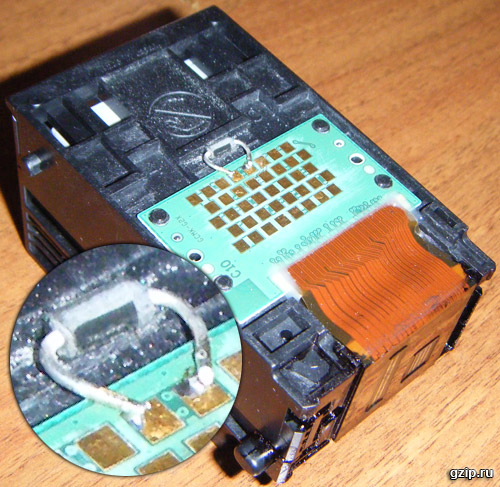
La numerazione dei contatti di testa va da destra a sinistra dal basso verso l'alto. L'anodo del diodo è saldato al pad 37, il catodo al pad 36. Dopo aver installato il diodo, la stampante vede di nuovo la testina.
Tuttavia, il danno al sensore termico potrebbe essere causato dal surriscaldamento e il malfunzionamento potrebbe non essere l'unico. Ad esempio, a volte il decoder nero si brucia e la stampante inizia a strisciare attraverso una riga, che sembra stia esaurendo l'inchiostro nero.
Sfortunatamente, non è possibile riparare il decoder, ma c'è ancora una soluzione, ed è un software.
È necessario impostare la massima qualità di stampa nelle proprietà della stampante:
Ciò ripristina la stampa.
Sfortunatamente, le vecchie stampanti, per quanto buone e convenienti, non durano per sempre. E quando arriva il momento di sostituire una vecchia stampante con una moderna, sorge un'importante questione di scelta: come scegliere una stampante che possa essere facilmente ricaricata senza acquistare cartucce al prezzo della metà della stampante? Speriamo che il nostro articolo su stampanti e cartucce ti aiuti in questo. Dopo averlo letto, imparerai che non è affatto necessario cadere negli espedienti di marketing dei produttori, eppure è relativamente facile trovare una stampante che può essere ricaricata molte volte a buon mercato.
PS:. se la sua testa non si brucia con un errore B200.
Riparazione della stampante multifunzione CANON PIXMA IP4300
Assistenza e riparazione stampanti CANON PIXMA IP4300 a Mosca e nella regione.
Riparazione della stampante CANON PIXMA IP4300
Stampante CANON PIXMA IP4300 rotta?
C'è una soluzione!
Accade spesso che la stampante smetta di funzionare correttamente e inizi a stampare male o non stampi affatto. Cosa fare in questo caso?
Hai bisogno dell'aiuto di un maestro professionista, con conoscenza del suo mestiere, che diagnostichi e ripari la tua stampante CANON PIXMA IP4300.
Il nostro centro tecnico si occupa proprio di questi guasti. Faremo funzionare la tua stampante CANON PIXMA IP4300 il prima possibile. Basta comporre e contattarci!
Manutenzione della stampante CANON PIXMA IP4300
La procedura per la diagnostica e la riparazione della stampante CANON PIXMA IP4300
Il servizio stampante Canon include la sostituzione delle sole parti di qualità del produttore.
Per prima cosa, rimuovi i rivestimenti del coperchio superiore. Per fare ciò, facciamo leva sui bordi interni delle sovrapposizioni e, facendole scorrere verso l'interno, rimuoviamo.
Sotto le sovrapposizioni ci sono i fermi posteriori delle coperture laterali.
Facendo leva con un cacciavite sottile, rilasciamo le parti anteriori delle coperture laterali.
Quindi, premendo i fermi dall'alto (due per lato), sganciare i coperchi laterali e rimuoverli, allontanando le parti superiori dei coperchi dal corpo della stampante e facendole scorrere verso di sé (verso la parte anteriore della stampante).
Rilasciamo la parte anteriore del coperchio superiore.
Per fare ciò, apri il vassoio per la stampa su un CD e premi qualcosa (in questo caso con un cacciavite) nel punto indicato nella foto, mentre contemporaneamente solleva il coperchio superiore.
Se, con una pressione sufficientemente forte, il gancio non può essere rilasciato, non è necessario essere troppo zelanti: contemporaneamente alla pressione del fermo, premere il coperchio superiore dall'alto, nell'area del fermo - in questo modo è più facile per sganciare, quindi, senza ridurre la forza sul cacciavite, tirare verso l'alto il coperchio.
La freccia indica il gancio che ha tenuto il coperchio superiore sul vassoio della stampante.
Rilasciamo il lato destro allo stesso modo, solo tu devi prestare attenzione in modo che il cacciavite non scivoli quando viene rilasciato il gancio: dietro di esso c'è un carrello, che può essere facilmente danneggiato colpendolo con un cacciavite.
Rilasciamo la parte posteriore del coperchio superiore.
Per fare ciò, apri la porta sul retro (questo è più conveniente) e attraverso i fori nella parete posteriore, rilascia i fermi, mentre contemporaneamente spingi verso l'alto il coperchio; rimuovere il coperchio.
La posizione degli ingranaggi del meccanismo di sollevamento del carrello, in posizione di parcheggio (dopo aver smontato il meccanismo dell'ascensore per riparare o rimuovere il carrello, per qualche motivo alcune persone hanno delle domande durante il processo di assemblaggio. " E come stava. ")
Per un ulteriore smontaggio, il carrello deve essere rimosso dalla posizione di parcheggio.
Per fare ciò, rimuovere la testina e, facendo scorrere l'ingranaggio (mostrato in foto) in senso orario, scorrere il meccanismo di pulizia fino allo sgancio del carrello e spostare il carrello al centro della zona di stampa.
(... quando si scorre questa marcia in senso antiorario, la pompa funzionerà)
Scollegare la parte della stampante dal pallet.
Per fare ciò, disattivare la vite autofilettante che si trovava sotto il carrello e altre due sul lato dell'unità di parcheggio.
Svitiamo la vite autofilettante sul retro destro, vicino alla scheda di controllo.
Rimuovere l'alimentatore (due fermi sul fondo); svitare le due viti autofilettanti sul lato sinistro.
Rimuoviamo il vassoio per la stampa su CD, rilasciando prima l'asse sinistro (strizzandolo con un cacciavite), quindi quello destro.
Sollevando la parte della stampante dall'alimentatore carta, rimuoverla dal pallet.
INIZIA COPIA CONFERENZA
Stampanti, fotocopiatrici, multifunzione, fax e altre apparecchiature per ufficio:
questioni di riparazione, manutenzione, rifornimento, selezione
Ciao! Francamente, raramente "comunicavo" con le stampanti a getto d'inchiostro, per lo più laser, ma voglio imparare come andare d'accordo con le stampanti a getto d'inchiostro. Ora, in sostanza, dopo l'accensione, questo dispositivo inizia a lampeggiare con un indicatore giallo (5 volte) E la luce verde è costantemente accesa, cosa significa? Ho guardato i "codici di errore" per me una foresta oscura, da dove cominciare?
ZY Mi piacerebbe imparare come andare d'accordo con le stampanti a getto d'inchiostro, almeno con questo.
E cosa non riesci a capire qui: https://my.housecope.com/wp-content/uploads/ext/3534/codes/canon_ip.htm? Cosa esattamente non è chiaro?
Bene, qual è il mio codice di errore da quello che ho descritto sopra e come risolverlo? Questo è quello che vorrei capire!
Quindi tu stesso scrivi, l'indicatore giallo inizia a lampeggiare (5 volte) Quindi guarda il collegamento IP4300, display 5300 5
Significato: “La testina di stampa non è installata. Testina di stampa installata non adatta a questo modello di stampante (errore durante la comunicazione con la testina EEPROM)
Azione: “Installa nella stampante riparabile testina di stampa (QY6-0061 per iP4300, QY6-0067 o QY6-0075 *) per iP5300) e premere "Riprendi / Annulla" "
Nota: "Se la stampante ha una testina di stampa (QY6-0061 per iP4300, QY6-0067 o QY6-0075 *) per iP5300) - reinstallare la testina di stampa; non ha aiutato - pulire i contatti della testa (e alternativo nel carrello); non ha aiutato: controlla il cavo del carrello per una pausa; il treno è intatto - sostituire la testa con una buona
*) da dicembre 2007, al posto della testina di stampa QY6-0067, nella stampante iP5300 è installata la testina di stampa QY6-0075 ″
Sembra molto più chiaro, tutto è in russo. Il russo, a quanto ho capito da (0), non crea difficoltà? O qualcosa non è chiaro dalla descrizione dell'errore? Per ogni evenienza, le parole chiave sono evidenziate in grassetto.
Questo materiale fa parte di una serie di articoli dedicati alla riparazione di stampanti a getto d'inchiostro e MFP prodotte da Canon; l'inizio del ciclo - negli articoli dedicati al ripristino dell'alimentazione della carta in caso di rottura del rullo di alimentazione utilizzando l'esempio della stampante Canon Pixma iP 3300.
Molte domande (a giudicare dalle discussioni su questo problema in vari forum e conferenze) sono causate dallo smontaggio dei dispositivi stessi per la riparazione o la manutenzione; Questo articolo si concentrerà sulla stampante fotografica Canon Pixma iP4500. Troverai una descrizione dello smontaggio delle stampanti di serie in altri articoli del ciclo.
Per prima cosa, rimuovi i rivestimenti del coperchio superiore. Per fare ciò, facciamo leva sui bordi interni delle sovrapposizioni e, facendole scorrere verso l'interno, rimuoviamo.
Sotto le sovrapposizioni ci sono i fermi posteriori delle coperture laterali.
Facendo leva con un cacciavite sottile, rilasciamo le parti anteriori delle coperture laterali.
Quindi, premendo i fermi dall'alto (due per lato), sganciare i coperchi laterali e rimuoverli, allontanando le parti superiori dei coperchi dal corpo della stampante e facendole scorrere verso di sé (verso la parte anteriore della stampante).
Rilasciamo la parte anteriore del coperchio superiore.
Per fare ciò, apri il vassoio per la stampa su un CD e premi qualcosa (in questo caso con un cacciavite) nel punto indicato nella foto, mentre contemporaneamente solleva il coperchio superiore.
Se, con una pressione sufficientemente forte, il gancio non può essere rilasciato, non è necessario essere troppo zelanti: contemporaneamente alla pressione del fermo, premere il coperchio superiore dall'alto, nell'area del fermo - in questo modo è più facile per sganciare, quindi, senza ridurre la forza sul cacciavite, tirare verso l'alto il coperchio.
La freccia indica il gancio che ha tenuto il coperchio superiore sul vassoio della stampante.
Rilasciamo il lato destro allo stesso modo, solo tu devi prestare attenzione in modo che il cacciavite non scivoli quando viene rilasciato il gancio: dietro di esso c'è un carrello, che può essere facilmente danneggiato colpendolo con un cacciavite.
Rilasciamo la parte posteriore del coperchio superiore.
Per fare ciò, apri la porta sul retro (questo è più conveniente) e attraverso i fori nella parete posteriore, rilascia i fermi, mentre contemporaneamente spingi verso l'alto il coperchio; rimuovere il coperchio.
La posizione degli ingranaggi del meccanismo di sollevamento del carrello, in posizione di parcheggio (dopo aver smontato il meccanismo dell'ascensore per riparare o rimuovere il carrello, per qualche motivo alcune persone hanno delle domande durante il processo di assemblaggio. " E come stava. ")
Per un ulteriore smontaggio, il carrello deve essere rimosso dalla posizione di parcheggio.
Per fare ciò, rimuovere la testina e, facendo scorrere l'ingranaggio (mostrato in foto) in senso orario, scorrere il meccanismo di pulizia fino allo sgancio del carrello e spostare il carrello al centro della zona di stampa.
(... quando si scorre questa marcia in senso antiorario, la pompa funzionerà)
Scollegare la parte della stampante dal pallet.
Per fare ciò, disattivare la vite autofilettante che si trovava sotto il carrello e altre due sul lato dell'unità di parcheggio.
Svitiamo la vite autofilettante sul retro destro, vicino alla scheda di controllo.
Rimuovere l'alimentatore (due fermi sul fondo); svitare le due viti autofilettanti sul lato sinistro.
Rimuoviamo il vassoio per la stampa su CD, rilasciando prima l'asse sinistro (strizzandolo con un cacciavite), quindi quello destro.
Sollevando la parte della stampante dall'alimentatore carta, rimuoverla dal pallet.
Ora puoi fare il "pannolino".
Se, invece di risciacquare, c'è il desiderio di cambiarlo - numero di catalogo QY5-0190-000 Kit assorbitore.
mrBABAH » 01:47 – 11.01.11
Giosuè » 10:41 – 11.01.11
mrBABAH » 11:37 – 11.01.11
Beniamino » 10:26 – 17.01.11
un ospite » 20:03 – 26.01.11
Beniamino » 20:44 – 26.01.11
un ospite » 09:47 – 27.01.11
Giosuè » 11:57 – 27.01.11
Valery76 » 09:40 – 27.05.11
- Argomenti correlati Risposte Visualizzazioni Ultimo messaggio
- Stampante laser PROBLEMA DI SELEZIONE DEL FILM D'ARIA PER LA STAMPANTE - PROBLEMA DI SELEZIONE DEL FILM D'ARIA PER LA STAMPANTE HP Canon
Shamil nel forum HEWLETT PACKARD (HP) 18 14414
01:27 – 06.07.18 - Canon iR C 624 MFP: come fare rifornimento e cosa fare rifornimento
Bumer nel forum CANON 2 3290 Bumer
06:06 – 01.02.06 - "Pelliccia shabby" sul rullo magnetico Canon ir 2520
Comparto nel forum CANON 4 4981 Comparto
10:04 – 04.10.13 - Fotocopiatrice Canon iR2016J - messaggio "tamburo non installato, inserire tamburo"
122333 nel forum CANON 3 6380 Mishel01
11:13 – 22.01.16 - Copiatrice Canon 6317 - fotocopiatrice per 800 USD
HASHIM nel forum CANON 9 5016 Slv01
08:26 – 09.09.05
Utenti che stanno navigando in questo forum: nessun utente registrato e 2 ospiti
Istruzioni di smontaggio per Canon Pixma iP4600


Uno dei rappresentanti di una linea abbastanza diffusa di stampanti e MFP in questo momento è la Pixma iP4600. Sul suo esempio, e considera lo smontaggio del dispositivo.
Successivamente, proverò ad aggiungere informazioni sulle sfumature dello smontaggio di altri dispositivi da questa linea e su come smontare le unità che più spesso si guastano o richiedono la pulizia, se si verificano errori durante il funzionamento.
Innanzitutto, rimuovi gli strati decorativi sul retro della stampante: dall'interno, fai leva con un cacciavite sottile e sposta il rivestimento al centro, rimuovilo.
È anche possibile rimuovere il coperchio del vassoio posteriore (ASF) per comodità, ma non è necessario.
Rimuovere le coperture laterali.
Iniziamo con la sinistra: facendo leva con un cacciavite sottile, rimuovi la parte anteriore inferiore del coperchio dal fermo (indicato dalla freccia) e spostalo leggermente di lato in modo che non scatti nuovamente in posizione.
Premiamo alternativamente sui fermi nella parte superiore, spostiamo la parte superiore del coperchio laterale di lato.
Nella foto, un fermo viene premuto con un cacciavite, il secondo è contrassegnato da una freccia.
Rimuovere la copertura.
La foto mostra i chiavistelli e il foro per il quale è bloccata la parte anteriore inferiore del coperchio.
La copertura laterale destra può essere rimossa allo stesso modo.
A destra, rimuovere il cavo dalla scheda di controllo al pannello operatore.
Svitare la vite che tiene fermo il pannello operatore.
Facendo leva con un cacciavite sottile, rimuovere la parte inferiore destra del pannello operatore dal fermo.
... e spostare il pannello operatore verso destra.
Molto spesso, il pannello si trova molto saldamente al suo posto e per spostarlo è necessario utilizzare un cacciavite come leva.
Ora rimuovi il coperchio superiore.
Per fare ciò, premere alternativamente sui due fermi nella parte anteriore della stampante (indicati dalle frecce), mentre si solleva la parte anteriore della custodia.
Questa foto mostra i fermi anteriori che fissano il coperchio al vassoio della stampante.
Spingere i fermi sul retro della stampante attraverso i fori indicati dalle frecce e sollevare la parte posteriore del coperchio superiore.
Rimuoviamo la parte della stampante dal pallet.
Per fare ciò, togliere l'alimentatore (scollegare il connettore da esso ed estrarre verso il basso, due fermi dal basso) e svitare le due viti autofilettanti nella parte posteriore destra (indicate dalle frecce).
Svitiamo la terza vite autofilettante tenendo il lato destro.
Rilasciamo il filo blu "di terra" in modo che non si aggrappi alle sporgenze del pallet lungo le quali è posato.
Svitiamo le tre viti autofilettanti che tengono il lato destro:
Scollegare dalla scheda di controllo il cavo piatto e i due connettori indicati dalle frecce: il cavo piatto che va alla presa PictBridge, il connettore di alimentazione (in basso) e il connettore che va al microinterruttore che comanda l'apertura del coperchio anteriore (due fili).
Svitiamo l'ultima vite.
... e, prendendo l'unità stampante dal vassoio (ASF), rimuovere l'unità stampante dal pallet.
L'ulteriore smontaggio della stampante dipende dal malfunzionamento specifico.
Se, prima di smontare la stampante, il carrello non è stato rimosso dalla posizione di parcheggio (il meccanismo di parcheggio si è inceppato o non ha funzionato), quindi per riparare l'unità di parcheggio, è necessario rimuoverlo dalla posizione di parcheggio.
Per fare ciò, girare la ruota dentata con un codificatore a disco (indicato dalla freccia) in senso orario: i cappucci dell'unità di pulizia e il fermo del carrello si abbassano e il carrello può essere estratto manualmente dalla posizione di parcheggio.
Questo potrebbe non funzionare se il meccanismo di parcheggio è bloccato, ma non ho mai riscontrato un guasto di questo meccanismo, in cui era impossibile girare gli ingranaggi con precisione e senza sforzi eccessivi, tranne nel caso in cui corpi estranei entrassero nella meccanica. È possibile rimuovere un oggetto estraneo dal meccanismo senza spostare il carrello, quindi ruotare il meccanismo incuneato e controllarne il funzionamento.
Se si gira in senso antiorario per la stessa marcia, funzionerà solo la trasmissione della pompa, il che è utile per verificarne le prestazioni.
Gruppo parcheggio/pulizia con paradenti abbassati e carrello retratto lateralmente.
Per rendere più conveniente l'ispezione della meccanica dell'unità di pulizia alla ricerca di corpi estranei, è meglio posizionare la parte della stampante verticalmente, sul coperchio posteriore: in questo modo è possibile accedere a quasi tutti i meccanici dal lato del pallet.
Tubi unità di pulizia, le frecce indicano:
1. Pigmento rosso - nero, il tubo che va dal paradenti alla pompa.
1. Blu: tutti gli altri colori tranne il pigmento nero, il tubo va dal paradenti alla pompa.
2. Rosso: un tubo di pigmento nero proveniente dalla pompa all'adattatore di scarico dell'inchiostro.
2. Blu: tutti gli altri colori tranne il pigmento nero, un raccordo attraverso il quale viene scaricato l'inchiostro di scarto.
3. Verde: due tubi che vanno dai cappucci alle valvole dell'aria dell'unità di pulizia.
Per un ulteriore smontaggio, è necessario rimuovere la scheda di controllo - scollegare tutti i connettori e i cavi dalla scheda e svitare le quattro viti negli angoli.
Quindi spegniamo la piastra a cui era attaccata la scheda di controllo e la rimuoviamo, facendo passare con cura i cavi del carrello attraverso il foro attraverso il quale sono inseriti.
Ora hai accesso alla pompa. Rimuoviamo i fili disposti lungo il coperchio della pompa e rilasciamo il sensore che controlla il funzionamento della pompa.
Questo sensore è indicato come sensore del rullo della pompa (PR) nella documentazione per diversi modelli di getto.
Per rilasciare il sensore, piegare leggermente la linguetta del fermo verso sinistra e sollevare il lato vicino del sensore in modo che si trovi sopra il fermo. Non è necessario rimuovere immediatamente il sensore, si attaccherà alle sporgenze del rotore della pompa e al coperchio della pompa con il fotoaccoppiatore. Con il coperchio rimosso, può essere facilmente rimosso.
Spegniamo le due viti autofilettanti, rimuoviamo il coperchio ed estraiamo il sensore.
Per rimuovere la pompa è necessario rimuovere i tubi dai raccordi indicati dalle frecce.
È meglio scollegare il tubo di scarico del pigmento non dal lato della pompa, ma dall'adattatore, altrimenti sarà difficile ricollegarlo in seguito durante il montaggio.
Rimuovere il tubo spesso dal raccordo della pompa e dall'ingranaggio di azionamento della pompa.
Gli ingranaggi non possono essere confusi durante il montaggio: quello posizionato sul rotore della pompa ha un incavo su un lato per una sporgenza sul rotore.
Pieghiamo i fermi e, facendo leva con un cacciavite sottile, spingiamo la pompa fuori dal sedile. Piegare il fermo nero inferiore (nella foto) a destra e quello superiore (bianco) a sinistra.
La pompa è stata rimossa, ora è facile sciacquarla sotto l'acqua corrente; se i fori nei raccordi sono ostruiti, puoi estrarli con cura con una graffetta non piegata.
Se è necessario rimuovere completamente l'unità di pulizia per la riparazione, la stampante dovrà essere smontata quasi a terra.
Per prima cosa, rimuovere la scheda dell'adattatore con il fotoaccoppiatore del sensore di registrazione della carta - svitare le tre viti e spostare la scheda da parte; è possibile scollegare immediatamente il connettore e il cavo a nastro collegati alla scheda adattatore sul lato destro (nella foto).
Dopo che la scheda è stata rimossa, otteniamo l'accesso alla casella di controllo del sensore di registrazione per verificarne l'incuneamento.
Davanti a noi c'è una casella di controllo e un fotoaccoppiatore del sensore di registrazione; Questo sensore è chiamato sensore di espulsione della carta (PE) nella documentazione per diversi modelli a getto d'inchiostro.
Svitiamo la vite autofilettante e rimuoviamo la scheda con il sensore che controlla il meccanismo di alimentazione della carta (sensore camma ASF).
Svitiamo le due viti autofilettanti sul lato sinistro (se viste dal retro) che fissano l'unità di alimentazione della carta.
Sul lato destro, l'unità di alimentazione è tenuta in posizione con una vite autofilettante.
Rimuovere l'unità di alimentazione carta e metterla da parte.
Rimuovere l'albero di alimentazione carta superiore dal cassetto spingendo verso sinistra il blocco della boccola indicato dalla freccia e sollevando il blocco verso di sé, rimuovere la boccola con l'albero dalla sede.
A sinistra dell'ingranaggio dell'albero di alimentazione, è visibile il sensore dell'encoder del disco, che controlla il funzionamento del motore principale (sensore dell'encoder APP).
L'albero di alimentazione superiore viene rimosso.
Quindi, rimuovere la guida della carta bianca premendo i fermi indicati dalle frecce.
La sporgenza sul lato inferiore destro della guida impedisce la caduta del lato destro dell'albero di alimentazione inferiore, quindi è normale che il lato destro dell'albero cada dopo aver rimosso la guida. La cosa principale è non dimenticare di tenerne conto durante l'assemblaggio del dispositivo.
Rimuoviamo l'albero inferiore della broccia di carta dalla cassetta: stringiamo il fermo del fermo della boccola e, abbassando il fermo, rimuoviamo l'albero con la boccola dalla sede.
Attraverso l'ingranaggio dell'albero inferiore dell'alimentatore carta, viene azionata l'intera meccanica dell'unità di pulizia, quindi se improvvisamente, dopo aver rimosso questo albero, diventa necessario ruotare la meccanica dell'unità e si tenta di farlo scorrendo il ingranaggio con un codificatore a disco: non sorprenderti se la meccanica non girerà contemporaneamente.
Rimuovere ora le molle della piastra guida indicate dalle frecce. Sul lato destro (nella foto), la molla verticale è più corta che a sinistra.
Sul lato destro, rimuovere una piccola molla orizzontale e una verticale più lunga.
Il gancio che tiene il fondo della molla verticale.
Sul lato sinistro, rimuoviamo solo la parte superiore della molla verticale: è più conveniente rimuovere e installare la parte inferiore quando il letto con il carrello è già stato rimosso.
Quindi apriamo la stampante con il lato anteriore rivolto verso di noi e rimuoviamo il letto con il carrello e il motore di spostamento del carrello.
Sul lato sinistro, svitare le due viti contrassegnate dalle frecce.
C'è una vite sul lato destro.
Le viti che si trovano a destra di quelle contrassegnate non devono essere toccate: tengono la guida del carrello inferiore in una determinata posizione e la posizione di questa guida è regolata in fabbrica. È meglio non modificare l'altezza della guida a meno che non sia assolutamente necessario.
Rimuovere la sottile piastra di plastica che tiene il cavo del carrello dall'interno al lato destro della piastra metallica anteriore.
Spremiamo il tappo (indicato dalla freccia rossa) e, facendo scorrere il supporto ad anello verso destra, rilasciamo il supporto ed estraiamolo insieme al passante.
La freccia blu indica il sensore dell'inchiostro, responsabile della determinazione della posizione corretta dei serbatoi dell'inchiostro e della comparsa dell'errore 6502 quando il sensore è illuminato da un'illuminazione estranea o quando il LED del serbatoio dell'inchiostro non si accende (a causa di un malfunzionamento del chip o a causa della sporcizia sul serbatoio dell'inchiostro, che non consente alla luce del LED del serbatoio dell'inchiostro di penetrare nel sensore).
Il treno è uscito, ora puoi togliere il letto.
Inserendo un cacciavite sottile tra il letto e la plastica, come una leva spostiamo in avanti il lato sinistro del letto e lo solleviamo.
Il solo sollevamento del lato sinistro del letto non sarà dato dalla molla di tensione della cinghia di trasmissione del carrello - affinché la molla passi, il letto deve essere spostato in avanti di circa un centimetro.
Quando si rimuove il lato destro del letto, non dimenticare di scollegare i cavi dal motore di movimento del carrello.
Canon ip4300 non fa scorrere la carta
la stampante non arrotola la carta. Cattura, passa fino a un rullo o albero.
Problemi con la stampante Canon Pixma Ip4300
Ciao! Ho un problema con la stampante a getto d'inchiostro Canon Pixma.
La stampante Canon IP4300 non rileva le cartucce
Ciao a tutti. Ho un problema con il driver della stampante Canon Ip4300. ...
La stampante Canon PIXMA iP4300 non viene rilevata
I ragazzi sono cisterne. Aiutami per favore. Ecco il punto della stampante (Canon ip 4300.
Il computer non trova la stampante Canon Ip4300
Ciao. C'è un tale problema. Voglio stampare un documento, ma viene rilasciato.
Plusha 06 giugno 2011 19:15
Volodya 06 giugno 2011 19:17


 Cosa>?
Riempi la lavagna con l'inchiostro sotto le cartucce - che legge i chip delle cartucce - Smonta, pulisci e rimonta!
Aggiunto dopo 15 minuti 3 secondi:
Re: Canon Pixma IP4300 "errore operatore" e 5 lampeggi arancioni
Se la stampante ha una testina di stampa (QY6-0061 per iP4300, QY6-0067 o QY6-0075 *) per iP5300) - reinstallare la testina; non ha aiutato: pulire i contatti della testa (e le controparti nel carrello); non ha aiutato: controlla il cavo del carrello per una pausa; il passante è intatto - sostituire la testina con una funzionante
*) da dicembre 2007, al posto della testina di stampa QY6-0067, nella stampante iP5300 è installata la testina di stampa QY6-0075
5700 Errore sensore camma ASF
Plusha 06 giugno 2011 19:33
Volodya 06 giugno 2011 19:56
Plusha 06 giugno 2011 20:01
Serega968m 09-03-08, 09:31
Gentile visitatore, siamo lieti di darvi il benvenuto a: Allrussian Board forum di lingua russa in Germania. Se questa è la tua prima visita a questo sito, leggi l'aiuto. Lì imparerai a conoscere le opzioni di gestione del sito. Per utilizzare tutte le funzionalità del sito è necessario registrarsi. Per fare ciò, utilizza il modulo di registrazione. Puoi leggere i dettagli del processo di registrazione. Se sei già registrato, puoi entrare qui.
Tito
Data di registrazione: 12.12.2007
Ho deciso di pulire i tubi interni della pompa di aspirazione della vernice. ultimamente la stampante non vuole stampare normalmente (non raccoglie abbastanza inchiostro nei toner attraverso i tubi di alimentazione (sistema CISS)). La semplice pulizia degli ugelli (funzione integrata) e della testina (liquido speciale) non ha dato il risultato desiderato.
Chiedo consigli su come rimuovere i piani superiore e inferiore della stampante. Ho trovato una recensione fotografica sull'ip4500, ma i dati della "macchina" nell'analisi sono chiaramente diversi tra loro.
_______________
Tito
Data di registrazione: 12.12.2007
Ho tolto quello superiore, come previsto: l'aspiratore è tutto a “inchiostro” e il “pannolino” non è nelle migliori condizioni. Sono andato alla copertina inferiore per "vincere".
Quanto inchiostro riempire e per quanto tempo:
Per 4 stampanti a colori:
Serbatoio d'inchiostro sostitutivo Canon CLI-8Bk nero nero 9 ml in 20 secondi
Boccetta di inchiostro sostitutiva Canon CLI-8C Ciano blu 9 ml in 20 secondi
Boccetta di inchiostro sostitutiva Canon CLI-8M Magenta lampone 9 ml in 20 secondi
Serbatoio d'inchiostro sostitutivo Canon CLI-8Y Giallo giallo 9 ml in 20 secondi
Serbatoio d'inchiostro sostitutivo Canon PGI-5Bk Nero nero 19 ml in 40 secondi
Colori aggiuntivi per stampanti a 7 colori:
Modelli di cartucce esistenti:
Serbatoio d'inchiostro sostitutivo Canon CLI-8Bk nero, nero Resa: 450 pagine A4 con copertura del 5%
Serbatoio d'inchiostro sostitutivo Canon CLI-8C Ciano Ciano Resa: 420 pagine A4 con copertura del 5%
Boccetta di inchiostro sostitutiva Canon CLI-8M Magenta magenta Resa: 420 pagine A4 con copertura del 5%
Serbatoio d'inchiostro sostitutivo Canon CLI-8Y Giallo Giallo Resa: 420 pagine A4 con copertura del 5%
Serbatoio d'inchiostro sostitutivo Canon PGI-5Bk Nero, nero Risorsa: fino a 360 pagine (A4, copertura 5%)
2 colori opzionali per le stampanti:
Stampante a getto d'inchiostro Canon PIXMA Pro9000
Stampante a getto d'inchiostro Canon iP6600D
Stampante a getto d'inchiostro Canon PIXMA iP6700D
MFC a getto d'inchiostro Canon PIXMA MP970
Boccetta di inchiostro sostitutiva Canon CLI-8PC ciano fotografico Resa: 420 pagine A4 con copertura del 5%
Boccetta di inchiostro sostitutiva Canon CLI-8PM photo lampone Resa: 420 pagine A4 con copertura del 5%
Istruzioni per la ricarica delle cartucce
Canon PGI-5, CLI-8, PGI-425, PGI-520, CLI-426, CLI-521
Attenzione. Una cartuccia vuota deve essere ricaricata immediatamente. I tempi di inattività prolungati della stampante con cartucce vuote prosciugheranno l'inchiostro nella testina di stampa e sarà quindi necessario pulire a fondo la testina di stampa con liquidi detergenti.
1. La cartuccia è un contenitore di plastica diviso da una partizione interna in due scomparti. Uno scomparto è riempito con materiale poroso. Il secondo è vuoto (senza riempitivo). Gli scomparti sono collegati tra loro da un piccolo foro nella parte inferiore della cartuccia. La cartuccia è inoltre dotata di un chip elettrico che dovrebbe tenere traccia della quantità approssimativa di inchiostro nelle cartucce.
2. Posizionare prima la cartuccia su un tavolo con un tovagliolo. Con un trapano sottile “circa 2 mm di diametro. Usa un ago rovente per fare un buco pulito nella parte superiore dello scomparto trasparente. Carteggiare i bordi del foro. Devono essere uniformi e puliti in modo che l'inchiostro non fuoriesca dopo aver riempito e sigillato questo foro con lo scotch.
3. Aspirare l'inchiostro del colore desiderato nella siringa con l'ago. Inserire l'ago nel foro e iniziare a riempire lentamente il vano trasparente della cartuccia. La cartuccia dovrebbe essere in posizione prona. In questo caso, l'inchiostro inizierà a fluire nel secondo scomparto con materiale poroso. Ricaricare la cartuccia finché l'inchiostro non inizia a fuoriuscire dall'uscita della cartuccia. Quindi interrompere immediatamente il riempimento e sigillare il foro di riempimento con del nastro adesivo.
4. Prendere alcune salviette, capovolgere la cartuccia e tenerla sopra le salviette. Assicurarsi che l'inchiostro non goccioli dall'uscita della cartuccia; se gocciola, tamponarlo accuratamente con carta velina.
5. È molto importante che l'inchiostro non goccioli dalle aperture di uscita quando si installano le cartucce nella stampante. Se ciò accade, l'inchiostro in eccesso scorrerà attraverso la testina di stampa fino al fondo della testina di stampa e formerà lì una goccia di inchiostro parassita, che a sua volta interferirà con la normale stampa utilizzando un tovagliolo, preferibilmente inumidito con liquido di lavaggio.
Cura, manutenzione, possibili problemi.
1. Si può formare una camera d'aria nel canale tra gli scomparti delle cartucce. Questo riempirà di inchiostro lo scomparto trasparente e lo scomparto poroso impedirà all'inchiostro vuoto di fuoriuscire dall'uscita. È necessario capovolgere la cartuccia e far cadere delicatamente alcuni grammi di inchiostro nell'uscita della cartuccia. Dopo aver installato la cartuccia nella stampante e aver stampato per un breve periodo, l'aria uscirà dal canale tra gli scomparti, la cartuccia funzionerà normalmente.
L'istruzione è stata sviluppata e gentilmente fornita dall'azienda
Produzione mondiale, E. D.
Metodo 2 da Vedi
La ricarica delle cartucce originali per la nuova linea di stampanti Canon Pixma iP4840 e MG5140 MG5240 è completamente simile alla ricarica delle vecchie cartucce sia PGI-5/CLI-8 che PGI-520/CLI-521, con un'eccezione, le nuove cartucce PGI-425 e CLI -426 non trasparente. Quindi è difficile controllare la quantità di inchiostro ricaricata, ma è ancora possibile.
1. Estrarre la cartuccia dalla stampante e posizionarla su una superficie piana.
2. Sulla cartuccia, nell'area dell'iscrizione "push", puoi trovare due rientranze, abbiamo bisogno di quella più vicina al centro.
3. Ritagliare con cura l'adesivo attorno alla scanalatura e vedere il tappo a sfera leggermente incassato nel corpo della cartuccia. Attraverso di esso riforniremo la cartuccia CLI-426
4. Scaldare una graffetta e sciogliere con cura la pallina di sughero fino in fondo, quindi estrarre la graffetta.
Ora abbiamo un foro nella cartuccia attraverso il quale lo riempiremo.
* Va notato che ci sono diverse opzioni per la ricarica delle cartucce Canon originali. Ad esempio, spingere la sfera all'interno o avvitare una vite autofilettante ed estrarla. Sciogliere una palla con una graffetta è solo uno dei modi, altri non sono stati cancellati. Quindi usa l'opzione che preferisci.
5. Fissiamo la cartuccia sull'area arancione da cui vengono consegnate le cartucce originali. Se questo sito non è sopravvissuto, incolliamo semplicemente il foro di uscita con del nastro adesivo.
6. Raccogliamo 5-7 ml nella siringa. inchiostro e inserire con attenzione l'ago nel foro fatto in precedenza. (Abbiamo usato l'inchiostro OCP per il rifornimento)
7. Spingere lo stantuffo della siringa MOLTO lentamente finché non compaiono le prime bolle d'inchiostro nel foro per l'aria della cartuccia.
7. Tiriamo fuori la siringa e puliamo accuratamente la cartuccia con un panno umido e poi asciutto. Quindi SIGILLARE ERMETICAMENTE l'area con il foro di riempimento con nastro adesivo.
8. Rimuovere l'area arancione e posizionare la cartuccia su un tovagliolo piegato in 6-10 strati in modo che possa assorbire l'inchiostro in eccesso. Dopodiché, controlla che non ci sia inchiostro sull'uscita della cartuccia, tamponala con un panno asciutto se necessario.
Ora stampiamo un controllo degli ugelli e, se necessario, eseguiamo una pulizia della testina di stampa.
- Non consentire la stampa se non c'è inchiostro in almeno una delle cartucce. l'inchiostro è anche un refrigerante per la testina di stampa! Quando si stampa a secco, c'è il rischio di surriscaldamento della testina di stampa, seguito dal suo guasto. Quindi, al primo segno della fine dell'inchiostro nella cartuccia (di norma, queste sono strisce orizzontali sulle stampe), interrompi immediatamente la stampa e riempi la cartuccia con l'inchiostro.
- Utilizzare solo inchiostro di alta qualità per prestazioni affidabili e durature della stampante. Non cercare di risparmiare denaro su di loro. Questi risparmi possono causare non solo problemi di stampa, ma anche danni alla testina di stampa.
Metodo 4 Kit di rifornimento di Intec
|
Video (clicca per riprodurre). |
Istruzioni video per la ricarica delle cartucce Canon PGI-5