Nel dettaglio: riparazione fai-da-te della stampante hp deskjet 3650 da una vera procedura guidata per il sito my.housecope.com.
Riparazione della stampante fai-da-te: cosa puoi fare a casarisparmiare sulla chiamata a un master o sull'invio di un dispositivo di stampa a un centro di assistenza? Non tutti i problemi possono essere risolti da soli, ma ci sono cose che puoi diagnosticare da solo. Tuttavia, non dimenticare che un grave malfunzionamento può essere identificato e corretto esclusivamente dalle mani di uno specialista con una vasta esperienza e strumenti specializzati per eseguire il lavoro corrispondente. Riparazione delle stampanti da parte dei tecnici del centro di assistenza YauzaOrgService garantisce alta qualità e velocità di erogazione del servizio senza pagamenti in eccesso. Ma cosa sarà possibile svelare a casa?
• Più causa comune di guasto della stampante, se Canon, HP, Epson, Oki, Samsung, Ricoh, Brother o Xerox, è quello di pulire la macchina in modo irregolare. In parole semplici, è sporco. Spesso porta allo squilibrio della custodia, al rumore durante il funzionamento o all'arresto del prelievo della carta. Per questo motivo si consiglia di pulire il dispositivo di stampa a intervalli regolari e solo quando l'apparecchiatura è spenta. Ma devi conoscere il divieto dell'uso di alcol: per pulire prendiamo solo normale acqua distillata, una nuova spugna e tamponi di cotone.
• Verifichiamo il corretto funzionamento: la stampante deve essere collegata alla rete elettrica, il vassoio è inserito saldamente fino in fondo, le guide del foglio sono impostate, le cartucce sono installate correttamente e non ci sono inceppamenti di corpi estranei nella macchina.
• Non abbiate paura di ispezionare l'interno dell'apparecchiatura alla ricerca di detriti o frammenti di carta, fuoriuscite di toner, gesso, sabbia o acqua.
 |
Video (clicca per riprodurre). |
• Controllare che la cartuccia sia piena, se è esaurita.
• Se i malfunzionamenti della stampante vengono visualizzati come errori sul monitor del computer, assicurarsi di annotare il codice, il numero o le informazioni sullo schermo per la trasmissione alla procedura guidata.
• Prestare attenzione alla qualità di stampa dei documenti, se sono presenti ulteriori striature o macchie, di che colore sono.
• Traccia la frequenza della masticazione della carta.
• Ascoltare suoni estranei, crepitii, rumori durante la stampa.
Dopo aver considerato tutte le sfumature di cui sopra, che spesso portano all'interruzione del funzionamento della stampante, è possibile accelerare il processo di correzione di un malfunzionamento, sostituire la procedura di riparazione con la manutenzione preventiva e risparmiare denaro su una visita specialistica. La valutazione dello stato di operatività dell'apparecchiatura, l'esatta formulazione del problema e l'elenco dei problemi comparsi consentiranno al capocantiere di rispondere alla richiesta nel minor tempo possibile, poiché presenterà in anticipo la mole di lavoro. Se non si tratta di un guasto grave e la situazione consente di riparare parti, sostituire componenti o ripristinare rapidamente il lavoro - riparazione della stampante può essere effettuato anche in fase diagnostica. Chiamando il numero di telefono o inviando una candidatura tramite il sito web YauzaOrgService - l'assistenza sarà fornita con la prestazione di una garanzia per ogni tipo di operazione e servizio.
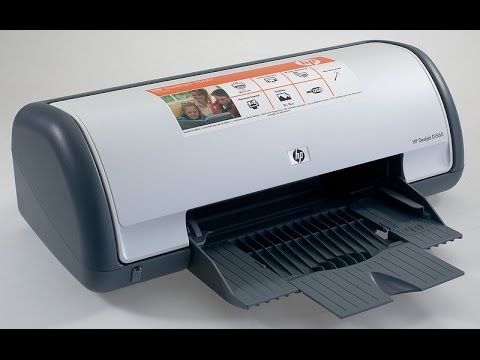
È il turno anche di questa stampante - HP Deskjet 3650, oggi lo smonterò, lo viti, fotograferò e descriverò. Non so se qualcuno ne ha bisogno, ma sono ancora interessato a questo processo)))
La stampante a getto d'inchiostro HP DeskJet 3650, in generale, non è molto diversa dalle altre macchine "a getto d'inchiostro", in particolare dalla madre Hewlett Packard... la maggior parte di loro ha molti nodi ed elementi comuni. Sono tutti simili nell'aspetto. Pertanto, un paio di foto saranno sufficienti. Breve descrizione: custodia in plastica, sul coperchio incernierato in alto logo HP, nome del modello DeskJet 3650. Sotto il coperchio ci sono due pulsanti - Power e un pulsante con il simbolo X - esegue diverse funzioni contemporaneamente. Sul lato anteriore ci sono due vassoi carta pieghevoli: alimentazione carta inferiore, raccoglitore di uscita superiore. Sul retro è presente un connettore USB e un connettore di alimentazione.La stampante utilizza un alimentatore con un proprio connettore a tre pin, causa di molti problemi (con la sostituzione dell'alimentatore). Nella parte inferiore vediamo due gambe in gomma e due in plastica. Etichetta di carta: un'etichetta sulla stampante che riporta quanto segue: logo HP, numero di serie S/N HU3A71N2DR, codice a barre. Designazione del modello di stampante interna - C8974A, data di produzione - 7 ottobre 2003, paese di produzione - Ungheria. Poi ci sono le icone di certificazione e standardizzazione. Un altro numero di modello: VCVRA-0202.
+ Clicca sull'immagine per ingrandirla!
Ora iniziamo a smontare. Il corpo è in parte assemblato su chiavistelli, in parte su viti autofilettanti: le fessure al loro interno sono esagonali o esagonali, quindi abbiamo bisogno delle cosiddette chiavi Inbus. Tutto è serrato coscienziosamente e la plastica è resistente. In generale, rimuoviamo il coperchio superiore, i vassoi, la parte superiore del case, guardiamo all'interno. Tutto qui è così familiare che sembra che ieri ho analizzato esattamente lo stesso. ma ieri era HP Deskjet D1360, un fratello, quasi un gemello.
+ Clicca sull'immagine per ingrandirla!
+ Clicca sull'immagine per ingrandirla!
+ Clicca sull'immagine per ingrandirla!
+ Clicca sull'immagine per ingrandirla!
+ Clicca sull'immagine per ingrandirla!
+ Clicca sull'immagine per ingrandirla!
Le foto sopra mostrano gli elementi per la pulizia delle cartucce.
Come puoi vedere, qui non c'è una pompa, solo petali di gomma "puliscono il naso" delle cartucce.
Carrello doppia cartuccia: nero C8727A e tricolore C8728AE, al suo posto puoi mettere una cartuccia fotografica C6658A... Il carrello si muove su guide in acciaio e guide di scorrimento. È azionato da un motore elettrico tramite una cinghia dentata, il posizionamento delle testine di stampa è effettuato da due elementi: un nastro trasparente con tratti applicati e lo stesso cerchio. Sono accoppiati con un fotoaccoppiatore per determinare con precisione la posizione desiderata delle cartucce. A sinistra delle guide c'è il parcheggio delle teste, a destra il punto di pulizia. C'è una scheda elettronica sul blocco della cartuccia e la scheda di sistema è nascosta sotto la meccanica della stampante. Diamo un'occhiata a tutto e diamo una rapida occhiata a tutto separatamente.
+ Clicca sull'immagine per ingrandirla!
+ Clicca sull'immagine per ingrandirla!
Questo libro è destinato principalmente alle persone coinvolte nella manutenzione delle apparecchiature informatiche per ufficio, nonché agli utenti esperti che hanno esperienza nello smontaggio e nella riparazione di apparecchiature elettroniche, in particolare stampanti. Questa pubblicazione fornisce informazioni su assistenza e riparazione per oltre trenta modelli di stampanti HP. In particolare, discute le problematiche di smontaggio e montaggio, malfunzionamenti tipici e modalità della loro eliminazione, nonché suggerimenti per la sostituzione dei singoli elementi.

Informazione Generale
Smontaggio stampanti
Possibili malfunzionamenti della stampante e come risolverli
Specifiche
Progettazione e procedura di smontaggio
Possibili malfunzionamenti della stampante e come risolverli
Specifiche
Procedura di smontaggio e caratteristiche di progettazione della stampante
Possibili malfunzionamenti della stampante e soluzioni
Specifiche
Smontaggio stampanti
Possibili malfunzionamenti della stampante e come risolverli
Smontaggio stampanti
Possibili malfunzionamenti della stampante e come risolverli
Specifiche
Smontaggio della stampante
Possibili malfunzionamenti della stampante e soluzioni
Informazione Generale
Specifiche
Differenze di design del modello
"U1200W" da "LJ1000W"
Possibili malfunzionamenti e metodi della stampante
la loro eliminazione
Elenco dei numeri di catalogo delle parti di ricambio
Specifiche
Smontaggio stampanti
Possibili malfunzionamenti della stampante e come risolverli
Elenco dei numeri di catalogo delle parti di ricambio
Informazione Generale
Specifiche
Procedura di smontaggio per MFP
Configurazione della sezione fax dell'MFP
Possibili malfunzionamenti dell'MFP e come risolverli
Elenco dei numeri di catalogo delle parti di ricambio
Informazione Generale
Specifiche
Progettazione e procedura di smontaggio
Possibili malfunzionamenti della stampante e come risolverli
Elenco dei numeri di catalogo delle parti di ricambio
Informazione Generale
Specifiche
Progettazione e smontaggio di stampanti
Possibili malfunzionamenti della stampante e come risolverli
Codici di errore
incantatore » 15:33 – 15.05.12
Buongiorno a tutti . Esiste una vecchia stampante hp deskjet 3650, purtroppo il driver originale non supporta Windows 7, installato utilizzando il centro di aggiornamento. Ho comprato nuove cartucce, stampate per un mese senza problemi.
È arrivato un giorno triste, l'indicatore di alimentazione lampeggia, senza la cartuccia nera (27), stampa a colori, mentre inserisco l'indicatore nero inizia a lampeggiare.
Ho provato a ricaricare la cartuccia, ho comprato l'inchiostro, ho riempito 10 mg e tutto esattamente l'indicatore lampeggia con la cartuccia nera,
Aiuto per favore, la cartuccia è davvero morta in un mese? 
Dmitrij » 17:44 – 15.05.12
incantatore » 22:10 – 15.05.12
Dmitrij » 07:37 – 16.05.12
incantatore » 09:06 – 16.05.12
incantatore » 09:39 – 16.05.12
aiuto per ripristinare la cartuccia, sigillo il primo contatto, lo inserisco, l'indicatore lampeggia e lampeggia e la pagina di prova non viene stampata.
incantatore » 11:15 – 16.05.12
Dmitrij » 16:23 – 16.05.12
incantatore » 20:16 – 16.05.12
Dmitrij » 07:31 – 17.05.12
incantatore » 20:29 – 17.05.12
Dmitrij » 09:20 – 18.05.12
incantatore » 20:39 – 18.05.12
Dmitrij » 20:14 – 19.05.12
- Argomenti correlati Risposte Visualizzazioni Ultimo messaggio
- Stampante a getto d'inchiostro HP deskjet 3520 - Stampa in un quarto di pagina
Tolyan nel forum Stampanti a getto d'inchiostro 5 7407 An
02:35 – 02.10.06 - Cartuccia di inchiostro HP DeskJet 6 ** - macchie di inchiostro
nel forum Stampanti a getto d'inchiostro 3 4723
15:42 – 18.07.05 - Messaggio di carta esaurita HP Deskjet 3550
mvtver nel forum HEWLETT PACKARD (HP) 1 2739 Sergey_74
05:12 – 30.11.11 - Inceppamento nel carrello HP Deskjet 3070A
mark_V nel forum HEWLETT PACKARD (HP) 6 10035 mark_V
16:15 – 03.06.13 - HP Deskjet F4180 MFP - inceppamento del carrello
evo_ua nel forum HEWLETT PACKARD (HP) 1 465 evo_ua
10:56 – 13.11.16
Utenti che stanno navigando in questo forum: nessun utente registrato e 0 ospiti
Riparazione della stampante all-in-one HP DESKJET 3650
Assistenza e riparazione stampanti HP DESKJET 3650 a Mosca e nella regione.
Riparazione della stampante HP DESKJET 3650
La tua stampante HP DESKJET 3650 è rotta?
C'è una soluzione!
Accade spesso che la stampante smetta di funzionare correttamente e inizi a stampare male o non stampi affatto. Cosa fare in questo caso?
Hai bisogno dell'aiuto di un mago professionista, esperto nel suo campo, che diagnostichi e ripari la tua stampante HP DESKJET 3650.
Il nostro centro tecnico si occupa proprio di questi guasti. Metteremo in funzione la tua stampante HP DESKJET 3650 il prima possibile. Basta comporre e contattarci!
Manutenzione della stampante HP DESKJET 3650
La procedura per la diagnostica e la riparazione della stampante HP DESKJET 3650
L'assistenza per la stampante HP include la sostituzione solo con parti di ricambio di qualità del produttore.
Oggi quasi ogni famiglia ha una stampante domestica che consente di stampare documenti e scattare foto comodamente da casa. Ma, come sai, qualsiasi attrezzatura per ufficio ha bisogno di manutenzione e, se necessario, di piccole riparazioni di volta in volta. Pertanto, in questo articolo ti diremo come farlo da solo, a casa, senza molti soldi e perdita di tempo per risolvere i problemi delle stampanti. Ad esempio, considera il noto marchio: HP.
Come sai, il marchio Hewlett Packard è molto popolare in Russia. I dispositivi di stampa di questo marchio possono essere trovati sia a casa che nelle aziende e negli uffici. L'elevata popolarità è dovuta al prezzo ragionevole delle stampanti e all'affidabilità del loro lavoro. Ma qualsiasi dispositivo, anche il più modesto, a volte necessita di manutenzione.
Innanzitutto, diamo un'occhiata ai problemi tipici che sorgono con l'uso attivo delle stampanti a getto d'inchiostro HP e come risolverli.
La prima ragione di possibili malfunzionamenti è contaminazione interna della stampante, portando a uno squilibrio delle parti in movimento, alla formazione di rumore durante il funzionamento e a colpi durante il movimento del carrello.
Anche un utente normale può eliminare questo problema, la stampante non deve essere smontata: è sufficiente acquistare un lubrificante speciale venduto nei negozi di elettronica ed elaborare tutti i meccanismi in movimento.
Per pulire la stampante dalla contaminazione interna, è meglio utilizzare normale acqua distillata, l'uso di alcol per questi scopi è controindicato dal produttore.
Se durante la stampa il testo si sposta di lato o il carrello colpisce i bordi della custodia, il motivo potrebbe essere polverosità o rottura del "righello" di posizionamento, lungo il quale il carrello è orientato nello spazio.
Nel primo caso è sufficiente smontare il retro della stampante, arrivare all'asta e rimuovere il righello, quindi sciacquarlo in acqua tiepida, pulirlo con una spugna asciutta e asciugarlo, quindi rimontare il tutto in ordine inverso (ricordare come si trovava originariamente il righello) Accendere la stampante e verificarne le prestazioni. Se la linea si interrompe, è meglio contattare un centro di assistenza specializzato.
C'è anche un altro malfunzionamento - il carrello non aderisce ai denti dell'ingranaggio, il motore gira al minimo. La causa del guasto è semplice: scarsa tensione della cinghia di trasmissione. Il problema viene risolto ispezionando e correggendo la molla di tensione sulla staffa dell'ingranaggio della cinghia. Forse è mal riparato o semplicemente deve essere sostituito.
Il prossimo problema è movimento a scatti del carrellofacendo sì che la stampante strappi la carta. Si tratta di un grave malfunzionamento associato a uno squilibrio nel meccanismo di stampa: l'albero della stampante ha perso la sua posizione corretta originale. Per eliminare il difetto, è necessario smontare la stampante - rimuovere carrello, righello, albero, cinghia dentata, pulire tutti i meccanismi sciacquandoli in acqua tiepida, asciugare e raccogliere tutto nel suo stato originale, lubrificando tutti i punti di attrito del carrello e regolando la sua corsa libera.
Se la tua stampante non preleva la carta, per questo vale la pena pulire i rulli di gomma nel vassoio inferiore e regolare anche la piccola molla che preme la carta contro il rullo.
Se la stampante produce una striscia sulle pagine stampate, puoi tranquillamente affermare che la cartuccia si esaurirà presto e per risolvere temporaneamente questo problema, devi solo rimuoverla e scuoterla da un lato all'altro.
Se compaiono più strisce orizzontali, puoi pulire tu stesso il transroller (rullo nero sotto la cartuccia). Può essere estratto semplicemente, ma cerca di non toccarlo con le mani. Puoi pulire il rullo con un batuffolo di cotone o un panno morbido, è anche consentito l'uso di alcol isopropilico.
Riassumendo, possiamo concludere che la maggior parte dei malfunzionamenti della stampante viene eliminata pulendole dallo sporco e regolando i meccanismi anche a casa. Le abilità tecniche di base e la pazienza sono sufficienti per questo.
Ho ricevuto un HP Deskjet 1510 a getto d'inchiostro un anno e mezzo fa in una vendita, pagando 1.500 rubli. Mi sono subito connesso, installato, prima di tutto ho provato a stampare la millesima bolletta. Si è rivelato molto simile.
Sei mesi dopo, la stampante iniziò a "stampare in modo storto": la parte superiore della linea è, quindi quella inferiore. Il primo pensiero è che i driver siano spenti. Dopotutto, il giorno prima ho installato un programma per il mio cellulare. Ho cancellato quelli vecchi, ho riavviato l'installazione - nessun risultato. Ho chiamato il programmatore di un amico, ha pulito a fondo il computer dai vecchi file, lo ha reinstallato, lo stesso, "stampa storta". Il conoscente alzò le mani, disse, probabilmente al verde.
Ho chiamato i servizi. Hanno stimato la diagnostica e la correzione della stampante a 2mila. Il primo pensiero è stato: è più economico buttarlo via e comprarne uno nuovo. Ma alla fine ho deciso di andare online. Si scopre che la possibile ragione è "teste della cartuccia intasate". Si noti che ho provato più volte il programma di pulizia della testina installato nella stampante senza alcun risultato.
Hanno suggerito di pulire le teste su Internet in un piattino d'acqua in cui sono state sciolte un paio di gocce di Faery. Si consigliava di "ammollare" le teste per mezz'ora. La foto in alto mostra il processo. Dopo tale riparazione, è stata ripristinata la stampa di alta qualità. Uso questa tecnologia periodicamente.
Di tanto in tanto, i proprietari di stampanti riscontrano malfunzionamenti.La maggior parte delle persone ha acquisito esperienza personale in modo indipendente nell'eliminazione dei difetti minori di un tale dispositivo. Come dimostra la pratica, un motivo frequente per la riluttanza della stampante a funzionare può essere un guasto del software o un piccolo malfunzionamento nella parte meccanica, che può essere eliminato in modo indipendente, senza chiedere l'aiuto di uno specialista.
Consideriamo le probabili cause dei malfunzionamenti e come eliminarli da soli, senza ricorrere all'aiuto di un'altra persona.
Il dispositivo di stampanti come HP, Canon, Epson, Samsung, Sharp, Ricoh è fondamentalmente lo stesso. Pertanto, prenderemo in considerazione diversi motivi che si trovano su tutti i dispositivi di stampa:
- Dopo che la stampante ti ha fornito le informazioni sull'errore, prima di tutto, controlla la presenza di carta nel vassoio di caricamento, se la carta è inceppata, la presenza di toner nella cartuccia, se tutti i coperchi della stampante sono ben chiusi e , ovviamente, la connessione alla rete e al PC.
- Un problema comune che potrebbe non essere mostrato è un problema tecnico del software.
- Uno dei malfunzionamenti più comuni è la contaminazione delle parti meccaniche del dispositivo. Prima di tutto, è necessario scollegare la stampante dall'alimentazione, aprire il coperchio superiore dove si trova la cartuccia, estrarla e ispezionare visivamente sia la cartuccia stessa che i meccanismi nel campo visivo. In caso di contaminazione del meccanismo, è sufficiente pulirlo con tovaglioli di cotone, leggermente inumiditi con acqua. In luoghi difficili da raggiungere, i tamponi di cotone verranno in soccorso.
Importante! In nessun caso si devono utilizzare detersivi e liquidi contenenti alcol.
Oltre a tutto quanto sopra, ascolta il funzionamento del tuo dispositivo. Ci sono rumori estranei che provengono da esso? Se li senti, questo potrebbe essere un segnale che gli ingranaggi che attivano il meccanismo di stampa sono fuori servizio. Nella maggior parte dei casi, sono fatti di plastica.
Di seguito considereremo come effettuare riparazioni utilizzando l'esempio di una stampante HP LaserJet 1100. Questo manuale sarà utile anche per riparare stampanti Canon, Samsung ed Epson.
Supponiamo che la pellicola termica venga danneggiata durante la stampa con una graffetta sul foglio. Per le riparazioni, è necessario un piccolo set di strumenti:
- cacciavite a croce;
- cacciavite piatto sottile;
- pinze con ganasce lunghe;
- salviettine umidificate o tamponi imbevuti di cotone.
Dopo aver preparato lo strumento necessario, procediamo alla riparazione del dispositivo: