Nel dettaglio: riparazione fai da te della stampante hp laserjet 6l da un vero wizard per il sito my.housecope.com.
Questi prodotti Hewlett Packard sono le stampanti laser più diffuse e, di conseguenza, le più riparabili. In questo articolo cercherò di descrivere nel modo più completo possibile le riparazioni più comuni a queste stampanti.
Strutturalmente, la stampante è realizzata in blocchi su un telaio di supporto, il che facilita notevolmente il lavoro di un ingegnere.
Prima di iniziare il lavoro, è necessario determinare con precisione la marca della stampante. A causa della somiglianza dei modelli 5L e 6L, alcuni centri di assistenza assemblano una delle due stampanti di modelli diversi. Di norma, la custodia 6L è più recente e le parti 5L sono più complete, il risultato è una via di mezzo, fuorviante. È molto semplice distinguere 5L da 6L: nella parte inferiore della stampante c'è una targhetta con un codice in cui la riga C3941A dice che è 5L e C3990A - che è 6L. Prestare attenzione all'anno di produzione: se la targhetta indica 1995 o 1996, la stampante necessita di una manutenzione completa, indipendentemente dalle condizioni.
Grandi malfunzionamenti e loro eliminazione.


'Larghezza =' 8 'altezza =' 8 '/> HP LaserJet 6L, problema con la cartuccia
Novizio 
Membri del gruppo
Messaggi: 1
Iscrizione: 2-gennaio 09
Utente #: 26 458
Avanzate
Membri del gruppo
Messaggi: 622
Iscrizioni: 5-giugno 07
Utente #: 2 528
prova a cambiare il toner (forse quello sbagliato, o semplicemente di scarsa qualità).
... Ricostruisci la cartuccia, forse ho messo qualcosa nel posto sbagliato (non è così).
attenzione ai contatti
Mio
Membri del gruppo
Messaggi: 26
Iscrizioni: 13-dicembre 08
Utente n.: 24 602
Mio
Membri del gruppo
Messaggi: 14
Iscrizioni: 25-Dicembre 08
Utente #: 25 859
Buon pomeriggio. la stessa stampante costa la Laser Jet 6L. e ha avuto lo stesso problema. Prima di tutto, ho cambiato l'unità tamburo nella cartuccia. Quindi si è trattato di uno smontaggio completo della stampante (grazie a Dio che può essere facilmente smontato) e di pulire l'intera stampante dall'interno. soprattutto è necessario guardare attentamente e attentamente la stufa stessa, se il film è strappato su di essa. Nel mio caso era tutto intero. dopo la pulizia e il montaggio. la stampante ha preso vita. Inoltre, fare attenzione a non toccare il gruppo tamburo con le mani. E ci vogliono diversi fogli di carta, molto probabilmente perché il rullo di gomma si è già asciugato e di tanto in tanto si è rotto.
 |
Video (clicca per riprodurre). |
Avanzate
Membri del gruppo
Messaggi: 44
Iscrizioni: 15-ottobre 08
Utente #: 19 313
il primo passo è cambiare il toner. prima pulire completamente la vecchia cartuccia di toner. e ricaricare con toner normale.
al momento, hai la possibilità, se non viene fatto nulla, di sostituire la stufa (in acquisto
$ 150). Quindi pensa più velocemente. Per il futuro, non sai come non prenderlo. L'avaro paga due volte.
amministratore » 22:21 – 03.09.05
Stampante laser HP LaserJet 6L - Risoluzione dei problemi
Spero che questo articolo possa aiutare i proprietari delle stampanti citate (oltre alle stampanti LJ1100, che non sono molto diverse sotto questo aspetto dai loro fratelli maggiori) a capire la natura del malfunzionamento, provare a risolverlo da soli e solo allora chiedere “aiuto al club di esperti”.
Innanzitutto, alcune informazioni generali.
Prima di tutto, vorrei ricordarvi lo scopo degli elementi di indicazione e controllo:
Indicatore superiore (giallo) - ERROR (errore)
Indicatore centrale (verde) - DATI (dati)
Indicatore di fondo (verde) - PRONTO
Pulsante di controllo
Non elencherò gli errori più semplici: sono descritti in dettaglio nel manuale fornito con ciascuna stampante.
Si noti che errori relativi a inceppamenti o inceppamenti della carta sono talvolta associati a un malfunzionamento dei sensori corrispondenti (vedi figura) o alla mancanza di contatto nei loro circuiti.
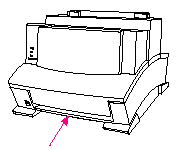
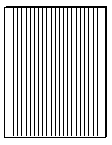
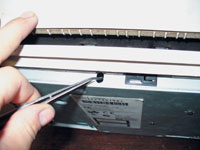
C'è anche un certo "pulsante segreto" (SW201) nella stampante, situato sulla scheda del controller DC.Questo pulsante è accessibile attraverso un foro nella parte anteriore della stampante; quando viene premuto, viene stampato un "test del motore", una pagina con linee verticali. Questo test è necessario per eliminare gli errori della scheda formattatore, che non è coinvolta nella stampa del test.
La posizione del pulsante e l'aspetto del foglio stampato sono mostrati di seguito.
Per i proprietari di stampanti particolarmente meticolosi, fornirò i termini del "chilometraggio" di alcune parti della stampante.
Dall'autore: so che il lettore ha già aperto bocca per farmi una domanda: “Dove hai visto andare a 50mila i rulli di alimentazione?”. Risponderò subito: tali rulli (così come rulli, pellicole termiche, ecc.) Si trovano, a quanto pare, solo da Hewlett Packard. O forse la loro carta è diversa? O l'aria stessa "dalla collina" fa bene ai prodotti HP? Nel nostro paese, se non si osservano problemi con l'alimentazione della carta o danni alla pellicola termica dopo 30-35 mila fogli stampati, il proprietario della stampante può considerarsi fortunato. Chi non crede - sfoglia la "Conferenza", dove anche le domande "la stampante alimenta la carta in un pacco" o "quale pellicola termica è migliore" sono anche ospiti frequenti.
Torniamo agli errori della stampante. Nel caso in cui tutti e tre gli indicatori siano accesi ("errore critico"), il manuale suggerisce sarcasticamente di contattare il "supporto tecnico HP". E poiché non tutti hanno una tale opportunità (o desiderio), un'altra domanda appare nella nostra "Conferenza".
Quindi, è successa una cosa terribile: tutti e tre gli indicatori sulla stampante sono accesi (costantemente); l'errore non viene cancellato né dal pulsante né spegnendo l'alimentazione. Premi il bottone; dallo stato degli indicatori, stiamo cercando la riga richiesta nella tabella:
* Infatti, un'interruzione nel circuito del riscaldatore può essere causata non solo da un malfunzionamento dell'elemento riscaldante stesso: due fusibili termici situati nell'unità fusore sono collegati in serie ad esso. Il loro scopo, come ogni miccia, è di operare in situazioni estreme. E, di conseguenza, secondo la buona tradizione russa, possono essere sostituiti “a caso” con un “bug”. Solo in questo caso, il coraggioso sperimentatore rischia di ottenere dalla sua stampante una parvenza di samovar bollente (soprattutto se entrambi i fusibili termici sono guasti contemporaneamente).
** Ma dove trovare schede controller DC, formattatore, ecc., L'autore non può dirlo. Molto probabilmente, dovrai contattare lo stesso centro di assistenza HP. Se qualcuno ha esperienza nella riparazione di questi dispositivi da solo, condividilo con i tuoi lettori.
Dall'autore: Le informazioni fornite qui sono informazioni per pensare - e niente di più. L'autore dell'articolo non è responsabile per le conseguenze di un intervento non qualificato nel corpo dello stampatore.
amministratore » 22:22 – 03.09.05
Stampante laser HP LaserJet 6L - Risoluzione dei problemi
Questi prodotti Hewlett Packard sono le stampanti laser più diffuse e, di conseguenza, le più riparabili. In questo articolo cercherò di descrivere nel modo più completo possibile le riparazioni più comuni a queste stampanti.
Strutturalmente, la stampante è realizzata in blocchi su un telaio di supporto, il che facilita notevolmente il lavoro di un ingegnere.
Prima di iniziare il lavoro, è necessario determinare con precisione la marca della stampante. A causa della somiglianza dei modelli 5L e 6L, alcuni centri di assistenza assemblano una delle due stampanti di modelli diversi. Di norma, la custodia 6L è più recente e le parti 5L sono più complete, il risultato è una via di mezzo, fuorviante. È molto semplice distinguere 5L da 6L: nella parte inferiore della stampante c'è una targhetta con un codice in cui la riga C3941A dice che è 5L e C3990A - che è 6L. Prestare attenzione all'anno di produzione: se la targhetta indica 1995 o 1996, la stampante necessita di una manutenzione completa, indipendentemente dalle condizioni.
Lo smontaggio della stampante dovrebbe iniziare con la rimozione della custodia:
- Rimuovere il pannello anteriore, che è tenuto in posizione da due perni. Il perno sinistro si trova su una barra mobile, premendo sulla quale è possibile rimuovere il coperchio con un movimento in avanti verso di sé.
- Ci sono due viti in alto sotto il coperchio anteriore; svitali e restituisci a te la stampante.
- Sul retro ci sono due viti per la plastica e una per il ferro, le svitiamo. Estrarre verso l'alto il supporto della carta del vassoio di alimentazione.Successivamente, apriamo sei fermi: due sul vassoio di alimentazione a destra e a sinistra (prestare attenzione alle rientranze per il cacciavite), due sotto i fermi indicati di 1,5 cm e altri due a livello delle gambe decorative. Rimuovere il coperchio posteriore.
- Rimuovere la chiave del corpo principale, che è fissata con un fermo nella parte inferiore della stampante, e rimuovere il corpo principale della stampante, che è fissato con due ganci situati nella parte inferiore sotto il coperchio anteriore.
- Smontiamo l'alimentazione della stampante:
Grandi malfunzionamenti e loro eliminazione.
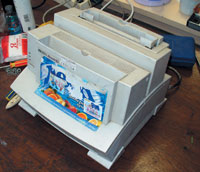 Molto spesso devo notare che i dispositivi vecchio stile sono ancora utilizzati attivamente. E qui il punto, secondo me, non è tanto il risparmio quanto l'attaccamento a cose familiari e quasi familiari. Quindi devi contemplare negli uffici e nelle case stampanti che sono state a lungo fuori produzione. Tuttavia, nulla è eterno e nel tempo compaiono vari malfunzionamenti nel dispositivo e l'usura naturale lo rende inutilizzabile. Le aziende, di norma, possono concedersi il lusso di nuove attrezzature, ma cosa fare quando non ci sono abbastanza soldi nemmeno per portare il dispositivo al servizio? È in questo caso che puoi cimentarti. Requisiti minimi di sistema: mani abili e una testa brillante sulle spalle.
Un po' di storia
Nel settembre 1995, Hewlett-Packard ha presentato la sua nuova stampante laser. La LaserJet 5L aveva una velocità di stampa fino a 4 ppm e un tempo di prima stampa di 23 secondi. Il carico mensile ha raggiunto le 4mila copie. Per i tempi attuali, i numeri non sono impressionanti, ma tuttavia è improbabile che uno studente moderno con i suoi corsi superi un tale limite.
Introdotta nel giugno 1997, la nuova LaserJet 6L presentava velocità di stampa più elevate di 6 ppm e una produttività di stampa mensile fino a 6.000 copie. A causa della maggiore velocità operativa, il consumo energetico è aumentato da 100 W a 150 W. Inoltre, sono state apportate alcune modifiche al design che non hanno influito sull'aspetto del dispositivo.
Perché dovresti notare il consumo di energia? Ma poiché questo indicatore è ora uno dei più importanti per gli europei e, mi auguro, lo diventerà anche per noi nel prossimo futuro, dobbiamo ancora risparmiare elettricità.
Nonostante il fatto che queste stampanti siano state rilasciate circa dieci anni fa, sono ancora utilizzate oggi. Recentemente ho provato a trovare qualche vecchia stampante nei mercatini delle pulci di Internet e ho scoperto che tali modelli sono ancora in vendita. Il loro costo varia da 500 a 2500 rubli. a seconda dello stato. Perché non sono usciti di circolazione? Probabilmente perché sono affidabili e facili da usare, oltre che economici da mantenere e non richiedono costosi materiali di consumo. Quindi dove acquistare e come utilizzare una stampante come questa?
Acquisizione
Innanzitutto, scopriamo perché potresti aver bisogno di questa stampante obsoleta. Molto probabilmente, sarà utile per gli studenti fino ad oggi. Giudica tu stesso. La stampante può essere acquistata relativamente a buon mercato. Anche se viene rilevato un piccolo malfunzionamento, è facile risolverlo: le parti non sono troppo costose vendute nei negozi. E come effettuare piccole riparazioni sarà discusso in seguito.
Per la persona pratica, ovviamente, l'aspetto più importante è lo sfruttamento economico. Il costo di una bottiglia di toner è di circa 70 rubli. Dovrebbe essere sufficiente per 2-2,5 mila copie con riempimento del 5% del foglio con testo, ad es. il costo unitario di una stampa è di 3,5 copechi. (senza contare la carta). Tuttavia, la stampante legacy ha uno svantaggio: la piccola quantità di memoria. Per chi non lo sapesse, una stampante è una specie di computer con processore, memoria e interfacce. Pertanto, più potente è il processore e maggiore è la memoria, maggiori sono le possibilità.
Ciò significa che a causa della piccola quantità di memoria, che è 1 MB, la stampante non può stampare file "pesanti", siano essi immagini o grandi tabelle Excel. Il dispositivo si rifiuterà semplicemente di completare l'attività o distorcere le informazioni. Ovviamente è possibile espandere la memoria con una apposita card inserita nell'apposito slot sul lato sinistro della stampante. Ma trovare la mappa in sé non è facile. Non dimenticare che tali stampanti erano fuori produzione molto tempo fa e persino gli stessi dipendenti HP le ricordano a malapena.
Se hai intenzione di acquistare una stampante, tieni presente che dovresti prestare attenzione al riempimento elettronico, all'unità laser e al fusore (unità di fusione o fusore), che sarà molto costoso da sostituire.
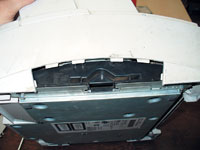
Senza l'elettronica funzionante (con un circuito stampato "ucciso" o un alimentatore "ucciso"), la stampante non si accende. Te ne accorgerai subito. Se tutto sembra funzionare, è necessario eseguire alcune semplici operazioni: stampare una pagina di prova della stampante stessa e una pagina di prova dal sistema operativo. Nel primo caso è necessario premere il pulsante sul corpo del dispositivo o il pulsante della pagina "engineering" sotto il coperchio della stampante (Fig. 3). Nel secondo caso, selezionare (in Windows XP) "Start • Stampanti e fax • Hp lj 5l (o il nome della stampante che si sta per testare) • Proprietà • Stampa di prova".
Per non rimanere intrappolati, segui questi semplici passaggi. Nel caso di una stampa di prova tramite il driver interno, la pagina del set di caratteri dovrebbe apparire ed essere leggibile. Altrimenti, è probabile che la scheda del formattatore sia difettosa e la sua sostituzione ti costerà quasi più di una nuova stampante.
Vale anche la pena prestare molta attenzione al test stesso. Le lettere dovrebbero essere chiare, nere e certamente non grigie o bianche. Se sono sbiaditi, c'è un problema con l'unità laser o con l'alimentatore oppure il toner non è adatto per la stampante. Nel caso di un cattivo toner, la situazione non è così critica (è, dopo tutto, facile da sostituire), ma quando una delle unità importanti si guasta, è già triste.
A volte si verifica anche una scarsa cottura del toner: se si strofina la stampa con l'unghia, il toner si staccherà dal foglio. Ciò può indicare, ancora, un toner inadeguato, la cui temperatura di polimerizzazione è molto più alta, o scarse prestazioni del fusore. Riparare questo articolo può anche svuotarti le tasche. Anche se sei un riparatore entusiasta, le carte sono nelle tue mani.
Il modo migliore per scoprire di chi è la colpa, una cartuccia o una stampante, è eliminare e fornire una cartuccia di buona qualità. Capisco che se una persona sta per acquistare una stampante, è improbabile che abbia una "ruota di scorta", ma comunque. Mostra la tua abilità, quindi sarai più calmo. Improvvisamente, qualcuno che conosci ha qualcosa di simile.
Quindi hai comprato questa stampante e così via.
Sfruttamento
Uno dei miei conoscenti chiama "quercia" le stampanti 5L e 6L. In effetti, a queste unità non interessa. Forse, in passato, i produttori erano meno alla ricerca del profitto e prestavano maggiore attenzione alla qualità dei loro prodotti. E la plastica era più forte e gli ingranaggi erano più affidabili. Tuttavia, ci sono modi per prolungare la vita del dispositivo.
Per prima cosa, stai attento. Le graffette sono il temporale di tutte le stampanti (proprio come i topi sono per gli elefanti). Oltre a queste piccole cose, abbiamo dovuto tirare fuori cose più intricate: resti di fiori o di un pasto abbondante, scarafaggi e altri insetti (soprattutto questi animali tendono al calore che emana dalla stampante dopo il suo lavoro). Quest'ultimo può interrompere radicalmente il funzionamento dell'apparato. Pertanto, acquista mezzi per trattare questi "animali domestici".
In secondo luogo, scegli carta di buona qualità. Questo materiale di consumo influisce direttamente sulla durata della cartuccia e della stampante nel suo insieme. Abbiamo spesso visto il risultato disastroso dell'uso di carta di seconda scelta. E sebbene molti non credano che le parti possano essere danneggiate dalla carta, tuttavia, il tamburo della cartuccia e l'albero di alimentazione della carta sono i primi a soffrire, e anche il fusore ne soffre. Il mio consiglio è di scegliere una carta migliore, non la più economica. Non consiglio di acquistare i marchi "Ballet" e "Snegurochka". Sono (al momento della stesura di questo articolo) nella lista nera.
Terzo, tieni d'occhio la temperatura e l'umidità ottimali nella stanza in cui è in funzione la stampante. Il consumo di toner dipende da questo, oltre che dalla sua consistenza, per così dire. Essendo una sostanza igroscopica, il toner assorbe rapidamente l'umidità e diventa inutilizzabile, il che influisce sulla stampa. A temperature elevate, ad esempio vicino a un dispositivo di riscaldamento, il toner potrebbe "cuocere". Ciò influisce sulla qualità delle copie e sull'integrità del dispositivo stesso.Scarso toner può portare ad una rapida usura della cartuccia fotovale, oltre a causare danni ad altre parti della macchina. E questo è ancora il costo. Si noti che l'aria è necessaria all'interno della stampante per la ventilazione. Quindi dovresti circondarlo con spazio libero (non occupare almeno 5 cm attorno al dispositivo).
A cos'altro dovresti prestare attenzione? Certo, ad essere onesti. Polvere, toner, frammenti di carta e altri detriti devono essere tenuti lontani dall'interno del prodotto. Tutto ciò può portare all'usura dei meccanismi della stampante. Da qui la conclusione: mantenere l'ufficio e la casa puliti e in ordine. Questo, tra l'altro, soddisferà non solo la stampante, ma anche i tuoi clienti e i membri della famiglia.
Consiglio vivamente anche l'uso di una linea con messa a terra. Una carica elettrica si accumula costantemente sul telaio metallico della stampante, che si trova sotto l'alloggiamento in plastica. Nel migliore dei casi, ciò si rifletterà sulla qualità della stampa (sebbene per il reparto contabilità a volte sembri la morte) e nel peggiore dei casi influirà sulla tua salute. Inoltre, ti consiglio di utilizzare un limitatore di sovratensione di alta qualità, non una prolunga.
Quindi, per riassumere. Le stampanti HP 5L e 6L sono abbastanza comuni sul mercato. Sono utili per il personale di piccoli uffici e gli studenti in quanto sono abbastanza economici da mantenere e da utilizzare. Inoltre, sono generalmente facili da trovare sul mercato dell'usato. Se segui i semplici consigli sopra riportati, sarai in grado di scegliere un modello praticabile per te stesso e garantirne la funzionalità per lungo tempo.
Parte 3. Riparazione e manutenzione della stampante HP LaserJet 5L/6L Nell'ultimo numero abbiamo parlato della ricarica della cartuccia per la stampante HP LaserJet 5L/6L. La procedura non è molto complicata e consente di risparmiare sui materiali di consumo.
Nell'ultimo numero abbiamo parlato della ricarica di una cartuccia per la stampante HP LaserJet 5L / 6L. La procedura non è molto complicata e consente di risparmiare sui materiali di consumo.
Queste stampanti sono in funzione da molto tempo e probabilmente hai avuto vari problemi minori con loro - ad esempio, la stampante non ha prelevato la carta, ha allungato diversi fogli, hai ottenuto un'immagine sfocata, ecc. Ecco alcune linee guida per aiutarti a sbarazzarti di questo tipo di problemi.
Con questo malfunzionamento, è molto difficile stampare qualsiasi cosa. Certo, con una certa abilità, puoi in qualche modo spingere il foglio. Ma questa è una via d'uscita? Il problema deve essere risolto radicalmente.
Aprire il coperchio ed estrarre la cartuccia. Vedrai immediatamente la causa del suddetto guasto: le nervature su un rullo a coste stretto lungo 5-6 cm (di solito grigio, Fig. 1), a causa del quale si verifica la presa, si consumano nel tempo e la gomma invecchia e diventa liscio. A volte, per lo stesso motivo, vengono catturate più pagine contemporaneamente, ma molto spesso la causa è il pattino del freno della stampante (o, come viene anche chiamato, il tampone di separazione). C'è lei dietro questo video, ma ne parleremo più avanti.
Come risolvere? Il video deve essere sostituito. Il costo delle parti varia da 50 a 100 rubli, ci vorrà circa mezz'ora. Quindi iniziamo. Tiriamo fuori il coperchio anteriore (Fig. 2), piegando uno dei lati più elastici con un cacciavite. Lo mettiamo da parte. Usa un cacciavite Phillips per svitare le viti nella parte superiore del case e qualcuna in più nella parte posteriore (Fig. 3 e 4). Piegando indietro i fermi alla base della custodia, rimuovere la custodia. Vedete l'asta di metallo che tiene il rullo di prelievo? Funziona da un lato all'altro della stampante. Guardando la stampante dal davanti, è visibile un ingranaggio a sinistra (Fig. 5). Può essere facilmente rimosso. Per fare ciò, è sufficiente sollevare leggermente i fermi tenendolo sull'asse. Tuttavia, fai attenzione: la parte è composita: due ingranaggi e una molla.
Dall'altro lato dell'assale c'è una piccola boccola (fig. 6). La sua posizione è fissata da una molla tesa sul corpo (ci sono dei piccoli ganci per questo).Tiriamo fuori la primavera. Girare il manicotto in senso antiorario ed estrarlo. Ora è possibile rimuovere l'intero asse.
Quando la struttura è nelle tue mani, dovrai solo raggiungere il pozzo stesso. Per fare ciò, rimuovere l'ingranaggio di alimentazione della carta (ha tre denti). Con il suo aiuto, il muro si muove, spingendo i fogli nella stampante. Tiralo verso di te, ma non troppo forte. Fai attenzione, poiché è fissato con un perno speciale, che non vale la pena perdere. Successivamente, vediamo un rullo che guida i fogli, un altro rullo e. finalmente ciò di cui abbiamo bisogno.
Quindi, siamo arrivati al rullo di raccolta. Puoi sostituirlo: costa circa 150 rubli. Se è impossibile acquisirlo o non vuoi perdere tempo a cercare, allora ricorrere a trucchi. È sufficiente ruotare la parte in gomma in modo che l'area di lavoro non sia ancora cancellata dalla superficie con le nervature. (Poi sarai in grado di stampare altre 1000 o 5000 pagine.) Per fare ciò, inserisci un cacciavite tra la base di plastica e la gomma e ruota quest'ultima di un paio di centimetri in modo che la parte cancellata sia più lontana. È tutto. Successivamente, raccogli tutto in ordine inverso.
La stampante HP LaserJet 1100 rende questa riparazione ancora più semplice. Dopo aver estratto la cartuccia, è già possibile svitare le due viti che fissano l'asta con l'asta di prelievo carta. Lo cambiamo. Con un piccolo sforzo, tiriamo fuori la parte ovale del rullo, su cui è indossato l'elastico, e lo rimuoviamo dalla base. Successivamente, ne mettiamo uno nuovo. Riportiamo tutto nella sua posizione originale. Verificare che le guide della carta su entrambi i lati del rullo siano posizionate correttamente. Facciamo una prova.
Attenzione: la struttura di questa parte nelle stampanti 5L / 6L è diversa da quella della 1100 e sono incompatibili.
D'accordo: non voglio stampare una tesi di 100-200 pagine, alimentando la stampante un foglio alla volta. Fare il lavoro del vassoio di alimentazione della carta non è la prospettiva più stimolante. Non sarebbe meglio, dopo aver speso un po' di tempo e fatica, ripristinare il corretto funzionamento del dispositivo.
Per cominciare, puoi provare a sostituire il suddetto video, ma molto spesso questo non aiuta. La colpa del malfunzionamento del dispositivo, di regola, è la piattaforma del freno (separazione). Dovrai acquistare questa parte o riparare quella vecchia. Farò subito una prenotazione che spenderai meno nervi acquistandone uno nuovo, dal momento che 100-150 rubli. non soldi. Nel caso di riparazione di una parte, dovrai sperimentare ogni volta, e questo è uno smontaggio e un montaggio completo della stampante.
Bene, cominciamo. Dopo aver estratto la cartuccia, scollegato tutte le parti in plastica ed estratto l'asta con il rullo di alimentazione della carta, come descritto sopra, procediamo al difficile processo di rimozione dell'unità laser, poiché sarà piuttosto difficile raggiungere la piattaforma del freno senza rimuovere questa unità.
Quindi, scolleghiamo tutti i cavi dall'unità laser. A sinistra rimuoviamo la grondaia (Fig. 7), attraverso la quale vengono posati i cavi. Sotto di esso sono nascoste due viti. Lo svitiamo. Ci sono altre due viti a destra. Per facilitare la rimozione del blocco, dovrai anche svitare una vite a destra e una a sinistra sulla parete posteriore.
Riparazione della stampante fai-da-te: cosa puoi fare a casarisparmiare denaro chiamando un master o inviando un dispositivo di stampa a un centro di assistenza? Non tutti i problemi possono essere risolti da soli, ma ci sono cose che puoi diagnosticare da solo. Tuttavia, non dimenticare che un grave malfunzionamento può essere identificato e corretto esclusivamente dalle mani di uno specialista con una vasta esperienza e strumenti specializzati per eseguire il lavoro corrispondente. Riparazione delle stampanti da parte dei tecnici del centro di assistenza YauzaOrgService garantisce alta qualità e velocità di erogazione del servizio senza pagamenti in eccesso. Ma cosa sarà possibile svelare a casa?
• Più causa comune di guasto della stampante, se Canon, HP, Epson, Oki, Samsung, Ricoh, Brother o Xerox, è quello di pulire la macchina in modo irregolare. In parole semplici, è sporco. Spesso porta allo squilibrio della custodia, al rumore durante il funzionamento o all'arresto del prelievo della carta. Ecco perché si consiglia di pulire il dispositivo di stampa a intervalli regolari e solo quando l'apparecchiatura è spenta. Ma devi conoscere il divieto dell'uso di alcol: per pulire prendiamo solo normale acqua distillata, una nuova spugna e tamponi di cotone.
• Verifichiamo il corretto funzionamento: la stampante deve essere collegata alla rete elettrica, il vassoio è inserito saldamente fino in fondo, le guide del foglio sono impostate, le cartucce sono installate correttamente e non ci sono inceppamenti di corpi estranei nella macchina.
• Non abbiate paura di ispezionare l'interno dell'apparecchiatura alla ricerca di detriti o frammenti di carta, fuoriuscite di toner, gesso, sabbia o acqua.
• Controllare che la cartuccia sia piena, se è esaurita.
• Se i malfunzionamenti della stampante vengono visualizzati come errori sul monitor del computer, assicurarsi di annotare il codice, il numero o le informazioni sullo schermo per la trasmissione alla procedura guidata.
• Prestare attenzione alla qualità di stampa dei documenti, se sono presenti ulteriori striature o macchie, di che colore sono.
• Traccia la frequenza della masticazione della carta.
• Ascoltare suoni estranei, crepitii, rumori durante la stampa.
Dopo aver considerato tutte le sfumature di cui sopra, che spesso portano all'interruzione del funzionamento della stampante, è possibile accelerare il processo di correzione di un malfunzionamento, sostituire la procedura di riparazione con la manutenzione preventiva e risparmiare denaro su una visita specialistica. La valutazione dello stato di operatività dell'apparecchiatura, l'esatta formulazione del problema e l'elenco dei problemi comparsi consentiranno al capocantiere di rispondere alla richiesta nel minor tempo possibile, poiché presenterà in anticipo la mole di lavoro. Se non si tratta di un guasto grave e la situazione consente di riparare parti, sostituire componenti o ripristinare rapidamente il lavoro - riparazione della stampante può essere effettuato anche in fase diagnostica. Chiamando il numero di telefono o inviando una candidatura tramite il sito web YauzaOrgService - sarà prestata assistenza con la prestazione di una garanzia per tutte le tipologie di operazioni e servizi prestati.
Signori, ho deciso di rivolgermi alla mente collettiva, perché la mia non basta.
Sto cercando di riparare la mia LJ 6L che sta stampando stampe sfocate / sfocate. sul “test motore” le strisce verticali sembrano a posto (sono larghe, vedi sotto), ma quando provo a stampare il test integrato o dal computer, vedo che le linee sottili non vengono stampate, gli angoli sono arrotondato. l'impressione è che la stampa sia sfuocata/sfocata e di densità inferiore. All'inizio sospettavo della cartuccia, oggi l'ho provata su un'altra stampante, le stampe sono del tutto normali, quindi non si tratta di questo, ma della stampante.
Ho scansionato entrambe le stampe e ho pubblicato il file su
se guardi la lettera che striscia fuori dalla stampante, difficilmente puoi vedere l'affrancatura e il testo è sfocato. si può anche vedere che il diser leggero sul corpo della stampante è visibile su una buona stampa, e assente su una cattiva.
provato a cambiare la risoluzione a 300dpi, nessuna differenza.
dove iniziare? che è più probabile un alimentatore ad alta tensione o un laser?
grazie in anticipo per eventuali idee.
Pulisci la parte ottica
laser
specchi, fate attenzione con loro, NON SFRUTTATE
lente
fotorilevatore.
Se la memoria serve, allora questo è tutto in primo piano.
Quindi, pulire tutti i contatti all'interno con i quali la cartuccia viene a contatto.
compilato. si può pulire con i cotton fioc? L'alcol metilico per la pulizia andrà?
Riparazione della stampante, è un compito difficile?
Difficile e incomprensibile, come qualsiasi altro problema, la cui soluzione è sconosciuta. Tutti facciamo qualcosa, qualcuno gioca in borsa ed è guidato dai titoli, qualcuno guida un taxi e conosce la città come il loro cortile, e qualcuno ripara stampanti e lo fa ai massimi livelli.
Effettueremo riparazioni di alta qualità della stampante HP LaserJet 5L - 6L nel tuo ufficio oa casa in un momento conveniente per te. Nella maggior parte dei casi, possiamo fare una diagnosi basata sulle tue parole che descrivono il problema nel funzionamento della stampante, il che ti farà risparmiare tempo diagnostico e talvolta anche dare consigli su come ripristinare le prestazioni della tua stampante da solo.Pertanto, è estremamente importante, quando si inserisce un'applicazione, segnalare tutti i problemi con la stampante. Quando ripariamo una stampante HP LaserJet 5L - 6L, utilizziamo le raccomandazioni del produttore, la nostra esperienza, pezzi di ricambio comprovati e diamo una garanzia per il lavoro svolto.
Se non siamo in grado di stabilire telefonicamente un motivo univoco per il guasto della tua stampante HP LaserJet 5L - 6L, un tecnico in loco effettuerà la diagnostica, determinerà il motivo e concorderà con te il costo delle riparazioni. La partenza per la diagnostica e le piccole riparazioni è pagata, da 650 rubli.
Al completamento della riparazione HP LaserJet 5L - 6L, effettuiamo test obbligatori sulla stampante.
Siamo pronti non solo a riparare la tua stampante HP LaserJet 5L - 6L, ma anche a portarla in assistenza.
È necessario provare a far rivivere, possibilmente il secondo.
È come un fottuto formattatore.
In quale direzione scavare?
Esistono dei circuiti in natura, forse ci sono dei cloni, o quasi, secondo l'"electro-nachinka"?
Che tipo di processore c'è, che aspetto ha un motore? Forse sarà possibile finire leggermente il software se c'è documentazione e IDA per questo.
Che tipo di memoria aggiuntiva c'è, uno slot PCMCIA o qualcosa di simile?
Nella cartuccia di memoria aggiuntiva, che cos'è, come SPD o una sorta di commutazione in modo che il processore capisca che la memoria è stata aggiunta? DRAM 5V ho saldato e oltre, come farlo vedere?
Qual è il nome del dispositivo di prova, penso che lo troverò nel manuale di servizio: esiste un dispositivo autonomo o un dispositivo software e hardware? Come si chiama il programma di messa a punto di prova per cercarlo su Google?
Domani ne prendo altri 6L, me ne servono due, lavoratori condizionati.
C'è un tema simile in Technoflame, Gennady, sistemiamo il formattatore, se non ti dispiace.
Finora ho solo pulito, misurazioni e osservazioni sono in corso.
Perché vi preoccupate della cartuccia? Confondere le strisce bianche con il nero... Il controllo è elementare - far brillare una luce esterna sul tamburo - se esce un foglio uniformemente nero, allora la cartuccia è alta, i tempi sono alti.
In questo caso, il formattatore spazza via davvero, perché la colpa è del poligono: il PLL gira nel blocco sbagliato e il BDI del "sistema sbagliato" viene rimosso.
È solo che il laser è acceso, ecco perché la striscia Nero, come dovrebbe essere. E la carta è bianca.
O il govnopanasovsky AN8247 si è rovinato, o un po' di argilla è entrata nel suo filtro passa-basso, vedrò.
Nel frattempo, con il formattatore - [RISOLTO], funziona.
Sua madre! 
Ma ora controllerò anche il DH per schiarirmi la coscienza
Vladimir Anatolyevich, cazzo pshol. Esattamente tu.
Il caricabatterie cambia due minuti della custodia. Per i soldi, 1-2 dollari.
Inoltre, puoi lanciarlo temporaneamente da un'altra cartuccia e poi restituirlo.
E con un laser sekas.
Ma tutto diventerà chiaro.
qui.egli, domande si No. Prendi in giro te stesso.
Se improvvisamente qualcuno vuole disegnare un diagramma e creare un foglio dati per 8247.
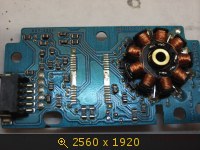
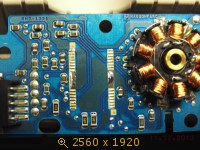
Ho dovuto disegnare me stesso. 
P.S. Come si è scoperto, un tale schema sta vagando su Internet. Ci sono molti errori fondamentali, fai attenzione..
Le immagini vengono fotografate non appena vengono visualizzate le informazioni per il post.
Niente nei circuiti della stampante interferisce con questo, né meccanicamente né elettronicamente. In particolare con 5L e ora 6L - è sufficiente applicare / LON e / VDOUT e il laser si accende costantemente. Dubito che funzioni diversamente su altre stampanti.
In 8247, una fase differiva dalle altre in modo oscilloscopio e il driver ha accorciato il motore anche senza alimentazione, cosa che si nota dall'overrun.
est. Dimentico di scrivere tutto. Il poligono sembrava girare più velocemente (motivo per cui ho controllato le tubazioni per le perdite dei condensatori LPF) del necessario e ho accelerato fino alla fine del foglio.
Aspetto. La formazione di un'immagine in una stampante laser non è primaria: la meccanica è primaria.
Lungo la linea: il poligono accelera, entra nel proprio PLL, a un certo momento all'interno della rotazione dello specchio, appare un segnale BDI, che dà al formattatore un'idea dell'inizio o della fine della linea attiva.
Essa, la linea è attiva, si trova tra due segnali BDI con tempi fissi, a seconda del costrutto. Il BDI utilizza un formattatore PLL, che crea la frequenza di campionamento dell'immagine dalla memoria.
Se i BDI sono caotici, il PLL di selezione dell'immagine viene spazzato via e vediamo fluttuazioni come questa. L'inizio dell'iso in diversi punti orizzontalmente ciclicamente, l'allungamento è diverso, l'hovering nello stato acceso e spento del laser, ecc.
È impossibile sincronizzare il PLL del formattatore utilizzando il sensore tachimetrico del motore poligonale: il motore è molto curvo elettromagneticamente e c'è molto jitter sul segnale del tachigrafo.
Pertanto, la sincronizzazione dal BDI viene "smussata" dallo specchio e dal volano del rotore.
Certamente. Dovremo recintare le città da un driver del motore pmsm adatto con un PFD integrato, che può essere trovato nella spazzatura di uno adatto.
Ragazzi, niente a che vedere con la cartuccia 
Ecco un paio di lenzuola, ho dimenticato di spegnere la plafoniera.
Cartuccia normale di media uccisione. Sì e non ne ho altri
Avvertenze: 1
Messaggi: 5313
Riparazione stampante HP LASERJET 6L
Assistenza e riparazione stampanti HP LASERJET 6L a Mosca e nella regione.
Riparazione della stampante HP LASERJET 6L
La tua stampante HP LASERJET 6L è rotta?
C'è una soluzione!
Accade spesso che la stampante smetta di funzionare correttamente e inizi a stampare male o non stampi affatto. Cosa fare in questo caso?
Hai bisogno dell'aiuto di un tecnico professionista, esperto nel suo campo, che diagnostichi e ripari la tua stampante HP LASERJET 6L.
Il nostro centro tecnico si occupa proprio di questi guasti. Metteremo in funzione la tua stampante HP LASERJET 6L il prima possibile. Basta comporre e contattarci!
Manutenzione della stampante HP LASERJET 6L
La procedura per la diagnostica e la riparazione della stampante HP LASERJET 6L
L'assistenza per la stampante HP include la sostituzione solo con parti di ricambio di qualità del produttore.
Ricarica e recupero della cartuccia per HP LaserJet 5L / 6L / 1100
Per iniziare, abbiamo bisogno di circa dieci minuti di tempo pulito e un semplice set:
- Toner confezionato;
- Respiratore. Certo, puoi farne a meno, ma alla fine del rifornimento, pulisci le vie aeree (narici) con un panno umido e leggero, e sono sicuro che la prossima volta non lavorerai senza un respiratore;
- Phillips e cacciaviti a testa piatta. Il primo serve per allentare le viti, il secondo serve per estrarre alberi e assi;
- Pinze o simili per lavori a motore;
- Un imbuto con diametro esterno del corno di circa 20 mm o un foglio di carta spessa dal quale si può arrotolare un cono per sostituire l'imbuto mancante;
- Due grandi fogli di carta per garantire pulizia e ordine dopo il lavoro (per la prima volta consiglio il più possibile la zona);
- Diversi panni che non lasciano pelucchi per una pulizia a secco e ordinata degli alberi e del tamburo;
- Spazzola di media durezza per la pulizia di parti scanalate e zone difficili da raggiungere.
È tutto. Puoi iniziare, ma prima voglio darti alcuni suggerimenti.
Il desiderio di leggere oltre non è ancora scomparso? Continuiamo allora.
Ricarica / Rigenerazione di una cartuccia per HP LaserJet 5L / 6L / 1100
Nel buio delle viscere di un paziente
La cartuccia HP è composta da due parti indipendenti con una connessione mobile a molla. Nella prima parte, su cui si trova la maniglia, si trovano il tergipavimento, l'albero di carica, il tamburo fotosensibile e la tramoggia. La seconda parte contiene un rullo toner, una serie di ingranaggi e un contenitore in cui sarà necessario versare la polvere colorante. Inteso? Inizio. Cerca di sistemarti dove nessuno ti disturberà e dove puoi organizzare una zona sanitaria senza conseguenze.
Passo 1.
Rimuoviamo l'otturatore schermante dalla luce del tamburo, grazie al quale otteniamo libero accesso ad esso e ci salviamo dalla scomoda parte a molla, che è sempre pronta a sbattere nel momento più cruciale (con una certa esperienza e destrezza, questo passaggio può essere saltato):
utilizzare un cacciavite piatto per fare leva sugli assi dei lembi situati lungo i bordi della cartuccia;
estrarre con cautela la parte stretta del lembo, che si trova all'interno della cartuccia dal lato dell'impugnatura;
rimuovere il lembo nello stesso movimento con cui si apre quando si installa la cartuccia nella stampante.
L'ammortizzatore può essere messo da parte, assicurandosi che la molla non vada persa quando viene messa su uno degli assi.
Passo 2.
Rimuoviamo il tamburo. Ciò eviterà danni allo strato fotosensibile durante ulteriori azioni e aprirà l'accesso all'interno della custodia:
installare la cartuccia capovolta e non inclinarla da nessun'altra parte;
estendiamo gli assi del tamburo situati sui lati della cartuccia, per i quali giriamo un cacciavite piatto, posizionandolo nella scanalatura sotto la testa di ciascun asse (qui è richiesto uno sforzo considerevole);
estraiamo gli assi con una pinza (anche non senza sforzo);
spostiamo le parti della cartuccia: appoggiamo il manico sul palmo e con le dita della stessa mano premiamo sulla parte opposta finché il tamburo non si muove liberamente;
sollevare delicatamente il tamburo dall'ingranaggio e metterlo da parte;
mentre cerchi un posto sicuro per il tamburo, puoi facilmente rimuoverlo dai residui di toner con un panno asciutto;
se il tamburo non è ancora stato attaccato da nessuna parte, posizionalo sul lembo: è qui che si sentirà come in una cartuccia.
Rimuovere l'albero di carica:
lo facciamo leva con un cacciavite piatto dall'estremità dell'asse metallico, rimuovendolo dal supporto a molla;
estrarre l'albero e posizionarlo accanto al gruppo tamburo.
Se per qualche motivo decidi di rimuovere i supporti a molla, non confonderli, riportandoli al loro posto: il supporto in materiale scuro è conduttivo e dovrebbe trovarsi sul lato opposto agli ingranaggi sul pad di contatto.
Passaggio 4.
Ora il primo passo sporco è pulire il toner di scarto dalla tramoggia. L'unico foro attraverso il quale questo può essere fatto è lo spazio tra la racla e il corpo:
ruotare la cartuccia lungo il proprio asse finché il toner non inizia a fuoriuscire. La rotazione deve essere eseguita in modo che la tramoggia sia in basso durante le vostre azioni, altrimenti il toner potrebbe disperdersi all'interno della custodia;
con vari movimenti e picchiettando leggermente, scuotere il toner di scarto su un foglio di carta preparato in precedenza;
lentamente, senza provocare movimenti d'aria, arrotolare saldamente il foglio di toner.
In teoria, questa polvere può essere nuovamente versata nella cartuccia, ma durante il funzionamento si accumulano polvere e lanugine di carta, il che potrebbe influire negativamente sulla qualità delle stampe in futuro. E non ce n'è così tanto da farti pentire di qualcosa.
L'attività successiva consiste nell'aggiungere nuovo toner alla cartuccia.
Passaggio 5.
Rimuoviamo il coperchio dal lato opposto agli ingranaggi, sotto di esso è il nostro obiettivo: un foro con una spina:
estraiamo l'asse della cerniera, per questo lo spingiamo con un cacciavite piatto dall'interno (vicino al supporto scuro dell'albero di carica), quindi lo estraiamo dall'esterno, afferrandolo con una pinza;
al centro del coperchio laterale, svitare la vite con un cacciavite a croce, mentre si tiene diligentemente l'asta del toner per il manicotto di plastica nel suo stato originale (mantenere premuto fino a quando non c'è alcun comando per rilasciare);
rimuovere il coperchio facendo scorrere leggermente le parti longitudinali della cartuccia.
Passaggio 6.
La seconda fase sporca. Aggiungi nuovo toner:
installare la cartuccia con la spina rivolta verso l'alto (tenendo ancora il rullo del toner!);
usando un cacciavite piatto, estrai il tappo di plastica con un movimento profondo e non aver paura di danneggiarlo: è quasi impossibile;
attraverso un imbuto, con molta attenzione, in un filo sottile (nella sua fluidità è molto simile a un liquido), versare un nuovo toner. Se cadi tutto in una volta, a causa dell'aria spostata otterrai un'enorme nuvola di polvere;
chiudere il tappo;
rimettiamo il coperchio laterale al suo posto e lo fissiamo con una vite, allineando tutti gli assi e le controparti sulla cartuccia;
solo ora (!) puoi rilasciare il rotolo di toner.
Passaggio 7.
Mettendo il resto delle parti in ordine inverso, spazzando e cancellando contemporaneamente il toner ovunque lo vedi (tranne il rullo del toner - c'è e ci sarà sempre polvere su di esso):
- ripristiniamo la connessione nella cerniera;
- riportiamo l'albero di carica ai supporti a molla;
- installare il gruppo tamburo separando le parti della cartuccia;
- inserire l'asse del tamburo in posizione;
- ripariamo l'ammortizzatore.
Controlliamo la qualità costruttiva mediante ispezione esterna per la presenza di parti non necessarie, distorsioni e altre carenze simili.
Prima dell'installazione, eseguire diversi movimenti per distribuire uniformemente il nuovo toner, come indicato dalle icone sulla custodia. Questo è tutto: puoi stampare.
Dopo la procedura di rifornimento, per lo scuotimento finale e il restringimento della cartuccia disturbata, si consiglia di dare un comando di pulizia secondo le istruzioni, o semplicemente eseguire alcune copie bianche.
Al termine, consiglio di fare una pulizia ad umido del posto di lavoro. Quando lavi gli oggetti circostanti e te stesso dal toner, in nessun caso usare acqua calda, ma solo acqua tiepida, altrimenti accadrà come nel fusore della stampante. Lo stesso vale per gli indumenti macchiati.
Ricarica / Rigenerazione di una cartuccia per HP LaserJet 5L / 6L / 1100
Non è necessario aspettarsi la qualità iniziale da una cartuccia rigenerata: dopotutto, ha rispettato onestamente il periodo stabilito dal produttore e tutto il resto dipende dai requisiti che verranno imposti alle stampe successive. Gli originali più capricciosi sono fotografie, immagini con ampie aree colorate in modo uniforme e riempimenti sfumati. Qui devi scegliere tra qualità ed economicità. Tuttavia, dopo diverse ricariche, ad ogni restauro, sulla carta appariranno sempre più strisce longitudinali trasversali, causate da danneggiamenti ai rotoli e tagli sullo strato fotosensibile dai bordi taglienti dei fogli.
Nelle immagini è possibile confrontare la qualità di stampa con vari gradi di usura del tamburo e valutare personalmente la fattibilità del ripristino.
|
Video (clicca per riprodurre). |
Uno viene eseguito al terzo ciclo della cartuccia e l'altro verso il decimo o l'undicesimo. Come puoi vedere, il testo (dimensione 14 punti) è perfettamente leggibile su ogni stampa, ma il secondo documento è adatto solo per una bozza. È possibile provare a eliminare tali carenze sostituendo il tamburo e il tergipavimento, che possono essere facilmente trovati sul mercato. Ma tieni presente che tali materiali di consumo sono spesso realizzati da produttori di terze parti e, di norma, hanno una risorsa molto inferiore rispetto a quelli originali. Secondo me, è più facile acquistare una nuova cartuccia e non rianimare un cadavere.