Nel dettaglio: riparazione fai da te della stampante xerox phaser 6000 da un vero wizard per il sito my.housecope.com.
Stampante a colori Phaser 6000/6010
Se le tue stampe presentano punti vuoti o macchie da uno o più
colori, è necessario pulire le finestre LED utilizzando le seguenti istruzioni.
Se il toner viene a contatto con la pelle o i vestiti, non rimuoverlo con acqua calda o
solventi per la pulizia. Quando si utilizza acqua calda, il toner
bastoncini - quindi sarà difficile da rimuovere. Se il toner viene a contatto con la pelle o i vestiti,
rimuoverlo con una spazzola, soffiarlo via o lavarlo via con acqua fredda e sapone.
Posizionare alcuni fogli di carta a destra della stampante per raccogliere il toner.
Aprire il coperchio di accesso al toner.
Far scorrere il fermo della cartuccia del toner verso l'alto (vedere l'illustrazione).
Non esporre l'interno a luce intensa.
componenti della stampante. L'esposizione alla luce generalmente non dovrebbe
superare i cinque minuti.
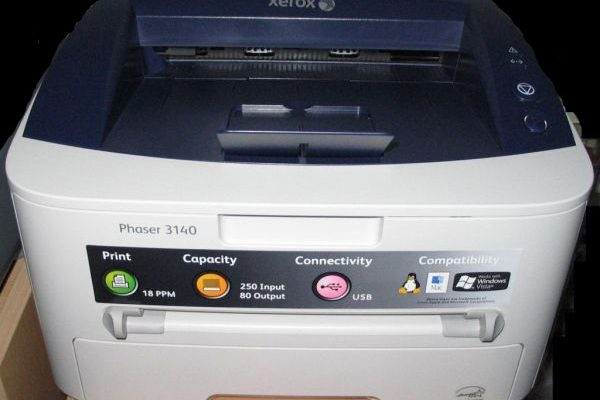
La stampante Xerox Phaser 3140 è una periferica per computer che ha dimostrato la sua utilità nella pratica per molti utenti. Tuttavia, alcuni difetti, che a volte si devono incontrare, rovinano la vita colorata di questo apparato di stampa. Uno di questi difetti è un arresto della stampa del documento a metà del percorso e un aumento del rumore di "clic" del percorso di alimentazione della carta.
L'automazione integrata della stampante reagisce in modo interessante a un tale malfunzionamento. La spia di stato sul pannello superiore diventa arancione (a indicare un inceppamento della carta) e rimane accesa finché l'utente non spegne e riaccende la Xerox Phaser 3140.
Alla riaccensione della macchina l'allarme viene azzerato, la stampa continua, ma dopo il primo foglio di carta compare un secondo foglio (bianco) nel tunnel di uscita. Allo stesso tempo, il percorso di alimentazione della carta è completamente pulito, ovvero non si parla di inceppamenti della carta. Come essere in una situazione del genere?
 |
Video (clicca per riprodurre). |
Ci sono diverse opzioni per risolvere il problema:
- avviare la stampa inserendo nel vassoio un solo foglio di carta alla volta;
- inviare la stampante in officina per la riparazione;
- ripara il dispositivo con le tue mani.
Ovviamente, la prima opzione per far funzionare una stampante difettosa è estremamente scomoda per l'utente. La seconda opzione è irragionevolmente costosa da un punto di vista finanziario.
La terza opzione esclude sia la prima che la seconda, ma richiede una certa conoscenza nel campo della meccanica. In particolare, è necessario sapere come smontare e rimontare la stampante Phaser 3140. Ma il manuale di servizio aiuterà sempre in questa materia.
Lo scopo dello smontaggio dell'apparato, in questo caso, è quello di accedere alle parti funzionanti della stampante, che vengono chiamate "solenoidi". Ce ne sono due nella stampante.
Il primo solenoide controlla l'operazione di alimentazione della carta, il secondo solenoide controlla l'operazione di prelievo della carta.
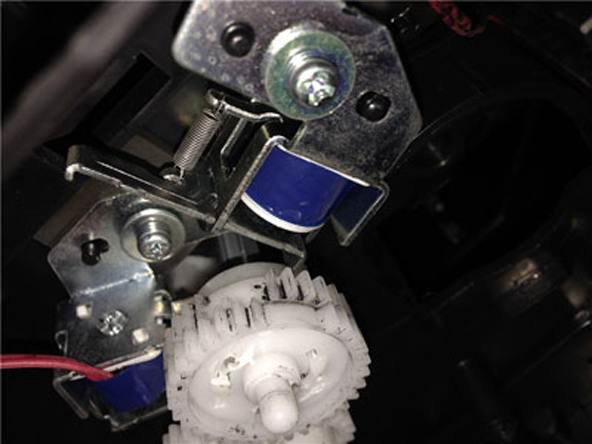
Il solenoide della stampante è una replica in miniatura di un dispositivo di avviamento magnetico elettrico. Quando viene applicata tensione alla bobina, una piastra metallica viene attratta da un campo magnetico
È a causa del malfunzionamento di questi due elementi strutturali che appare il malfunzionamento notato. A sua volta, l'interruzione del normale funzionamento dei solenoidi è facilitata da cuscinetti ammorbidenti, che il produttore posiziona sulla superficie della piastra della leva (come un ammortizzatore).
Nel tempo, il materiale delle guarnizioni perde la sua elasticità e acquisisce le proprietà di un materiale appiccicoso. Quando il solenoide viene azionato, la piastra della leva viene attratta dal magnete e tocca la stessa guarnizione con la sua superficie.
Al momento del rimbalzo, il tampone adesivo non "rilascia" immediatamente la piastra, a seguito della quale viene interrotto il ciclo di funzionamento del solenoide e, di conseguenza, il funzionamento della stampante nel suo insieme. Viene visualizzato lo stesso difetto di "sottostampa".
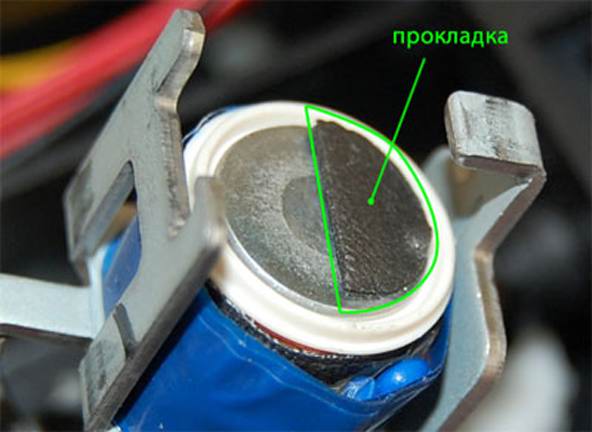
Le guarnizioni morbide sui solenoidi della stampante perdono elasticità nel tempo, si decompongono, diventano una massa appiccicosa
La riparazione fai-da-te dei solenoidi è accompagnata da passaggi relativamente semplici.È necessario rimuovere i solenoidi, rimuovere (pulire) le guarnizioni ammortizzanti dalla superficie delle piastre del solenoide e pulire accuratamente la loro posizione con alcol etilico.
Quindi reinstallare i solenoidi e rimontare la stampante nell'ordine inverso. Non resta che testare il normale funzionamento della stampante Xerox Phaser 3140, che servirà agli utenti per più di un anno.
Oltre all'argomento della riparazione delle stampanti per il modello Xerox Phaser 3140, non sarà superfluo analizzare la riparazione del relativo modello Phaser 6000.
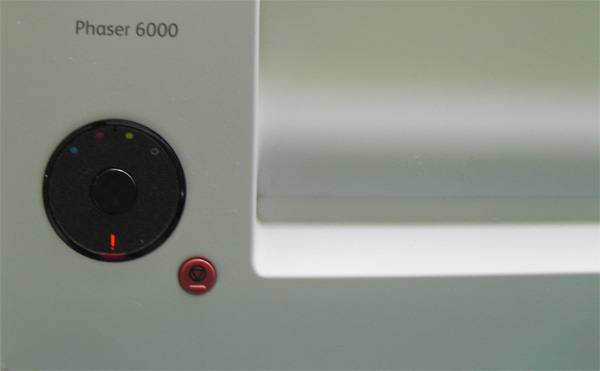
Anche la stampante della stessa azienda, ma di un modello diverso e più avanzato, non è priva di problemi di funzionamento. Alcuni degli errori vengono tradizionalmente visualizzati sulla scheda di controllo.
Questo apparato di stampa sembra essere un design più perfetto rispetto al precedente. Tuttavia, nonostante tutta la sua perfezione, gli utenti non possono evitare errori di stampa.
Consideriamo un elenco tradizionale di quei difetti che incontriamo più spesso.
Il problema del punto esclamativo in questo caso si risolve facilmente con l'aiuto di due normali cotton fioc. L'utente deve aprire il coperchio posteriore della stampante Xerox Phaser 6000, ispezionare attentamente la parete del meccanismo di alimentazione.
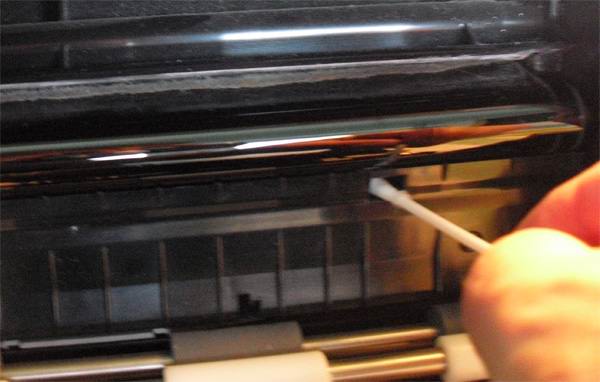
Devi trovare la finestra del tamburo, inserire delicatamente un batuffolo di cotone e quindi con un movimento circolare senza premere, pulire l'area interna della finestra dal toner
Obiettivo di ricerca: due fori rettangolari (finestre a tamburo). Dopo aver trovato quello che stai cercando, approfondisci delicatamente un batuffolo di cotone e pulisci l'area interna del toner con leggeri movimenti circolari. Qualunque cosa. Puoi tranquillamente accenderlo.

La riparazione di Xerox WC 6015 inizia con lo smontaggio.
Per prima cosa è necessario rimuovere lo scanner, per questo rimuoviamo la copertura blu anteriore decorativa, che è fissata con i fermi.
Quindi rimuovere il coperchio laterale sinistro.
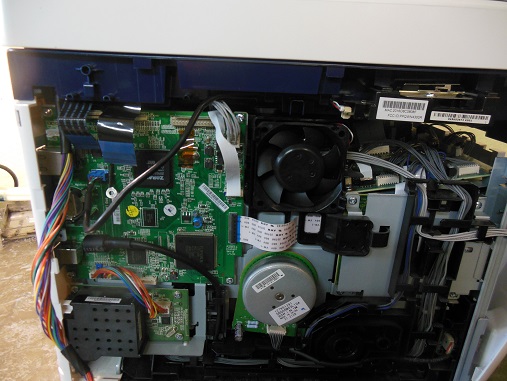
Scollegare i cavi e i cavi, svitare i supporti dell'elevatore dello scanner dalla parte anteriore, rimuovere lo scanner verso l'alto. Quindi svitare le viti dall'alto e rimuovere il coperchio superiore.
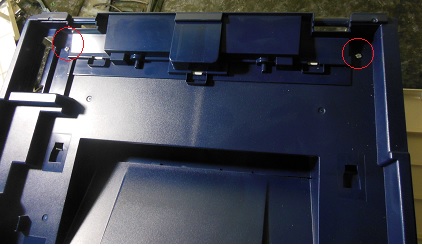
Rimuovere il coperchio posteriore della stampante.
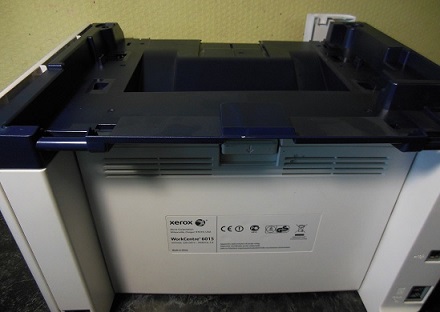
La stampante multifunzione Xerox WC 6015 è arrivata in riparazione con un messaggio persistente di inceppamento della carta e non c'era carta da nessuna parte.
Dopo aver smontato il dispositivo, ci avviciniamo al sensore carta. Il sensore di alimentazione della carta stesso si trova sul retro, indicato da una freccia.
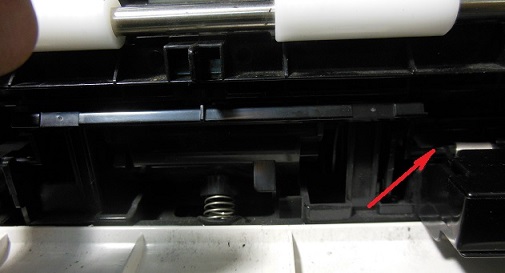
Il sensore rotto è sostituibile. Questo completa la riparazione dell'MFP Xerox.
Il secondo sensore si trova nell'unità di fissaggio.
In un'altra stampante multifunzione Xerox WC 6015, si sentiva un forte scricchiolio durante l'accensione e il funzionamento. Ho dovuto smontare ulteriormente l'MFP.
Rimuovere il coperchio laterale destro con le cartucce.
Il forte crepitio è stato causato da un percorso del toner di scarto ostruito in blu. Dopo un'accurata pulizia del toner compresso, che si è trasformato in una sostanza di pietra, il crepitio è scomparso, il toner di scarto ha iniziato a entrare nella cartuccia.
Va notato che lo smontaggio della Xerox WC 6015 è un'impresa estremamente laboriosa. L'MFP progettato è estremamente infruttuoso per la riparazione, richiede molta concentrazione, precisione e tempo. Per completare con successo lo smontaggio e il montaggio dell'apparato Xerox WC 6015, puoi tranquillamente dare il titolo di Eroe della Russia.
Ci sono 3 schede situate nella parte superiore della stampante.
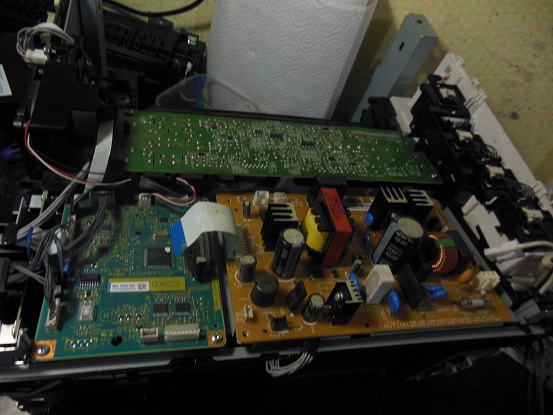
Per accedere all'unità xerografia, è necessario rimuoverli tutti.
Successivamente, è necessario rimuovere tutte le schede laterali!Per svitare le 2 viti che fissano il coperchio superiore dal lato.
Nell'ultima fase, rimuoviamo la scheda MCU, dietro la quale ci sono 2 viti.
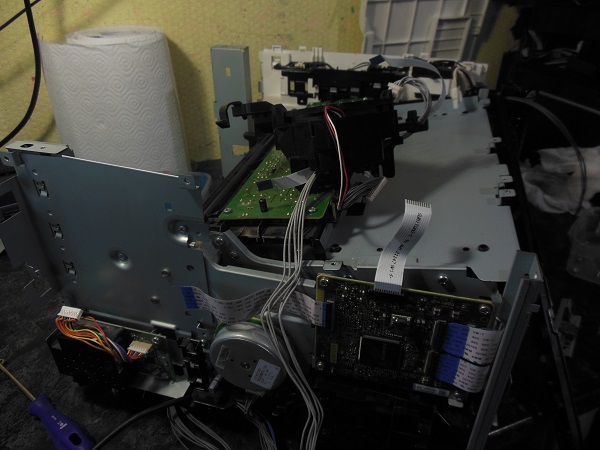
Se, dopo il rimontaggio, alcuni connettori sono stati collegati in modo errato, di cui esistono innumerevoli numeri, molto probabilmente verrà visualizzato un errore critico 024-360 durante l'inizializzazione dell'MFP. La diagnostica è stupida: qualsiasi connettore, ma molto probabilmente un loop.
Smontare nuovamente l'intera stampante e verificare l'integrità e il corretto collegamento dei connettori, controllando con particolare attenzione le estremità di contatto dei cavi. Riparare se danneggiato.
Se si dispone di un gruppo di contatti della cartuccia danneggiata, è improbabile che si trovi un nuovo gruppo in vendita. In generale, c'è un problema con i pezzi di ricambio per Xerox WC 6015. Abbiamo imparato a riparare i contatti rotti. Per riparare il contatto, è necessario smontare l'MFP, rimuovere il gruppo di contatti, riparare la piastra di contatto rotta. Il prezzo del restauro è di 2500 rubli.
L'errore 092-651 con sottocodici diversi si verifica quando la macchina non è in grado di eseguire la calibrazione del colore.Questa calibrazione viene eseguita all'accensione della stampante e viene eseguita applicando campioni di stampa rettangolari di tutti e 4 i colori in sequenza al nastro di trasferimento e leggendo la densità di questi campioni con sensori CTD. Se la densità di stampa di uno qualsiasi dei colori è insufficiente o non cambia, viene emesso l'errore 092-651 con il sottocodice corrispondente e l'MFP viene bloccato. Non è stato possibile trovare una decrittazione dei sottocodici. Una caratteristica dell'errore 092-651 è che dopo questo errore, la stampante non pompa il toner dalle cartucce nell'unità xerografia e sembra che non ci sia una via d'uscita facile da questa situazione.
La prima causa dell'errore 092-651 sono i sensori CTD sporchi situati sul retro della stampante sotto il nastro di trasferimento. Per risolvere questo problema, puliamo i sensori con alcol e riavviamo l'MFP.
Se il problema persiste, passare alla procedura successiva.
La seconda ragione è che non c'è abbastanza sviluppatore nell'unità xerografia per trasferire il toner. Questo scenario si verifica quando si ricarica la cartuccia con un toner non adatto, come il toner universale Samsung. In questo caso, lo sviluppatore se ne va e la stampante stampa in modo sbiadito. Per aggiungere uno sviluppatore all'unità xerografia, è necessario smontare l'intera MFP. Poche persone possono fare questo lavoro per meno di 5.000 rubli.
La terza ragione è che non c'è abbastanza toner di un certo colore nell'unità xerografia. La causa potrebbe essere una cartuccia difettosa. Nel nostro caso, si è verificato l'errore 092-651, codice 2440000. Il motivo erano le cartucce cinesi economiche, in cui l'uscita era sigillata con carta adesiva. Dopo aver rimosso la carta, la colla è rimasta. Dopo aver installato le cartucce, l'adesivo ha aderito saldamente alla gomma della stampante, bloccando l'uscita del toner.
Soluzione: durante l'accensione, forzare manualmente il pompaggio del toner di ciascun colore finché il toner non appare nell'unità xerografia. Quando appare, la stampante prenderà vita e inizierà a pompare il toner da sola. Il prezzo dell'opera è di 2500 rubli.
Una situazione molto tipica: colleghi un computer Windows 7 a una Xerox WC 6015, i driver vengono installati automaticamente tramite gli aggiornamenti di Windows. Quindi provi a stampare qualcosa e non succede nulla: i lavori di stampa non vanno da nessuna parte, nemmeno un errore viene visualizzato.
Ciò è dovuto al driver sbagliato per Windows 7 e, possibilmente, per Windows 8 e 10.
Soluzione: scaricare e installare il driver dal sito Web ufficiale di Xerox (pesa circa 200 MB). Dopo aver installato il driver originale, la stampante Xerox WC 6015, che non aveva precedentemente stampato da un computer, ha iniziato a stampare con Windows 7 e Windows 10.
Riparazione alimentazione carta (inceppamento) RUB 2500-3000
Crackle - riparazione dell'unità xerografia - da 3000 rubli.


Elenco dei servizi
Garanzia per il lavoro
Costo, strofinare.)
Intervallo di tempo di riparazione
Partenza del maestro quando si ordina la riparazione
Diagnostica al momento dell'ordine di riparazione
Prevenzione del lavoro stabile
Sostituzione della scheda dell'alta tensione
Sostituzione o rimessa a nuovo della scheda madre
Sostituzione della scheda di bassa tensione
Sostituzione della testina di stampa
Sostituzione del cavo a nastro della testina di stampa
Eliminazione di guasti software, errori
Risoluzione di altri problemi della stampante:
- non si accende
- mastica, inceppa la carta, trasforma la carta in una fisarmonica
- stampe sporche, macchie di carta
- codice di errore n. X, restituisce un errore
- non riconosciuto, il computer non lo vede
- stampe a righe orizzontali o verticali
- stampe in blu, non a colori, in bianco e nero (b/n)
- non vede, non riconosce la cartuccia
- non vede, non riconosce la carta
- si blocca,
- inclinazione del foglio durante la stampa,
- fermare il foglio a metà durante la stampa
- emette suoni strani durante la digitazione
- installazione
- non stampa
- non stampa in nero
- non stampa in blu
- non stampa in giallo
- non stampa in rosso
- non stampa in verde
- non stampa in arancione
- non stampa ciano
- non stampa viola
- non stampa magenta, magenta, rosa
- stampa fogli bianchi, in bianco
- c'è un forte odore
- biforca, stratifica, sovrappone un'immagine
- stampe spalmando vernice
- qualsiasi altro problema
Abbiamo riparato la stampante laser HP LaserJet Pro P1102: abbiamo iniziato a masticare carta e ad afferrare più fogli contemporaneamente. Inoltre, il che è conveniente, il caposquadra è venuto direttamente in ufficio. In realtà, è per questo che hanno chiamato. leggi la recensione completa
Visita gratuita del tecnico riparatore della stampante entro 3 ore dalla ricezione dell'ordine.
Un tecnico diagnostica la stampante Xerox Phaser 6000. Identificherà la causa del malfunzionamento, stimerà il costo e il tempo di riparazione.
Se decidi di riparare la stampante, il tecnico si mette subito al lavoro. Il pagamento (anche tramite bonifico bancario) si effettua dopo riparazioni completate.
Se per qualsiasi (qualsiasi) ragione ti rifiuti di riparare, non dovrai pagare nulla, poiché l'uscita e la diagnostica nella nostra azienda sono assolutamente gratuite. Forniamo tali condizioni per la riparazione della stampante Xerox Phaser 6000 a Mosca. La regione di Mosca è servita su base contrattuale e retribuita.
Al dispositivo Xerox Phaser 6000 cartucce adatte:
Riparazione Mfp XEROX PHASER 6000
Assistenza e riparazione stampanti XEROX PHASER 6000 a Mosca e nella regione.
Riparazione stampante XEROX PHASER 6000
La tua stampante XEROX PHASER 6000 è rotta?
C'è una soluzione!
Accade spesso che la stampante smetta di funzionare correttamente e inizi a stampare male o non stampi affatto. Cosa fare in questo caso?
Hai bisogno dell'aiuto di un tecnico professionista, esperto nel suo campo, che diagnostichi e ripari la tua stampante XEROX PHASER 6000.
Il nostro centro tecnico si occupa proprio di questi guasti. Faremo funzionare la tua stampante XEROX PHASER 6000 il prima possibile. Basta comporre e contattarci!
Manutenzione della stampante XEROX PHASER 6000
La procedura per la diagnostica e la riparazione della stampante XEROX PHASER 6000
Il servizio per la tua stampante Xerox include la sostituzione solo con parti di ricambio di qualità del produttore.
VlAnD mer 06 set 2016 21:24


 La cosa più interessante è che lo stampatore ha visitato il centro servizi della nostra città e il maestro per poco più di un anno
  e. il mio cervello (sono molto paziente
  ).
).
Potrebbe essere simile al mio problema?
... Ho scritto: Buona giornata, cari colleghi.
È arrivata la Xerox WC 6015, che si lamentava del nero pallido.
Controlliamo le cartucce: blu e rosso sono stati riforniti con noi, giallo e nero - nel centro commerciale Savelovsky (secondo l'adesivo). Partiamo dal presupposto che i colleghi abbiano riempito la cartuccia nera con il toner sbagliato (grigio chiaro anziché nero su carta, può essere facilmente cancellato con un dito, ad es. non da questo dispositivo).
Decidiamo di svuotare tutto il toner dal nero, pulirlo, mettere una cartuccia vuota nella macchina e stampare Malevichs in modo da espellere al massimo il toner rimanente dal dram nero (in modo da non mescolarlo con del buono). Certo, sarebbe meglio mescolato. ma qui. Di conseguenza, il toner nel drama si è esaurito e la macchina ha emesso l'errore 092-651.
All'avvio, tutti sono estremamente intelligenti, ficcano il naso sui libri, non vogliono ascoltare niente, come sempre. Naturalmente, i sensori sono stati lavati, il cavo squillava, come consiglia Murzilka. Il risultato, avete indovinato, è zero. Murzilka consiglia anche di sostituire la scheda, ma non l'ho trovata nemmeno su e-bey.
Accendiamo il midollo spinale. Se assumiamo di non aver rotto nulla o bruciato nulla, è logico che il dispositivo non riesca a vedere la macchia nera sull'asciugamano e cada in un errore. Il tamburo è vuoto, l'abbiamo pulito noi stessi.
La soluzione è la seguente: estrai la cartuccia nera e, dopo aver escogitato, versa il toner nel foro di ingresso del dramma (dove ruota la coclea). Rimuoviamo il blocco con il chip dalla cartuccia, lo premiamo contro il lettore, lo accendiamo. Il dispositivo inizia a ruotare con la coclea e lo alimentiamo manualmente con il toner. Fino a quando non si riempie tutto. Può ricadere in un errore più volte: non arrenderti, sovraccaricalo e aggiungilo di nuovo. Dopo un po', aziona l'ingranaggio che fa ruotare la coclea della cartuccia. Ciò significa che tutto, puoi rimettere la cartuccia. Riaccendiamo il dispositivo e inizia a giocherellare attivamente con la cartuccia, alimentandosi con il toner. Perché diavolo non lo fa subito - una domanda agli ingegneri della macchina Fuji Xerox, che hanno scaricato questo mostro (chiunque abbia provato a smontarlo su una vite - capirà perché il mostro).
Questo piccolo articolo è stato scritto per aiutare coloro che cercano anche una risposta alla domanda "perché errore 092-651" e non riescono a trovare una risposta.La soluzione è che la macchina possa mettere un rettangolo di ogni colore su un asciugamano e sia in grado di leggerli. Se alcuni non vengono letti, ci sarà un tale errore. Di conseguenza, è necessario scoprire perché il toner non viene inserito o se viene inserito, perché non è leggibile.
INIZIA COPIA CONFERENZA
Stampanti, fotocopiatrici, multifunzione, fax e altre apparecchiature per ufficio:
questioni di riparazione, manutenzione, rifornimento, selezione
0. Quasi MortoHipo 28.12.13 14:43
La macchina è arrivata con uno strano problema, quando si stampa sul rosso escono delle macchie:
C'è anche un difetto simile nel blu, ma non è così evidente.
Questi punti strisciano chiaramente su un buon riempimento, perché non sono sul pavimento dei toni.
Le cartucce sono tutte riempite con toner della stessa serie. Sì, e il toner sembra essere controllato, non è il primo giorno che facciamo rifornimento di tali dispositivi con esso.
Il dispositivo è ora completamente smontato. Volevo guardare il magnete, ma alla fine ho avuto un sacco di tormenti, ma l'ho comunque smontato e non ho visto davvero nulla.
Se qualcuno ha avuto a che fare con un problema simile o con questi dispositivi, chiedo aiuto.
prova a cambiare la carta con un altro produttore, il difetto non scomparirà per caso?
Le cartucce sono completamente usa e getta, i produttori hanno provato.
Se non si tiene conto dello sporco sul vetro durante la copia, la calvizie deriva da una rottura del tamburo. Si consiglia di cambiare i tappi sull'albero durante il rifornimento (dubito che siano separati, ma almeno avvolgere con del nastro adesivo)
(0) Questi punti indicano che lo sviluppatore sta esaurendo l'unità di sviluppo. In alternativa, durante il rifornimento, aggiungere uno sviluppatore da Xerox 6180 alla cartuccia e nel tempo la concentrazione dello sviluppatore nello sviluppo raggiungerà la quantità richiesta. Se la stampante è ancora smontata in precedenza, è sufficiente ricaricare lo sviluppatore nello sviluppatore.
4. Quasi MortoHipo 29.12.13 14:50
5. Eremeev Vladimir 30.12.13 14:06
“Questi punti indicano che lo sviluppatore sta esaurendo il blocco di sviluppo. “. Fresco! E io, un idiota, ho pensato che fosse una cosa peccaminosa che uno sviluppatore non fosse mai sprecato, ma perdesse solo le sue proprietà magnetiche. ))
(5) Alle aiuole Xerox, lo sviluppatore vola lentamente per lavorare e di circa 15 mila copie non rimane affatto. A proposito, le cartucce nere originali contengono una piccola quantità di sviluppatore, progettata per compensare le perdite.
Soldato
Membri del gruppo
Messaggi: 4
Utente #: 10047
Registrazione:
24 marzo 16
Buon pomeriggio.
Impossibile rimuovere le immagini sotto lo spoiler.
La stampante ha questa cosa:
Ecco come viene inserito nella stampante:
Quindi si chiude con un blocco con cartucce:
L'apertura del coperchio posteriore rivela un ingranaggio su questa cosa che entra in contatto con un ingranaggio sulla stampante:
Durante l'autotest, gli ingranaggi iniziano a ruotare e il tutto si sposta di 1 mm, a causa di ciò si rompe.
La domanda è come riparare (premere) questa cosa?
Esperto
Gruppo: Admin
Messaggi: 2851
Utente n.: 9669
Registrazione:
1-15 novembre
Soldato
Membri del gruppo
Messaggi: 4
Utente #: 10047
Registrazione:
24 marzo 16
Esperto
Gruppo: Admin
Messaggi: 2851
Utente n.: 9669
Registrazione:
1-15 novembre
Soldato
Membri del gruppo
Messaggi: 4
Utente #: 10047
Registrazione:
24 marzo 16
Non so nemmeno come rispondere.
Il problema è descritto in modo più dettagliato e con immagini.
Questa unità sposta l'ingranaggio di 1 mm a causa della rotazione dell'ingranaggio. La distanza tra loro aumenta e, a causa della scarsa adesione, gli ingranaggi perfettamente perfetti girano e si spezzano.
Esperto
Gruppo: Admin
Messaggi: 2851
Utente n.: 9669
Registrazione:
1-15 novembre
Soldato
Membri del gruppo
Messaggi: 4
Utente #: 10047
Registrazione:
24 marzo 16
Per coloro che affrontano un problema del genere. Soluzione.
Ha tolto il coperchio laterale, ha girato il cambio con le mani per rivelare in quale posizione della coclea si verifica un crepitio. Si è scoperto che nella posizione della recinzione dalla cassetta nera.
Ecco un ottimo video su come smontare il nodo di trasferimento:
Tirò fuori una cassetta nera. Molto vecchio toner è intasato nelle scanalature dell'ingranaggio. È stato compresso e ha causato un suono scoppiettante. Ho pulito le scanalature degli ingranaggi con uno spillo, lubrificato il tutto e rimontato.
Lavorando.
Foto di ingranaggi prima e dopo:
Esperto
Gruppo: Admin
Messaggi: 2851
Utente n.: 9669
Registrazione:
1-15 novembre
Scarica/Stampa argomento
Scarica un tema in vari formati o visualizza una versione stampabile del tema.
Problemi con la ricarica e le nuove cartucce per Xerox Phaser 6000, 6010 e WorkCentre 6015. Come trovare la regione della macchina.
Pertanto, i dispositivi di diverse regioni vengono forniti al mercato russo. Consegna ufficiale - queste sono le regioni 1 e 3. Consegna "grigia" non ufficiale - regione 2. Di conseguenza, se hai una stampante di 2 regioni e hai acquistato cartucce per 3, allora non funzioneranno, la stampante emetterà un messaggio corrispondente . La stessa immagine è con le cartucce di ricarica. In questo caso, è imperativo mettere i chip con la regione corrispondente, altrimenti il dispositivo non funzionerà.
- Tenere premuto il pulsante centrale della centrale per 3-5 secondi.
La macchina stamperà diversi fogli di carta. È necessario trovare la scheda "Impostazioni stampante", nella sezione "Generale" l'ultima riga indicherà la regione di appartenenza "Regione" e di fronte al numero - 1, 2, 3. Ricordare questo numero e segnalarlo al momento del rifornimento o l'acquisto di nuove cartucce. Puoi anche fare un segno con il numero della regione sul tuo dispositivo, in modo che in caso di blocco e impossibilità di stampare la pagina delle impostazioni, tu conosca già il numero.
Come posso trovare la regione della Xerox Phaser 6010, 6010n?
- Premere il pulsante "Menu" in alto a sinistra sul pannello di controllo.
- Selezionare la voce di menu "Pagine informative" utilizzando i pulsanti di controllo. Conferma la tua scelta con il pulsante "OK".
- Quindi selezionare "Opzioni stampante" e fare clic su "OK".
La stampante stamperà la pagina delle impostazioni. Nell'ultimo paragrafo della sezione "Generale", ci saranno le informazioni "Regione" di nostro interesse con i numeri corrispondenti 1, 2, 3. Ricordalo o scrivilo. Al successivo contatto per la ricarica delle cartucce o per l'acquisto di nuove cartucce, è necessario informarlo per evitare fraintendimenti.
Come faccio a conoscere la regione dello Xerox WorkCentre 6015, 6015b, 6015n, 6015ni?
- Premere il pulsante "Menu Sistema" sul pannello della macchina. Si trova sul lato destro dei pulsanti di controllo (joystick).
- Selezionare "Pagine informative" e fare clic su "OK".
- Apparirà la voce "Impostazioni di sistema". Confermare la selezione con il tasto "OK".
L'MFP stampa le impostazioni di sistema. L'ultima voce "Regione" della sezione "Generale" conterrà le informazioni che ci interessano. Annotare o ricordare il numero di regione. Al prossimo contatto per ricaricare le cartucce o acquistarne di nuove, faglielo sapere.
Nella prima parte del video, puoi vedere come smontare la stampante Xerox Phaser 3010 e ottenere l'unità di sviluppo per ulteriori informazioni.
Istruzioni su come smontare la Xerox Phaser 3250 (pulizia del fusore)
Riparazione del malfunzionamento della stampante Xerox Phaser 3140 clic udibili la luce rossa è accesa, nel nostro video è mostrata.
Istruzioni video dettagliate su come smontare la Xerox 3045 con la pulizia del gruppo tamburo e la sostituzione dello sviluppatore per ripararlo.
In questo video, smonteremo la stampante, la renderemo una profilassi completa e la risolveremo durante l'analisi.
Scopri come cambiare rapidamente il rullo di alimentazione. A proposito, il dettaglio può essere preso qui:
La vecchia stampante ha iniziato a stampare 1 foglio, ma successivamente in un ordine a catena acquisisce 2 fogli, dopodiché.
Come rimuovere un foglio di carta dalla stampante Xerox Phaser 3117 con un inceppamento. Cosa fare se la carta si è inceppata o si è verificata.
Mfp scoppiettante, scanner non funzionante.
Sostituzione del contatto rotto della cartuccia dal donatore.
Iscriviti a noi su periscope, guarda le trasmissioni online in diretta dal nostro laboratorio e metti mi piace.
L'opportunità di smontaggio per il dispositivo è quasi impossibile. L'unico modo per montare e smontare l'unità rende la riparazione non redditizia. Se hai provato.
Baglandir » 09:33 – 06.09.11
Ciao!
Ho una Xerox Phaser 6000
1) Come fare rifornimento?
2) Che toner dovrei usare?
3) Devo ricaricare le cartucce?
Internet su questi temi è vuoto (
vitamina21 » 11:25 – 28.09.11
politecnico1k » 21:58 – 23.10.12
Mishel01 » 22:25 – 23.10.12
Dmitrij (Podolsk) » 15:17 – 07.11.13
Mishel01 » 15:51 – 07.11.13
Dmitrij (Podolsk) » 16:23 – 07.11.13
Mishel01 » 16:37 – 07.11.13
Dmitrij (Podolsk) » 17:56 – 07.11.13
Mishel01 » 18:17 – 07.11.13
Dmitrij (Podolsk) » 18:44 – 07.11.13
Mishel01 » 19:43 – 07.11.13
Dedd » 00:59 – 03.04.14
CrazyPOVT » 07:11 – 03.04.14
Vladimir A. » 08:26 – 03.04.14
Dedd » 11:21 – 03.04.14
Vladimir A. » 13:08 – 03.04.14
Dedd » 13:47 – 03.04.14
RobZ » 15:21 – 03.04.14
Dedd » 15:35 – 03.04.14
- Argomenti correlati Risposte Visualizzazioni Ultimo messaggio
- Stampante laser Xerox DocuPrint P8ex - Il fusibile sulla cartuccia si brucia e quando il fusibile è più forte si accende la luce rossa e la stampante non si avvia.
x-expert-x sul forum XEROX 6 7497 CrazyPOVT
17:41 – 01.03.12 - Cartuccia toner Xerox 3110 - Compatibilità
nel forum XEROX 7 9718 Remonter
08:58 – 08.05.06 - Codici di errore per Xerox 1012, 1012 (RE)
Centro assistenza SCAN nel forum Codici e reset errori in Xerox 0 6461 Centro assistenza SCAN
14:25 – 17.02.10 - MFP DC440 ST - Ricarica cartucce per Xerox DC440 e pro chip
Som nel Forum XEROX 11 5499 Som
03:46 – 12.02.06 - wc xerox pe120i "surriscaldamento"
yuki sul forum XEROX 9 5716 MilediOlga10
15:09 – 15.01.16
Utenti che stanno navigando in questo forum: nessun utente registrato e 0 ospiti
Un esempio di un elenco di test da una stampante Xerox Phaser 6010 con un difetto nella rimozione dello sviluppatore
Rimozione del blocco fotocamera dal modulo xerografia
A proposito di tamburo. Smontando il blocco del modulo xerografia, ci aspettavamo di vedere tamburi fotosensibili dello stesso diametro della Xerox 6180/6140. Ma siamo rimasti piacevolmente sorpresi dal fatto che il diametro del tamburo sia leggermente più grande. Come si è scoperto in seguito, il diametro del fotoconduttore Xerox 6010 è lo stesso delle aiuole Phaser 7500. Ciò significa che per il ripristino è possibile utilizzare fotoconduttori compatibili dalla stampante Xerox Phaser 7500. Tuttavia, per questo è necessario accorciare il allungare un po' e uccidere gli ingranaggi. Considerando il fatto che i tamburi non entrano affatto in contatto con la carta (il toner viene trasferito sulla carta dal nastro di trasferimento) e hanno un diametro maggiorato, non sono minacciati di usura (solo se un oggetto estraneo viene graffiato) . L'unità tamburo Xerox 7500 è classificata per 80.000 stampe.
Riparazione di stampanti a colori Xerox Phaser 6000 a San Pietroburgo
Riparazione e assistenza per la stampante a colori Xerox Phaser 6000 prodotto da artigiani con molti anni di esperienza. Utilizziamo solo ricambi originali per le riparazioni.
La tabella seguente mostra i prezzi per i lavori di riparazione delle singole parti (assiemi) Stampanti a colori Xerox Phaser 6000... I prezzi sono indicati per i soli lavori, escluso il costo dei pezzi di ricambio. Il costo esatto delle riparazioni viene concordato con il cliente dopo la diagnostica e l'identificazione delle parti usurate e dei blocchi, con raccomandazioni per la loro sostituzione.
La diagnostica di altri centri di assistenza o una descrizione del problema da parte del cliente non è una garanzia di una determinazione accurata dei motivi del guasto della stampante o dell'mfp, ma se si formula chiaramente il problema, descrivere il più accuratamente possibile dopo quali azioni il dispositivo non è riuscito, prepara una scansione di un documento con un difetto di stampa: con queste azioni ridurrai significativamente il tempo necessario per eseguire le riparazioni. Aiuterà anche a identificare i casi in cui la riparazione di una stampante o di un mfp non è pratica.
Partenza dell'ingegnere per diagnosticare il dispositivo - da 1.200 rubli.
Descrizioni dei nomi dei servizi di riparazione per le stampanti a colori Xerox Phaser 6000 mostrate nella tabella sopra:
Diagnostica - identificare malfunzionamenti nel funzionamento del dispositivo, fare segnalazioni, formulare raccomandazioni per l'ulteriore funzionamento del dispositivo e sostituire i pezzi di ricambio usurati;
Manutenzione smontaggio parziale - manutenzione ordinaria del dispositivo, pulizia dei rulli, pulizia del percorso carta da toner e polvere, ripristino dei rulli, ecc. Deve essere eseguita tassativamente al momento della riparazione del dispositivo;
Manutenzione completa smontaggio - esecuzione di tutte le manutenzioni ordinarie, oltre alla pulizia e lubrificazione delle unità difficilmente raggiungibili (termoblocco, laser, riduttore, schede elettroniche);
Riparazione del raccoglitore di carta - la sostituzione dei rulli di presa e separazione, pattini freno dai vassoi principali, è necessaria quando compaiono difetti di alimentazione della carta (non prende la carta, la prende, ma non la allunga fino in fondo, in alcuni casi un "inceppamento" appare l'errore);
Riparazione del nodo di registrazione - sostituzione di componenti usurati dell'unità di registrazione, pulizia dei sensori di registrazione, sostituzione di bandierine di registrazione, ecc. Questi lavori sono necessari se la macchina non rileva correttamente il formato della carta, l'immagine non viene stampata dall'inizio del foglio, o viceversa, se la carta è inceppata all'interno della macchina, in alcuni casi viene visualizzato l'errore “inceppamento”;
Riparazione dell'unità di imaging - lavori sulla riparazione di cartucce tamburo, cartucce di copia. Sostituzione di rullini fotografici, racle, rulli di carica, ecc. Eseguita se compaiono striature durante la stampa, macchie lungo il bordo del foglio o difetti visibili sulla stampa a un certo intervallo (non in tutti i casi);
Riparazione dell'unità di trasferimento dell'immagine - sostituzione di corotron, rulli di trasferimento, boccola rulli di trasferimento, ecc.;
Riparazione dell'unità ottica laser - pulire il laser, sostituire il laser, sostituire il poligono del laser, ecc. È necessario quando appare una linea bianca verticale, in alcuni casi il dispositivo giura sul laser;
Riparazione dell'unità di fusione (stufa) - sostituzione di film termico, rullo in teflon, boccola, termoelementi e lampade riscaldanti, dita di separazione, ecc. Necessaria in caso di difetti di stampa, con evidenti sbavature, ripetizione di testo ad un certo intervallo, talvolta righe verticali su tutto il foglio;
Riparazione del riduttore e della cinematica - sostituzione di ingranaggi, motori, giunti, ecc. Viene eseguita quando compaiono rumori estranei, crepitii, in alcuni casi non c'è presa della carta;
Riparazione unità di esposizione - riparazione scanner. Sostituzione del righello di scansione, vetro dello scanner, ecc .;
Riparazione dell'unità ADF - riparazione ed eliminazione di malfunzionamenti dell'alimentatore automatico di documenti. Sostituzione rulli di ripresa ed estensione, pastiglie freno, ecc.;
Riparazione unità duplex - eseguito quando si verificano difetti durante la stampa fronte/retro, inceppamenti, ecc.;
Riparazione di assemblaggi elettronici - riparazione schede di potenza, formattazione, sostituzione componenti elettronici.
|
Video (clicca per riprodurre). |
personalizzazione - impostazione del dispositivo, impostazione del contrasto e della luminosità, calibrazione.