In dettaglio: riparazione fai-da-te delle schede di rete da un vero wizard per il sito my.housecope.com.
Malfunzionamenti della scheda di rete
Un cortocircuito nei fili di un cavo di rete è un fenomeno indesiderato, che a volte porta al guasto della scheda di rete. Sebbene una tale chiusura sia rara. Più spesso ciò accade a causa di sporco o umidità che è penetrata nel connettore e ha creato un cortocircuito tra i suoi contatti. Possibile guasto della scheda di rete durante un temporale. Inoltre, interruzioni di corrente, malfunzionamenti dell'MP, dell'alimentatore possono anche causare il malfunzionamento della scheda di rete.
È anche possibile che compaia un difetto, che porta a errori nel funzionamento del sistema di rilevamento automatico.
In alcuni casi, il motivo del rallentamento dei computer è l'errata installazione del driver o l'utilizzo di un driver non idoneo per le schede di rete.
L'opzione non è esclusa quando la scheda di rete supera i test, ma il computer continua a non vedere la rete. Ciò è dovuto al fatto che i diversi produttori hanno metodi leggermente diversi di rilevamento automatico della velocità dei dispositivi collegati (Nway). Prova a forzare la velocità di connessione richiesta nel driver della scheda di rete. Quando ci si connette a un hub, è necessario utilizzare la modalità half duplex.
Prestare attenzione all'indirizzo fisico della scheda di rete (indirizzo MAC). Deve corrispondere a quello indicato sul suo adesivo.
Se la rete non funziona, è necessario prima controllare l'alimentazione dell'hub di rete. Se i suoi LED indicatori non si accendono, molto probabilmente l'alimentatore è difettoso o il contatto dell'alimentatore si è allontanato dall'hub di rete. Se tutti gli hub sono accesi e funzionanti, controllare le connessioni del cavo di segnale: se tutti i cavi sono inseriti nell'hub e se i connettori sono completamente inseriti nell'hub e nella scheda di rete del computer. Quindi controlla se il cavo è rotto, schiacciato o appiattito.
 |
Video (clicca per riprodurre). |
Se le connessioni di rete sono a posto, le impostazioni di rete potrebbero essere fuori servizio. Controllare le impostazioni della scheda di rete e la scheda di rete stessa.
Per verificare se esiste una connessione fisica tra i computer, utilizzare il comando ping Per fare ciò, eseguire: Start 4 Esegui - e nella finestra del prompt dei comandi, digitare PING e dopo il nome del comando - l'indirizzo IP del computer su il network. Il comando sarà simile a questo: Ping 192.168.52.7. Invece dell'indirizzo IP, è possibile specificare il nome del computer con cui è connesso alla rete.
Se il tuo computer esegue il ping normalmente, controlla le impostazioni di rete.
Se la stampante di rete non è visibile nell'ambiente di rete, i motivi possono variare. Assicurati che la stampante sia condivisa e, se lo è, l'utente corrente vi ha accesso. È possibile che il computer a cui è collegata la stampante di rete sia spento. È anche possibile che la stampante non sia installata correttamente, assicurarsi che sia installato il driver della stampante corretto. Controllare il cavo che collega la stampante al computer.
Buona giornata, cari partecipanti al forum.
Per favore, dì alla teiera da cosa ballare in caso di malfunzionamento di questa o quella scheda di rete? Dopotutto, in generale, non si rompono completamente, ma compaiono problemi come la perdita di parte dei pacchetti; non funziona a 100Mb/s, ma solo a 10Mb/s.
È solo che in diversi anni di lavoro nella specialità informatica si è accumulato un numero abbastanza elevato di schede di rete, vorrei ripristinarne almeno alcune.
Ho letto questo thread del forum, ho usato la ricerca, ma non ho trovato qualcosa per una discussione attiva sul metodo di riparazione della scheda di rete.In linea di principio, capisco che il pezzo di ricambio è "economico", l'ho buttato via e ne ho comprato uno nuovo, ma sono attratto, se posso dire così, dall'amore per l'arte
Esistono diverse ragazze in rete, ma principalmente sono Realtek 8139 e Intel Pro/100.
Facciamo un esempio concreto: Realtek 8139: non funziona a 100Mb/s - Si perde il 100% dei pacchetti. Se passi a 10Mb/s nel driver, funziona bene senza perdite ed errori. Quali sono i tuoi pensieri?

Il libro tratta questioni pratiche relative alla riparazione dei personal computer a casa o in ufficio.
Dopo averlo letto, imparerai i metodi per eliminare i comuni malfunzionamenti del computer, imparerai come verificarne le prestazioni, identificare i dispositivi che hanno fallito e selezionare un sostituto adatto per loro. Le pagine di questa pubblicazione forniscono consigli su come prevenire i problemi e mantenere il computer in funzione. Il materiale è presentato in una forma semplice e comprensibile, quindi anche un utente alle prime armi sarà in grado di capirlo.
Un cortocircuito nei fili di un cavo di rete è un fenomeno indesiderato, che a volte porta al guasto della scheda di rete. Sebbene una tale chiusura sia rara. Più spesso ciò accade a causa di sporco o umidità che è penetrata nel connettore e ha creato un cortocircuito tra i suoi contatti. Possibile guasto della scheda di rete durante un temporale. Inoltre, interruzioni di corrente, malfunzionamenti dell'MP, dell'alimentatore possono anche causare il malfunzionamento della scheda di rete.
È anche possibile che compaia un difetto, che porta a errori nel funzionamento del sistema di rilevamento automatico.
In alcuni casi, il motivo del rallentamento dei computer è l'errata installazione del driver o l'utilizzo di un driver non idoneo per le schede di rete.
L'opzione non è esclusa quando la scheda di rete supera i test, ma il computer continua a non vedere la rete. Ciò è dovuto al fatto che i diversi produttori hanno metodi leggermente diversi di rilevamento automatico della velocità dei dispositivi collegati (Nway). Prova a forzare la velocità di connessione richiesta nel driver della scheda di rete. Quando ci si connette a un hub, è necessario utilizzare la modalità half duplex.
Prestare attenzione all'indirizzo fisico della scheda di rete (indirizzo MAC). Deve corrispondere a quello indicato sul suo adesivo.
"Amo un temporale all'inizio di maggio" - questa è la linea di un famoso poeta, un classico. Ma non ho temporali all'inizio di giugno, perché dopo un temporale vengono spesso questi "cadaveri". Un cliente lo ha portato e si lamenta che dopo un temporale il suo amato amico non si accende. Peccato che nessuno lo abbia avvertito che durante un temporale era necessario tirare fuori tutti i cavi dalla presa.
Secondo il cliente, il computer non risponde completamente al pulsante di accensione, le luci non si accendono, i dispositivi di raffreddamento non girano. Bene, scopriamolo. Come l'ultima volta, qui puoi vedere che la ventola del processore è ostruita dalla polvere. Brutto, ma non la cosa peggiore. Dobbiamo capire perché la scheda madre non funziona. Iniziamo sempre con un esame esterno. Ispezioniamo per condensatori rigonfi, resistori bruciati, buchi sulla scheda madre. Va tutto bene qui, quindi procediamo al passaggio numero 2.
Controlliamo l'alimentazione. Per fare ciò, abbiamo scollegato tutti i connettori di alimentazione dal computer in modo che non accada qualcosa di brutto. Abbiamo già parlato di come avviare l'alimentatore senza collegarlo a un computer, ora non ci soffermeremo su questo. Avviamo l'unità: vediamo che la ventola gira, controlliamo la tensione. 3,3 V, 5 V, 12 V: tutto è normale.
Proviamo ulteriormente. Inseriamo il nostro analizzatore PCI, la spia si accende. Proviamo ad accendere il computer: non funziona.
C'è ancora un piccolo trucco qui. Se è noto che il computer si è bruciato durante un temporale, molto probabilmente la scheda di rete ha subito il colpo. Inoltre, se tocchi il microcircuito con il dito, puoi sentire che è solo rovente. Sì, la scheda di rete è bruciata.
Cosa fare in questo caso? La disconnessione della scheda di rete nel BIOS non farà nulla, poiché l'alimentatore manterrà la scheda bruciata e non consentirà comunque l'accensione del computer. Proviamo a saldare il microcircuito.
Smontiamo la scheda madre dall'unità di sistema. Ora è il momento di saldare il microcircuito. È meglio farlo con un essiccatore d'aria o una stazione a infrarossi, ma se non si dispone di tutto questo, è possibile far evaporare il microcircuito usando un normale saldatore. Pronto. Dopo aver rimosso il microcircuito, si consiglia di pulire i binari con un saldatore a bassa potenza in modo che non vi siano cortocircuiti.
Proviamo ad accendere il computer. Evviva, ha funzionato. Colleghiamo il monitor e le periferiche all'unità di sistema e vediamo che il sistema operativo si avvia correttamente, il che significa che la riparazione è terminata.
Come puoi vedere, non c'era nulla di complicato in questo caso, ma al centro di assistenza ti sarebbero stati addebitati almeno $ 40 per le riparazioni. E ora il proprietario dovrà solo acquistare una nuova scheda di rete.
Per rimuovere la scheda di rete è necessario: spegnere il PC, scollegare il cavo di alimentazione, rimuovere il coperchio della custodia, svitare la vite di fissaggio e rimuovere con cautela la scheda di rete, tenendola con entrambe le mani. Quando si rimuove la carta, è necessario dirigere gli sforzi solo verso l'alto, non facendola oscillare da un lato all'altro.
Quando si installa una scheda di rete, è consigliabile posizionarla lontano dalla scheda video per non pregiudicare la ventilazione di quest'ultima.
Per un controllo professionale completo e di alta qualità dei dispositivi di rete, è utile utilizzare i complessi di diagnostica hardware e software ProLAN
Tali soluzioni offrono maggiori opportunità e consentono di identificare problemi complessi, colli di bottiglia e difetti nascosti nelle schede di rete, sebbene non portino a problemi evidenti nella rete, ma possono causare errori del software e persino un errore di "Time Out".
I programmi e le utilità per le schede di rete sono spesso inclusi con il software fornito dal produttore con la scheda di rete. Ti permettono di risolvere i problemi che sono sorti, per diagnosticare l'adattatore. Se non sono presenti utilità sui dischi, è possibile scaricarle dal sito del produttore della scheda di rete.
NetBench è un programma per valutare le prestazioni di una scheda di rete. NetBench ti aiuta a misurare con precisione le prestazioni di adattatori di rete e file server. NetBench verifica la velocità del file server che elabora le richieste di I/O dai sistemi client basati su versioni a 32 bit di Windows. Il programma visualizza la larghezza di banda e il tempo di risposta del server. Per eseguire NetBench, è necessario scaricare e installare sia la parte client che quella server (per un file server basato su Windows NT/2000/XP) del programma.
Scheda AdapterWatch, indirizzi IP/WINS e DNS del server utilizzato, nonché statistiche complete su tutti i protocolli di trasferimento dati disponibili (TCP, IP, UDP e ICMP). Inoltre, AdapterWatch ha la capacità di contare il traffico.
IP-Tools è un insieme di utilità per lavorare con TCP/IP in un unico programma. Include 15 utilità che consentono di ottenere informazioni sul computer nel suo insieme, su tutte le sue porte, informazioni sul protocollo NetBIOS su computer locali e remoti, ping da un intervallo o da un elenco di indirizzi, monitoraggio dello stato degli host, scansione delle porte TCP, ecc. Inoltre, IP-Tools mostra in tempo reale grafici del numero di pacchetti in entrata, in uscita, errati per i protocolli TCP, UDP, ICMP. Tutte le informazioni prodotte dal programma, se necessario, vengono scritte in file di testo o HTML.
Windows XP dispone di utilità della riga di comando integrate per testare lo stack TCP/IP. Ogni utility è responsabile del controllo dell'integrità di una porzione specifica dello stack TCP/IP.
Utilità della riga di comando di Windows per il test TCP/IP
Un cortocircuito nei fili di un cavo di rete è un fenomeno indesiderato, che a volte porta al guasto della scheda di rete. Sebbene una tale chiusura sia rara. Più spesso ciò accade a causa di sporco o umidità che è penetrata nel connettore e ha creato un cortocircuito tra i suoi contatti. Possibile guasto della scheda di rete durante un temporale. Inoltre, interruzioni di corrente, malfunzionamenti dell'MP, dell'alimentatore possono anche causare il malfunzionamento della scheda di rete.
È anche possibile che compaia un difetto, che porta a errori nel funzionamento del sistema di rilevamento automatico.
In alcuni casi, il motivo del rallentamento dei computer è l'errata installazione del driver o l'utilizzo di un driver non idoneo per le schede di rete.
L'opzione non è esclusa quando la scheda di rete supera i test, ma il computer continua a non vedere la rete. Ciò è dovuto al fatto che i diversi produttori hanno metodi leggermente diversi di rilevamento automatico della velocità dei dispositivi collegati (Nway). Prova a forzare la velocità di connessione richiesta nel driver della scheda di rete. Quando ci si connette a un hub, è necessario utilizzare la modalità half duplex.
Prestare attenzione all'indirizzo fisico della scheda di rete (indirizzo MAC). Deve corrispondere a quello indicato sul suo adesivo.
Se la rete non funziona, è necessario prima controllare l'alimentazione dell'hub di rete. Se i suoi LED indicatori non si accendono, molto probabilmente l'alimentatore è difettoso o il contatto dell'alimentatore si è allontanato dall'hub di rete. Se tutti gli hub sono accesi nella rete e funzionano, controllare le connessioni dei cavi di segnale: se tutti i cavi sono inseriti nell'hub e se i connettori sono completamente inseriti nell'hub e nella scheda di rete del computer . Quindi controlla se il cavo è rotto, schiacciato o appiattito.
Se le connessioni di rete sono a posto, le impostazioni di rete potrebbero essere fuori servizio. Controllare le impostazioni della scheda di rete e la scheda di rete stessa.
Per verificare se esiste una connessione fisica tra i computer, utilizzare il comando ping Per fare ciò, eseguire: Start 4 Esegui - e nella finestra del prompt dei comandi, digitare PING e dopo il nome del comando - l'indirizzo IP del computer su il network. Il comando sarà simile a questo: Ping 192.168.52.7. Invece dell'indirizzo IP, è possibile specificare il nome del computer con cui è connesso alla rete.
Un guasto alla scheda di rete del laptop può essere acritico, ma piuttosto spiacevole. Influisce solo sulla disponibilità delle risorse locali e Internet, senza influire sul funzionamento dei principali sistemi laptop.
Le cause dei malfunzionamenti possono essere sia nell'hardware che nel software utilizzato. I problemi più comuni non legati al ferro:
- vengono utilizzati driver non originali per la scheda di rete. Per risolvere: è necessario cercare in Internet e installare il software originale dal produttore dell'hardware;
- alcuni produttori (ormai rari) potrebbero avere metodi diversi per determinare la velocità dei dispositivi collegati. Per risolvere il problema, è necessario impostare la velocità di connessione corretta all'avvio del driver della scheda di rete;
- A volte c'è un errore nella determinazione dell'indirizzo fisico (indirizzo MAC). Per eliminarlo è necessario confrontare quanto indicato nella specifica e quanto mostrato quando la scheda di rete è funzionante, in caso di mismatch, corretto;
- È inoltre possibile che siano state inserite delle impostazioni errate per la connessione della scheda di rete, che possono influenzare l'accesso alle risorse locali o Internet, o bloccarne il funzionamento;
- Alcuni produttori introducono specificamente codici di sicurezza speciali nei microcircuiti che, in caso di firmware Biosa errato, disabilitano la scheda di rete. In questo caso, sarà utile solo restituire il firmware originale.
I problemi di ferro sono più ampi. Si verificano principalmente quando i contatti sono danneggiati, problemi di alimentazione o danni alla scheda di rete stessa. Ad esempio:
- Danneggiamento del connettore della scheda di rete a causa di un collegamento errato del codice patch. La situazione abbastanza spesso può verificarsi quando il cavo viene rimosso in modo errato o brusco, nonché quando il cavo stesso non è crimpato correttamente (se non è stato fatto da un esperto). Questo problema può essere risolto solo sostituendo il connettore, cosa che puoi fare da solo se hai esperienza con un saldatore e le abilità per smontare correttamente un laptop per accedere alla scheda madre;
- Il problema dell'alimentazione di un laptop (oltre che di una scheda di rete) può essere risolto sostituendo gli elementi del circuito di alimentazione: un connettore o alimentatore, una batteria;
- Danni alla scheda di rete stessa, che possono verificarsi a causa di un'interruzione di corrente (temporali, interferenze, funzionamento), alimentazione del laptop malfunzionante e altri problemi. In questo caso, sarebbe più corretto sostituire la scheda di rete con una nuova piuttosto che riparare la scheda di rete del laptop e cercare circuiti bruciati.
È abbastanza semplice farlo:
- È necessario smontare il laptop rimuovendo tutte le viti di fissaggio (o fermi) sul pannello posteriore;
- Staccare gli elementi interferenti (unità DVD, elementi di ventilazione, ecc.) per accedere direttamente alla scheda di rete;
Scollegare con molta attenzione la vecchia scheda di rete senza danneggiare i contatti, installarne una nuova e rimontare il laptop nell'ordine inverso.
Malfunzionamenti della scheda di rete
Un cortocircuito nei fili di un cavo di rete è un fenomeno indesiderato, che a volte porta al guasto della scheda di rete. Sebbene una tale chiusura sia rara. Più spesso ciò accade a causa di sporco o umidità che è penetrata nel connettore e ha creato un cortocircuito tra i suoi contatti. Possibile guasto della scheda di rete durante un temporale. Inoltre, interruzioni di corrente, malfunzionamenti dell'MP, dell'alimentatore possono anche causare il malfunzionamento della scheda di rete.
È anche possibile che compaia un difetto, che porta a errori nel funzionamento del sistema di rilevamento automatico.
In alcuni casi, il motivo del rallentamento dei computer è l'errata installazione del driver o l'utilizzo di un driver non idoneo per le schede di rete.
L'opzione non è esclusa quando la scheda di rete supera i test, ma il computer continua a non vedere la rete. Ciò è dovuto al fatto che i diversi produttori hanno metodi leggermente diversi di rilevamento automatico della velocità dei dispositivi collegati (Nway). Prova a forzare la velocità di connessione richiesta nel driver della scheda di rete. Quando ci si connette a un hub, è necessario utilizzare la modalità half duplex.
Prestare attenzione all'indirizzo fisico della scheda di rete (indirizzo MAC). Deve corrispondere a quello indicato sul suo adesivo.
Se la rete non funziona, è necessario prima controllare l'alimentazione dell'hub di rete. Se i suoi LED indicatori non si accendono, molto probabilmente l'alimentatore è difettoso o il contatto dell'alimentatore si è allontanato dall'hub di rete. Se tutti gli hub sono accesi nella rete e funzionano, controllare le connessioni dei cavi di segnale: se tutti i cavi sono inseriti nell'hub e se i connettori sono completamente inseriti nell'hub e nella scheda di rete del computer . Quindi controlla se il cavo è rotto, schiacciato o appiattito.
Se le connessioni di rete sono a posto, le impostazioni di rete potrebbero essere fuori servizio. Controllare le impostazioni della scheda di rete e la scheda di rete stessa.
Per verificare se esiste una connessione fisica tra i computer, utilizzare il comando ping Per fare ciò, eseguire: Start 4 Esegui - e nella finestra del prompt dei comandi, digitare PING e dopo il nome del comando - l'indirizzo IP del computer su il network. Il comando sarà simile a questo: Ping 192.168.52.7. Invece dell'indirizzo IP, è possibile specificare il nome del computer con cui è connesso alla rete.
Se il tuo computer esegue il ping normalmente, controlla le impostazioni di rete.
Se la stampante di rete non è visibile nell'ambiente di rete, i motivi possono variare. Assicurati che la stampante sia condivisa e, se lo è, l'utente corrente vi ha accesso. È possibile che il computer a cui è collegata la stampante di rete sia spento. È anche possibile che la stampante non sia installata correttamente, assicurarsi che sia installato il driver della stampante corretto. Controllare il cavo che collega la stampante al computer.
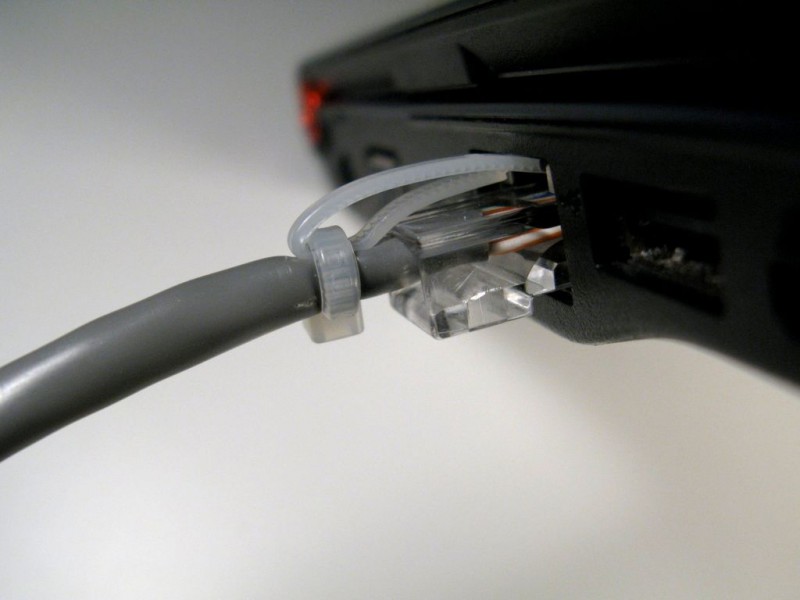
Ripara il connettore RJ45 rotto fallo da solo molto facile. Sostituiamolo con uno semplice fatti in casa, che consisterà in due fascette di plastica.
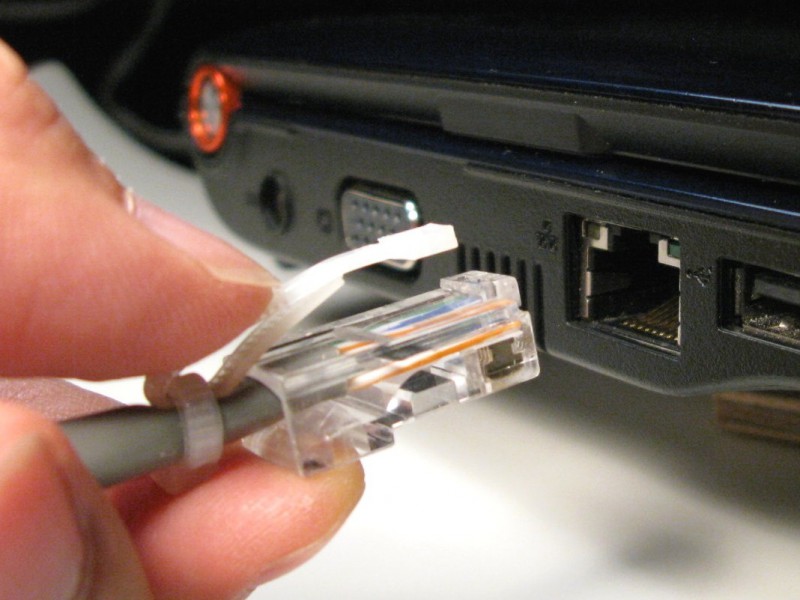
Sempre e tutti hanno almeno un cavo per la connessione a Internet, con fermo spina rotto. Non è vero?
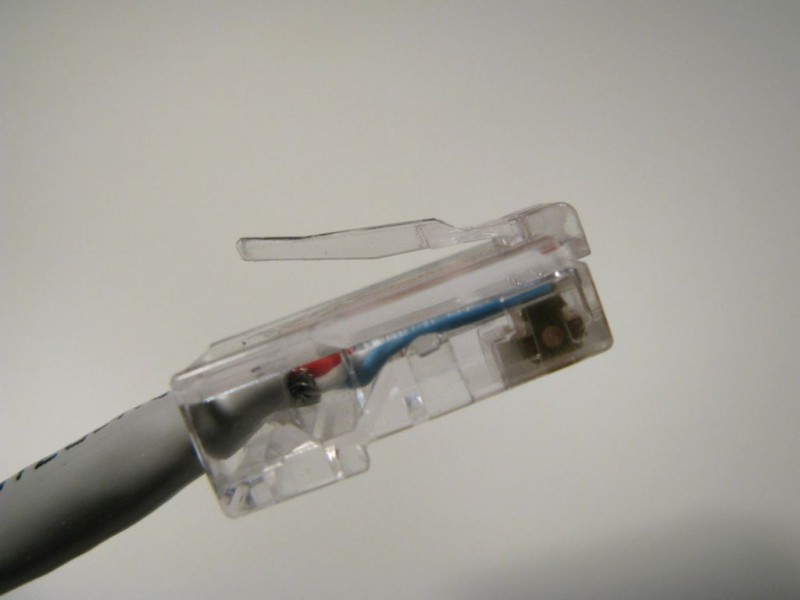
Se usi una tale spina, la connessione non sarà affidabile. Lo inserisci saldamente nella presa, ma dimentichi che nulla è fisso e con il successivo movimento imbarazzante perdi la connessione ...
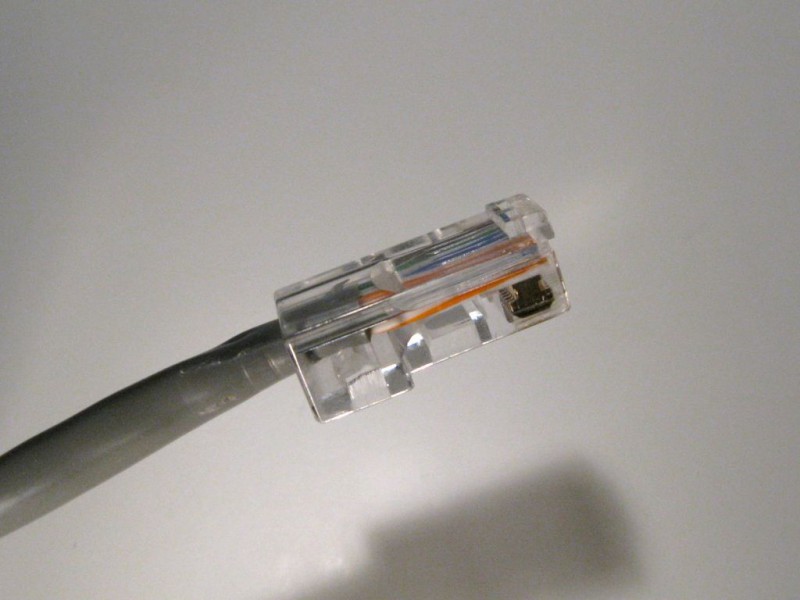
E ora è il momento di utilizzare uno strumento di crimpatura per sostituire la spina. Ma ecco la sua sfortuna o no, o non c'è presa a portata di mano. Cosa fare?
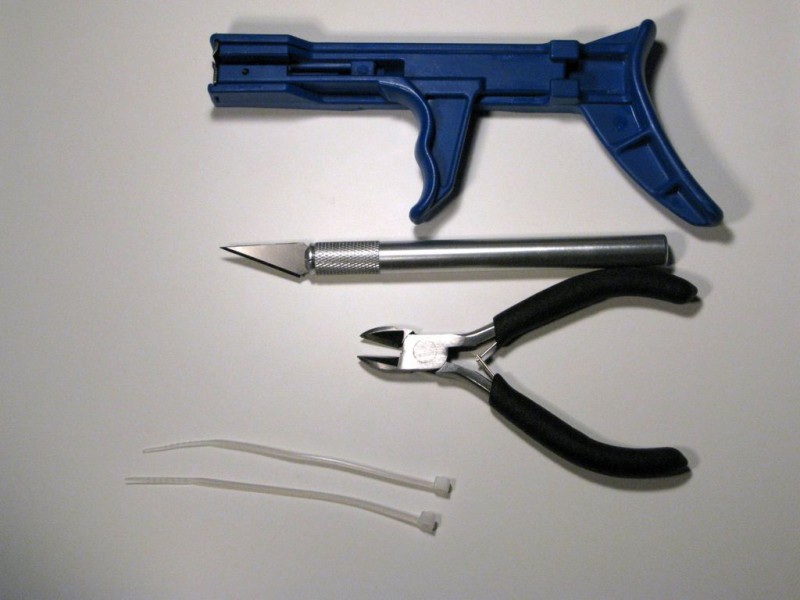
Utensili:
- Una pistola per fascette di plastica (opzionale);
- Coltello affilato;
- Tronchesi.
- Due piccole fascette.
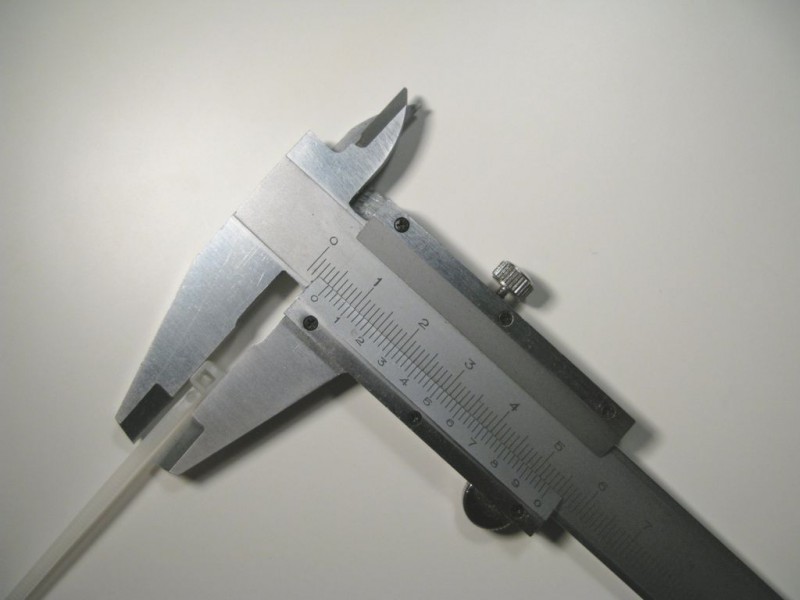
La “testa” della fascetta deve essere della larghezza corretta per inserirsi nella presa ed estrarla facilmente.
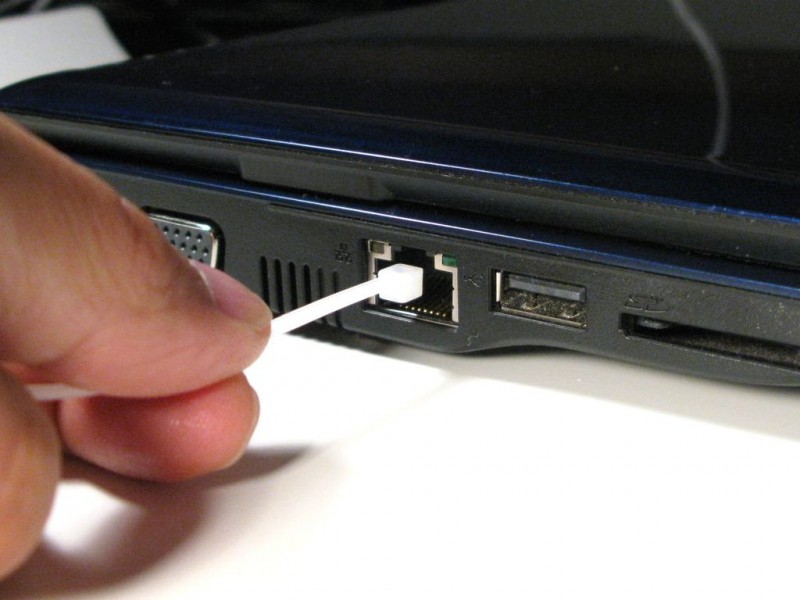
Per verificare, inserirlo nella fessura, come mostrato in figura.
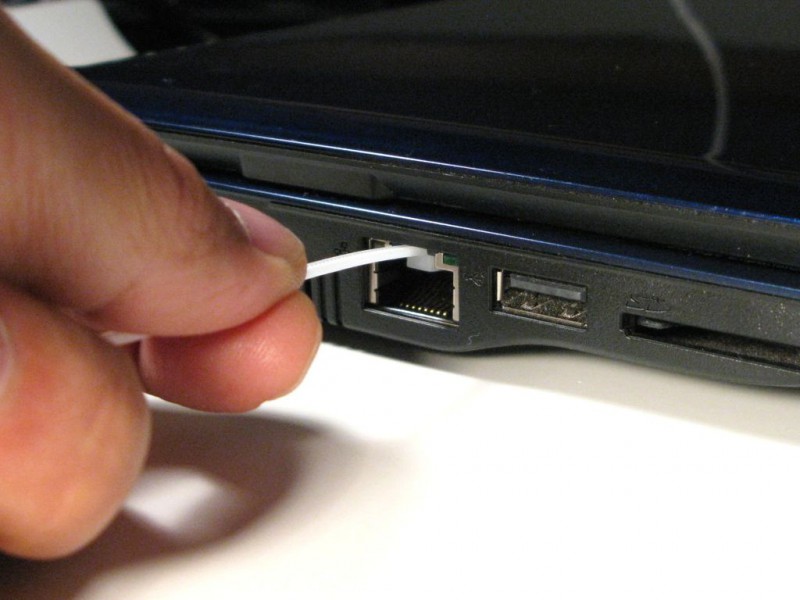
Quindi, tirare delicatamente il cavo. Dovresti sentire una certa resistenza.
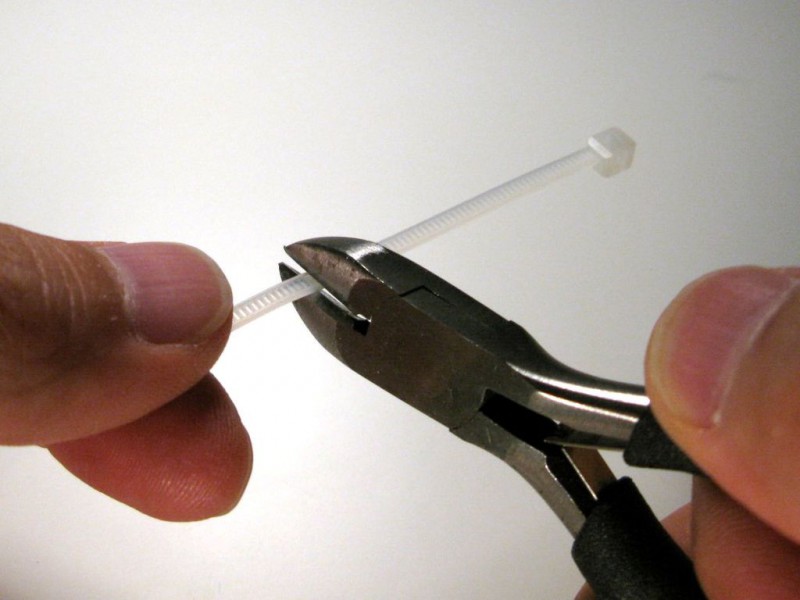
Tagliare circa 4,5 cm.
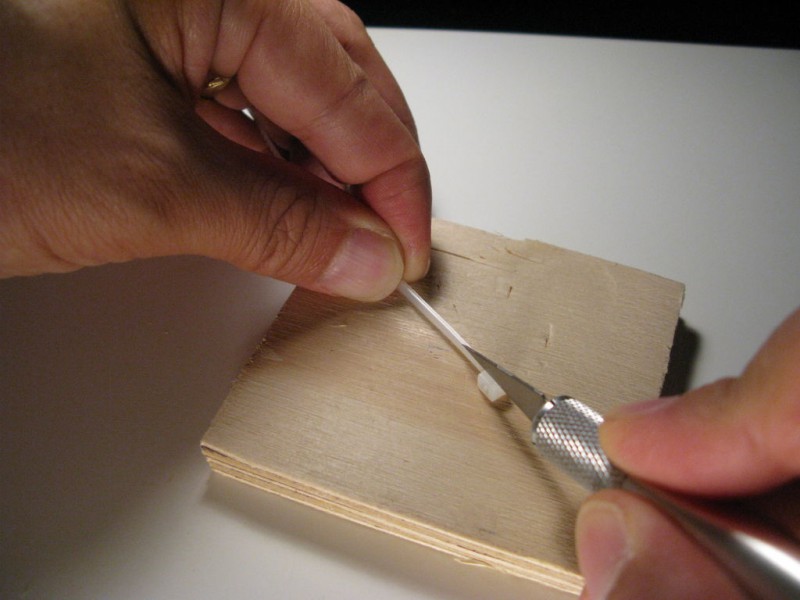
Usando un coltello affilato e una superficie dura e piatta, tagliare il fermo per renderlo piatto.
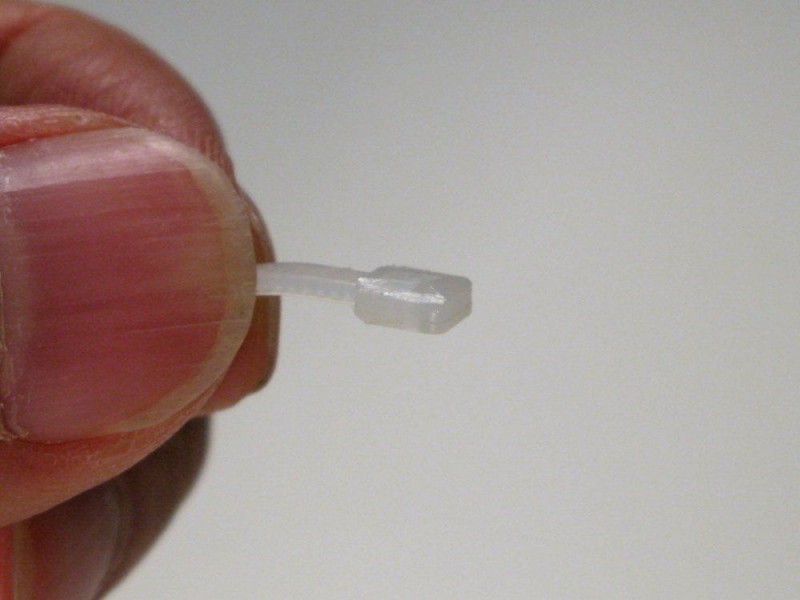
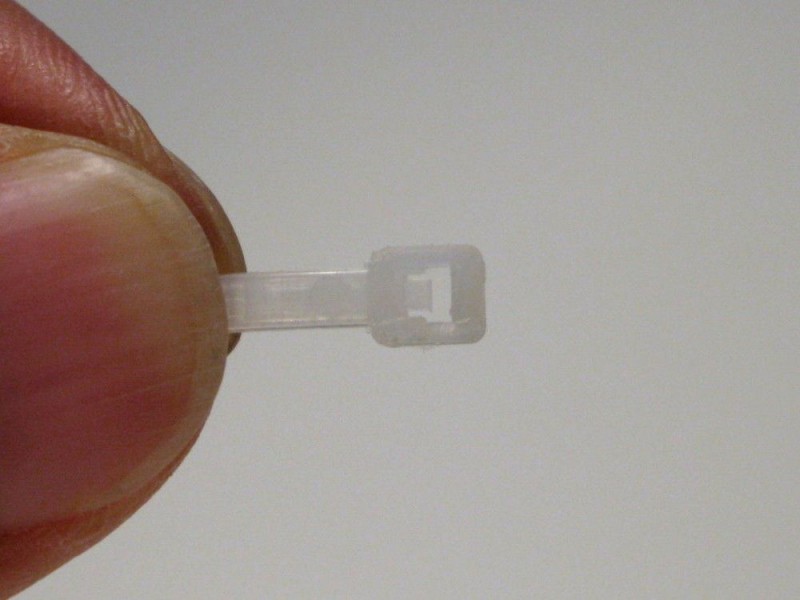
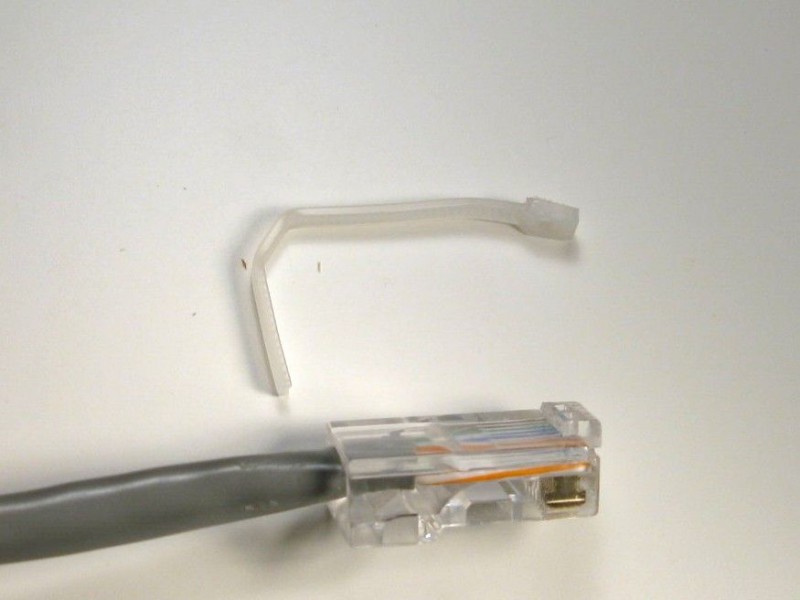
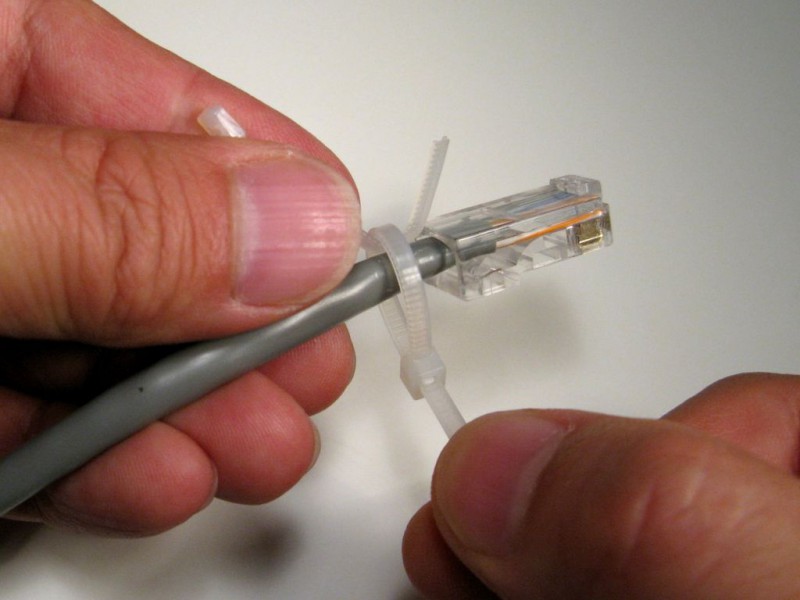
Usando la seconda fascetta, stringere la prima.
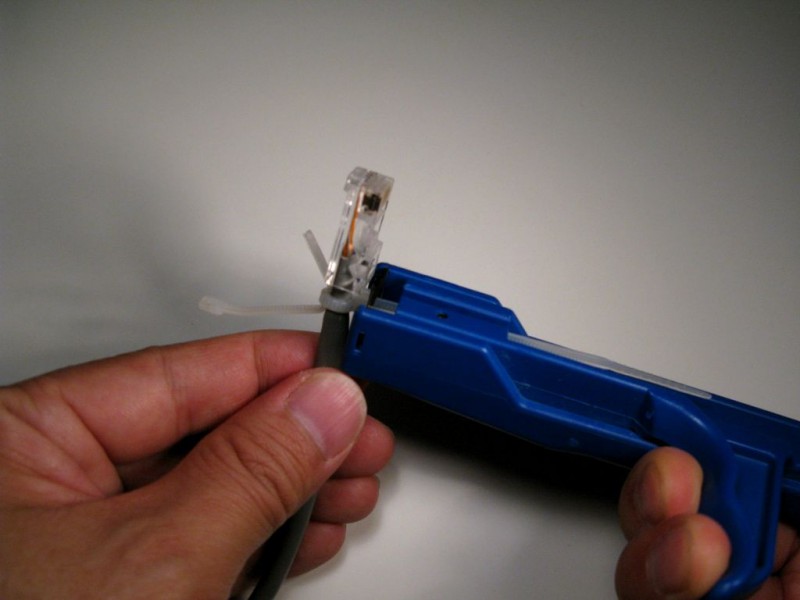
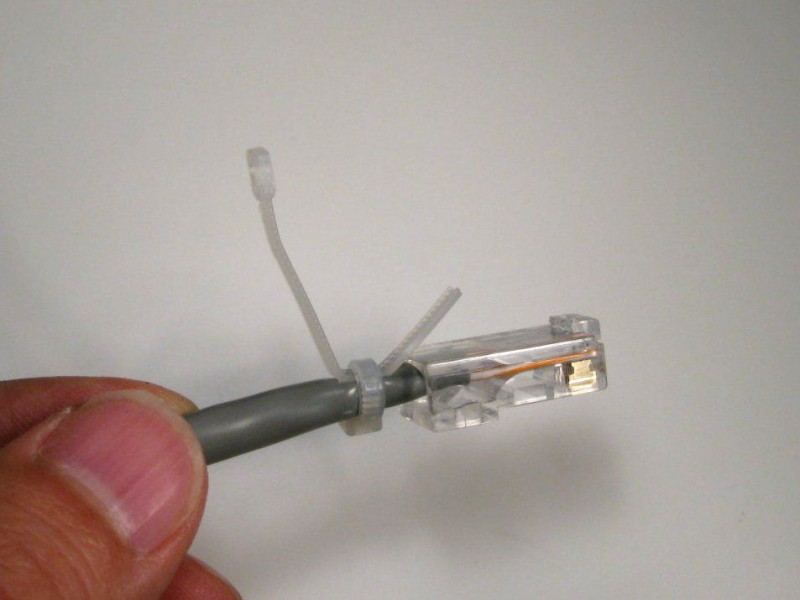
Sembra ridicolo. Funzionerà?
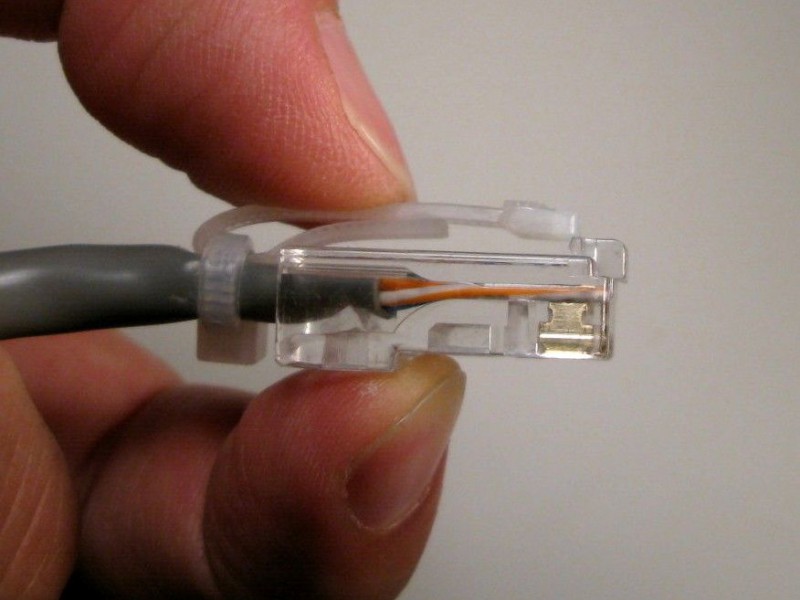
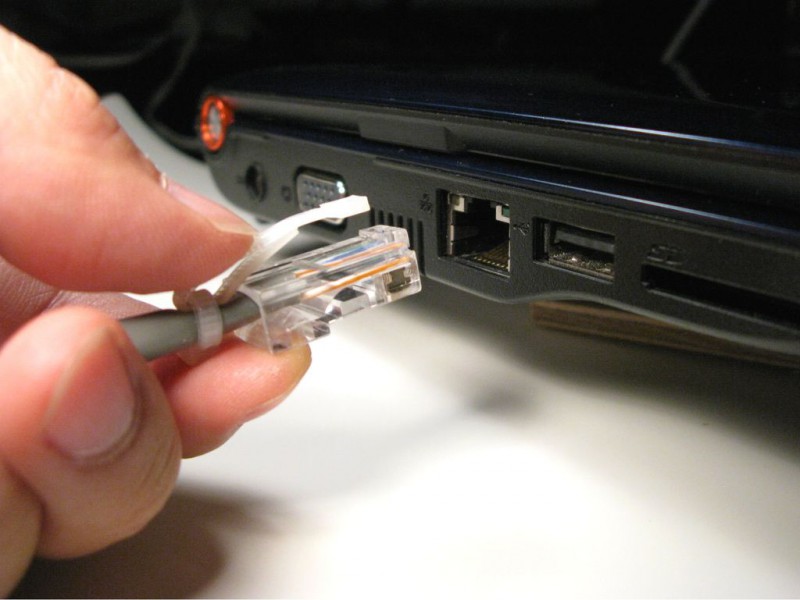
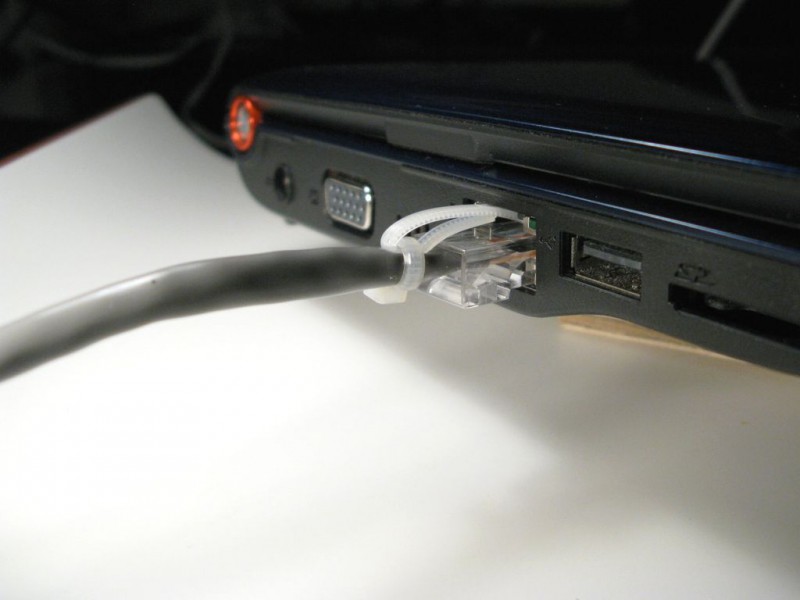
Regoliamo le curve del cavo n. 1 in modo che agisca come una molla.

- ATTENZIONE! Hai bisogno di BrainHelp! - 08.11.2017
- Soluzione ideale per una festa di Halloween - 31/10/2017
- Edizione limitata: Black Lemonade - 31/10/2017
- L'elmetto economico di Isaac Clark dall'universo di "Dead Space" - 29/10/2017
- Dinner Party alla Bruce Wayne Estate - 28/10/2017
- Chi si nasconde dietro la maschera di carnevale? - 27.10.2017
- Da un sorriso, una giornata uggiosa è più luminosa... - 26/10/2017
- Come superare la paura dello sconosciuto? - 25/10/2017
- Ottieni il massimo dal tuo trapano - 24/10/2017
- Diventare un cavaliere è assolutamente facile! - 23.10.2017
- Fantastica storia sulla corona della regina degli elfi - 21.10.2017
- 45 idee di business redditizie per la produzione domestica parte 2 - 19/10/2017
- 10 trucchi professionali per la lavorazione del legno - 18/10/2017
- Prodotti fatti in casa per Halloween (Brain 2017) - 17/10/2017
- 45 idee di business redditizie per la produzione domestica parte 1 - 17/10/2017
La riparazione più semplice di RJ45 - papà con un pezzo di 7-8 cm di filo elastico circa, 3-1 mm, nastro isolante in PVC, pasatizhe.
1. Pieghiamo il filo a metà,
2,7-10 mm DAL CENTRO (linguetta a molla) si piega con un angolo di 20-30 gradi rispetto alla posizione iniziale - otteniamo una molla REVERSE NATIVE,
3. Il resto del filo piegato di 2-3 cm viene fissato saldamente con nastro isolante al connettore e al cavo in modo che la nuova molla entri, dopo averla premuta con un dito, al suo posto nella presa. Prima dell'installazione nella presa, la molla normalmente non consente al connettore di entrare al suo posto, quindi, durante l'installazione, è necessario premerlo con il dito.
4. Il segnale che il cavo non è collegato scomparirà.
Lavoro di successo per te a beneficio degli altri su Internet!
OPZIONE DI RIPARAZIONE RJ45 PI DIFFICILE sotto il nome
"DOPO LA RIPARAZIONE RJ45 COME NUOVO"
Con l'aiuto di: un morsetto tagliato dal "donatore" - un nuovo RJ45, una seconda colla, un coltello con una lama sottile, una lima piatta.
1. PREPARAZIONE: a) con una lama di coltello riscaldata in una fiamma libera, tagliare con cura il fermo sul "donatore" - un nuovo RJ45, spostando la lama del coltello lungo il pad del connettore sotto il fermo fino all'estremità del connettore. Otteniamo un morsetto per colla a forma di T.
b) allo stesso modo, guidiamo con una lama di coltello calda sul connettore con un fermo rotto, che sul nostro cavo - rimuoviamo i resti del fermo rotto - otteniamo un tampone sulla punta del connettore per incollare il fermo.
2. INCOLLAGGIO: dopo aver visto dove applicare il fermo e su quale lato, pian piano stendiamo con la seconda colla la SELLA e il LUOGO DI INCOLLAGGIO del fermo, applicare correttamente, premere per 10-20 secondi. Se il fermo è posizionato correttamente, puoi anche rivestire il sito di incollaggio dai lati con la stessa colla di seconda mano. Dopo un paio di minuti, puoi usarlo come nuovo. Rimuoviamo le sbavature con una lima ad ago.
Nota per i produttori di questi fragili connettori RJ45:
Il RETAINER può essere realizzato e fissato al connettore utilizzando una tecnologia simile DAL METALLO ELASTICO!
Lavoro di successo per te a beneficio degli altri su Internet!
L'idea è fresca. Ma ai miei tempi ho una scorta di connettori, mentono dai tempi del lavoro part-time come amministratore di sistema.
Un nuovo connettore nel negozio costa un centesimo.Utilizzando un cacciavite sottile, reimballare il cavo e senza pinze a crimpare ci vogliono 5 minuti. E cercare questi morsetti e poi bloccare la città...) non ne vale la pena
Non sempre è possibile eseguire nuovamente la crimpatura. Ci sono connettori stampati all'interno con polimero sul serracavo (vedi cavi patch di fabbrica). Per questi casi, il metodo è adatto al 100%. Grazie all'autore della nota. Lo metterò in servizio. ))
Oh nafig! Taglia questo connettore allagato e crimpa nuovamente. Tutto è più sicuro e più durevole.
Mi è piaciuta la soluzione dell'autore. Io stesso solitamente ricrimpavo un connettore rotto, forse proverò a usare questa elegante idea, rispetto all'autore!
discernimento. Apparvero 3 occhi. zalik senza opzioni. in un tale vypadku spremuto da vikrutkoy noviy. ale schob ancora
Soluzione originale, se la ricompressione non è un'opzione :)
Il tuo browser non supporta il canvas.


Pot-pourri basato su Conan Doyle. La caratteristica originale è Tolerast Victorianism (Sherlock Holmes è un animale).
Errore ". dalla volontà del destino casuale. "- cancelleremo l'inarticolatezza della YG, Oxwardof non ha finito.
Sapore nazionale "vicino alla natura" - ancora vivo con le forchette.
Merimee è un chiaro anacrenismo.
Si è rivelata una satira meravigliosa. Consiglio agli amanti degli ossimori.
P.S. E sempre impudente è il dottor Moreau.
Il file è difettoso. Pubblicare matrimonio. Durante la composizione, la casa editrice ha perso tre pagine del quarto capitolo. Il pezzo di testo mancante può essere letto nel LiveJournal di Divov.
probabilmente questo è l'unico libro di Korchevsky che puoi leggere senza violentarti il cervello. Un romanzo così avventuroso in un ambiente storico. Beh, alla fine, nessuno chiede precisione storica a "Quentin Dorward" o "Tre moschettieri".
noioso, speravo si espandesse ulteriormente.
ahimè, è solo peggiorato.
beh, no cancella,
pensiero osseo
l'autore è fuori scala -
al predatore dello spazio morto
sul corpo, nella borsa, il GG trova: orologi, anelli, ciondoli.
merda e questo è nella civiltà dello spazio stellare?!
più simile all'immagine di un Fritz dei libri sovietici sulla seconda guerra mondiale, persino latte, uova, pancetta.
Questo tipo pensa di scrivere fantascienza, è una spazzatura fantastica.
PhilippS su Gromyko:
Bene! Quindi questa è una trilogia. 🙂 Bene, dai un'occhiata, se non l'hai ancora letto: anche "Nemici fedeli" è abbastanza leggibile!
Un'idea molto fresca: il Giappone e l'URSS contro gli USA. Il Giappone ha vinto. Rivetti di navi e aeroplani e l'evidente antipatia dell'autore per gli americani, sono Pindo e stronzi. Probabilmente il visto non è stato dato.
Textik è pura merda.
In questo argomento, prenderemo in considerazione l'aggiornamento di un computer, l'installazione di una scheda di rete. La scheda di rete serve per connettere un computer a Internet, nonché per combinare più computer in una rete locale, nonché per collegare un'ampia varietà di periferiche che saranno disponibili sulla rete locale. Una rete locale è abbastanza comoda per gli uffici e anche a casa quando si hanno diversi computer, la rete per la condivisione di file, la condivisione di giochi e molto altro.
Sostituzione della scheda di rete 300 rubli
Durante il trasferimento di informazioni, si verifica una suddivisione in dati a pacchetto, che a sua volta lascia un dispositivo e viene raccolto su un altro.
Esterna: questo tipo di scheda di rete è necessario per i proprietari di computer portatili, se per qualche motivo non si dispone di una scheda di rete integrata o è necessaria una scheda di rete più potente, in questo caso viene acquistata una scheda di rete esterna.
Interna - questo tipo di schede viene installato su computer fissi o postazioni server per aumentare la velocità di scambio dati o semplicemente per un aggiornamento.
Integrato: questo tipo di schede di rete è già integrato nella scheda madre dai produttori, non è sempre di alta qualità e veloce, ma andrà bene per un computer di casa.
Per installare la scheda di rete sulla scheda madre, devi prima rimuovere il coperchio laterale per accedere all'interno del case. Inoltre, dopo aver rimosso il coperchio laterale, di fronte a te ci sarà una scheda madre con le periferiche installate, ma per installare una scheda di rete, fai attenzione alla foto, avrai bisogno di un'interfaccia di connessione PCI, questo slot è presente su ogni scheda madre, a meno che ovviamente non si disponga di apparecchiature già installate, ad esempio la vecchia scheda di rete che si desidera sostituire.
Per cominciare, dobbiamo preparare un posto se la scheda di rete è installata nei primi, prima assicurati che lo slot per la scheda sia libero, quindi devi rimuovere le spine dal retro del case, sono svitati nei casi pieni e nei casi più semplici si rompono. Successivamente, installiamo la nostra scheda di rete in uno slot libero. Attiriamo l'attenzione su questa foto, abbiamo 4 posti in cui è possibile installare una scheda di rete, appositamente realizzate un paio di immagini di diverse schede madri per capire che possono esserci più di due slot per l'installazione.
Più avanti, sul retro della custodia dovrebbe apparire esattamente così.
Inoltre, dopo la fine del processo, è necessario installare il driver dal disco al primo avvio di Windows, di solito vengono forniti con una scheda di rete. Se non hai trovato questo disco nel kit, installalo manualmente tramite il task manager eseguendo una ricerca automatica e l'installazione del driver per la scheda di rete.
Inoltre, se hai difficoltà nell'assemblare un computer da solo, i nostri maestri saranno felici di venire ad aiutarti con questo problema e puoi anche ordinare un assemblaggio di computer su ordinazione.
Adattatori di alimentazione di rete: alimentatori in miniatura per varie apparecchiature elettroniche domestiche. Sono utilizzati per alimentare amplificatori d'antenna, telefoni cordless, caricabatterie. Nonostante l'introduzione attiva di alimentatori a commutazione, quelli a trasformatore sono ancora utilizzati attivamente e trovano applicazione nella vita quotidiana dell'utente.
Non è raro che queste unità trasformatore si guastino.
Se l'adattatore si rompe, puoi sostituirlo con uno nuovo, il loro costo è basso. Ma perché dare soldi sudati, se nella maggior parte dei casi puoi riparare da solo il malfunzionamento entro 15-30 minuti e risparmiarti dalla ricerca di un sostituto e spendere soldi?
Un adattatore per 12 V e una corrente di 0,1 A da un amplificatore per antenna è arrivato sul tavolo di riparazione.
La foto mostra l'adattatore dopo la riparazione.
Da quali parti è composto un adattatore per trasformatore convenzionale?
Se smontiamo l'alimentatore, all'interno troveremo un trasformatore (1) e un piccolo circuito elettronico (2).
trasformatore (1) serve per abbassare la tensione alternata di rete 220V al livello di 13-15 V.
Il circuito elettronico serve per raddrizzare la tensione alternata (convertendola in tensione continua) e stabilizzarla a 12V.
Come puoi vedere, il classico alimentatore a trasformatore è abbastanza semplice. Cosa si può rompere in un dispositivo così semplice?
Diamo un'occhiata al diagramma schematico.
Sul diagramma schematico T1 È un trasformatore step-down. I guasti tipici del trasformatore sono la bruciatura o la rottura del filo primario (Ⅰ), e, meno spesso, secondario (Ⅱ) avvolgimento. Di norma, l'avvolgimento di rete primario è difettoso (Ⅰ).
La causa di un'interruzione o di un burnout è un filo sottile che non può resistere a sovraccarichi e picchi di tensione di rete. Diciamo grazie ai cinesi, sono parsimoniosi, non vogliono avvolgere un filo più grosso...
È abbastanza semplice controllare lo stato di salute del trasformatore. È necessario misurare la resistenza degli avvolgimenti primari e secondari. La resistenza dell'avvolgimento primario dovrebbe essere di diversi kilo-ohm (1kΩ = 1000 ohm), quella secondaria - diverse decine di ohm.
Durante il controllo del trasformatore, la resistenza dell'avvolgimento primario si è rivelata 1,8 kOhm, che ne indica l'integrità.Non c'è scogliera.
Per l'avvolgimento secondario, la resistenza era 25,5 Ohm, anche questo va bene. Il trasformatore si è rivelato funzionare correttamente.
Per ottenere letture corrette delle resistenze degli avvolgimenti, è necessario rispettare le seguenti regole:
Quando si misura toccare i pin solo con le sonde del multimetro... È inaccettabile afferrare le parti attive delle sonde con entrambe le mani ed effettuare misurazioni, poiché le letture del multimetro saranno sbagliato! Ho già parlato di come misurare correttamente la resistenza con un multimetro.
Ricorda, anche il corpo umano ha una resistenza e può deviare la resistenza che stai misurando. In questo caso, questa è la resistenza degli avvolgimenti. Questa regola è valida quando si misura qualsiasi resistenza.
È necessario escludere l'influenza delle resistenze di altre parti. Cosa significa? Ciò significa che la parte deve essere isolata da altre parti del circuito, ad es. saldato dalla scheda, disabilitato.
In caso di riparazione dell'adattatore, si consiglia di dissaldare i cavi che vanno al circuito elettronico prima di misurare la resistenza dell'avvolgimento secondario. Ciò contribuirà ad eliminare l'influenza della resistenza del circuito elettronico sulla resistenza misurata.
Un ponte a diodi basato su diodi discreti VD1-VD4 serve a raddrizzare la corrente alternata dell'avvolgimento secondario. Un guasto comune di un ponte a diodi è un "guasto" di uno o più dei diodi che lo compongono. Con un tale malfunzionamento, il diodo si trasforma in un normale conduttore. I diodi vengono controllati in modo abbastanza semplice, non è nemmeno necessario saldarli dalla scheda, ma misurare separatamente la resistenza di ciascuno dei diodi. Se il diodo è rotto, il multimetro mostrerà una resistenza molto bassa (unità 0 o Ohm).
In modo che altri elementi del circuito non confondano le letture del multimetro, è meglio saldare uno dei terminali del diodo dal circuito. Dopo aver controllato, non dimenticare di saldarlo nuovamente.
I condensatori C1 e C2 servono per filtrare la tensione e sono elementi ausiliari dello stabilizzatore 78L12... Lo stabilizzatore integrale 78L12 fornisce una tensione stabilizzata a 12V all'uscita dell'alimentatore.
Circuito resistore R1 e LED VD5, serve per indicare il funzionamento del dispositivo. Se una qualsiasi parte del circuito è difettosa, ad esempio un trasformatore o uno stabilizzatore sul microcircuito 78L12, non ci sarà tensione all'uscita dell'alimentatore e il LED VD5 non si accenderà. Dal suo bagliore, puoi immediatamente determinare qual è il problema. Se è acceso, molto probabilmente il cavo di collegamento è rotto. Bene, in caso contrario, il riempimento elettronico dell'alimentatore potrebbe essere difettoso.
Molto spesso, gli alimentatori del trasformatore per le antenne attive si guastano a causa del burnout dello stabilizzatore sul microcircuito 78L12.
Quando si ripara un alimentatore, è necessario seguire la seguente sequenza di azioni:
Se c'è un'indicazione (il LED è acceso), dovresti cercare un guasto nei fili attraverso i quali viene fornita la tensione al dispositivo alimentato. Basta "squillare" i fili con un multimetro.
Se non c'è indicazione, misurare la resistenza dell'avvolgimento primario del trasformatore. Questo è facile da fare, non è nemmeno necessario smontare l'alimentatore, ma misurare la resistenza dell'avvolgimento tramite i contatti della spina di alimentazione.
Smontiamo l'alimentatore, facciamo un esame esterno. Prestare attenzione alle aree scure intorno ai componenti della radio, scheggiature e crepe sulle custodie dello stabilizzatore di potenza (78L12 o equivalente), rigonfiamento dei condensatori di filtro.
Nel processo di riparazione dell'adattatore di alimentazione per l'antenna attiva, si è scoperto che il microcircuito stabilizzatore 78L12 è difettoso. Anche il condensatore elettrolitico C1 (100 μF * 16 V) è stato sostituito con un condensatore di capacità maggiore - 470 μF (25 V). Quando si sostituisce un condensatore, tenere conto della polarità della sua inclusione nel circuito.
|
Video (clicca per riprodurre). |
Non è necessario conoscere la piedinatura (posizione e scopo) dei piedini stabilizzatori 78L12.Ma è necessario ricordare, disegnare o fotografare la posizione del microcircuito difettoso sul circuito stampato. In questo caso, se dimentichi come è stato saldato il microcircuito nel circuito stampato, avrai già un disegno o una foto, con cui è facile determinare la corretta installazione dell'elemento nel circuito.