Nel dettaglio: riparazione fai da te delle stampanti inkjet hp c4283 da un vero wizard per il sito my.housecope.com.
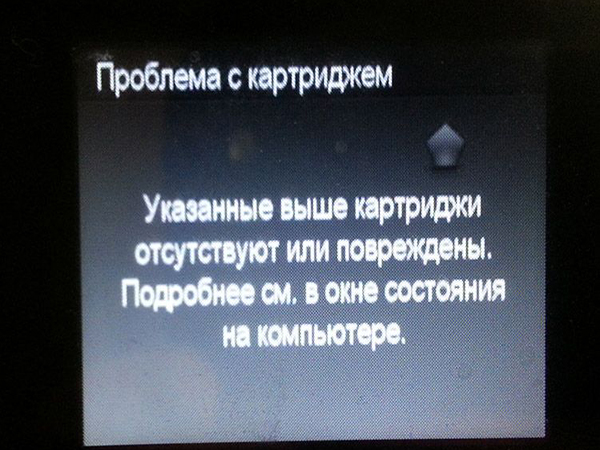
Ricevuta per la riparazione una HP Photosmart C4283 difettosa con messaggi: inceppamento del carrello del dispositivo. vice. in carrozza; cartuccia è danneggiata o mancante.
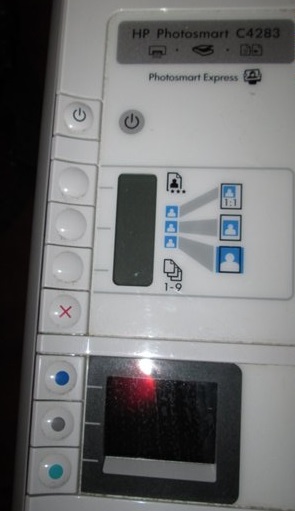
Il messaggio "cartuccia danneggiata o mancante" è semplicemente una presa in giro dell'utente della stampante HP C4283. In effetti, gli sviluppatori del software HP Photosmart C4283 vogliono costringere l'utente ad acquistare una nuova cartuccia. È possibile verificare lo stato di salute della cartuccia eseguendo un ripristino tramite il menu di servizio.
Accendere l'MFP, premere il pulsante Annulla (X), quindi il pulsante di alimentazione, rilasciare entrambi.
Vai al menu di servizio HP Photosmart C4283. La stampante chiederà un codice.
Premere i pulsanti Blu, Verde, Grigio ed entrare nel sottomenu. Successivamente, il pulsante grigio scorre il menu e quello verde seleziona.
Scorrere fino al menu Informazioni, selezionare, scorrere fino al checksum per i dati di riblocco, selezionare. Viene visualizzato il codice. Confermiamo. Quindi premere 3 volte X. Lo schermo visualizzerà il messaggio "stampa una pagina di allineamento", confermare e attendere il completamento.
La stampante avvia la stampa.
Secondo metodo non testato:
Entriamo nel menu di servizio secondo il metodo sopra, selezioniamo il menu Ripristino, in esso Ripristino parziale e OK. Se non aiuta, torna al menu Reset, seleziona Semi Full Reset, OK. Quindi di nuovo menu Reset, Reset parziale e OK.
Se l'MFP dice "Inceppamento nel carrello del dispositivo. vice. nel carrello ", quindi è necessaria la riparazione, che inizia con lo smontaggio.
Istruzione. Per prima cosa, rimuovere i coperchi laterali rimuovendo 4 viti.
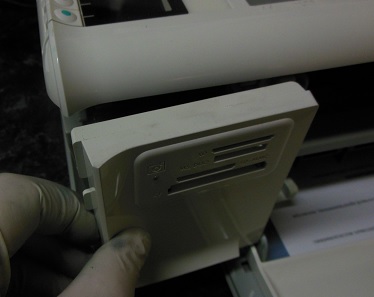
Solleviamo lo scanner, scolleghiamo i cavi.
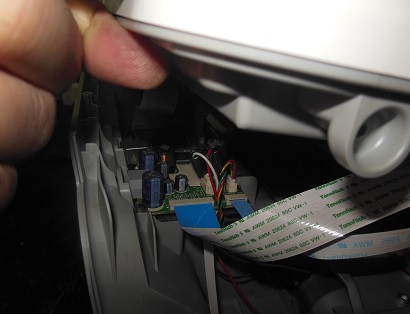
Gli inceppamenti del carrello sono spesso causati da un ingranaggio dell'albero di trasmissione difettoso.
 |
Video (clicca per riprodurre). |
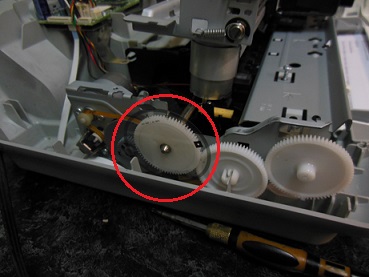
Sostituiamo l'ingranaggio e rimettiamo a posto l'MFP.
Per cambiare l'MFP in russo, è necessario eseguire un ripristino lingua/paese.
Per fare ciò, è necessario accedere al menu di servizio, come indicato sopra, selezionare Reset Menu, selezionare Language / Country Reset, premere il pulsante verde. Quindi accendi la stampante, ti inviterà a selezionare una lingua e una regione, selezionare russo ed Europa.
Riparazione della stampante fai-da-te: cosa puoi fare a casarisparmiare denaro chiamando un master o inviando un dispositivo di stampa a un centro di assistenza? Non tutti i problemi possono essere risolti da soli, ma ci sono cose che puoi diagnosticare da solo. Tuttavia, non dimenticare che un grave malfunzionamento può essere identificato e corretto esclusivamente dalle mani di uno specialista con una vasta esperienza e strumenti specializzati per eseguire il lavoro corrispondente. Riparazione delle stampanti da parte dei tecnici del centro di assistenza YauzaOrgService garantisce alta qualità e velocità di erogazione del servizio senza pagamenti in eccesso. Ma cosa sarà possibile svelare a casa?
• Più causa comune di guasto della stampante, se Canon, HP, Epson, Oki, Samsung, Ricoh, Brother o Xerox, è quello di pulire la macchina in modo irregolare. In parole semplici, è sporco. Spesso porta allo squilibrio della custodia, al rumore durante il funzionamento o all'arresto del prelievo della carta. Ecco perché si consiglia di pulire il dispositivo di stampa a intervalli regolari e solo quando l'apparecchiatura è spenta. Ma devi conoscere il divieto dell'uso di alcol: per pulire prendiamo solo normale acqua distillata, una nuova spugna e tamponi di cotone.
• Verifichiamo il corretto funzionamento: la stampante deve essere collegata alla rete elettrica, il vassoio è inserito saldamente fino in fondo, le guide del foglio sono impostate, le cartucce sono installate correttamente e non ci sono inceppamenti di corpi estranei nella macchina.
• Non abbiate paura di ispezionare l'interno dell'apparecchiatura alla ricerca di detriti o frammenti di carta, fuoriuscite di toner, gesso, sabbia o acqua.
• Controllare che la cartuccia sia piena, se è esaurita.
• Se i malfunzionamenti della stampante vengono visualizzati come errori sul monitor del computer, assicurarsi di annotare il codice, il numero o le informazioni sullo schermo per la trasmissione alla procedura guidata.
• Prestare attenzione alla qualità di stampa dei documenti, se sono presenti ulteriori striature o macchie, di che colore sono.
• Traccia la frequenza della masticazione della carta.
• Ascoltare suoni estranei, crepitii, rumori durante la stampa.
Dopo aver considerato tutte le sfumature di cui sopra, che spesso portano all'interruzione del funzionamento della stampante, è possibile accelerare il processo di correzione del malfunzionamento, sostituire la procedura di riparazione con la manutenzione preventiva e risparmiare denaro su una visita specialistica. La valutazione dello stato di operatività dell'apparecchiatura, l'esatta formulazione del problema e l'elenco dei problemi comparsi consentiranno al capocantiere di rispondere alla richiesta nel minor tempo possibile, poiché presenterà in anticipo la mole di lavoro. Se non si tratta di un guasto grave e la situazione consente di riparare parti, sostituire componenti o ripristinare rapidamente il lavoro - riparazione della stampante può essere effettuato anche in fase diagnostica. Chiamando il numero di telefono o inviando una candidatura tramite il sito web YauzaOrgService - sarà prestata assistenza con la prestazione di una garanzia per tutte le tipologie di operazioni e servizi prestati.
Soldato
Membri del gruppo
Messaggi: 7
Utente #: 8991
Registrazione:
11-14 ottobre
Esperto
Gruppo: Admin
Messaggi: 8645
Utente #: 3904
Registrazione:
14-10 settembre
Soldato
Membri del gruppo
Messaggi: 7
Utente #: 8991
Registrazione:
11-14 ottobre
Esperto
Gruppo: Admin
Messaggi: 8645
Utente #: 3904
Registrazione:
14-10 settembre
Soldato
Membri del gruppo
Messaggi: 7
Utente #: 8991
Registrazione:
11-14 ottobre
Esperto
Gruppo: Admin
Messaggi: 8645
Utente #: 3904
Registrazione:
14-10 settembre

Scarica/Stampa argomento
Scarica un tema in vari formati o visualizza una versione stampabile del tema.
HP PhotoSmart C4283 è una MFP (scanner, fotocopiatrice, stampante) e come molti dispositivi moderni ha un contatore che conta il numero di pagine stampate, dopodiché inizia a dare un certo tipo di errore, tra cui "toner esaurito, sostituisci cartuccia".
Per risolvere il problema non è necessario acquistarne di nuove, è sufficiente ricaricare tutte le cartucce di inchiostro, reinserirle e resettarle nelle impostazioni della stampante.
Di norma, questa è una combinazione di diversi pulsanti e un paio di arresti della stampante, dopodiché la stampante multifunzione vedrà nuovamente le cartucce e stamperà foto a colori. Puoi anche pulire gli ugelli per migliorare la qualità di stampa (questo viene fatto nelle impostazioni).
Oggi quasi ogni famiglia ha una stampante domestica che consente di stampare documenti e scattare foto comodamente da casa. Ma, come sai, qualsiasi attrezzatura per ufficio ha bisogno di manutenzione e, se necessario, di piccole riparazioni di volta in volta. Pertanto, in questo articolo ti diremo come farlo da solo, a casa, senza molti soldi e perdita di tempo per risolvere i problemi delle stampanti. Ad esempio, considera il noto marchio: HP.
Come sai, il marchio Hewlett Packard è molto popolare in Russia. I dispositivi di stampa di questo marchio possono essere trovati sia a casa che nelle aziende e negli uffici. L'elevata popolarità è dovuta al prezzo ragionevole delle stampanti e all'affidabilità del loro lavoro. Ma qualsiasi, anche il dispositivo più senza pretese, a volte necessita di manutenzione.
Per cominciare, diamo un'occhiata ai problemi tipici che sorgono con l'uso attivo delle stampanti a getto d'inchiostro HP e come risolverli.
La prima ragione di possibili malfunzionamenti è contaminazione interna della stampante, determinando uno squilibrio delle parti in movimento, la formazione di rumore durante il funzionamento e colpi durante il movimento del carrello.
Anche un utente normale può risolvere questo problema, la stampante non deve essere smontata: è sufficiente acquistare un lubrificante speciale venduto nei negozi di elettronica ed elaborare tutti i meccanismi in movimento.
Per pulire la stampante dalla contaminazione interna, è meglio utilizzare normale acqua distillata, l'uso di alcol per questi scopi è controindicato dal produttore.
Se durante la stampa il testo si sposta di lato o il carrello colpisce i bordi della custodia, il motivo potrebbe essere "righello" di posizionamento polveroso o rotto, lungo il quale il carrello è orientato nello spazio.
Nel primo caso è sufficiente smontare il retro della stampante, arrivare all'asta e rimuovere il righello, quindi sciacquarlo in acqua tiepida, pulirlo con una spugna asciutta e asciugarlo, quindi rimontare il tutto in ordine inverso (ricordare come si trovava originariamente il righello) Accendere la stampante e verificarne le prestazioni. Se la linea si interrompe, è meglio contattare un centro di assistenza specializzato.
C'è anche un altro malfunzionamento - il carrello non aderisce ai denti dell'ingranaggio, il motore gira al minimo. La causa del guasto è semplice: scarsa tensione della cinghia di trasmissione. Il problema viene risolto ispezionando e correggendo la molla di tensione sulla staffa dell'ingranaggio della cinghia. Forse è mal riparato o semplicemente deve essere sostituito.
Il prossimo problema è movimento a scatti del carrellofacendo sì che la stampante strappi la carta. Si tratta di un grave malfunzionamento associato a uno squilibrio nel meccanismo di stampa: l'albero della stampante ha perso la sua posizione corretta originale. Per eliminare il difetto, è necessario smontare la stampante - rimuovere carrello, righello, albero, cinghia dentata, pulire tutti i meccanismi sciacquandoli in acqua tiepida, asciugare e raccogliere tutto nel suo stato originale, lubrificando tutti i punti di attrito del carrello e regolando la sua corsa libera.
Se la tua stampante non preleva la carta, per questo vale la pena pulire i rulli di gomma nel vassoio inferiore e regolare anche la piccola molla che preme la carta contro il rullo.
Se la stampante produce una striscia sulle pagine stampate, puoi tranquillamente affermare che la cartuccia si esaurirà presto e per risolvere temporaneamente questo problema, devi solo rimuoverla e scuoterla da un lato all'altro.
Se compaiono più strisce orizzontali, puoi pulire tu stesso il transroller (rullo nero sotto la cartuccia). Può essere estratto semplicemente, ma cerca di non toccarlo con le mani. Puoi pulire il rullo con un batuffolo di cotone o un panno morbido, è anche consentito l'uso di alcol isopropilico.
Riassumendo, possiamo concludere che la maggior parte dei malfunzionamenti della stampante viene eliminata pulendole dallo sporco e regolando i meccanismi anche a casa. Le abilità tecniche di base e la pazienza sono sufficienti per questo.
kosmas 19 marzo 2012 22:36
piegare 20 marzo 2012 8:37
kosmas 20 marzo 2012 9:04
kvg 20 marzo 2012 10:07
Serg007 20 marzo 2012 10:13
kvg 20 marzo 2012 10:24
kosmas 20 marzo 2012 10:47
kvg 20 marzo 2012 11:12
xCooLx 20 marzo 2012 11:14


kosmas 20 marzo 2012 11:48
kvg 20 marzo 2012 12:13
Serg007 20 marzo 2012 12:15
xCooLx 20 marzo 2012 12:43
kosmas 09-03-07, 02:29
Armphantom mer 21 mar 2012 12:11
- Argomenti correlati Risposte Visualizzazioni Ultimo messaggio
- CLP-365 non riavvolge la carta o il "solenoide stanco"
zkart nel forum Stampanti, multifunzione, fax, fotocopiatrici A4 3 2227 Mikhail Nikolaev
mer 17 gennaio 2018 19:20 - Ricoh SP C420DN - Non vede il toner, dice "Aggiungi toner"
masterchip nel forum Stampanti, multifunzione, fax, fotocopiatrici A4 4 2075 masterchip
ven 08 nov 2013 12:37 - HP Deskjet F2423 tira la carta a metà e genera un errore
Sveterkom nel forum Stampanti a getto d'inchiostro 9 4682 kokubenko
lun 23 giu 2014 11:41 - Kyocera FS-9530 DN - mastica la carta dopo il fornello in una fisarmonica
1 , 2STRONZY nel forum Stampanti, multifunzione, fotocopiatrici A3 21 11586 Andreyak777
lun 03 aprile 2017 19:49 - HP P2035 piega la carta a partire dalla seconda metà del foglio
Sveterkom nel forum Stampanti, multifunzione, fax, fotocopiatrici A4 13 2637 sergey1986
mer 07 set 2016 16:24
Utenti che stanno navigando in questo forum: nessun utente registrato e 16 ospiti
INIZIA COPIA CONFERENZA
Stampanti, fotocopiatrici, multifunzione, fax e altre apparecchiature per ufficio:
questioni di riparazione, manutenzione, rifornimento, selezione
Buon pomeriggio, è necessario smontare questo modello per la riparazione per arrivare al cambio che si è rotto, ma non è andato oltre lo svitamento dei coperchi laterali. Sapreste dirmi se c'è una guida o ci possono essere istruzioni, video o foto sull'analisi di questo dispositivo?
(0)
Per cominciare, un po 'agnostico: arriverai al cambio e come e come, in effetti, lo riparerai (il cambio)?
E non ci sono praticamente difficoltà a smontare lì. Quattro viti sui "lati" e un altro paio (per quanto ricordo) "in alto". Più avanti sarà chiaro.
Quindi oltre non è chiaro. Lo cambierò.
(2)
Cosa c'è di incomprensibile? hai svitato le viti superiori?
L'ho svitato, ma il meccanismo non può essere rimosso, ed è proprio dove il cambio è bloccato con qualcosa.
Spero che tu abbia rimosso prima la guida del carrello ??
Questa MFP è stata acquistata da me diversi anni fa. Mi sono fermato a questo modello per il motivo della possibilità di ricaricare le cartucce. Specificamente acquistato un set di cartucce di inchiostro HP178 ricaricabili (acquistate QUI), così come un kit di inchiostro OCP (acquistato QUI). L'impressione generale dell'MFP HP B110B è eccellente. MA. Non so come lo usino gli utenti normali, ho problemi costanti con le riparazioni. Una volta mi sono persino rivolto all'officina: mi hanno detto di buttarlo via. Lo sto buttando via da circa un anno. I super maestri non vogliono lavorare nemmeno per soldi.
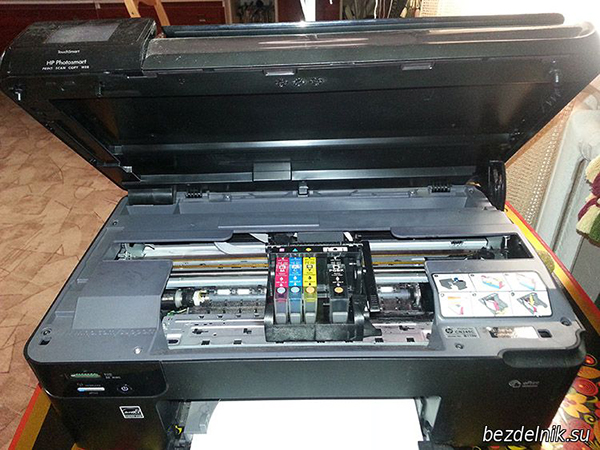
I principali guasti nell'MFP HP B110B sono la perdita di contatti negli anelli del carrello e contatti allentati nei punti in cui sono installate le cartucce. Il costo della stampa è un centesimo. La qualità di stampa è eccellente anche con inchiostro a basso costo. Diverse volte ho cercato di acquistare una nuova MFP, ma...
La prima riparazione è stata la sostituzione della testina di stampa. Non ho trovato la testa in Russia e l'ho ordinata dalla Cina. Chi ha bisogno di una pressa per la testa? QUI... L'installazione della testa è stata anche con la danza con un tamburello. In conclusione: funziona ancora oggi e molto probabilmente anche la vecchia testa era buona, ma il problema è nei treni sulla carrozza.
Ecco come smontare rapidamente l'MFP HP B110B.
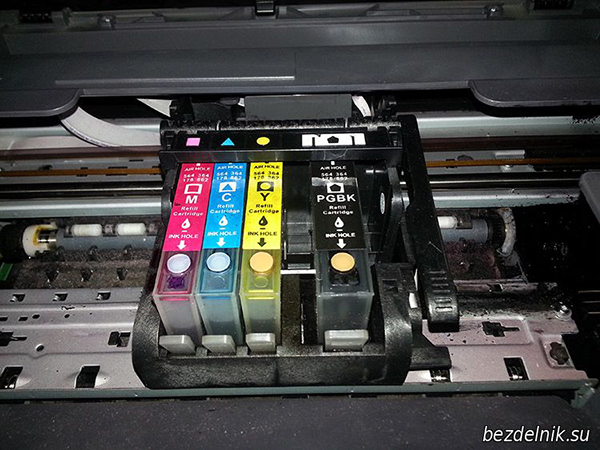
Motivo dello smontaggio: HP B110B MFP NON VEDE LA CARTUCCIA NERA.
Sollevare il coperchio dell'MFP HP B110B, la testa si fermerà nella posizione di apertura del coperchio.
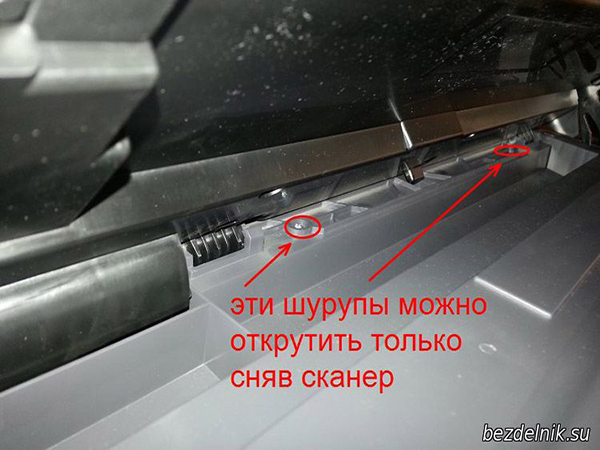
Svitiamo 6 viti ed ecco la prima sorpresa. Due viti non possono essere svitate in questo modo - il coperchio dell'UNITÀ SCANNER interferisce.
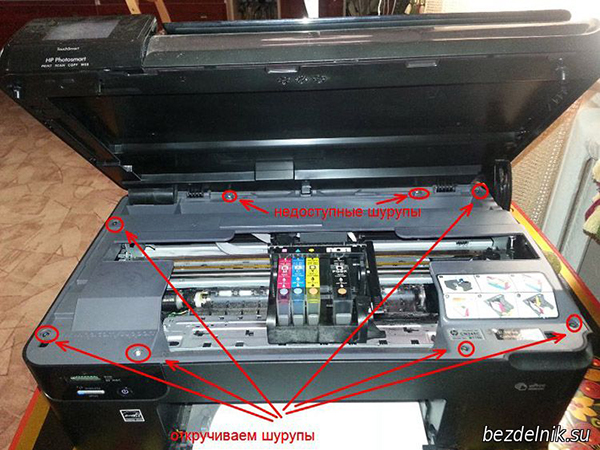
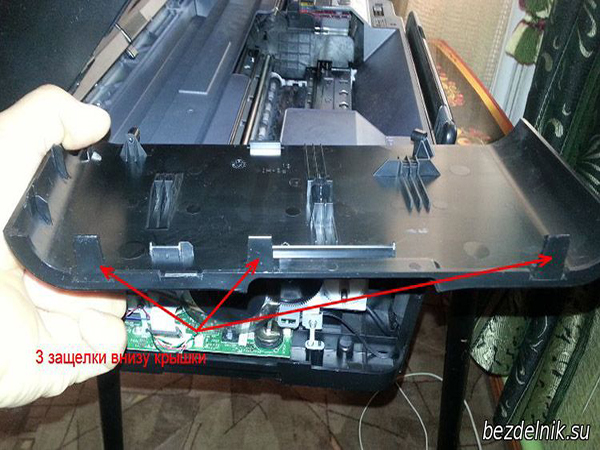
Oltre alle viti, i coperchi laterali si trovano su altri 3 fermi nella parte inferiore della stampante.
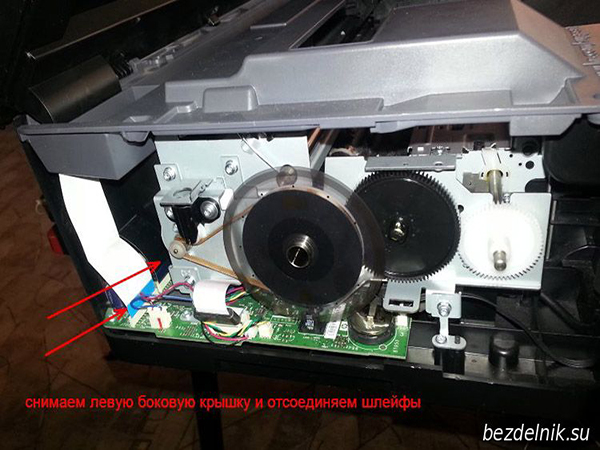
Sul lato sinistro, dopo aver rimosso il coperchio, scollegare 2 cavi bianco e nero.
Sul lato destro, svitare la vite di fissaggio del fermo.
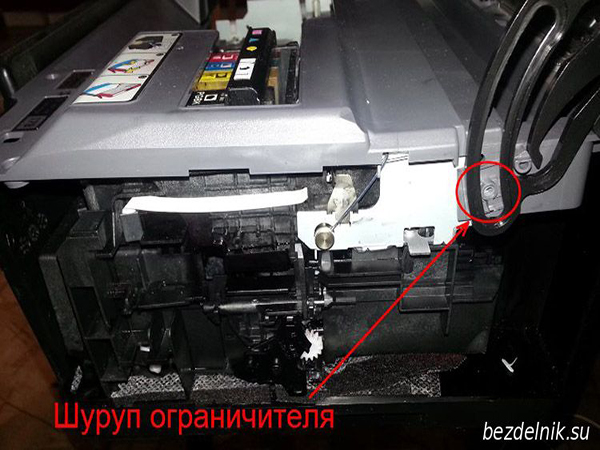
Sollevandolo, rimuovere lo scanner e metterlo da parte. Non ne abbiamo ancora bisogno.
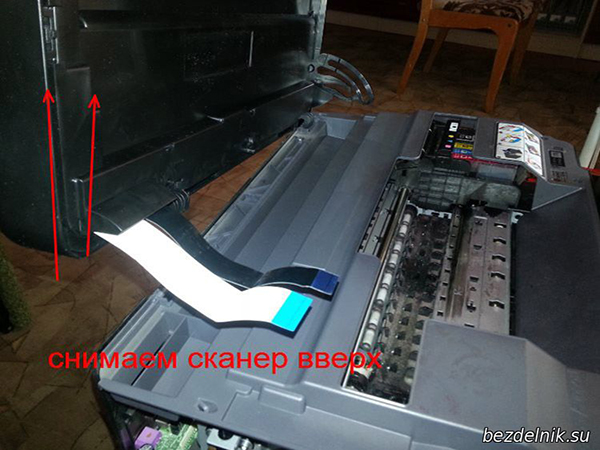
Ora abbiamo accesso a 2 viti problematiche. Li avvolgiamo e togliamo il coperchio.
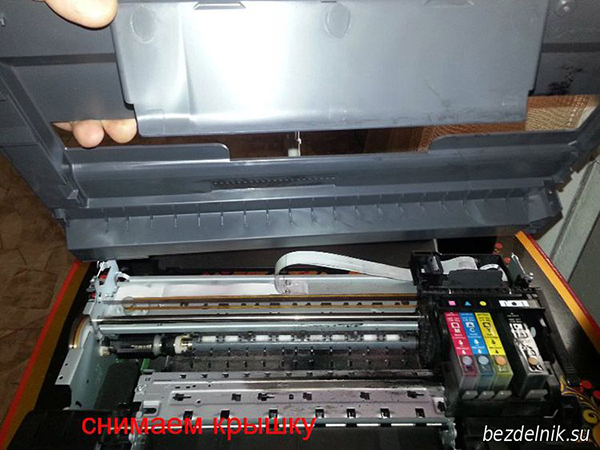
Ecco come appare l'MFP HP B110B dall'alto. La testina, il carrello e le cartucce sono già a nostra disposizione.
Se il problema è nei loop, abbiamo già accesso ad essi. Ripetutamente ho reinserito questi anelli e dopo un po 'di tempo di lavoro se ne sono andati di nuovo.
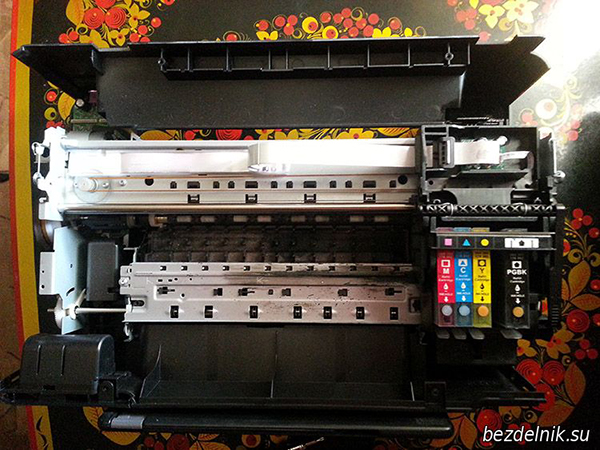
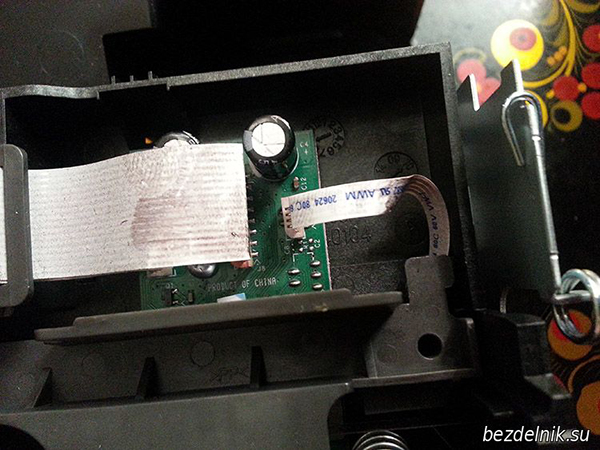
Se il problema non è nei loop, continuiamo l'analisi dell'MFP HP B110B. Rimuoviamo le cartucce. Non li lasciamo aperti per molto tempo. Non uso le palpebre, perché sto lavorando allo smontaggio con gli occhi chiusi e non hanno il tempo di asciugarsi. Lo stesso vale per la testa.
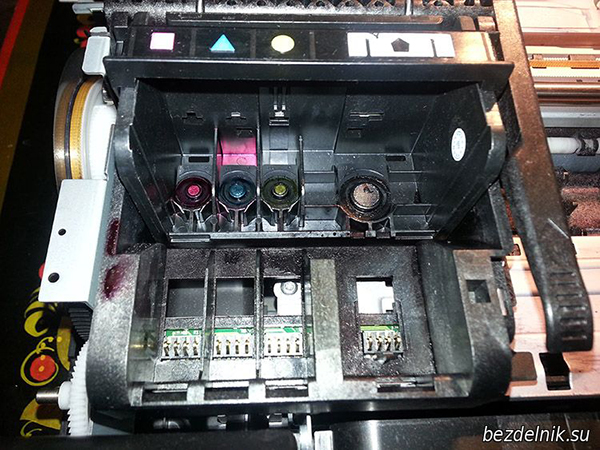
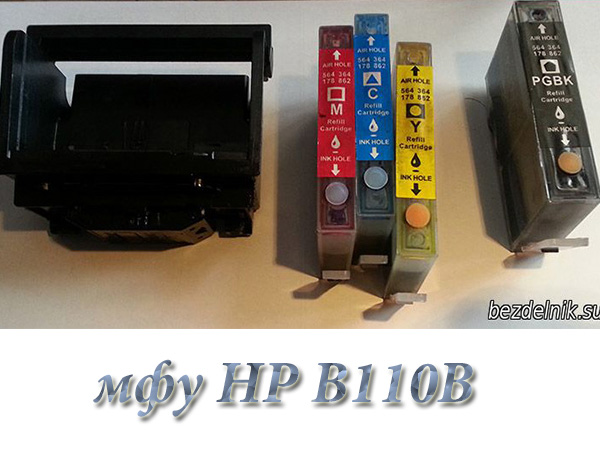
Se hai intenzione di rimuovere il treno principale, tieni presente che c'è un fermo in silicone mobile sotto il treno. Ho dimenticato di fargli una foto.
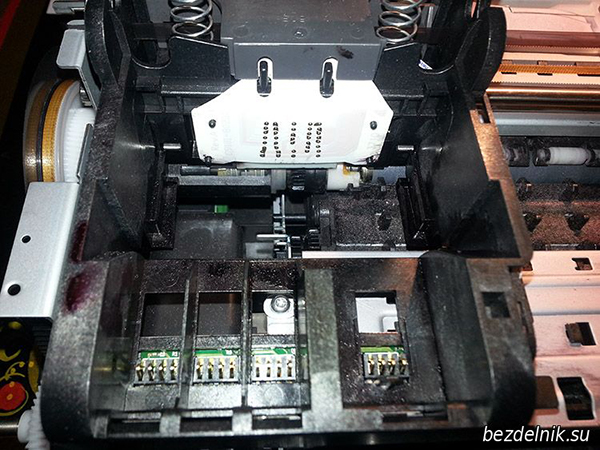
Per rimuovere il carrello, allentare il tendicinghia dentata.
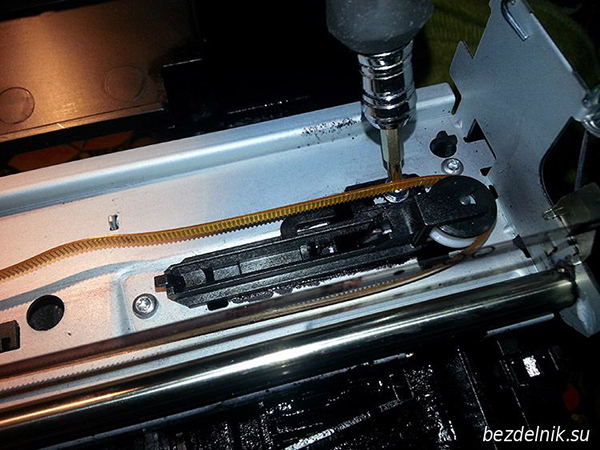
Rimuovere le coppiglie sinistra e destra che fissano l'albero del carrello.
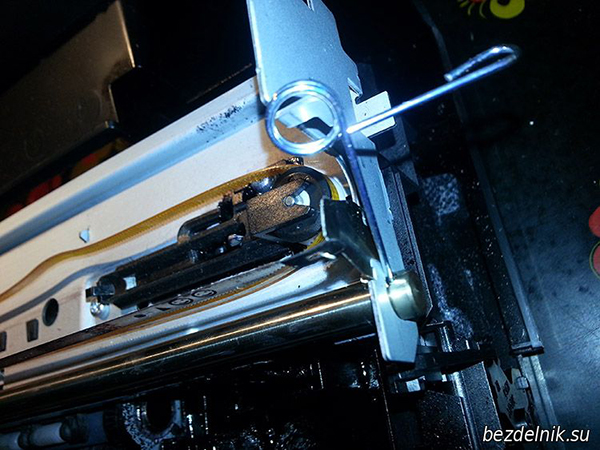
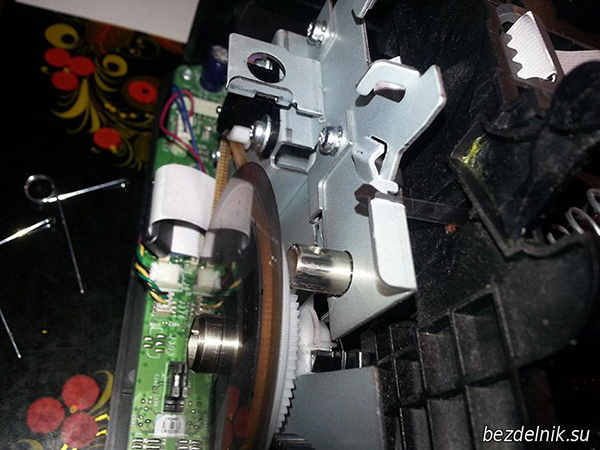
Rimuoviamo l'albero estraendolo verso destra.
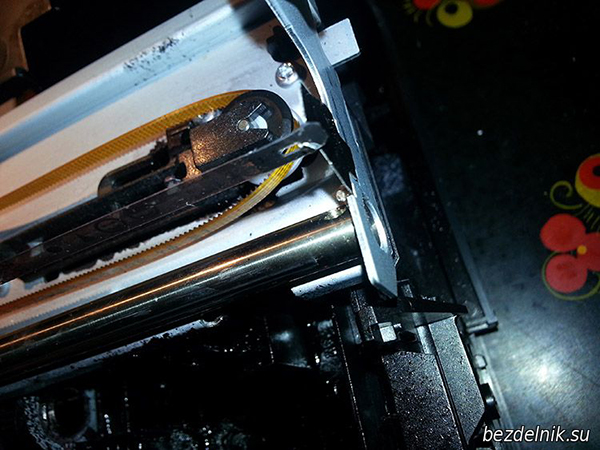
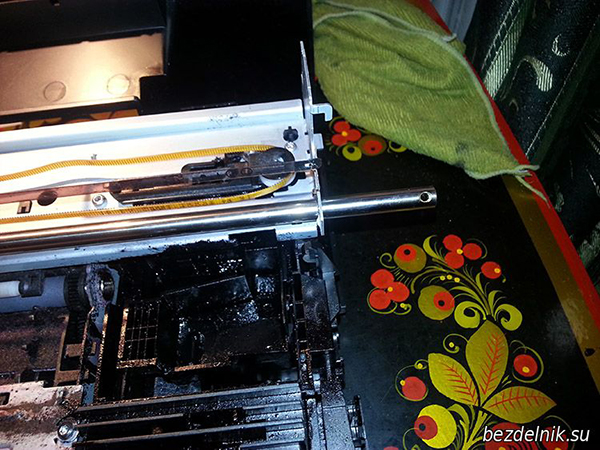
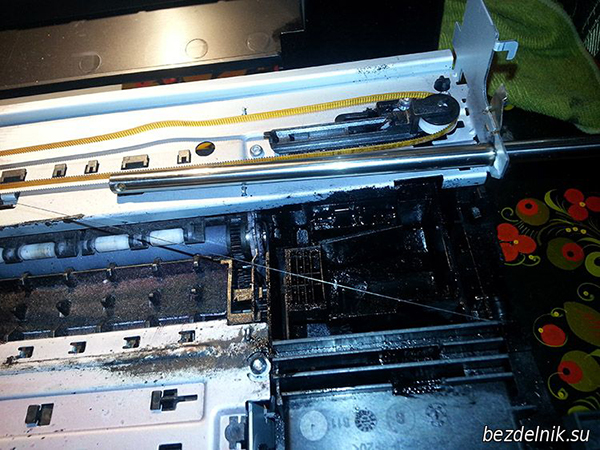
Ora possiamo sollevare il carrello. Completa libertà di azione.
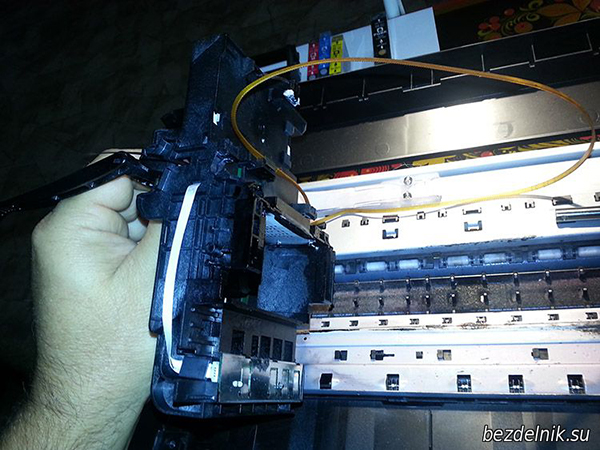
Controllo del cavo a nastro
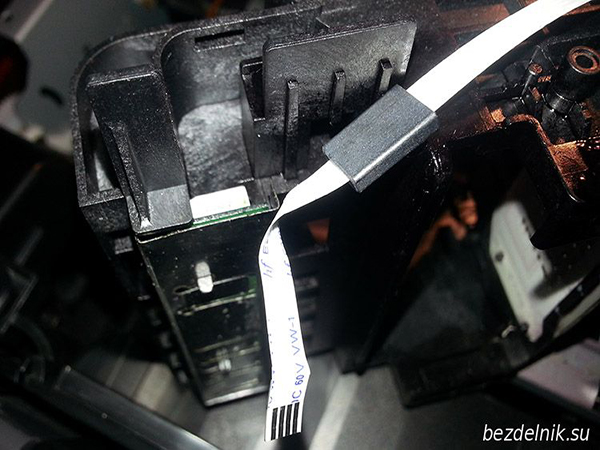
Smontiamo la carrozza. Per fare ciò, rilasciare il supporto della testa - rimuovere 2 molle.
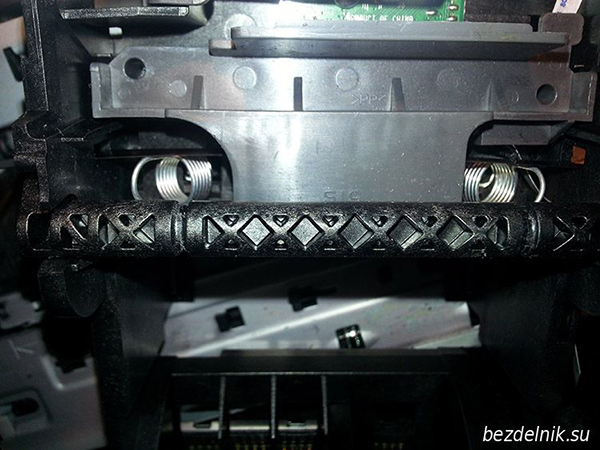
Rimuovere la copertura che copre la scheda. Ha 2 chiusure e può essere facilmente staccato con un cacciavite.
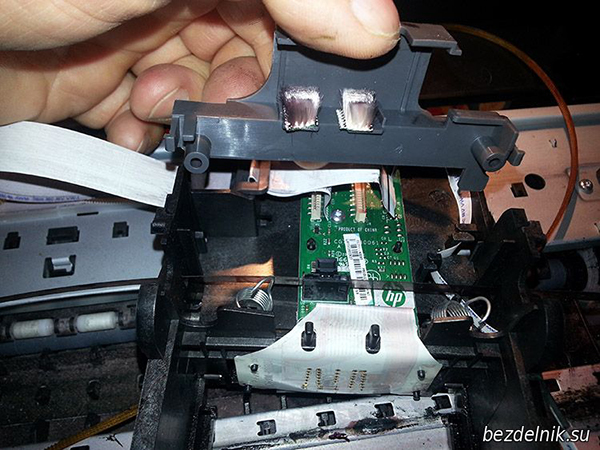
Svitare 1 vite che fissa il circuito stampato. E togliamo la tassa.
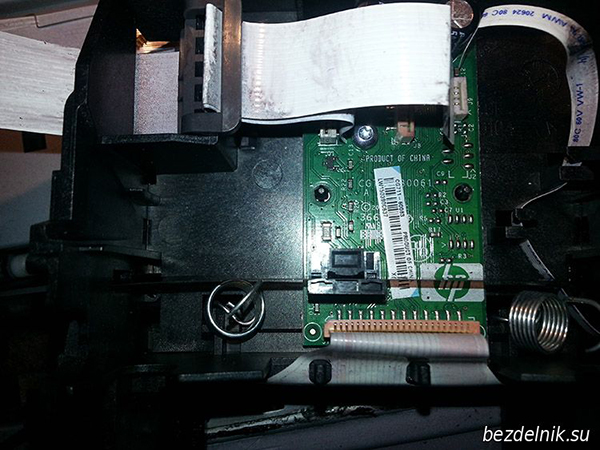
Esaminando la scheda per micro crepe
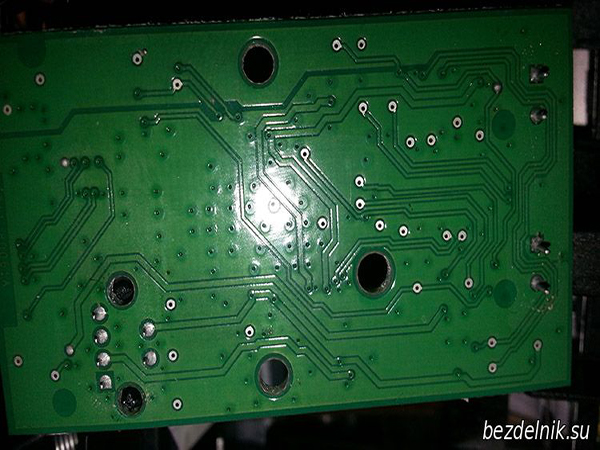
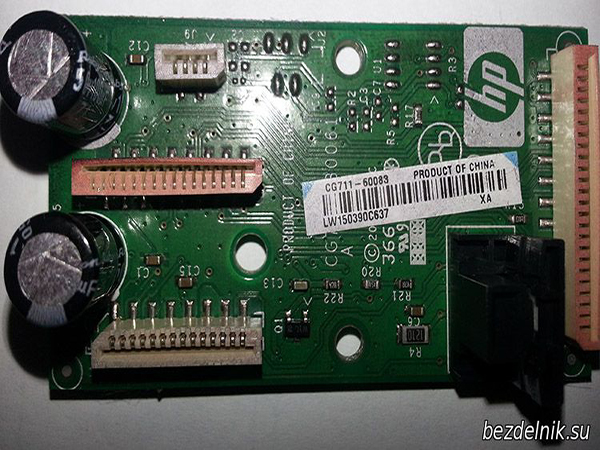
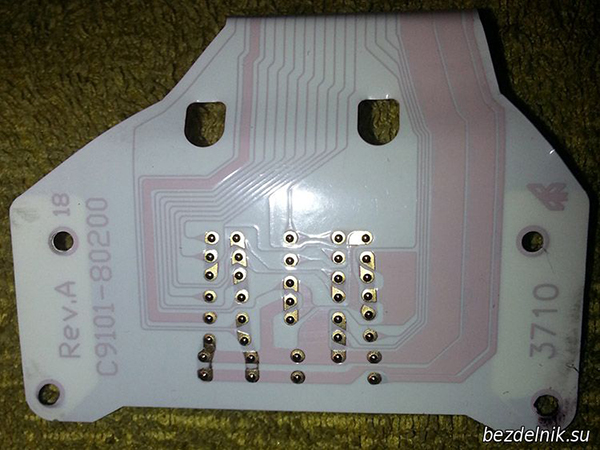
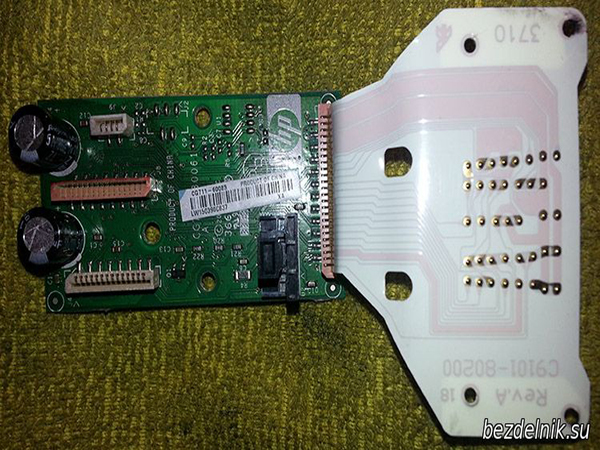
Ora rimuoviamo la scheda dei contatti della cartuccia. Ci sono solo 6 chiavistelli, 3 per lato. Piatto primavera tienilo a mente.
Abbiamo accesso alla scheda dei contatti della cartuccia. Nel mio caso, il motivo è proprio in questa tavola. Puliamo i contatti
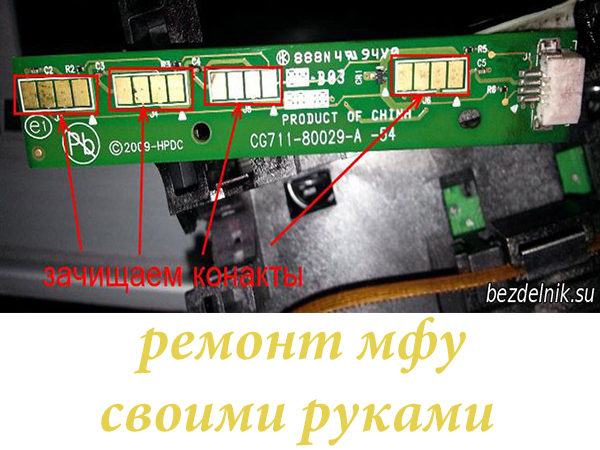
Controlliamo i contatti mobili. Possono essere facilmente riorganizzati tra loro.
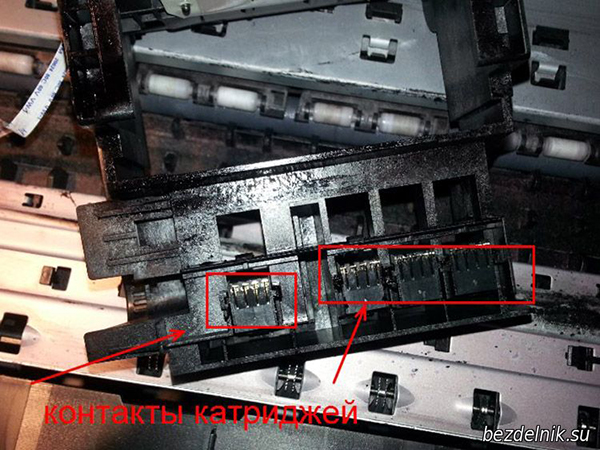
Assembliamo nell'ordine inverso. Lo svantaggio di questo assemblaggio è che i loop non sono fissati in alcun modo. Pertanto, creano problemi inutili al proprietario dell'MFP HP B110B.
Questo assemblaggio - smontaggio aiuta anche se vengono visualizzati vari errori di errore del sistema di inchiostro:
0x19a0013
0x19a0003
0xc19a0020 e così via.
Rimontare il cambio: 
Prima di rimetterlo sull'asse, ricoprire la parte interna dell'ingranaggio con la colla (questo aiuterà a distribuire il carico in modo più uniforme): 
Rimettiamo a posto la cover, accendiamo il dispositivo e siamo contenti che tutto abbia funzionato: 
Se hai altre domande, puoi farle utilizzando il nostro modulo di feedback.
facciamo rifornimento
Konica Minolta bizhub c224e; Konica Minolta bizhub 4020; Epson SureColor SC-T3200;
HP DesignJet T120; HP DesignJet T520;
Konica Minolta Bizhub C353 / C353P; Ricoh Aficio C242dn; Kyocera TK; Samsung MLT di qualsiasi modello; Fratello TN-3330; Fratello TN-3380; Fratello TN-3390; HP CP5525 (nero / C / M / Y); Xerox Phaser 4600/4620; Xerox WC5325/5330/5335; Panasonic KX-FAT400A7 per KX-MB1500 / 1520; Samsung MLT-D101S per ML-2160/2165/2165W, SCX-3400/3400F/3405/F/W/FW; Samsung MLT-D103L per ML-2955ND/2955DW/SCX-4728FD/4729FD; Xerox 106R02181 per Phaser 3010 / WC 3045, PC-110E (PC-110H, PC-110); PANTUM P2000 / P2050; OKI C310/C330/C510/C530, OKI C321/C322, OKI C610, OKI C3450, OKI C810; HP CF280A / CF280X (80A / 80X) per LaserJet Pro M401a / M401d / M401dn / M401dw MFP M425dn / M425dw, Xerox Phaser 6000/6010; Xerox Phaser 6500/6505, Brother TN-2235/2275
e altre cartucce
stiamo cucendo
Samsung SL-C460 (SL-C460W, SL-C460WF), CLX-3300/3305/3307 (tutte le versioni dei dispositivi), SF-650, SF-760P, CLP-360/365 (tutte le versioni dei dispositivi),
DELL-1130N / 1133 / 1135N, Xerox 3100MFP, incluse le versioni 2.07m e 2.07t, Philips 6020/6050/6080, OKI MB260, KM PagePro 1480 / 1490MF, Samsung SCX-3205W, Samsung SCX-4623FN, Samsung SCX-4833FR, Samsung ML-1670/1671/1675/1676/1677, Samsung ML-2580 / 2580N, Samsung ML-3310ND, Samsung ML-3710ND, Samsung CLX-3185fn, CLP-620ND, Samsung CLX-3180FN / 3185FN / 3185W / 3185FW
e altri dispositivi
Noi facciamo
Ammollo la testina di stampa delle stampanti Epson/Canon da qualsiasi stato; produzione espressa di sigilli e timbri, nonché di qualsiasi tipo di stampa; installazione di CISS su stampanti/MFP Epson/Hp/Canon/Brother; riparazione e manutenzione di laptop e netbook,
e altro ancora
Stiamo vendendo
Cartucce compatibili per Xerox MFP 3100/S e Xerox WC 3210/3220;
Inchiostri OCP, InkTec, InkMate - anche per la linea Epson Pro; CISS Epson S22/SX125/SX420W/SX425W;
cartucce universali compatibili per HP CB278A / CB285A / CB436A / CB435/ Canon 728; cartucce Canon FX10 compatibili; l'intera gamma di cartucce a getto d'inchiostro Canon/Brother/Epson, prodotta da InkTec, Corea; kit di ricarica per cartucce inkjet Hp/Canon/Brother/Epson
e altro ancora
Ecco come risolvere i problemi di installazione, configurazione e utilizzo.
Molti problemi si verificano quando la macchina è collegata a un computer tramite un cavo USB prima che il software della macchina sia installato sul computer. Se la macchina era collegata al computer prima che nella schermata di installazione del software fosse visualizzato un messaggio di richiesta, seguire i passaggi seguenti.
1. Scollegare il cavo USB dal computer.
2. Disinstallare il software (se già installato).
3. Riavvia il computer.
4. Spegnere la macchina, attendere un minuto, quindi riaccenderla.
5. Reinstallare il programma.
Non collegare il cavo USB al computer finché non viene richiesto nella schermata di installazione del software.
Se l'installazione è incompleta o se il cavo USB è stato collegato al computer prima che venga richiesto dal programma di installazione, potrebbe essere necessario disinstallare e reinstallare il software. Non eliminare manualmente i file di programma dal computer. Assicurati di rimuovere i file utilizzando il programma di disinstallazione installato con il software.
1. Sulla barra delle applicazioni di Windows, fare clic su Start, Impostazioni, Pannello di controllo.
2. Fare doppio clic su Aggiungi o rimuovi programmi.
3. Selezionare, quindi fare clic su Modifica/Rimuovi.
Seguire le istruzioni sullo schermo.
4. Scollegare il dispositivo dal computer.
5. Riavvia il computer.
È necessario scollegare il dispositivo prima
riavviare il computer. Non collegare la macchina a un computer se il software non è installato.
6. Inserire il CD nell'unità CD-ROM ed eseguire il programma di installazione.
7. Seguire le istruzioni sullo schermo e le istruzioni nella Guida all'installazione fornita con la macchina.
Al termine dell'installazione del software, l'icona Digital Imaging Control viene visualizzata nella barra delle applicazioni della barra delle applicazioni di Windows. Fare doppio clic sull'icona Centro soluzioni HP sul desktop per verificare che il software sia stato installato correttamente. Se le icone di base (Scansione immagine e Scansione documento) vengono visualizzate in Centro soluzioni HP, il software è installato correttamente.
Usa questa sezione per risolvere i problemi che potresti incontrare durante l'installazione dell'hardware.
Causa: la macchina non è collegata correttamente alla fonte di alimentazione.
Assicurarsi che il cavo di alimentazione sia collegato saldamente alla macchina e all'adattatore di alimentazione. Collegare il cavo di alimentazione a una presa elettrica o a un limitatore di sovratensione.
Se la macchina è collegata a un limitatore di sovratensione, assicurarsi che il filtro sia acceso. Oppure collegare l'unità direttamente a una presa di corrente.
Controlla che la presa funzioni. Per fare ciò, collega un dispositivo funzionante noto e assicurati che funzioni. Se il dispositivo non funziona, la presa potrebbe essere difettosa.
Quando si collega la macchina a una presa con interruttore, assicurarsi che l'interruttore sia acceso. Se è acceso ma la macchina non funziona, la presa potrebbe essere difettosa.
Motivo: pulsante On. è stato premuto troppo velocemente.
Soluzione: la macchina potrebbe non rispondere se si preme il pulsante di accensione. troppo veloce. Premi il pulsante di accensione. una volta. Potrebbero essere necessari alcuni minuti per l'accensione. Se si preme il pulsante On in questo momento. di nuovo, il dispositivo potrebbe spegnersi.
Causa: il cavo USB è stato collegato prima dell'installazione del software. Gli errori si verificano spesso quando il cavo USB viene collegato prima che venga richiesto.
Soluzione: prima di collegare il cavo USB, è necessario installare il software fornito con la macchina. Durante l'installazione del software, non collegare il cavo USB finché non viene visualizzato il messaggio sullo schermo.
Dopo aver installato il software, collegare il computer alla macchina tramite un cavo USB è molto semplice. Collegare un'estremità del cavo USB al retro del computer e l'altra al retro del prodotto. Puoi collegare il cavo a qualsiasi porta USB sul retro del computer.
Per ulteriori informazioni sull'installazione del software e sul collegamento del cavo USB, vedere la Guida all'installazione fornita con la macchina.
La macchina non stampa
Soluzione: se non c'è connessione tra la macchina e il computer, procedere come segue.
Controllare l'indicatore di accensione. sulla parte anteriore della macchina. Se l'indicatore è spento, il dispositivo è spento. Assicurarsi che il cavo di alimentazione sia collegato saldamente alla macchina e inserito in una presa di corrente. Premi il pulsante di accensione. per accendere il dispositivo.
Assicurarsi che la carta sia caricata nel vassoio di alimentazione.
Assicurarsi che non vi siano inceppamenti della carta nella macchina.
Controllare se il carrello è bloccato.
Aprire il coperchio della cartuccia per accedere al carrello. Rimuovere tutti gli oggetti che bloccano il carrello, compresi i materiali di imballaggio. Spegnere e riaccendere la macchina.
Assicurarsi che la coda di stampa della macchina non sia in pausa (Windows) o interrotta (Mac). Se selezionato, selezionare l'opzione appropriata per riprendere la stampa. Per ulteriori informazioni sull'accesso alla coda di stampa, vedere la documentazione fornita con il sistema operativo installato sul computer. Controlla il cavo USB. Se viene utilizzato un vecchio cavo, potrebbe essere difettoso. Per verificare se il cavo USB funziona correttamente, collegalo a un altro dispositivo. In caso di problemi, potrebbe essere necessario sostituire il cavo USB. Assicurarsi che la lunghezza del cavo non superi i 3 metri.
Assicurati che il tuo computer supporti l'USB. Alcuni sistemi operativi, come Windows 95 e Windows NT, non supportano l'USB.
Controllare la connessione tra la macchina e il computer. Assicurarsi che il cavo USB sia collegato saldamente alla porta USB sul retro della macchina. Assicurati che l'altra estremità del cavo USB sia collegata a una porta USB del computer. Dopo che il cavo è stato collegato correttamente, spegnere e riaccendere il dispositivo.
Se la macchina è collegata tramite un hub USB, assicurarsi che l'hub sia acceso. Se l'hub è acceso, collegare la macchina direttamente al computer.
Cerca altre stampanti o scanner. Potrebbe essere necessario disconnettere altri dispositivi dal computer.
Prova a collegare il cavo USB a un'altra porta USB del tuo computer. Dopo aver verificato le connessioni, riavvia il computer. Spegnere la macchina e riaccenderla.
Se il dispositivo non risponde ai comandi, spegnilo e riaccendilo. Avvia il lavoro di stampa.
Se necessario, reinstallare il software per la macchina.
Se si verifica un inceppamento della carta nella macchina, aprire prima lo sportello posteriore. Se non è presente carta inceppata nei rulli posteriori, aprire lo sportello anteriore.
Eliminazione di un inceppamento carta dallo sportello posteriore
1. Premere la linguetta sul lato sinistro dello sportello posteriore per sganciarlo dai fermi. Rimuovere la porta estraendola dalla macchina.
2. Estrarre delicatamente la carta dai rulli.
Se la carta si strappa quando la si estrae dai rulli, rimuovere eventuali frammenti di carta dai rulli e dalle ruote all'interno della macchina. Se i pezzi strappati rimangono all'interno della macchina, si verificheranno nuovamente inceppamenti della carta.
3. Riposizionare lo sportello posteriore. Premere delicatamente sulla porta finché non scatta in posizione.
4.Premere Avvia copia in nero o Avvia copia a colori per continuare a stampare il lavoro corrente.
1. Se necessario, inclinare il vassoio di alimentazione verso il basso per aprirlo. Abbassare la porta di accesso.
2. Estrarre delicatamente la carta dai rulli.
Se la carta si strappa quando la si estrae dai rulli, rimuovere eventuali frammenti di carta dai rulli e dalle ruote all'interno della macchina. Se i pezzi strappati rimangono all'interno della macchina, si verificheranno nuovamente inceppamenti della carta.
3. Chiudere lo sportello di accesso.
4. Premere Avvia copia in bianco e nero per continuare a stampare il lavoro corrente.
una fonte di informazioni aggiornate e assistenza di specialisti, che offre le seguenti opportunità:
Accesso rapido a specialisti dell'assistenza qualificati.
Aggiornamenti software e driver.
Informazioni utili sulla macchina e risoluzione dei problemi comuni.
Aggiornamenti proattivi del dispositivo, notifiche di supporto e newsletter disponibili al momento della registrazione. 3. Chiama l'assistenza.
Tutti noi, di volta in volta, ci troviamo di fronte a guasti dell'una o dell'altra tecnica. Molti hanno persino esperienza personale nell'eliminare da soli i difetti minori. Questo articolo discuterà le possibili cause dei malfunzionamenti della stampante e come risolverli.
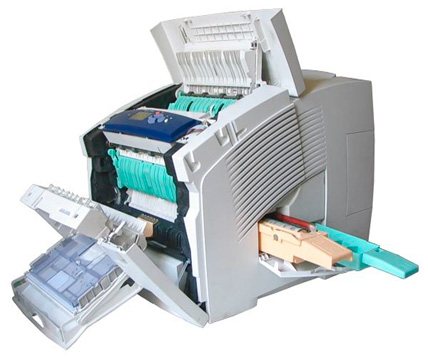
Una parte molto importante della causa del malfunzionamento può essere un guasto del software o una leggera deviazione meccanica, che può essere facilmente eliminata da sola, senza l'aiuto di uno specialista del centro di assistenza. Naturalmente, tutti i difetti non possono essere eliminati da soli. In alcuni casi, dovrai contattare un centro di assistenza specializzato, perché ci sono guasti che possono essere diagnosticati e risolti solo se disponi di attrezzature e qualifiche speciali (puoi leggere di più sulla riparazione di stampanti e altre apparecchiature per ufficio qui.) Ma tuttavia, nella maggior parte dei casi, i guasti delle stampanti sono tipici e si "riparano" da soli.
Non importa quale azienda sia la tua stampante: Samsung, Epson, HP, Lexmark, Sharp, Ricoh, sono quasi tutte uguali.
- Prima di tutto, controlla tutte le connessioni. La stampante deve essere accesa e collegata al computer. Notare se il vassoio è ben chiuso e contiene carta e se la cartuccia di inchiostro è esaurita. Prestare attenzione alle guide della carta per vedere se la carta è inceppata.
- Controllare il software, potrebbe esserci un problema software e deve essere reinstallato. Se, quando si tenta di utilizzare la stampante, viene visualizzata una finestra con un numero di errore sullo schermo del monitor, annotarlo su un foglio e cercare su Internet cosa significa e come risolverlo. Accade così che qualche file dll sia volato via ed è sufficiente reinstallarlo. Lì troverai anche istruzioni dettagliate su come installarlo.
- La causa più comune di un malfunzionamento è lo sporco sulle parti meccaniche della stampante. La prima cosa da fare è scollegare la stampante, aprire il coperchio, rimuovere la cartuccia e ispezionare tutti i meccanismi e gli ingranaggi accessibili alla ricerca di oggetti estranei. È possibile che il foglio di carta sia stato masticato e quando è stato rimosso siano rimasti dei pezzi di carta. Se c'è contaminazione, prendi dei dischetti di cotone e inumidili leggermente con acqua, rimuovi con cura la contaminazione. Per la pulizia in luoghi difficili da raggiungere, puoi usare dei bastoncini per le orecchie per aiutarti. Non utilizzare mai detersivi o liquidi contenenti alcol.
- Non sarà superfluo ascoltare rumori estranei durante il funzionamento della stampante, questo potrebbe segnalare l'usura di qualsiasi parte o ingranaggio.
Nella maggior parte dei casi, il malfunzionamento è associato ai motivi sopra elencati e può essere eliminato da solo. Anche se non è possibile eliminare da soli il malfunzionamento, identificarli da soli farà risparmiare tempo e denaro sulla diagnostica.E il maestro avrà già un'idea approssimativa di quale sia il problema e sarà in grado di portare con sé tutti gli strumenti e le parti necessari.
Se ti capita di avere una stampante HP PhotoSmart C4283 rotta, non affrettarti a chiamare la procedura guidata o portare il tecnico al centro di assistenza. L'azienda Rapid offre un servizio meraviglioso. Consigliamo i clienti al telefono in modo completamente gratuito e, grazie a molti anni di esperienza, possiamo determinare le cause dei problemi e suggerire soluzioni per la loro eliminazione, se possibile. Inoltre, il master determinerà il costo delle riparazioni e dei termini. Solitamente, nel nostro servizio, le stampanti riparate non giacciono più di tre giorni (salvo disponibilità dei pezzi di ricambio). In questo caso, la diagnostica della stampante HP PhotoSmart C4283 viene fornita gratuitamente per telefono.
Tipo di stampa - colore
Tecnologia di stampa - getto d'inchiostro
Consulenza per la riparazione - GRATUITA!
Rapid Company offre un servizio di corriere per chi ha bisogno di consegnare una stampante. Dopo aver completato la domanda, il corriere verrà da te il prima possibile, ovvero il giorno del contatto e, nel peggiore dei casi, il giorno successivo. Il pagamento viene effettuato al completamento dell'ordine.
Prezzo:
da 500 rubli
La diagnostica della stampante è la determinazione del guasto della stampante e l'identificazione delle cause del malfunzionamento e, in futuro, la riparazione. Molto dipende dalla diagnosi corretta. In primo luogo, le ulteriori prestazioni della tua stampante. In secondo luogo, la definizione dei fondi investiti nell'apparato. In terzo luogo, risparmiando denaro da riparazioni non necessarie (errate). Ecco perché è necessaria la diagnostica iniziale della stampante HP PhotoSmart C4283, che i nostri maestri possono facilmente eseguire in base alla loro esperienza. In caso di riparazione della stampante presso di noi, la diagnostica è gratuita. Se è inopportuno riparare la stampante, la diagnostica viene pagata. Inoltre, la diagnostica viene pagata se il cliente si rifiuta di riparare la stampante in futuro.
Prezzo:
· RUB 300
La manutenzione della stampante è qualcosa di più che lubrificare i gruppi e i rulli, pulire e lubrificare il percorso della carta e altri accessori e pulire il vetro dello scanner e l'ADF (se applicabile). Il costo della manutenzione della stampante può differire dal prezzo stabilito inizialmente, a seconda della complessità. È possibile eseguire la manutenzione preventiva della stampante HP PhotoSmart C4283 in modo mirato, ovvero separatamente o contemporaneamente, nel caso in cui la stampante venga consegnata per la riparazione.
Prezzo:
chiarire
Durante la riparazione della stampante, HP PhotoSmart C4283, è possibile ordinare una ricarica della cartuccia nera HP 140, 140XL nero... Durante il rifornimento, la testina di stampa della cartuccia viene pulita e quindi la cartuccia viene ricaricata.
Prezzo:
´200 sfregamenti.
Ricarica della cartuccia
Durante la riparazione della stampante, HP PhotoSmart C4283, è possibile ordinare una ricarica di una cartuccia a colori HP 141, 141XL colore... Durante il rifornimento, la testina di stampa della cartuccia viene pulita e quindi la cartuccia viene ricaricata.
Prezzo:
´200 sfregamenti.
Dopo aver acquistato un liquido di lavaggio, puoi pulire autonomamente le cartucce HP 141, 141XL, HP 140, 140XL senza uscire di casa, risparmiando così un sacco di soldi per le riparazioni. IMPORTANTE! - Se non si conosce la riparazione della stampante, non provare a ripararla tramite Internet. Sì, ci sono soluzioni, ma in termini generali e ogni guasto è sempre individuale per ogni stampante.
Volume: 100 ml.
Prezzo:
300 RUB
Dopo aver acquistato l'inchiostro, puoi ricaricare da solo le cartucce HP 140, 140XL, senza uscire di casa, risparmiando così un sacco di soldi sul rifornimento. Volume: 100 ml.
Prezzo:
300 RUB
Dopo aver acquistato l'inchiostro, puoi ricaricare da solo le cartucce HP 141, 141XL, senza uscire di casa, risparmiando così un sacco di soldi sul rifornimento. Volume: 100 ml.
Prezzo:
300 RUB
Dopo aver acquistato l'inchiostro, puoi ricaricare le cartucce HP 141, 141XL senza uscire di casa, risparmiando così un sacco di soldi per il rifornimento.Volume: 100 ml.
Prezzo:
300 RUB
Dopo aver acquistato l'inchiostro, puoi ricaricare le cartucce HP 141, 141XL senza uscire di casa, risparmiando così un sacco di soldi per il rifornimento.Volume: 100 ml.
Prezzo:
300 RUB
|
Video (clicca per riprodurre). |
Alimentatore stampante HP 0950-4401, 0950-4491, 0957-2178, 0950-4491, 0957-2094, 0950-4401, 0957-2146, 0957-2176, (32v-700mA, 16v-625mA, 3 pin)
Prezzo: 1000 sfregamenti.