Nel dettaglio: riparazione scheda video fai da te geforce 9500 gt da un vero wizard per il sito my.housecope.com.
Ti è mai capitato che la tua scheda grafica smettesse di funzionare? Dio conceda, naturalmente, che questo non accada mai, ma comunque! Cosa fare, ad esempio, se si sente che il computer si sta avviando, ma non c'è immagine sul monitor (schermo nero)?
Cosa facciamo di solito in questi casi: sostituire una scheda video funzionante nota (o passare al video integrato) e assicurarsi che i problemi siano con la scheda grafica. Ma cosa fare in questo caso? Possiamo fornire noi stessi la riparazione della scheda video?
La buona notizia è sì: la riparazione della scheda video fai-da-te è del tutto possibile! La cosa brutta è che dopo una tale riparazione non c'è alcuna garanzia che la scheda video ripristinata in questo modo funzionerà a lungo. Inoltre, la riparazione stessa potrebbe non avere successo se non seguiamo determinate regole. Ma parliamo di tutto in ordine! ?
Quindi, abbiamo una scheda video non funzionante di Nvidia, il modello GeForce 9500 GT. Come questo:
Qual è il problema? La scheda video ha funzionato a lungo in condizioni di temperatura rigide, il che ha portato al suo surriscaldamento. Di conseguenza, è successa una cosa abbastanza tipica (in questi casi): il "dump" del chip BGA della scheda video.
Non farti spaventare dalla parola “dump”, lì non è caduto nulla 🙂 Così chiamano il contatto elettrico dell'array di palline BGA con il circuito stampato della scheda che si verifica a causa di un surriscaldamento prolungato. Di solito, questo fenomeno si verifica a causa della presenza di una piccola sezione di saldatura a freddo, che è soggetta a un riscaldamento prolungato e forte.
 |
Video (clicca per riprodurre). |
Questo non vuol dire che questo sia un matrimonio al 100% del produttore: ci possono essere molte palline di stagno nell'array e la violazione (o l'ossidazione) del contatto anche di una di esse può portare a un completo (o parziale) perdita delle prestazioni della carta. Quindi il surriscaldamento, che si tratti di una scheda video o di un processore centrale, è una cosa molto spiacevole. Cerca di evitarlo in ogni modo possibile!
E in questa situazione, non abbiamo altra scelta che provare a riparare la scheda video con le nostre mani, da soli. Quindi, prima di tutto, dobbiamo aver cura di rimuovere tutti i tappi di plastica sulla carta, gli adesivi (adesivi) situati sul retro della carta. Qualsiasi cosa nell'area del chip grafico può sciogliersi.
Si si! Hai sentito bene: sciogliere. Dopotutto, ripareremo la scheda video riscaldandola e tutto il "non necessario" dovrà essere rimosso, proprio per ogni vigile del fuoco. Certo, forse non succederà nulla del genere, ma prendine l'abitudine: tornerà utile 🙂
Dovremo anche rimuovere la ventola e il sistema di raffreddamento. Lo facciamo con ciò che è più conveniente per noi. Personalmente utilizzo questo cacciavite con ugelli intercambiabili:
Svitiamo le viti che fissano la ventola, rimuoviamo il coperchio metallico e otteniamo la seguente immagine:
Come puoi vedere, il sistema di raffreddamento richiede una pulizia accurata e la ventola stessa necessita di una manutenzione preventiva, poiché la sua efficienza è diminuita a causa della calce che aderisce alle pale e della polvere stipata nel cuscinetto.
Il prossimo passo è rimuovere il dissipatore di calore della GPU. Sembrerebbe: cosa c'è di così difficile qui? Ma, come ha detto un eroe del cinema in un film su vari spiriti maligni: "C'è un problema ovunque!" Qui sta nel fatto che spesso (soprattutto se il chip è stato utilizzato in un regime di temperatura severo), una volta asciutta, la pasta termica incolla saldamente il cristallo e il dissipatore di calore.
È categoricamente sconsigliato, in questo caso, usare la forza eroica e tirarsi addosso questa faccenda, o, come suggerisce erroneamente l'esperienza, raccogliere qualcosa! Questo può danneggiare il cristallo! C'è una soluzione più semplice ed elegante: prendiamo un normale asciugacapelli domestico e riscaldiamo lentamente la zona della frizione.
Dopo un po '(5-10 secondi), iniziamo a scuotere leggermente il radiatore da un lato all'altro, come nella foto sopra. La pasta termica, che si ammorbidisce sotto l'influenza della temperatura, ci permetterà di farlo. Riscaldando un po' di più questa cosa, possiamo facilmente separare il nostro radiatore dal cristallo:
Prova a pulire nel modo più completo e accurato possibile sia la "base" del radiatore che il cristallo stesso dai resti della vecchia pasta termica essiccata. Allo stesso tempo, cerca di non graffiare la superficie metallica del radiatore (questo ridurrà il suo coefficiente di trasmissione del calore). Non raschiare, è meglio riscaldare separatamente e rimuovere la vecchia pasta.
Con il cristallo, è anche il più attento possibile: se non sei riuscito a rimuovere una parte della pasta (come la mia, ad esempio), allora è meglio lasciarla. Tutto ciò che viene cancellato, assicurati di eliminare! In caso contrario, la pasta termica, sotto l'influenza della temperatura, andrà, come si suol dire, a "cuocere" e quindi sarà molto difficile rimuoverla senza danneggiare (scheggiando) il nucleo stesso.
Prima di iniziare a riparare una scheda video con le nostre mani, diamo un'occhiata più da vicino al chip grafico.
Perché ho evidenziato alcune delle aree nella foto sopra? Vedi, l'area più grande è il chip della scheda grafica stesso e l'area più piccola è il die GPU (GPU - unità di elaborazione grafica). Lungo il perimetro del cristallo, vediamo una sostanza sigillante bianca (composto), che svolge diverse funzioni: protegge il cristallo dalla polvere che penetra sotto di esso e lo fissa al supporto.
Qual è il "trucco" qui e perché riparare una scheda video con le tue mani può finire senza successo, indipendentemente dagli sforzi che facciamo? L'area (array) delle sfere di saldatura BGA non è solo tra il chip stesso e la textolite PCB, ma anche tra il cristallo e il substrato scheda grafica!
Senti dove sto andando? La dura realtà è che possiamo riparare la scheda video da soli (se siamo ancora fortunati) solo se c'è una violazione dei contatti a sfera direttamente tra il PCB e il substrato. Se la "discarica" si è verificata sotto il cristallo, non possiamo farci quasi nulla. Anche un'operazione come il reballing (sostituzione completa di una serie di palline usando uno stencil) non salverà in questo caso, poiché questa procedura viene eseguita solo per il "fondo" dell'intero chip, ma non per il cristallo!
Quindi, spero che abbiamo imparato il minimo necessario di teoria? Andare avanti! Per riparare una scheda video a casa, abbiamo bisogno di un flusso e di una siringa usa e getta. Uso il solito GFR (alcool-canin), che si chiama "GFR-flux".
Raccogliamo la sostanza in una siringa (circa un cubo). Se rimane, sarà possibile drenare.
Nota: Puoi usare qualsiasi altro flusso inattivo (idealmente neutro). Ad esempio, "F1" o "F3". È adatto anche l'LTI-120 originale. Anche se, con LTI, non tutto è così semplice: lascialo come ultima risorsa 🙂
Applichiamo con cura la punta dell'ago sul bordo del substrato, inclinandolo in modo che il flusso che spremiamo dalla siringa sia sotto il chip. Dopo averlo pompato, se necessario, inclinare leggermente la carta in modo che si allarghi bene tra le palline. Idealmente, vogliamo ottenere un effetto in cui il liquido appaia un po' da tutti i lati.
Consigli: dopo l'uso, sciacquare la siringa (basta prendere più volte l'acqua del rubinetto e strizzarla attraverso l'ago). Se ciò non viene fatto, la colofonia nell'ago si asciugherà e lo ostruirà. Ci vorrà molto tempo per pulire o buttare via.
Ora possiamo essere sicuri che una volta riscaldato, il flusso svolgerà la sua funzione. Perché sono necessari i flussi, cosa sono e come usarli correttamente, abbiamo considerato in un articolo separato, quindi non ci ripeteremo.
Successivamente, possiamo procedere direttamente alla riparazione della scheda video con le nostre mani! Per fare ciò, lo posizioniamo in modo tale da avere libero accesso alla GPU dall'alto e dal basso e, utilizzando una stazione di saldatura, iniziamo a riscaldare il substrato attorno al perimetro.
Nota: in nessun caso riscaldare il cristallo stesso! Potrebbe fallire!
Come lo faccio, farei meglio a mostrarti in formato video, dal momento che non puoi illustrare chiaramente qui con le sole foto.

Adesso commentiamo un po' questo video. Quando riscaldi la scheda video dal basso (sotto il chip), cerca di tenere l'asciugacapelli perpendicolare al piano del PCB, altrimenti non riuscivo a scattare e scaldarlo contemporaneamente. Inoltre, fai attenzione a non svasare i piccoli componenti della scheda situati sul lato posteriore (possono essere facilmente spostati, data la saldatura riscaldata sottostante).
Nel video sopra, non ho mostrato l'intera procedura, come capisci. Il fondo deve essere riscaldato abbastanza a lungo (3-5 minuti) in modo che il fumo del flusso, che potresti aver notato, abbia iniziato a salire abbastanza intensamente sopra la tavola (questa è la prova che la tavola si è riscaldata bene). Il primo stadio sarà "ebollizione" e gorgogliamento del flusso - questo è normale.
Inoltre, non esitare a riscaldare il posto sotto il cristallo stesso (puoi farlo attraverso il tabellone). La cosa principale: non tenere l'asciugacapelli in un posto - spostalo dolcemente sull'area (per escludere punti di surriscaldamento locale della superficie). Tenere l'imbuto dell'asciugacapelli a una distanza di 2-3 centimetri dalla superficie da trattare. Personalmente ho impostato il flusso d'aria su un valore medio, la temperatura che la stazione di saldatura mostra allo stesso tempo è di 420-450 gradi Celsius. Il secondo valore è il limite per il mio "Ya Xun 880D".
La diffusione della temperatura qui è dovuta al fatto che il suo sensore stesso si trova direttamente nell'impugnatura della pistola ad aria calda e la temperatura dell'aria all'uscita della pistola ad aria calda è già diversa (inferiore). In più, qui si può aggiungere l'inevitabile dispersione di calore dovuta alla capacità di assorbire e dissipare il calore dalla superficie stessa trattata, la temperatura nella stanza, la vicinanza dell'asciugacapelli alla zona riscaldata, la potenza del flusso d'aria, ecc. . Ecco perché solo empiricamente sarà possibile selezionare il valore esatto della temperatura di esercizio (profilo termico) per una particolare stazione di saldatura.
A quale stato dovresti riscaldarti? Anche qui ci sono segni indiretti attraverso i quali possiamo navigare. L'intera procedura richiede circa 5-8 minuti. La dilatazione del tempo è dovuta ai fattori sopra elencati. Dipende anche dalla qualità del flusso utilizzato, dal tipo di saldatura con cui è realizzato l'array BGA su un substrato (piombo o senza piombo). Nel processo di forte riscaldamento, il flusso dovrebbe evaporare (fumare) in modo abbastanza decente.
Anche un marker importante può essere il rilevamento visivo della fusione della saldatura sugli elementi situati sul chip attorno al die (solitamente una serie di piccoli condensatori SMD). Quando la saldatura "brilla" su di loro, è un segno sicuro che le sfere del substrato hanno raggiunto il punto di fusione, che è esattamente ciò di cui abbiamo bisogno! Per una maggiore confidenza, puoi prendere delle pinzette nella mano libera e provare a muovere leggermente il chip stesso: spingilo delicatamente (letteralmente di un millimetro) di lato e vedrai come “traballa” e, a causa delle forze di superficie tensione delle sfere fuse dal basso, scatterà in posizione. Dopodiché, il riscaldamento può essere fermato in sicurezza!
Nota: alcuni artigiani, invece di una stazione, usano un normale asciugacapelli da costruzione o riparano la scheda video con le proprie mani, "cuocendola" in un forno domestico, dopo averla avvolta in un foglio! Francamente, non sono un fan di metodi così radicali di "riparazione", anche se (se i ragazzi riescono in tutto), allora perché no? ?
Durante la procedura di riscaldamento, è possibile monitorare la temperatura superficiale con una termocoppia o un pirometro (termometro a infrarossi). Questo aiuterà in futuro a navigare meglio nella selezione del termoprofilo corretto.
Nota: quando si raffredda la scheda video (e qualsiasi altro elemento), non utilizzare il flusso d'aria forzato - ventola, ecc. Lascia raffreddare la parte in modo naturale, non è necessario "adattarla". Non abbiamo bisogno del microcircuito per ricevere uno shock termico (shock), vero?
Ecco come riparare una scheda video con le tue mani! Che abbiano avuto successo o meno, dobbiamo ancora verificarlo. Per fare questo, dobbiamo fare alcune cose obbligatorie. Per abitudine, pulisco (ove possibile) la tavola dai residui di fondente. In questo caso si tratta della colofonia che rimane dopo l'evaporazione della componente alcolica. La colofonia è neutra (non interagisce con i componenti della tavola) e, in teoria, potrebbe non essere necessario lavarla via, ma, per ordine, ripassatela bene con una spazzola e un detergente .
Abbiamo lavato più o meno (la colofonia si è sciolta), abbiamo lasciato asciugare e abbiamo applicato una pasta termica fresca al cristallo ("KPT", "AlSil" o "Zalman" - rispetto):
Ora rimettiamo insieme l'intero "costruttore" (fissiamo il dissipatore di calore, avvitiamo il dispositivo di raffreddamento, lo colleghiamo al connettore sulla scheda).
Prima di installare la scheda nell'unità di sistema, andiamo (per ogni evenienza) con un elastico sui pin del connettore Pci Express e il gioco è fatto: puoi installare un componente sulla scheda madre per verificare cosa abbiamo?
Ma si è scoperto, come possiamo vedere, non tutto è nemmeno male. C'è un'immagine sul monitor! La riparazione della scheda video fai-da-te è possibile! Ovviamente, per essere completamente sicuri, dobbiamo installare il sistema operativo (non era a portata di mano), installare il driver della scheda video e, idealmente, eseguire una sorta di stress test per la stabilità, che ci mostrerà, alla fine, siamo riusciti a riparare la scheda video da soli o no?
Nota: Lo strumento gratuito e facile da usare "FurMark" può funzionare molto bene per questo test.
Altrimenti può succedere di tutto: la scheda video sembra funzionare, ma il driver non è installato o non supera il test di stabilità. Inoltre, come capisci, non possiamo dare alcuna garanzia per questo tipo di "riparazione" e non sappiamo per quanto tempo funzionerà il dispositivo? Ma, come si suol dire, d'altra parte, abbiamo "pompato sull'abilità" di riparare le schede video a casa e il cliente ha ricevuto un computer funzionante temporaneo. Abbiamo fatto quello che potevamo, e poi ci sarà quello che dovrebbe succedere!
Come sempre, aspetto i vostri commenti, feedback, critiche costruttive qui sotto sotto l'articolo 🙂
Statico è quando un arco ad alta tensione si rompe attraverso circa 1000 volt e oltre (questa non è un'informazione specifica 
). Semplicemente non c'era una messa a terra comune dei due dispositivi. Entrambi hanno alimentatori switching, in cui è presente un condensatore tra la massa "calda" e quella normale. È attraverso di esso che una tensione alternata fino a 115 volt entra nella massa normale (l'ho verificata personalmente). Quindi risulta che c'è una differenza di 115 volt tra i dispositivi e quando sono collegati insieme, le tensioni vengono equalizzate. Se avessi toccato per la prima volta le gomme del corus, non sarebbe successo nulla di terribile, ma in questo caso l'equalizzazione della tensione è passata attraverso la catena segnale-chipset-massa. Ecco come si è bruciato il chipset.
PS: C'è stato un caso in cui stavo aspettando che venisse cucito un corpo, poi mi sono agitato sulla sedia e ho deciso di allungare le gambe (è uscito nella direzione della batteria). e tra le mani teneva qualcosa, collegato tramite un cordone yusb. Bene, ha toccato il radiatore nel punto in cui non c'era vernice - poi sono stato così incasinato attraverso la mia gamba-corpo-braccio che sono volato con una sedia dall'altra parte dell'ufficio (+ la sorpresa ha funzionato). Come allargare le gambe 
Il riavvio del chip video è inutile: funziona o no. Non c'è un terzo. Se gli artefatti sono spariti, questa è agonia. Puoi riscaldare un cristallo di chip video a una temperatura non superiore a 360 gradi e non più di 5 minuti. Dopodiché, vivrà ancora per un po'. Il chip video resisterà a tali preriscaldamenti 2-3 e poi morirà completamente.
Ribollirli solo se devono essere forniti dal donatore, o se dopo un po' d'acqua il laptop si è impigliato, e nella maggior parte dei casi si sta riscaldando o si sostituisce con uno nuovo.
Sfortunatamente, questi non sono telefoni. Sarei diventato milionario se Reball avesse aiutato. perché pattinare lì con un passo del genere? 
Che ci crediate o no, la 440GTS ha lanciato molto sulla batteria, ha rimosso il radiatore dal nucleo, ha sparato direttamente nel radiatore con un intoppo piezoelettrico da un accendino (beh, sai cosa intendo), ripetuto 40-50 volte, poi "regalato" la memoria con tali esperimenti, il risultato è come ha funzionato ed è rimasto funzionante ("aggiustato" con un compagno di garanzia).
Un problema del genere avvio il gioco (Doom 3, Two worlds, ecc.) E dopo poco tempo lo schermo diventa vuoto, ad es.la scheda video è tagliata e devi riavviare. Ho provato a cambiare il driver, DirecX 11 (forse per questo).
Tipo di CPU QuadCore Intel Core 2 Quad Q9400, 2666 MHz (8 x 333)
Scheda madre Gigabyte GA-P31-S3G (3 PCI, 3 PCI-E x1, 1 PCI-E x16, 2 DIMM DDR2, Audio, Gigabit LAN)
Chipset della scheda madre Intel Bearlake P31
Memoria di sistema 2048 MB (DDR2-800 DDR2 SDRAM)
DIMM1: Samsung M3 78T2863RZS-CF7 SDRAM DDR2-800 DDR2 da 1 GB (6-6-6-18 a 400 MHz) (5-5-5-15 a 333 MHz) (4-4-4-12 a 266 MHz)
DIMM3: Samsung M3 78T2863RZS-CF7 SDRAM DDR2-800 DDR2 da 1 GB (6-6-6-18 a 400 MHz) (5-5-5-15 a 333 MHz)
Adattatore video NVIDIA GeForce 9500 GT (512 MB)
Monitor Acer AL1916W [19″ LCD] (6250C9B14010
Temperatura (Everest): la temperatura del diodo della GPU è 68 (nei giochi sale bruscamente a 80-86, e forse non ha misurato ulteriormente), la temperatura della CPU è 42, 32, 42, 40 per ciascuno dei quattro core (durante la riproduzione, aumenta di un paio di gradi).
Il computer è nuovo (l'ho comprato all'inizio dello scorso anno) ed è iniziato tutto da poco, non si era mai visto prima.
Il sito Riparazione computer fai-da-te offre una serie di informazioni pratiche sulla riparazione, la configurazione di computer e Windows con le proprie mani. Qui puoi trovare suggerimenti su come risolvere da solo questo o quel malfunzionamento del computer. Come installare e configurare Windows. Inoltre, il sito pubblica regolarmente notizie e articoli interessanti.
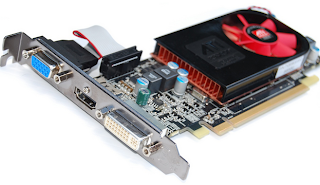
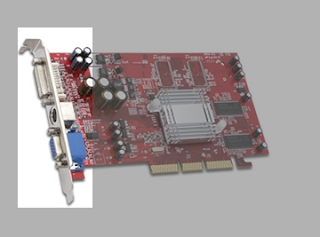
Qui si trovano le uscite della scheda video. Si prega di notare che il pannello dello slot di quasi tutte le schede di espansione è accessibile dall'esterno del case del PC. Pertanto, tutti gli ingressi e le uscite necessari si trovano su di esso.
Un computer è una macchina digitale, quindi il formato digitale per un computer è "nativo", è meglio usarlo per collegare un monitor a una scheda video. I display moderni hanno fatto molta strada dai primi tubi a raggi catodici (CRT) ai display a cristalli liquidi (LCD). I monitor CRT sono di natura analogica, quindi per loro il segnale digitale viene convertito in analogico utilizzando un convertitore digitale-analogico (DAC), che si trova sulla scheda video. Con l'avvento dei display a cristalli liquidi è scomparsa la necessità di un DAC, ma questo componente è ancora presente in caso di collegamento di monitor CRT analogici.

Uscita video composita "cinch", nota anche come connettore RCA (Radio Corporation of America).

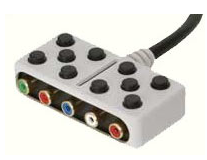
Le uscite dei componenti sono troppo grandi per adattarsi a una scheda grafica, quindi viene quasi sempre utilizzato un adattatore. Di solito l'adattatore fornisce video component (i primi tre connettori) e audio (gli ultimi due connettori). Questo standard fornisce tre connettori Cinch separati: "Y", "Pb" e "Pr". Forniscono informazioni sui colori separate per HDTV (televisione ad alta definizione). Questo tipo di connessione si trova anche su molti proiettori digitali. Sebbene il segnale sia trasmesso in forma analogica, la sua qualità è abbastanza paragonabile a quella dell'interfaccia VGA ad alta definizione. Il video ad alta definizione (HD) può essere trasmesso tramite l'interfaccia a componenti.
HDMI sta per "Interfaccia multimediale ad alta definizione". HDMI - descrizione completa dello standard futuro di HDMI. Questa è l'unica interfaccia che fornisce la trasmissione di informazioni video e audio su un unico cavo. L'HDMI è stato sviluppato per la televisione e il cinema, ma gli utenti di computer potranno fare affidamento sull'HDMI per guardare video ad alta definizione.
Interfacce per schede grafiche
Con la sua parte di interfaccia, la scheda video viene inserita nella scheda madre del tuo computer. In realtà, questo è uno slot attraverso il quale un computer e una scheda video si scambiano informazioni. Poiché una scheda madre di solito ha uno slot di un tipo, è importante acquistare una scheda video adatta. Ad esempio, una scheda grafica PCI Express non funzionerà in uno slot AGP.
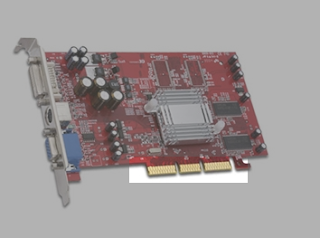
L'interfaccia PCI è uno standard moderno per la maggior parte delle schede di espansione, ma le schede video un tempo si sono spostate dall'interfaccia PCI allo standard AGP (e successivamente a PCI Express). Alcuni computer non dispongono di slot AGP o PCI Express per gli aggiornamenti grafici. L'unica opzione per loro è l'interfaccia PCI, ma le schede video sono rare, sono costose e le loro prestazioni lasciano molto a desiderare.
PCI-X sta per “Peripheral Component Interconnect - Extended”, ovvero abbiamo un bus a 64 bit con una larghezza di banda fino a 4266 MB/s, a seconda della frequenza. PCI-X (da non confondere con PCI Express!) È il primo aggiornamento ad alta velocità del bus PCI Express, ma allo stesso tempo ha ricevuto una serie di funzioni utili nello spazio server. Il bus PCI-X non è molto comune nei normali PC e le schede grafiche PCI-X sono molto rare.È possibile installare una scheda PCI-X in un normale slot PCI se supporta l'ultima versione dello standard (PCI 2.2 o superiore), ma non è conforme allo standard PCI Express PCI-X.
AGP - interfaccia ad alta larghezza di banda appositamente progettata per schede grafiche. Si basa sulla specifica PCI versione 2.1. L'interfaccia AGP ha attraversato diverse versioni e l'ultima è stata AGP 8x a 2,1 GB / s, che è otto volte più veloce dello standard AGP iniziale a 266 MB / s (32 bit, 66 MHz). AGP sulle nuove schede madri lascia il posto a PCI Express, ma AGP 8x (e persino AGP 4x) fornisce ancora larghezza di banda sufficiente per le moderne schede video. Tutte le schede AGP 8x possono funzionare sia negli slot AGP 4x che AGP 8x.
A differenza di ISA, PCI e AGP, PCI Express è seriale, non parallelo. Pertanto, il numero di contatti è diminuito in modo significativo. A differenza dei bus paralleli, la larghezza di banda richiesta è disponibile per ogni dispositivo. Considerando che, ad esempio, per PCI, la larghezza di banda è divisa tra le schede utilizzate.
PCI Express consente di combinare più linee singole per aumentare la larghezza di banda. Gli slot PCI Express x1 sono corti e piccoli, pur offrendo una velocità combinata di 250 MB/s in entrambe le direzioni (da e verso il dispositivo). PCI Express x16 (16 corsie) fornisce una larghezza di banda di 4 GB/s in una direzione o 8 GB/s in totale. Le opzioni di slot PCI Express più piccole (x8, x4, x1) non vengono utilizzate per la grafica. Da notare che meccanicamente lo slot può corrispondere a x16 linee, ma logicamente se ne possono collegare meno. Esistono molte schede madri che dispongono di due slot PCI Express x16 che possono essere eseguiti in modalità x8, che consente di installare due schede video (SLI o CrossFire).
Le schede grafiche possono consumare (e quindi rilasciare) la stessa potenza di una lampadina da 150 watt. Questa quantità di calore generata dalla superficie di un singolo chip di silicio può facilmente bruciare lo stampo. Pertanto, il calore dovrebbe essere dissipato in modo tempestivo utilizzando dispositivi di raffreddamento stabili e potenti. Senza sistemi di raffreddamento, il processore grafico o la memoria possono surriscaldarsi, portando al congelamento del computer e, nel peggiore dei casi, anche al guasto della scheda video.
Il raffreddamento può essere effettuato sia passivamente con l'aiuto di materiali termoconduttori e radiatori, sia attivamente, se la ventola è in funzione. Ma in quest'ultimo caso, dovrai accontentarti di un aumento del livello di rumore.
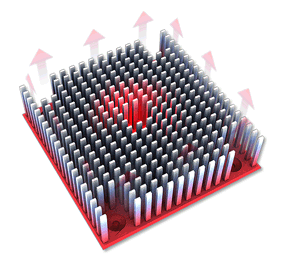
Il dissipatore di calore è generalmente inteso come raffreddamento passivo. Il dissipatore abbassa la temperatura del chip a cui è collegato sottraendo calore e aumentando la superficie di scambio termico con l'aria. A tale scopo, i radiatori utilizzano solitamente le alette. Possono essere trovati su GPU e chip di memoria.
Qui ho descritto il mio problema -> clic
Ho deciso di acquistare una nuova scheda video, ovvero il modello che era originariamente (9700). Ecco, ho trovato qualcosa. È normale o potete consigliarmi un altro prodotto (dello stesso modello)?
Commento: Questo post è stato spostato dall'argomento Upgrade and Upgrade Laptop. Mosso: reylby
Commento: Questo post è stato spostato dall'argomento Upgrade and Upgrade Laptop. Mosso: reylby
brsgvrn,
Puoi dare un comando per "NVFLASH"? Per lampeggiare da 9500M GS a 8600M GT.
Commento: Questo post è stato spostato dall'argomento Upgrade and Upgrade Laptop. Mosso: reylby
Commento: Questo post è stato spostato dall'argomento Upgrade and Upgrade Laptop. Mosso: reylby
Commento: Questo post è stato spostato dall'argomento Upgrade and Upgrade Laptop. Mosso: reylby
Inoltre, posso suggerire quanto segue. Guarda attentamente sotto l'adesivo del BIOS (U3) quale microcircuito è presente. Se l'azienda è ATMEL e i numeri delle schede video (adesivo sopra il chip) iniziano con 7A. 7B, questi microcircuiti non lampeggiano. Solo la loro sostituzione con altre imprese. Personalmente, ho cucito con un programmatore.
Commento: Questo post è stato spostato dall'argomento Upgrade and Upgrade Laptop. Mosso: reylby
Nell'estate del 2008, Nvidia ha annunciato la sua prossima creazione per i giocatori, rilasciando la scheda video GeForce della nona serie, posizionandola come soluzione per computer domestici o da ufficio economici. La scheda video si chiamava Nvidia GeForce 9500 GT. Tecnicamente, la scheda grafica è disponibile in diverse versioni: con memoria video da 256, 512 e 1024 MB.
La vicinanza architettonica dell'adattatore al modello precedente Nvidia GeForce 8500 GT è spiegata dallo stesso modello della GPU, ma con alcuni parametri migliorati, ad esempio una frequenza di clock aumentata fino a 550 MHz e una tecnologia di processo a 55 nm.
L'interfaccia per il collegamento alla scheda madre, come nel modello precedente, è realizzata tramite PCI-E 16x versione 2.0. La risoluzione massima della scheda video è di 2560x1600 pixel, mentre è supportata la connessione fisica di due monitor contemporaneamente. La frequenza RAMDAC è entro 400 MHz.
La velocità di clock dell'unità di elaborazione grafica (GPU) è di 550 MHz e la frequenza delle unità shader è di 1400 MHz. Il tipo e la quantità di memoria video per ogni singolo produttore differiscono nelle seguenti opzioni:
- 256 e 512 MB con memoria GDDR3 con bus di memoria a 128 bit;
- 1024 MB (dallo sviluppatore GIGABYTE) con tipo di memoria GDDR2 e lo stesso bus di memoria a 128 bit.
La frequenza della memoria video nella versione con GDDR2 è stimata a 1000 MHz (che è esattamente 200 MHz superiore agli indicatori della precedente 8500 GT) e nella versione GDDR3 - 1400 MHz.
Le specifiche della Nvidia GeForce 9500 GT sono le seguenti:
- numero di processori per schede video universali: 32;
- numero di TMU (unità di trama): 16 con supporto per gli shader versione 4.0, che aggiunge ancora più realismo al gameplay;
- il numero ROP è 8;
- massimo grado FSA: 16x;
- standard supportati Versione DirectX 0 (standard obsoleto), Open GL 3.2, sebbene le moderne schede video utilizzino le versioni 4 e successive;
- tecnologie supportate NVIDIA PhysX, CUDA, Direct Compute0.
Un altro ovvio vantaggio rispetto ad altri modelli di schede video è il supporto per la modalità di connessione SLI / CrossFire, la cosiddetta Multi GPU. Ciò significa che l'utente potrà combinare la potenza di due schede video identiche collegandole tramite uno speciale connettore MIO in modo da ottenere più volte le massime prestazioni sotto tutti gli aspetti.
Allo stesso tempo, il produttore rileva la necessità di un'alimentazione del computer di almeno 550 W per mantenere l'alimentazione richiesta.
Il circuito stampato con iscrizioni originali e senza connettore di alimentazione aggiuntivo è realizzato in uno stile compatto simile alla scheda video 8500. Sotto il refrigeratore c'è un radiatore di raffreddamento monolitico che fornisce un'elevata conduttività termica.
La temperatura normale della scheda video GeForce 9500 GT, osservata a bassi carichi grafici e multimediali, è di 45-60 gradi. Può arrivare fino a 70 o più con carichi GPU elevati.
Overclocking significa un aumento al massimo di alcuni indicatori di una scheda video al fine di fornire le massime prestazioni, pur tenendo conto dell'aumento del consumo energetico e dell'elevato riscaldamento della GPU.
Per fare ciò, si consiglia di utilizzare il software gratuito Nvidia Inspector o il suo analogico MSI AfterBurner, che aumentano gradualmente la frequenza del processore (valore GPU Clock), la frequenza della memoria (Memory Clock) e la frequenza delle unità shader (Shader Clock).
È stato riscontrato che l'overclocking di Nvidia GeForce 9500 GT con memoria DDR2 e 512 MB di RAM può essere eseguito fino ai seguenti valori:
- Orologio GPU: 620 MHz;
- Orologio di memoria: 600 MHz;
- Orologio Shader: 1500 MHz.
La regola di base per l'overclocking di qualsiasi scheda video è la gradualità. Ogni singolo valore dovrebbe essere aumentato di diversi MHz ei risultati dovrebbero essere testati nel gioco. Se i valori consentiti vengono superati, l'adattatore ripristinerà i valori sui valori standard e il computer potrebbe bloccarsi, richiedendo un riavvio del sistema, oppure sullo schermo verranno visualizzati degli artefatti.
Se, secondo i parametri standard, alcuni giochi non sono in grado di produrre le impostazioni grafiche desiderate, l'overclocking della scheda video Nvidia GeForce 9500 GT aiuterà ad aumentare il potenziale della scheda di diverse percentuali, ma non più del 40%. È inoltre necessario assicurarsi che il dispositivo di raffreddamento funzioni correttamente e che sia presente la pasta termica per non danneggiare la scheda video.
Diamo un'occhiata all'overclocking di una GeForce 9500 GT utilizzando il programma Nvidia Inspector (versione 1.9) come esempio:
- Lanciamo il programma.
- Nella parte inferiore della finestra, fai clic sul pulsante "Mostra Overclocking". Il programma visualizzerà una richiesta di conferma, siamo d'accordo - fai clic su "Sì".
- La finestra di Nvidia Inspector verrà ampliata con impostazioni aggiuntive e informazioni aggiornate sulla frequenza del processore, la frequenza della memoria e la frequenza dello shader.
- Spostando il cursore o utilizzando i pulsanti (+1, +10, +20), aumentiamo il valore del GPU Clock da 550 MHz di diversi punti, ad esempio a 580 MHz.
- Eseguiamo la stessa azione con i valori di Memory Clock (il massimo può essere aumentato del 50%, ma non di più) e Shader Clock.
- Fare clic sul pulsante "Applica orologi e voltaggio" per applicare le modifiche. Quindi controlliamo i risultati delle prestazioni nel gioco.
Va tenuto presente che quando si spegne o si riavvia il computer, i valori impostati tramite il programma di overclocking vengono ripristinati ai valori predefiniti impostati dallo sviluppatore. Per evitare ciò, nella finestra di Nvidia Inspector, fai clic su "Create Clocks Dhortcut". Successivamente, il programma creerà un collegamento sul desktop, facendo clic sul quale imposterà automaticamente i valori di overclock salvati.
Alcuni utenti utilizzano una scheda video per guadagnare valuta crittografica su Internet, sebbene si consiglia di utilizzare versioni più moderne di schede grafiche che supportano un'elevata larghezza di banda per questo.
Relativamente vecchio per gli standard odierni, il 9500 GT può essere utilizzato per il mining tramite il servizio NiceHash, che è meno impegnativo per le prestazioni di una scheda video. Se confrontiamo il consumo di elettricità e il reddito ricevuto, che consente almeno di pagare per l'utilizzo dei servizi di un provider Internet, il mining su 9500 GT non è consigliabile. Per questo, è meglio usare un nuovo tipo di scheda video.
I giochi relativamente non impegnativi rilasciati prima del 2008-2010 funzionano a velocità medie e anche alte e mantengono buoni valori FPS (FPS è il numero di fotogrammi sullo schermo al secondo).
I giocattoli ancora più impegnativi rilasciati in seguito inizieranno, ma non saranno in grado di giocare con calma. Inoltre, la scheda video non supporta DirectX 12 e Open GL 4.
Il test nei giochi GeForce 9500 GT ha mostrato buoni risultati, che sono indicati nella tabella sottostante. La prima colonna contiene i nomi dei giochi, la seconda e quelli successivi - il numero di fotogrammi al secondo (FPS) nella risoluzione dello schermo specificata nella colonna. Più alto è l'FPS, più stabile è il gameplay.
Modding fai da te - modding alexgo
In questo post vi voglio parlare la mia esperienza arrostire (riscaldare) le schede video, nonché esempi non riusciti di arrostire le schede video da parte di altre persone. Ripeto ancora una volta che tutto si basa sull'esperienza personale. Pertanto, le mie ipotesi e conclusioni potrebbero essere sbagliate. Tuttavia, quasi tutte le schede video che ho riscaldato funzionano fino ad oggi.
Questa voce non è una guida all'azione. Io, come autore, non mi assumo alcuna responsabilità per i danni al tuo "hardware" causati dalla tua stupidità o come risultato di mani storte.
Allora perché le schede video si scaldano? Le schede video si riscaldano quando un chip video o un chip di memoria si sono staccati. È caduto non nel senso che è caduto dalla scheda (dal PCB), ma nel fatto che il contatto è scomparso in alcuni punti tra il chip e la scheda.
Perché sta succedendo? Qui non posso dare una risposta esatta, ma posso solo presumere che i chip o la memoria (molto meno spesso) cadano dalla scheda a causa dell'esposizione prolungata alle alte temperature. E anche, forse, a causa delle variazioni di temperatura relativamente brusche "caldo-freddo-caldo". In un modo o nell'altro, la connessione tra il contatto sul chip e il contatto sulla scheda scompare. Le sfere di saldatura rimangono sul chip o sulla scheda. Più contatti non funzionano e causano il malfunzionamento delle schede video.
Di norma, questo si trova nelle schede video "calde" (cioè con un'elevata dissipazione del calore) e di solito compare dopo un anno o due di utilizzo della scheda video. Ad esempio, la nota serie di schede video GeForce 8800GTSGTX (sia sul primo chip G80 "caldo", che sui successivi "più freddi"). Ma nella mia pratica c'erano anche schede video più fredde, ad esempio nVidia GeForce 6600GT, GeForce 8600GT, Radeon x1600Pro.
Quali sono i sintomi di un "dump" di chip (perdita di contatto)? I sintomi sono i seguenti: artefatti - strisce colorate verticali sullo schermo, porridge colorato (un casino, come lo chiamano alcuni). Inoltre, diverse volte si è verificato quanto segue: senza i driver installati, l'immagine è stata visualizzata normalmente, con l'installazione dei driver, o c'erano artefatti o il sistema è andato in BSOD ("schermo blu della morte").
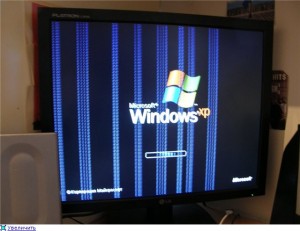
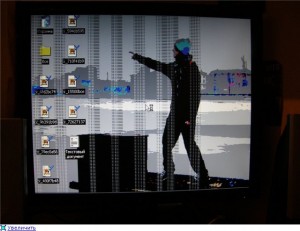
(Sono state scattate foto di esempio questa voce .)
Come trattare un tale disturbo? Qui, infatti, arriviamo alla cosa più importante: arrostire una scheda video.
Parlerò prima di infruttuosi esempi di altre persone friggere le schede video. Quindi il modo più comune per riscaldare le schede video è arrostire in forno... Sì, nel forno di un normale fornello a gas (o elettrico). Questo metodo è molto popolare, probabilmente grazie alla risorsa dal suo Pagine personali , dove puoi trovare esempi di riscaldamento delle schede video. Non per niente ho individuato questo metodo in esempi senza successo. Trovo che arrostire le schede grafiche nel forno sia un brutto modo.
Perché male, chiedi. Perché in questo caso l'intera scheda video si riscalda, ad es. l'impatto va a tutti i componenti della scheda video. Cosa che ritengo non accettabile. La cosa più semplice che può succedere sono gli elementi fatti di plastica fusa. Ad esempio connettori video DVI, VGA e altri, nonché connettori di alimentazione. Gli utenti ingenui credono che se avvolgono questi elementi in un foglio, li salveranno dalla fusione. Come dimostra la pratica, non è così. Indipendentemente dal fatto che siano avvolti in un foglio o meno, si scioglieranno, poiché la scheda video si scalderà uniformemente nel forno, il foglio rallenterà solo questo processo. Ma i connettori leggermente fusi non sono un problema. Possono sorgere problemi quando altri elementi della scheda video si surriscaldano: vari componenti elettronici la cui temperatura massima consentita è molto più bassa della temperatura del chip in fase di riscaldamento. Falliranno semplicemente e alla fine aggiungeremo la scheda video.
Sulla base di questi fatti, possiamo fare alcuni conclusioni... Vale a dire:
- Il riscaldamento della scheda video deve essere preciso, ad es. solo il chip e i microcircuiti di memoria dovrebbero riscaldarsi e non l'intera scheda nel suo insieme.
- La temperatura, secondo la mia esperienza, non dovrebbe superare i 220 gradi Celsius per riscaldare il chip.
- Il riscaldamento deve essere effettuato in modo uniforme, è altamente auspicabile con un graduale aumento della temperatura di riscaldamento.
- Il tempo di riscaldamento non deve superare i 5 minuti per un riscaldamento relativamente veloce e i 10 minuti per uno più fluido.
- La scheda video dovrebbe raffreddarsi senza problemi, non è necessario soffiarci sopra ulteriormente.
- Durante e dopo la frittura, è altamente consigliabile non spostare, spostare o scuotere la scheda video. Altrimenti, a causa di queste azioni, i piccoli componenti situati vicino al chip potrebbero spostarsi o cadere, poiché la saldatura si è sciolta.
Ora sulla mia esperienza nella frittura di schede video. Quando ho deciso per la prima volta di "riparare" le schede video in questo modo, ho subito rinunciato alla tostatura in forno. E in assenza di attrezzi speciali, ce l'ha fatta sopra il fornello (vengono utilizzate anche piastrelle di ceramica ed elettriche), ad es. sopra un fuoco aperto. 
Questo metodo ha sia vantaggi che enormi svantaggi. I pro sono che possiamo riscaldare la scheda video in modo puntuale, riscaldando e raffreddando senza problemi. Contro: fuoco aperto, possibilità di oscurare la scheda video o bruciare adesivi di carta (adesivi) incollati alla scheda video. Tuttavia, ho elaborato una certa strategia di riscaldamento per me stesso: la scheda video era 20-25 cm più alta del fuoco, non è rimasta in posizione per molto tempo (la spostava senza intoppi, riscaldando uniformemente il chip e la memoria) . In questo modo sono state curate molte schede video. 😉 Ad esempio, nel mio computer la GF 8800GTS 640Mb gratuita “vive” ancora e funziona bene (per circa sei mesi) in modalità overclock.
Il mio prossimo passo verso il miglioramento della qualità, dell'affidabilità e della sicurezza della riparazione delle schede video con il metodo della frittura è stato l'uso di un asciugacapelli... Ad esempio, io uso un asciugacapelli Bosch. È conveniente in quanto ha il controllo digitale, ha diverse modalità operative e consente di impostare la temperatura richiesta, nonché la potenza (velocità) del flusso d'aria.Lavorando con un asciugacapelli da costruzione, per le riparazioni, mi occorrono circa tre minuti per riscaldarsi e pochi minuti per un raffreddamento naturale (senza ulteriori soffi) della scheda video.
L'uso di un asciugacapelli è il modo migliore per friggere le schede video.
Puoi organizzare holivars sull'argomento se vale la pena riscaldare le schede video o meno. Quando si contatta un centro di assistenza con sintomi simili per una scheda video, probabilmente ti verrà consigliato di buttarla via. So che i maestri SC sono categoricamente contrari a tale "riparazione". Infatti hanno ragione che avendo riparato la scheda video in questo modo, non potranno dare alcuna garanzia per la durata del lavoro.
A proposito, circa la durata della scheda video dopo la frittura. A seconda di chi e a quale temperatura è stata riscaldata la scheda video, per quanto tempo è stata riscaldata e il normale tempo di funzionamento della scheda video sarà diverso. Può variare da diversi giorni, settimane, mesi, fino a diversi anni (nella migliore delle ipotesi).
Ora diamo un'occhiata ad alcuni esempi di frittura di schede video, sia riuscite che non riuscite.
Un buon esempio. La mia scheda video è GF 8800GTS 640Mb. Nella foto prima della frittura. Purtroppo non ci sono foto dopo la tostatura, o meglio ci sono, ma solo i lati con la patatina. Dopo la frittura, nulla si è sciolto sul fornello, solo gli adesivi che non potevano essere staccati si sono scuriti. La scheda video ha dovuto essere fritta più volte. L'ultima volta è stato molto tempo fa, non ricordo più. Ora la scheda video è raffreddata dall'SVO, quindi non ci sono problemi di surriscaldamento.
Nelle pagine personali di Overclockers.ru puoi trovare diversi esempi di torrefazione di tali schede video. E quasi tutti sono fatti con un forno.
Ecco un altro esempio arrostire la scheda grafica XFX GTX 280 nel forno ... In linea di principio, la scheda video funzionava, ma alcuni elementi in plastica si erano sciolti.
E poi completamente esempio fallito di friggere una scheda video nel forno. Oggetto Palit 8600gt 256mb sonic+.
Come puoi vedere, la persona ha "leggermente" esagerato. Di conseguenza, ha ucciso la scheda video. Non solo i condensatori elettrolitici, ma anche i condensatori a stato solido (che possono resistere alle alte temperature) si gonfiano dalla scheda video. Anche la cornice protettiva sul chip attorno al cristallo, i connettori DVI e il connettore di alimentazione della ventola sono fusi.
Non molto tempo fa, una persona ha anche abbandonato l'eccellente scheda video 9800GTX +. Ma gli ho detto di non scaldarlo nel forno. Eh, scusa per il vidyushku. Purtroppo non c'è la foto. Forse lo sarà.
Quindi, ognuno decide da solo se riscaldare o meno la scheda video. Se pensi che ne valga la pena, allora ti consiglio di contattare una persona con esperienza che ha lo strumento giusto in magazzino.
Inoltre, voglio dire che per una tostatura più efficiente e corretta, è necessario utilizzare un flusso liquido, che viene introdotto sotto il chip.
Tutte le sottigliezze e le sfumature in questo post non sono descritte, poiché questa non è una guida all'azione, ma un articolo introduttivo.
Consiglio di prestare attenzione a questo articolo sulla frittura delle schede video .
|
Video (clicca per riprodurre). |
AGGIORNA Consiglio la lettura dell'articolo Problemi con i chip nVidia .