Nel dettaglio: riparazione fai da te xerox phaser 3100 mfp da un vero wizard per il sito my.housecope.com.
INIZIA COPIA CONFERENZA
Stampanti, fotocopiatrici, multifunzione, fax e altre apparecchiature per ufficio:
questioni di riparazione, manutenzione, rifornimento, selezione
Buonasera, c'è una cartuccia di questo soggetto, un perno guida in plastica è rotto, https://my.housecope.com/wp-content/uploads/ext/2697/i178/1702/7a/f7136b5339f6.jpg
Cosa ne pensi del restauro, della colla, del dicloroetano? Ho paura che non lo sopporterà.
La supercolla ti darà un passaggio..
Dirò anche di più, anche senza funzionerà.
Senza di esso, si rompe e cade in un errore del motore
La plastica a molla che preme la cartuccia verso il basso, a sinistra, in posizione?
Un paio di volte ho ripristinato la custodia in queste cartucce. ma non ricordo il pin.
(2) la cartuccia non è davvero il problema?
boytronic (0): Quali sono i pensieri sul restauro Come opzione (se "passa"): praticare un foro e avvitare la vite nella direzione dell'unità tamburo, è possibile incollarla.
(3) a posto
Metto (1) e (4) sulla colla, domani controlleremo.
Si rompe, soprattutto quando i denti sono caduti sul fotovalore agli ingranaggi di scarsa qualità. Ora ho guardato 2 cartucce, entrambe non hanno più questo pin ed entrambe stampano perfettamente.
C'è stato un caso in cui si è rotto a causa dell'"assenza" di guide laterali sul bossolo.
Ho capito cos'altro sono i problemi, l'asse del tamburo, la plastica del khan è sul coperchio laterale
E non c'è una guida laterale destra (rotta).
(9) Come opzione: tagliare i resti di plastica, mettere un anello fatto di un qualche tipo di vinile o nylon sull'asse. tipo di tagliare il medigolok dal cappuccio.
(10) Vito (4): praticare un foro e avvitare la vite dalla direzione. cartuccia (o vite)))
 |
Video (clicca per riprodurre). |
Per queste cartucce, anche per le originali, il corpo si sgretola e si incrina notevolmente, anche in luoghi apparentemente sicuri. Solo a meno che non venga schiacciato nel toner stesso.
Cos'è Xerox 3100 e con cosa si mangia?
Attualmente, molti produttori praticano la vendita degli sviluppi di altre persone (assolutamente legalmente, su base contrattuale) con i propri marchi. Xerox utilizza questa tecnica da molto tempo. Xerox non sviluppa dispositivi di piccola classe, ma negozia con altri produttori. La macchina multifunzione Xerox Phaser 3100MFP/S non fa eccezione. Esiste anche una versione di questa macchina con opzioni fax e ADF per Xerox Phaser 3100MFP / X. Ci sono informazioni (purtroppo non è stata ancora trovata alcuna conferma ufficiale) che questo modello sia un clone del Sagem MF5462 / MF5482n.
Oltre a Xerox'a, anche altre aziende sono interessate al rilascio di questa MFP con i propri marchi. Quindi, ad esempio, in natura ci sono: Ricoh Aficio ™ SP 1000S / SP 1000SF, OKI B2500 / 2520/2540 MFP (sono apparsi nuovi modelli OKI MB260), Konica-Minolta pagepro 1480MF. Potrebbero esserci altri cloni. Tutti questi dispositivi hanno la stessa base. Ma le loro differenze non riguardano solo il design e il software. Ci sono differenze nell'hardware.
Qui prendiamo per il modello base Xerox Phaser 3100MFP/S, come il più comune di questa linea di MFP al momento in cui scriviamo. Questo dispositivo colpisce per il suo prezzo relativamente basso. Le descrizioni contengono caratteristiche molto buone. Ma lui (come i suoi fratelli in mente) ha un grave inconveniente, dal punto di vista di un utente domestico: i materiali di consumo troppo costosi.
Hai acquistato questa unità, l'hai disimballata e hai iniziato a usarla. Passò del tempo e la macchina iniziò a lamentarsi: "Il toner è in esaurimento". E poco dopo, si è bloccato con il messaggio: "Toner is empty" (un punto interessante: questa non è una "traduzione goffa", il menu inglese contiene la frase "Toner empty", anche se come può essere vuota la polvere nera? ).
È qui che inizia il divertimento. Hai 4 modi.
Acquista una nuova cartuccia originale.
Acquista un kit di rifornimento originale (bottiglia toner e smart card).
Acquista un toner compatibile e una smart card compatibile (venduta separatamente).
Riprogrammare alcuni dei chip di memoria sulla scheda formatter e ricaricare la cartuccia con toner compatibile.
Nel primo e nel secondo caso si conserva la garanzia del produttore. Nel terzo caso, questa garanzia è discutibile, sebbene sia improbabile che i centri di assistenza siano in grado di dimostrare che il difetto è apparso a causa dell'uso di una smart card. Il quarto caso ti priva inequivocabilmente della garanzia del produttore, poiché è associato all'apertura e alla modifica delle parti elettroniche e software del dispositivo.
È vero, Ricoh Aficio ™ SP 1000S / SP 1000SF ha un'altra opzione. Nel menu utente del dispositivo è possibile disabilitare il blocco della richiesta della smart card (che non invalida in alcun modo la garanzia del produttore).
Le prime 3 opzioni dal punto di vista tecnico non presentano nulla di difficile e sono di scarso interesse per ulteriori considerazioni :) Se hai: curiosità, buon senso, cervello e mani "dritte", puoi provare la 4a opzione. Parleremo di lui.
Parte teorica
Passiamo ora al contenuto. Di seguito è riportato il dump letto da 24C16. Attualmente, è stato in qualche modo decifrato. Nota: il record va da destra a sinistra, l'indirizzo di qualcosa significa l'indirizzo dell'inizio di una parola. Una parola può essere a byte singolo o essere composta da più byte. I caratteri corrispondenti ai codici esadecimali non hanno significato e possono essere visualizzati in modo diverso in codifiche diverse.
0000h: 72 65 70 6D 70 6C 75 67 FF 00 00 00 00 00 00 00; repmplugя …….
0010h: 00 54 E3 09 41 00 00 00 00 00 E0 F3 44 00 00 80; .Tg.A …… aуD…
0020h: 3F 00 00 00 00 FF 00 00 00 00 00 00 00 00 54 E3; ?…. Io ……… Tg
0030h: 09 41 00 00 00 00 00 E0 F3 44 00 00 80 3F 00 00; .A …… aуD… Ђ? ...
0040h: 00 00 FC 00 00 00 00 00 00 00 00 54 E3 09 41 00; … B ……… Tg.A.
0050h: 00 00 00 00 E0 F3 44 00 00 80 3F 00 00 00 00 FF; …. ayD ... Ђ? …. io sono
0060h: 83 96 83 42 00 00 00 00 54 E3 09 41 00 00 00 00; – ѓB… .Tg.A….
0070h: 00 00 F3 44 00 00 80 3F 00 00 00 00 FF 74 BD 9A; ... uD ... Ђ? …. è
0080h: 41 00 00 00 00 54 E3 09 41 00 00 00 00 00 00 F3; A… .Tg.A …… y
0090h: 44 00 00 80 3F 00 00 00 00 FF 00 00 00 00 00 00; D ... ? …. Io sono……
00A0h: 00 00 54 E3 09 41 00 00 00 00 00 00 F3 44 00 00; … Tg.A …… уD…
00B0h: 80 3F 00 00 00 00 FF 00 00 00 00 00 00 00 00 54; ? …. ESSO
………………………………………
0750h: 00 00 00 00 00 00 00 00 00 00 00 00 00 00 00 00; …………….
0760h: 00 00 00 00 00 00 00 00 00 00 00 00 00 00 00 00; …………….
0770h: 00 00 FF 00 00 FF 00 00 00 00 00 00 00 00 00 05; … io… io ……….
0780: 06 00 00 76 01 00 00 00 00 00 00 6D 05 00 00 00; … V …… .m….
0790: 00 00 00 45 00 00 00 14 00 00 00 00 00 00 00 00; … E …………
07A0h: 00 00 00 00 00 00 00 4D 00 00 00 00 00 00 00 01; …… .M ………
07B0h: 00 00 00 1A 65 03 00 00 00 00 00 00 00 00 00 00; … E …………
07C0h: 00 00 00 00 00 00 00 00 00 00 00 00 00 00 00 00; …………….
07D0h: 00 00 00 00 00 00 00 00 00 00 00 00 00 00 00 00; …………….
07E0h: 00 00 00 00 00 00 00 FF FF FF FF FF FF FF FF FF; ……. yayayayay
07F0h: FF FF FF FF FF FF FF FF FF FF FF FF FF FF FF; yayayayayayayayayayayayaying
Ora circa 93AA46. Di seguito sono riportati i dump letti da questo IC con brevi commenti.
Indirizzo.0.1.2.3.4.5.6.7.8.9.A.B.C.D.E.F
0000h: 00 00 00 00 00 00 00 00 00 25 00 05 00 00 00 00; ………% ……
0010h: 00 02 00 00 00 00 00 00 00 08 00 02 00 00 00 00; …………….
0020h: 00 00 FF FF 00 00 00 00 00 00 00 00 00 00 00 00; … evviva …………
0030h: 00 00 00 00 00 00 00 00 00 00 00 00 00 00 00 00; …………….
0040h: 00 01 00 00 00 00 00 00 00 00 00 00 00 00 00 00; …………….
0050h: 00 00 00 00 00 00 00 00 00 00 00 00 00 00 00 00; …………….
0060h: 00 02 00 00 00 00 00 00 00 00 00 00 00 00 00 00; …………….
0070h: 00 00 00 00 00 00 00 00 00 00 00 00 00 00 00 00; …………….
Contenuto corrispondente allo stato: Toner esaurito
Indirizzo.0.1.2.3.4.5.6.7.8.9.A.B.C.D.E.F
0000h: 00 00 00 00 00 00 00 00 00 00 00 00 00 00 00 00; …………….
0010h: 00 02 00 00 00 00 00 00 00 00 00 00 00 00 00 00; …………….
0020h: 00 00 00 00 00 00 00 00 00 00 00 00 00 00 00 00; …………….
0030h: 00 00 00 00 00 00 00 00 00 00 00 00 00 00 00 00; …………….
0040h: 00 00 00 00 00 00 00 00 00 00 00 00 00 00 00 00; …………….
0050h: 00 00 00 00 00 00 00 00 00 00 00 00 00 00 00 00; …………….
0060h: 00 00 00 00 00 00 00 00 00 00 00 00 00 00 00 00; …………….
0070h: 00 00 00 00 00 00 00 00 00 00 00 00 00 00 00 00; …………….
Contenuto corrispondente alla condizione: Toner - 100%
Indirizzo.0.1.2.3.4.5.6.7.8.9.A.B.C.D.E.F
0000h: FF FF FF FF FF FF FF FF FF FF FF FF FF FF FF; yayayayayayayayayayayayaying
0010h: FF FF FF FF FF FF FF FF FF FF FF FF FF FF FF; yayayayayayayayayayayayaying
0020h: FF FF FF FF FF FF FF FF FF FF FF FF FF FF FF; yayayayayayayayayayayayaying
0030h: FF FF FF FF FF FF FF FF FF FF FF FF FF FF FF; yayayayayayayayayayayayaying
0040h: FF FF FF FF FF FF FF FF FF FF FF FF FF FF FF; yayayayayayayayayayayayaying
0050h: FF FF FF FF FF FF FF FF FF FF FF FF FF FF FF; yayayayayayayayayayayayaying
0060h: FF FF FF FF FF FF FF FF FF FF FF FF FF FF FF; yayayayayayayayayayayayaying
0070h: FF FF FF FF FF FF FF FF FF FF FF FF FF FF FF; yayayayayayayayayayayayaying
E questa signora è stata letta da 93AA46 con un ponticello installato tra la prima e la quarta gamba. Lo stesso può essere letto se metti un ponticello 1-4 invece di un microcircuito sulla presa del programmatore. Ciò conferma ancora una volta quanto sopra: il jumper non blocca la scrittura su 9346, ma imposta solo il livello logico richiesto all'uscita del microcircuito.
Sblocco con toner
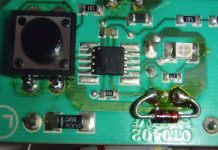
Ora prestiamo attenzione ad un altro elemento della scheda formatter: m/s 93AA46B. Saldare un ponticello tra la 1a e la 4a gamba del microcircuito. Ciò eviterà che il contatore della percentuale di toner diminuisca ulteriormente e impedirà anche la visualizzazione di alcuni messaggi di errore.
Controlliamo la qualità della saldatura (è possibile utilizzare una lente di ingrandimento). Gli stipiti di saldatura possono causare un errore (ad esempio, flash plug init), uccidere il microcircuito o la scheda. Le immagini mostrano più dello stesso microcircuito. È solo che sono state ottenute immagini diverse da schede diverse. Ho pubblicato quelli di maggior successo qui.E il fatto che la marcatura sia diversa è che un mikruha ha lasciato la catena di montaggio alla 38a settimana del 2009 e l'altro alla 16a.
Se tutto è in ordine, accendi il dispositivo, attendi la scritta: "Pronto". Controlliamo i contatori di scansioni/stampe, toner (%). Se hai utilizzato uno dei dump seguenti, dovrebbe essere 0/0, 100%. Spegniamo il dispositivo. Chiudiamo la 7° tappa 24C16 all'8° (vedi foto sopra). Nota: la settima tappa non dovrebbe essere in contatto con la sua piattaforma nativa sul tabellone.
Accendiamo la corrente. E abbiamo quanto segue: tutti i contatori sono zero, il toner è 100%. Facciamo una stampa: il toner è già al 99%. Stampiamo, copiamo, scansioniamo ... Spegni / accendi: di nuovo tutti i contatori per zeri, toner - 100%. Mettiamo i coperchi al loro posto, avvitiamo le viti ...
Ad oggi, ho (finora una sola) esperienza di una procedura simile su OKI B2500MFP. La scheda formattatore è in qualche modo diversa lì. Invece di 24C16, c'è 24C64 - lo stesso, solo più capacità, e invece di 93AA46B - 93C45 (ci sono informazioni che ci sono anche altri chip). La foto sotto mostra la scheda formattatore OKI B2500MFP.
Dopo la "revisione file" la scheda assume la forma:

Oltre a quanto sopra: la Xerox 3100 ha un altro fratello. Il suo nome è Konica-Minolta PagePro 1480MF. Sul sito ufficiale non si scrive molto su di lui. Tuttavia, i driver sono presenti. Di recente, alla conferenza StartCopy, è apparso un messaggio sulla corretta alimentazione di questo animale con una carta, seguita dalla lettura dei chip di memoria. Le informazioni sono state inviate da Sergey (alias SeN). Riporterò il testo indicato nel messaggio (i commenti sono in corsivo). "Il dispositivo ha microcircuiti ATMLH93616B (memoria i2c) e ATMLU93846D (memoria microware). È stata installata una scheda (non originale) e subito dopo averla ricevuta il dispositivo è stato spento e i microcircuiti sono stati letti. 46 è stata letta per le statistiche Versione software v2.07d, Firmware V. 1.2 220V ". Tenendo conto del fatto che Sergey ha pubblicato i dump per l'accesso aperto a un servizio di file hosting, mi permetterò di duplicarli nell'ambito di questo progetto.
C'è un serio sospetto che questo Konik sia una Xerox 3100 uno a uno (parte elettronica). In ogni caso, le persone stavano lampeggiando 24C16 con i dump di Xerox e tutto ha funzionato.
pascià 03 agosto 2012 12:37
Cattivo Babbo Natale Mr. Gray 09-03-08, 09:38
Alexkyahta 03 agosto 2012 12:39
pascià 08-03-08, 09:40


Alexkyahta 03 agosto 2012 12:41
Cattivo Babbo Natale Mr. Gray 03 ago 2012 12:42
pascià 08-03-08, 09:43
Cattivo Babbo Natale Mr. Gray 03 ago 2012 12:44
pascià 09-03-08, 09:50
Alexkyahta 08-03-08, 2012 12:51
pascià 03 agosto 2012 12:56
Alexkyahta 03 agosto 2012 12:57
Cattivo Babbo Natale Mr. Gray 08-03-08, 2012 12:59
creativo 08-03-07, 02:14
Se la macchina ha un carrello prodotto dopo il 2 giugno 2010:- La Phaser 3100S richiede un ripristino delle impostazioni di fabbrica. Per questo,
premere successivamente i tasti: freccia giù, *, #, OK, 1, OK, STOP (questo
cambierà l'ottavo bit nella cella SOS1 da 0 a 1). Dopodiché, devi fare
inizializzazione tramite i tasti: freccia giù, #, 7.
- Per la Phaser 3100X, è sufficiente aggiornare il software della macchina
fino alla versione 2.07m
Si prega di annullare l'iscrizione ai risultati!
- Argomenti correlati Risposte Visualizzazioni Ultimo messaggio
- Xerox WC 3119: Marmellata 1
1 , 2kokubenko nel forum Stampanti, multifunzione, fax, fotocopiatrici A4 22 21477 kokubenko
mer 23 nov 2011 16:47 - flashed xerox 3160b con firmware FIX_b2580_1010079.fls non ha lampeggiato
Volodya nel forum Stampanti, multifunzione, fax, fotocopiatrici A4 8 6233 Volodya
sab 30 aprile 2011 8:05 - Xerox 3428 "Installa cartuccia"
Roller-ch nel forum Stampanti, multifunzione, fax, fotocopiatrici A4 6 3656 SeMi
sab 27 ago 2011 18:42 - Stazione di finitura Xerox 7556 "Errore"
1 , 2v1684 nel forum Stampanti, multifunzione, fotocopiatrici formato A3 21 369 v1684
mer 19 set 2018 16:44 - Xerox WC 3119 senza segni di "vita"
MorZ nel forum Stampanti, multifunzione, fax, fotocopiatrici A4 3 1689 pc-porta
gio 29 maggio 2014 12:16
Utenti che stanno navigando in questo forum: nessun utente registrato e 5 ospiti
Xerox Phaser 3100MFP - MFP (stampante, scanner, fotocopiatrice) per un piccolo ufficio, stampa laser in bianco e nero fino a 20 ppm, stampa A4.
La Xerox Phaser 3100MFP utilizza le cartucce di inchiostro 106R01378 e 106R01379.
Risorsa della cartuccia 106R01378 - 2200 pagine.
Risorsa della cartuccia 106R01379 - 4000 pagine.
Il costo della ricarica delle cartucce Xerox
Il nostro centro servizi - riparazione urgente di Xerox Phaser 3100MFP a Mosca.
Il nostro centro di assistenza è esperto nella riparazione e manutenzione di stampanti e multifunzione Xerox.
Saremo in grado di soddisfare qualitativo riparazione della Xerox Phaser 3100. La nostra azienda nasce nel 1997, l'esperienza e la responsabilità sono il nostro vantaggio.Tutti i nostri ingegneri hanno un'istruzione tecnica superiore e hanno più di 22 anni di esperienza nella riparazione di apparecchiature per ufficio! Tutti i lavori di riparazione vengono eseguiti in conformità con gli standard, utilizziamo solo pezzi di ricambio di alta qualità per la riparazione delle apparecchiature per ufficio.
I nostri tecnici saranno in grado di effettuare la diagnosi iniziale di un malfunzionamento della stampante telefonicamente e di indicare il costo esatto della riparazione. L'esperienza pluriennale dei nostri specialisti ci consente di identificare con precisione i malfunzionamenti.
Effettuiamo riparazioni di stampanti a Mosca in loco per il cliente. Non devi sprecare tempo e denaro preziosi per trasportare grandi attrezzature in officina e preoccuparti della sua sicurezza, eseguiremo tutti i lavori sul tuo territorio. Il nostro ingegnere può eseguire rapidamente il lavoro nel tuo ufficio oa casa. Puoi pagare il costo delle riparazioni in contanti o tramite bonifico bancario. Nel nostro centro assistenza puoi sempre acquistare cartucce toner originali e compatibili per le apparecchiature per ufficio Xerox. Consegna in tutta Mosca.
- Xerox Phaser 3100MFPalimentazione carta scadente
Quando la Xerox Phaser 3100MFP viene utilizzata per lungo tempo, non alimenterà correttamente la carta dal vassoio. Ciò è dovuto all'usura del rullo di alimentazione della carta. Il rullo di alimentazione della carta è ricoperto da un piccolo motivo, che viene cancellato durante il funzionamento dal contatto con la carta. Il rullo ruota: scivola sulla carta e non la alimenta all'MFP.
Il rullo di alimentazione della carta deve essere lavato o sostituito. - Xerox Phaser 3100MFP inceppamenti della carta in uscita
Nella stampante multifunzione Xerox Phaser 3100MFP, il toner viene fuso sulla carta in un'unità di fusione. Il fissaggio avviene grazie alla temperatura e alla pressione dell'albero in gomma sull'albero in teflon. L'albero in teflon è realizzato sotto forma di un cilindro metallico cavo ricoperto di teflon (come una padella in teflon). Il rivestimento è necessario per evitare che il toner si attacchi alla superficie del rullo di teflon. Il rivestimento in teflon sul rullo si consumerà nel tempo e il toner aderirà al rullo e l'immagine sulla copia potrebbe risultare macchiata. La carta si inceppa frequentemente nell'unità di fusione quando si esce dall'MFP. È necessario sostituire l'albero in teflon o il gruppo fusore.
Il codice dell'unità di fusione è 126N00298. - Xerox Phaser 3100MFP sfondo grigio durante la copia
È necessario pulire il vetro originale dell'unità scanner.
Prezzi per i servizi di riparazione MFP nella nostra azienda.
Per i clienti situati nei distretti più vicini dal nostro ufficio su Paveletskaya, sono previsti sconti riparazione di Xerox Phaser 3100MFP... Per i nostri clienti, garantiamo l'alta qualità delle riparazioni delle stampanti Xerox. Ti aspettiamo nel nostro centro di assistenza, oltre a telefonate per consigli dettagliati sulla riparazione delle stampanti Xerox a Mosca.
Riparazione urgente di apparecchiature per ufficio Xerox a Mosca su Paveletskaya.
Rifornimento della cartuccia Xerox 3100 a San Pietroburgo, ripristino della cartuccia Xerox 3100, firmware della stampante chiamare la procedura guidata
Riparazione di stampanti Xerox Phaser 3100MFP a San Pietroburgo lampeggiamento della stampante azzeramento della stampante Xerox, ripristino degli errori, installazione e manutenzione della stampante da parte di tecnici esperti che hanno superato la formazione autorizzata nella riparazione delle stampanti Xerox Phaser 3100MFP
Rifornimento di una cartuccia Xerox 3100 a San Pietroburgo, ripristino di una cartuccia Xerox 3100 a San Pietroburgo firmware della stampante chiamare un master a San Pietroburgo
Riempimento di cartucce Xerox SPb 106R01378 Xerox Phaser 3100MFP Xerox 106R01379 400 rubli
Pezzi di ricambio per la riparazione della stampante Xerox Phaser 3100MFP Pietroburgo
Chiama un riparatore di stampanti a San Pietroburgo Xerox Phaser 3100MFP
Smart card per una stampante a st.
Istruzioni per la ricarica delle cartucce Xerox Phaser 3100MFP - forniremo durante il rifornimento nella nostra serie
Quale toner posso ricaricare Xerox Phaser 3100MFP?
abbastanza semplice: devi solo svitare le viti sul lato sinistro della cartuccia. Per fare ciò, è necessario uno speciale cacciavite a 6 stelle. Se uno non è a portata di mano, queste viti possono essere utilizzate per eseguire tagli per un cacciavite piatto. Dopo aver rimosso il coperchio laterale della cartuccia, è necessario aprire il tappo, che è chiaramente visibile, e aggiungere il toner Quale toner è adatto per la ricarica di Xerox 3100MFP. Questo non è il problema principale.
Poiché di recente i produttori di apparecchiature per ufficio, inclusa Xerox, stanno cercando in tutti i modi di proteggere le proprie cartucce dalla ricarica, dopo aver installato una cartuccia ricaricata, gli utenti devono affrontare un problema imprevisto: il display della Xerox 3100MFP mostra il messaggio "Installa scheda toner". Il dispositivo è bloccato.
Pertanto, all'utente viene richiesto di installare una smart card o di sostituire la cartuccia con una nuova. Naturalmente, entrambi richiedono nuovi costi. C'è un modo per aggirare questo momento spiacevole, vale a dire: far lampeggiare il microcircuito 24C16.
La EEPROM 24C16 si trova sulla scheda principale sul lato destro della Xerox Phaser 3100MFP. EEPROM - memoria di sola lettura programmabile cancellabile elettricamente.
Per accedervi, è necessario rimuovere il coperchio laterale destro dell'MFP e rimuovere la protezione metallica che copre la scheda principale. Il microcircuito 24C16 stesso si trova nella parte inferiore della scheda principale, leggermente a sinistra del centro, nell'area del bullone che fissa la scheda al case, vedi foto. La prima tappa è in alto a sinistra, vedi indicato dalla freccia.
Il pinout o la configurazione dei pin di 24c16 è mostrata nella figura seguente:
Numerazione pin EEPROM 24c16
Il firmware pronto per l'EEPROM 24c16 per la Xerox Phaser 3100 mfp nel formato comprensibile da Ponyprog può essere scaricato qui: scaricare il firmware per l'EEPROM 24c16. Dopo aver lampeggiato questa EEPROM-ki, il tuo dispositivo non sarà bloccato dal toner fino a quando il contatore non conterà 12.000 stampe, ad es. Avrai la possibilità di ricaricare la cartuccia tre o quattro volte senza dover acquistare una carta toner. Dopo 12.000 stampe, la macchina si bloccherà di nuovo. Quindi sarà necessario ripetere la procedura di lampeggio utilizzando lo stesso riempimento.
Come puoi vedere, ricaricare la cartuccia MFP Xerox Phaser 3100 di per sé non è molto difficile, ma francamente la procedura per eseguire il flashing del chip 24C16 richiede tempo e faticosa. Non tutti oseranno fare tali esperimenti con il loro dispositivo piuttosto costoso. Attualmente, i kit di rifornimento originali Xerox Phaser 3100mfp 106R01460 per 3.000 stampe sono già in vendita. Questo kit include: un contenitore con un toner per 3000 stampe, un adesivo esterno, un nuovo tappo che chiude la tramoggia del toner, una scheda di attivazione per la cartuccia e le istruzioni per la ricarica della cartuccia Xerox Phaser 3100 MFP.
È vero, il costo di questo kit è di circa $ 35- $ 40, anche se questo è circa 3 volte più economico rispetto all'acquisto di una nuova cartuccia. La scelta è tua.
Questa MFP utilizza un metodo unico che rileva l'installazione di una nuova cartuccia Xerox 106r01378 da 3.000 copie, 106r01379 6000 copie o meno. Invece di un chip su una cartuccia, l'MFP utilizza una smart card installata separatamente nell'MFP. Questa scheda deve essere installata ogni volta che la cartuccia viene ricaricata. Inoltre, questa cartuccia non dispone di un sistema per rilevare l'esaurimento del toner. Tutto è controllato da una smart card.
Rimuovere i due perni metallici, ciascuno sul proprio lato della cartuccia. Utilizzare un cacciavite a lama piatta per raccogliere il perno ed estrarlo utilizzando le tronchesi laterali.
Svitare la vite con una vite di tipo Torx-7 e rimuovere le rondelle quadrate su entrambi i lati della cartuccia
Far scorrere un lato della cartuccia e dividere la cartuccia in due metà.
Prendere la sezione con l'unità tamburo e utilizzare un piccolo cacciavite per rimuovere l'asse di metallo dall'unità tamburo dal lato dell'ingranaggio. Questo asse è abbastanza stretto. Quindi estrarre l'unità tamburo.
Rimuovere il rullo di ricarica e pulirlo con un detergente speciale.
Allentare le due viti sulla lama di pulizia del tamburo e pulire il contenitore del toner di scarto con un aspirapolvere speciale.
Riposizionare il tergipavimento, serrare le due viti.
Rimuovere tutto il grasso vecchio dai contatti del rullo di carica e applicare del nuovo grasso.
Installare il rullo di carica pulito.
Installare il rullino fotografico nella cartuccia.
Installa l'asse di metallo nel rullino fotografico. Assicurarsi che l'asse sia installato come mostrato in figura.
Sulla metà del contenitore del toner, annotare la posizione degli ingranaggi.
Rimuovere l'ingranaggio grande premendo sui fermi.
Rimuovere il coperchio della porta di riempimento del toner e rimuovere il toner rimanente con uno speciale aspirapolvere.
Svitare la vite e rimuovere il portarullo magnetico dal lato blocco ingranaggi. Premere i fermagli non in plastica sul retro del supporto dell'alberino di alimentazione del toner e rimuoverlo.
Ruotare la vite e rimuovere il supporto ei contatti dal lato dei contatti dell'albero secondario del toner.Per fare ciò, premere sulle clip di plastica sul retro del supporto e rimuoverlo. Fai attenzione a non perdere i tuoi contatti.
Raccogliere e rimuovere il cuscinetto metallico su entrambi i lati dell'albero di alimentazione del toner.
Rimuovere il rullo di alimentazione del toner.
Svitare le due viti che fissano la lama di pulizia. La lama di pulizia in questa cartuccia ha tre parti. La piastra metallica superiore, la lama di pulizia stessa e la piastra metallica inferiore. Prestare molta attenzione quando si rimuove la lama di pulizia, perché si danneggia facilmente.
Rimuovere la piastra metallica superiore, fare attenzione a non danneggiare i perni di guida. I perni sul lato sinistro della cartuccia non sono abbastanza stretti da poter iniziare a rimuovere la piastra da quel lato.
Rimuovere la lama di pulizia, sollevare la lama sul lato sinistro e rimuoverla. Non danneggiare la lama: è molto sottile. Pulisci la lama con un panno che non lascia pelucchi e alcool.
Rimuovere la piastra metallica inferiore.
Rimuovere il toner rimanente dalla bottiglia del toner con un aspirapolvere speciale. Assicurati che il rullo del toner sia pulito. Non è necessario rimuovere il rullo di miscelazione del toner.
Installare la piastra metallica inferiore con il gambo nella parete della cartuccia e sotto il contatto in rame, installare la lama con l'orientamento corretto e la piastra metallica superiore nell'ordine inverso.
Fissare la lama di pulizia con due viti.
Pulire il rullo del toner con un panno asciutto e pulito, non utilizzare liquidi chimici. Installare il rullo di alimentazione del toner nella cartuccia. L'albero lungo del rullo deve essere posizionato a lato degli ingranaggi.
Installare i cuscinetti metallici su entrambi gli assi del rullo del toner.
Installare il supporto e avvitare sul lato dell'ingranaggio della cartuccia.
Installare il supporto, avvitare la vite e posizionare il contatto sul lato dei contatti della cartuccia.
Rimuovere il vecchio grasso e applicare nuovo grasso sull'asse del rullo di alimentazione del toner come mostrato nell'illustrazione.
Aggiungi nuovo toner per cartucce toner Xerox e Samsung. Per la cartuccia Xerox 106r01378, è necessario aggiungere 80 grammi (2200 copie) e la Xerox 106r01379 - 150 grammi (4000 copie).
Installare gli ingranaggi come mostrato in figura.
Far scorrere le due metà della cartuccia insieme e installare i due perni metallici su entrambi i lati della cartuccia.
Installare le rondelle metalliche quadrate e le viti Torx-7.
Se disponibile, installa il coperchio del cilindro della foto, fissandolo con nastri adesivi colorati.
Una volta testato, installare la cartuccia nella stampante e inserire la scheda nel lettore di schede per inizializzare la cartuccia.
Cartuccia toner Xerox 106r01379 Problemi di stampa
Le cartucce Xerox 106r01378 e Xerox 106r01379 sono utilizzate nei dispositivi di stampa:
Riparazione stampante XEROX PHASER 3100 MFP / X
Assistenza e riparazione stampanti XEROX PHASER 3100 MFP / X a Mosca e nella regione.
Riparazione della stampante XEROX PHASER 3100 MFP / X
La tua stampante XEROX PHASER 3100 MFP / X è rotta?
C'è una soluzione!
Accade spesso che la stampante smetta di funzionare correttamente e inizi a stampare male o non stampi affatto. Cosa fare in questo caso?
Hai bisogno dell'aiuto di un tecnico professionista, esperto nel suo campo, che diagnostichi e ripari la tua stampante XEROX PHASER 3100 MFP / X.
Il nostro centro tecnico si occupa proprio di questi guasti. Renderemo operativa la tua stampante XEROX PHASER 3100 MFP / X il prima possibile. Basta comporre e contattarci!
Manutenzione della stampante XEROX PHASER 3100 MFP/X
La procedura per la diagnostica e la riparazione della stampante XEROX PHASER 3100 MFP/X
Il servizio per la tua stampante Xerox include la sostituzione solo con parti di ricambio di qualità del produttore.
XEROX PHASER 3100 MFP non funziona, lo scanner funziona, la fotocopiatrice e la stampante non funzionano, la cartuccia è vuota, il computer chiede di ricaricare la cartuccia, cosa devo fare?
Se la cartuccia è stata rifornita da noi stessi, allora o una nuova cartuccia, acquista o esegui il flashing di una stampante o acquista una smart card.
Poiché di recente i produttori di apparecchiature per ufficio, inclusa Xerox, stanno cercando in tutti i modi di proteggere le proprie cartucce dalla ricarica, dopo aver installato una cartuccia ricaricata, gli utenti devono affrontare un problema imprevisto: il display della Xerox 3100MFP mostra il messaggio "Installa scheda toner". Il dispositivo è bloccato.
Pertanto, all'utente viene richiesto di installare una smart card o di sostituire la cartuccia con una nuova. Naturalmente, entrambi richiedono nuovi costi. C'è un modo per aggirare questo momento spiacevole, vale a dire: far lampeggiare il microcircuito 24C16. Ma attenzione questa procedura annullerà la garanzia del dispositivo. Cuci attraverso la SC.
Spesso aiuta a sigillare i contatti sulla cartuccia con del nastro adesivo. non tutto vero uno o due, provalo.
- Membri
- 277 post
- Città: Kostroma
- Nome: Dmitry
- Membri
- 1.487 post
- Città Dnepropetrovsk
-
- Ekaterinburg
- Ekaterinburg / md. Koltsovo
- Berezovsky
- Pyshma . superiore
- (343) 302-02-00
- Lun-Ven: dalle 9:00 alle 19:00; sab, dom: dalle 11:00 alle 18:00
- 1905 quadrati
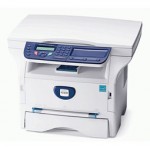 La stampante multifunzione monocromatica Xerox Phaser 3100MFP/S è dotata di un sistema di gestione dei materiali di consumo. Questo sistema ti indicherà quando il toner nella cartuccia di stampa sta per esaurirsi. I messaggi appariranno sullo schermo della macchina quando il toner rimane inferiore al 10%, e anche quando il toner si esaurisce:
TONER EACANCHIV
TONER MESSO
SPOSTA B OKPuoi ricaricare la tua vecchia cartuccia o acquistarne una nuova in qualsiasi momento (senza nemmeno aspettare che finisca il toner nella cartuccia). Sia che si acquisti una nuova cartuccia o si ricaricherà una vecchia, è necessario disporre di una smart card dedicata per la Xerox Phaser 3100MFP/S. La scheda è necessaria per azzerare il contatore del toner nella stampante.
1. Inserire la smart card nella stampante come mostrato.
EAMENITB TONER?
SI = OK - NO = C3. Fare clic su OK. Apparirà un messaggio:
TETTO ANTERIORE APERTO
EAMENA TONER4. Posizionarsi davanti alla macchina. Premi contemporaneamente il coperchio sui lati destro e sinistro, tiralo verso di te.
5. Inserire una cartuccia nuova o ricaricata nell'apposito scomparto (se nella macchina è presente una cartuccia vecchia, sollevarla leggermente e rimuoverla dalla stampante).
6. Chiudere il coperchio. Apparirà un messaggio:
7. Fare clic su OK. Apparirà un messaggio:
A questo punto viene letta la smart card. Dopo la lettura, apparirà un altro messaggio:
Video (clicca per riprodurre). 8. Rimuovere la smart card dalla macchina. La stampante è pronta per stampare di nuovo.
La continuazione promessa: al secondo tentativo, ho inserito la smart card modificata nel dispositivo, stampato una pagina. ecco quelli su, strisce e un'immagine pallida - kirdyk fotovalu. Sostituzione, installazione. stampe. Costi: 600 rubli carta, 500 rubli albero non nativo più ingranaggi, 300 rubli rifornimento. Totale 1400 rubli solo per il personale di servizio.
Xerox - Non so niente.
Per decodificare senza utilizzare una smart card, è necessario un programmatore e per alcune versioni del dispositivo è necessario cucire un microcircuito flash-ROM con 48 piedi (c'è esperienza nella saldatura di tali microcircuiti?).
Con l'uso di una smart card, la "cancellazione" si riduce al "congelamento" dei contatori saldando i ponticelli. Ma qui hai bisogno della smart card stessa.E già dai voce alla versione del tuo dispositivo (firmware e minibut), i metodi del firmware dipendono fortemente da questo.
PS: se il dispositivo è a casa e stampa 100-200 fogli al mese, non sarebbe più facile acquistare una smart card compatibile ogni pochi anni e non preoccuparsi di cucire? Se il dispositivo è in ufficio e un pacco di carta non è sufficiente per una settimana, la cosa migliore sarebbe cambiare questo malinteso sempre glorioso per qualcosa di più utile.
È problematico creare un programmatore per questo stesso microcircuito e sarà costoso per soldi, e se acquisti un programmatore del genere, costerà come se fosse meno costoso di una multifunzione. Ora, se la versione del dispositivo fosse più vecchia, allora sarebbe davvero possibile fare con un pony con un adattatore fatto in casa.
Bene, cosa puoi dire? L'avaro paga due volte.
A proposito, come considera la direzione la perdita della garanzia per il dispositivo dopo la cancellazione? Sebbene in base alle specifiche del produttore XEROX Phaser 3100 MFP / S, questo dispositivo sia destinato all'uso domestico, pertanto le persone giuridiche potrebbero non essere in grado di fornire supporto in garanzia anche se vengono utilizzati solo materiali di consumo originali.Con un po compatibile puoi sbizzarrirti con le carte. Una caratteristica distintiva di tali carte è la presenza a bordo di un chip 24Cxx (di solito 24C04), ma non è un dato di fatto. La tecnica è la seguente:
1. Hai bisogno di DUE carte. il dispositivo memorizza il numero di serie dell'ultima carta consumata, e il numero della carta non può essere modificato, quindi le carte verranno utilizzate una ad una.
2. PRIMA DI Quando si utilizza la scheda, è necessario "fondere" il contenuto del 24Схх in un modo o nell'altro, ad esempio dissaldare e considerare il dump come un semplice programmatore (ponyprog). Questo deve essere fatto con entrambe le carte. Prenditi cura della designazione di mappe e discariche - quale discarica, da quale mappa (da non confondere!).
3. Dopo aver inserito la scheda nel dispositivo, il dump precedentemente letto viene riversato in 24Схх. La carta è pronta per essere riutilizzata.2 - Installazione, Phaser 3100mfp/x, Limitatore livello carta - Xerox Phaser 3100MFP User Manual
Arresto livello carta
Regolare la guida della carta nel
a seconda del formato del documento che
deve essere stampato. Non dimenticare di aumentare
la parte mobile del fermo in modo che i fogli di carta
non è caduto.Preparazione del dispositivo per il funzionamento
1 Collegare un'estremità del cavo telefonico a
il connettore centrale e l'altra estremità alla parete
presa telefonica.2 Assicurarsi che l'interruttore ON/OFF sia
è in posizione OFF (posizione O).
3 Collegare il cavo di alimentazione alla macchina.
Collegare il cavo di alimentazione a una presa a muro.
4 Premere il tasto ON/OFF per accendere
Configurazione iniziale del dispositivo
Dopo alcuni secondi, quando il dispositivo si riscalda,
la funzione si avvia Installazione facile
installazione), e il display LCD visualizza quanto segue
Messaggio:Funzione Installazione facile aiuta a configurare
l'unità dopo aver eseguito le impostazioni di base.Se si desidera modificare l'impostazione visualizzata,
premere il tasto ok... Se non vuoi cambiare
l'impostazione visualizzata, premere il tasto C... funzione
Installazione facile visualizza la seguente impostazione di base.1 Per cambiare la lingua di output, premere
2 Seleziona la lingua che desideri utilizzando i tasti
Il cavo di alimentazione viene utilizzato come
bloccare i mezzi di disconnessione
nutrizione. Come misura
precauzioni, presa
dovrebbe essere vicino
apparato, e dovrebbe essere
facilmente accessibile in caso
Pericolo.Se non vuoi esibirti
impostazione iniziale, premereconferma. Fare clic di nuovo
Per cambio manuale e
impostazioni individuali del dispositivo,
centimetro. Parametri / Impostazioni,
pagina 40.Visita gratuita del tecnico riparatore MFP entro 3 ore dalla ricezione dell'ordine.
Un tecnico esegue la diagnosi della stampante multifunzione Xerox Phaser 3100. Identificherà la causa del malfunzionamento, stimerà il costo e il tempo di riparazione.
Se decidi di riparare l'MFP, il tecnico si mette subito al lavoro. Il pagamento (anche tramite bonifico bancario) si effettua dopo riparazioni completate.
Se per qualsiasi (qualsiasi) ragione ti rifiuti di riparare, non dovrai pagare nulla, poiché l'uscita e la diagnostica nella nostra azienda sono assolutamente gratuite. Forniamo tali condizioni per la riparazione della stampante multifunzione Xerox Phaser 3100 a Mosca. La regione di Mosca è servita su base contrattuale e retribuita.
Al dispositivo Xerox Phaser 3100 cartucce adatte: